
(15分)用Word软件录入以下文字。按题目要求完成后,用Word的保存功能直接存盘。碧水丹山话武夷武夷山在1999年l2月被联台国数科文组织列入‘世界文化与自然遗产名录》.武夷山位于中国东南部福建省西北的武夷市,总面积达99975公顷.武夷山的自然风光独树—帜,尤其以“丹霞地貌”著称于世九曲溪沿岸的奇峰和峭壁,映衬着清澈的海水,构成—幅奇妙秀美的杰出景观.要求:1.将文章标题设置为宋体、二号、加粗、居中;正文设置为宋体、小四。2.将正文开头的“武夷山”设置为首字下沉,字体为隶书,下沉行数为2。3.将段落
题目
(15分)
用Word软件录入以下文字。按题目要求完成后,用Word的保存功能直接存盘。
碧水丹山话武夷
武夷山在1999年l2月被联台国数科文组织列入‘世界文化与自然遗产名录》.武
夷山位于中国东南部福建省西北的武夷市,总面积达99975公顷.武夷山的自然风光
独树—帜,尤其以“丹霞地貌”著称于世九曲溪沿岸的奇峰和峭壁,映衬着清澈的海
水,构成—幅奇妙秀美的杰出景观.
要求:
1.将文章标题设置为宋体、二号、加粗、居中;正文设置为宋体、小四。
2.将正文开头的“武夷山”设置为首字下沉,字体为隶书,下沉行数为2。
3.将段落标题加上“亦真亦幻”的文字效果。
4.为正文添加双线条的边框,3磅,颜色设置为红色,底纹填充为灰色-40%。
5.为文档添加页眉,宋体、五号、倾斜、浅蓝,内容为“世界文化与自然遗产”。
相似考题
更多“(15分)用Word软件录入以下文字。按题目要求完成后,用Word的保存功能直接存盘。碧水丹山话武 ”相关问题
-
第1题:
用Word软件制作如下图所示的圆桌形会议室标识,按照题目要求完成后,用Word的保存功能直接存盘。

[要求]
1.利用自选图形工具,绘制圆桌形会议室标识。
2.将小圆填充为红色,其他图形填充为黄色。
3.将小圆的线条颜色设置为红色,其他线条颜色设置为黄色。
4.将“圆桌形会议室”文字字体设置为宋体、黑色、小四、加粗。
5.制作完成的圆桌形会议室标识与题目中的基本一致。
正确答案: 解析:(1)插入太阳形。单击“自选图形”里“基本形状”中的太阳形命令,然后按Shift键,同时用鼠标在文档中绘制出一个圆形的太阳形图形。
(2)将鼠标移到太阳形中间圆形边沿上的黄色小菱形上,按住鼠标左键不放向太阳形的外圈移动鼠标指针,直到小菱形无法移动为止。
(3)单击椭圆命令,按住Shift键在文档中绘制一个圆,然后按住Shift键的同时改变圆的大小,将改小的圆形移到变形太阳的三角形上,与三角形重合在一起。
(4)复制小圆放到太阳形四周的各个三角形上。
(5)单击鼠标右键,从弹出的快捷菜单中选择“添加文字”命令,添加“圆桌形会议室”文字,并按照要求设置文字字体、颜色和字号等。 -
第2题:
用 Word 软件制作如图示的学生外语课程学习评价表 。按题目要求完成后 ,用Word的保存功能直接存盘。 学生外语课程学习评价表 学生姓名 课程 学习地点 学习时间 学习内容 学 习 评 价 口语应用 课文表演 单词认读 优秀□ 良好□ 合格□ 优秀□ 良好□ 合格□ 优秀□ 良好□ 合格□ 课堂表现 语音语调 学习习惯 优秀□ 良好□ 合格□ 优秀□ 良好□ 合格□ 优秀□ 良好□ 合格□ 出 勤 作业完成 学习态度 优秀□ 良好□ 合格□ 优秀□ 良好□ 合格□ 优秀□ 良好□ 合格□ 教 师 评 语 教师联系电话: 教师签名: 要求: 1. 利用相关工具绘制如图示的学生外语课程学习评价表 。 2. 将标题设置为楷体、二号、黑色、加粗、居中:其他文字设置为宋体 、小四、黑色。
正确答案:学生外语课程学习评价表学生姓名 课程 学习地点 学习时间 学习内容 学
习
评
价口语应用 课文表演 单词认读 优秀□ 良好□ 合格□ 优秀□ 良好□ 合格□ 优秀□ 良好□ 合格□ 课堂表现 语音语调 学习习惯 优秀□ 良好□ 合格□ 优秀□ 良好□ 合格□ 优秀□ 良好□ 合格□ 出 勤 作业完成 学习态度 优秀□ 良好□ 合格□ 优秀□ 良好□ 合格□ 优秀□ 良好□ 合格□ 教
师
评
语教师联系电话: 教师签名:
-
第3题:
用 Word 软件制作如图示的个人简历 。按题目要求完成后 ,用Word 的保存功能直接存盘。 个人简历 姓 名 性 别 毕业学校 专 业 学 历 学位 E-mail 电 话 家庭住址 教育情况 技能水平 获奖情况 自我评价 求职意向 要求: 1.利用制表工具绘制如图示的个人简历。 2.将标题设置为宋体 、小三、黑色、加粗、居中:其他文字设置为宋体、五号、黑色、加粗、居中。 3. 给制完成的个人简历与图示基本一致。
正确答案:个人简历姓 名 性 别 毕业学校 专 业 学 历 学位 E-mail 电 话 家庭住址 教育情况 技能水平 获奖情况 自我评价 求职意向
-
第4题:
按照题目要求完成后,用Access保存功能直接存盘。
要求:
l.用Access创建“姓名表”(内容如下表所示)。

2.用Access创建“考勤记录表”(内容如下表所示)。

3.通过Access的查询功能,生成“员工:考勤统计表”(内容如下表所示)。
 正确答案:
正确答案:
【考查目的】
用Access创建表、汇总表和用主键建立关系查询的方法。
【要点分析】
本题要点为:在“姓名表”、“考勤记录表”的基础上生成“员工考勤统计表”。
【操作的关键步骤】
(1)分别建立“姓名表”、“考勤记录表’。并选择工号为主键。
(2)选择“工具”菜单下的“关系”命令,在弹出的“显示表”对话框中选择,把
“姓名表”、“考勤记录表”等通过“添加”按钮加到“关系”表中。
(3)通过工号建立表间联系,选择“姓名表”中的“工号”并拖动鼠标到“考勤记
录表”的工号,在弹出的“编辑关系”对话框中,单击“创建”按钮,建立表间联系。
(4)单击“查询”标签,选择“在设计视图中创建查询”,建立“姓名表”和“考
勤记录表”间的关系。
(5)通过“查询”菜单下的“运行”命令,生成“员工考勤统计表”。
参考答案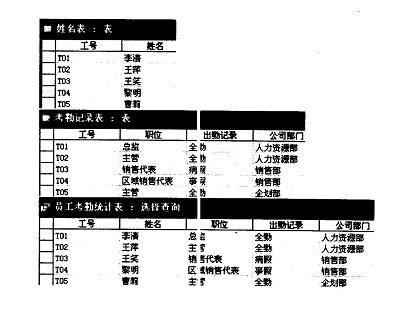
-
第5题:
按照题目要求完成后,用Access保存功能直接存盘。
要求:
1.用Access创建“姓名表”(内容如下表所示)。
 正确答案:
正确答案:
分析【考查目的】用Access创建表、汇总表和用主键建立关系查询的方法。【要点分析】本题要点为:在“姓名表”、“基本情况表”的基础上生成“情况汇总表”。【操作的关键步骤】(l)分别建立“姓名表”、“基本情况表”,并选择序号为主键。(2)选择“工具”菜单下的“关系”命令,在弹出“显示表”对话框中选择,把“姓名表”、“基本情况表”等通过“添加”按钮加到“关系”表中。(3)通过编号建立表间联系,选择“姓名表”中的“序号”并拖动鼠标到“基本情况表”的编号,在弹出“编辑关系”对话框中,单击“创建”按钮,建立表间联系。(4)单击“查询”标签,选择“在设计视图中创建查询”,建立“姓名表”、“基本情,情况表”间的关系。(5)通过“查询”菜单下的“运行”命令,生成“情况汇总表”参考答案 -
第6题:
二、题目:word中制作如图示卡片,按照题目要求完成后,用Word的保存功能直接存盘。

要求:
1.自定义纸张大小,宽度为20厘米、高度为16厘米。
2.按照题中的图示进行排版,并将标题设置为宋体、三号,作者设置为宋体、四号,正文设置为楷体、小三。
3.通过word的“组合”功能,把唐诗卡各部分合并起来。
4.自选图形线条前景色设置为鲜绿,背景色设置为白色,填充效果设置为“红日西斜”,底纹样式设置为“斜上”。
正确答案:
【考查目的】(1)插入自选图形。(2)文字设置和编排。(3)格式菜单的使用。(4)组合功能的使用。【要点分析】本题要点:插入自选图形、自定义纸张大小、颜色设置、录入文字并进行编排。【操作的关键步骤】(1)插入图形。使用“绘图”菜单下的“插入”命令插入圆角矩形。(2)文字编排。使用“格式”菜单下的“字体”命令进行字号、字体的设置。绘制线条。(3)单击鼠标右键,从弹出的快捷菜单中选择“组合”命令,将图形和文字组合在一起。(4)格式菜单的使用。使用“格式”菜单下的“背景”命令设置颜色。参考答案阅卷指南:有4个评分点评分点数量:4个序号评分点名称评分点分数百分比1自定义纸张大小,宽度为20厘米、高度为16厘米。202按照题中的图示进行排版,并将标题设置为宋体、三号,作者设置为宋体、四号,正文设置为楷体、小三。203通过word的“组合”功能,把唐诗卡各部分合并起来。304自选图形线条前景色设置为鲜绿,背景色设置为白色,填充效果设置为“红日西斜”,底纹样式设置为“斜上”。30 -
第7题:
二、用Word软件制作如图示的读者反馈卡,按照题目要求完成后,用Word的保存功能直接存盘。
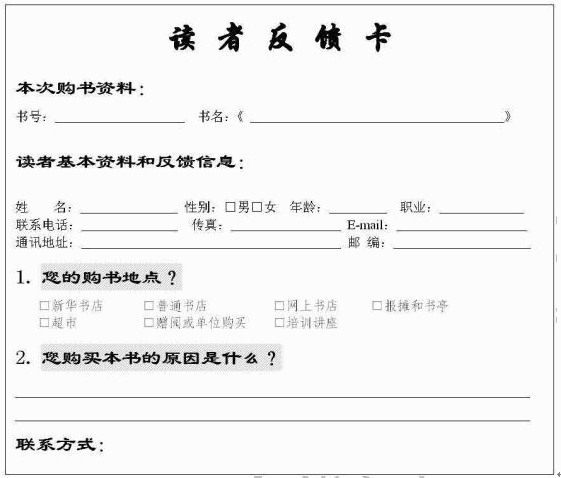
要求:
1.将“读者反馈卡”字体设置为华文行楷、一号、加粗。
2.将其它标题字体设置为隶书、三号、加粗。
3.将其它文字字体设置为宋体、五号。
4.制作完成的读者反馈卡与图示基本一致
正确答案:
-
第8题:
五、题目:按照题目要求完成后,用Access 的保存功能直接存盘。
要求:
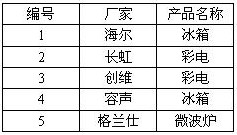
1.用Access创建“产品信息表”(内容如下表所示)。
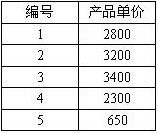
2.用Access创建“产品价格表”(内容如下表所示)。
3.用Access创建“产品库存数量表”(内容如下表所示)。
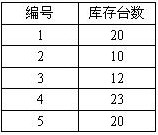
4.通过Access的查询功能生成“产品汇总表” (内容如下表所示)。
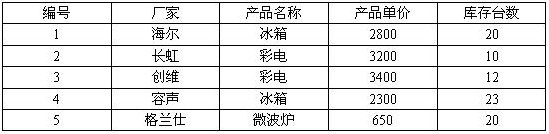 正确答案:
正确答案:【考查目的】
用Access创建表、汇总表和用主键建立关系查询的方法。
【要点分析】
本题要点:在“产品信息表”、“产品价格表”、“产品库存数量表”的基础上生成“产品汇总表”。
【操作的关键步骤】
(1)分别建立“产品信息表”、“产品价格表”、“产品库存数量表”,并选择“编号”为主键。
(2)选择“工具”菜单下的“关系”命令,在弹出“显示表”对话框中选择把“产品信息表”、“产品价格表”、“产品库存数量表”等通过“添加”按钮加到“关系”表中。
(3)通过编号建立表间联系,选择“产品信息表”的“编号”并拖动鼠标到“产品价格表”、“产品库存数量表”的编号,在弹出“编辑关系”对话框中单击“创建”按钮,建立表间联系。
(4)单击“查询”标签,选择“在设计视图中创建查询”,建立“产品信息表”、“产品价格表”和“产品库存数量表”间的关系。
(5)通过“查询”菜单下的“运行”命令,生成“产品汇总表”。
参考答案: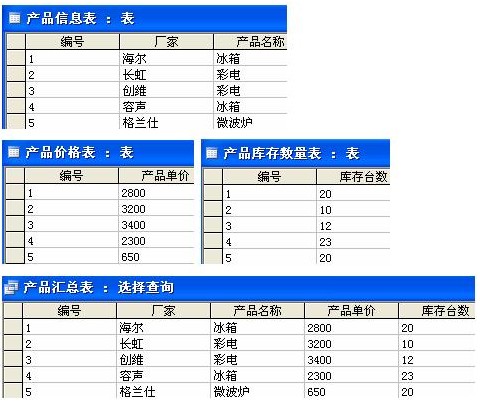
阅卷指南:共有4个评分点
评分点数量:4 个序号
评分点名称
评分点分数百分比
1
用Access创建“产品信息表”。
20
2
用Access创建“价格表”。
20
3
用Access创建“数量表”。
20
4
通过Access的查询功能生成“产品汇总表” 。
40
-
第9题:
一、题目:word软件录入以下文字,按照题目要求完成排版后,用word保存功能直接存盘。

要求:
1.将纸型设置为A4、高度为21cm、宽度为29.7cm。
2.将段落标题设置为幼圆、三号、红色、居中;正文文字设置为仿宋、四号、行距为1.2倍。
3.将正文中的“中国特色”加粗,并设置为红色。
4.为文档添加页脚,内容为“复兴之路”,并将页脚的文字字体设置为宋体、五号、加粗、居中、浅蓝色,文字效果为阴文。
正确答案:【考查目的】
(1)文字录入及编排。
(2)格式菜单的使用。
(3)视图菜单的使用。
【要点分析】
本题要点:文档格式(包括字体、字号和行距)操作;页面设置;页脚设置。
【操作的关键步骤】
(1)文档格式。选定文档对象,通过“格式”菜单下的“字体”、“段落”等命令进行文档格式设置。
(2)页面设置。通过“文件”菜单下的“页面设置”命令进行页面设置。
(3)页眉设置。通过“视图”菜单下的“页眉和页脚”命令进行页眉设置。
参考答案: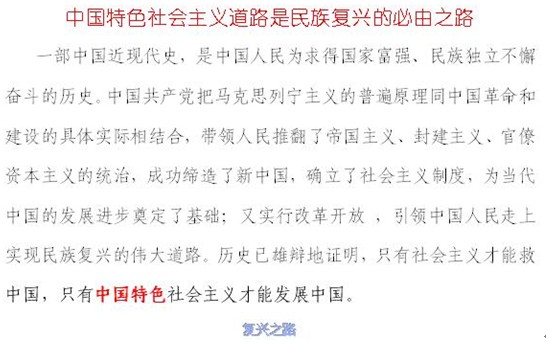
评分点数量:5 个
序号
评分点名称
评分点分数百分比
1
文字录入完全正确。
20
2
将纸型设置为A4、高度为21cm、宽度为29.7cm。
20
3
将段落标题设置为幼圆、三号、红色、居中;正文文字设置为仿宋、四号、行距为1.2倍。
20
4
将正文中的“中国特色”加粗,并设置为红色。
20
5
为文档添加页脚,内容为“复兴之路”,并将页脚的文字字体设置为宋体、五号、加粗、居中、浅蓝色,文字效果为阴文。
20
-
第10题:
试题五(15分)
按照题目要求完成后,用Access保存功能直接存盘。
要求:
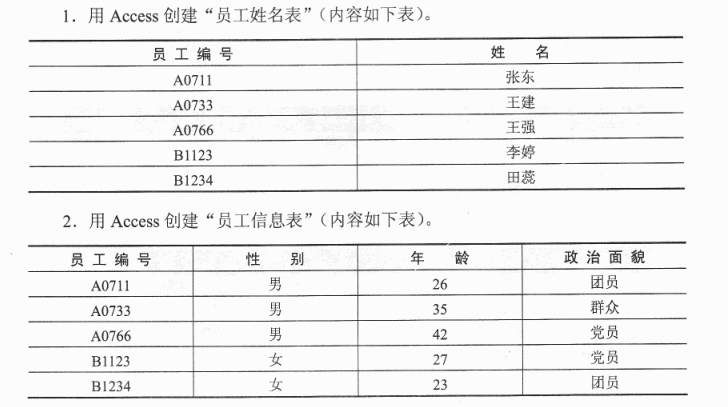
 正确答案:
正确答案:
参考答案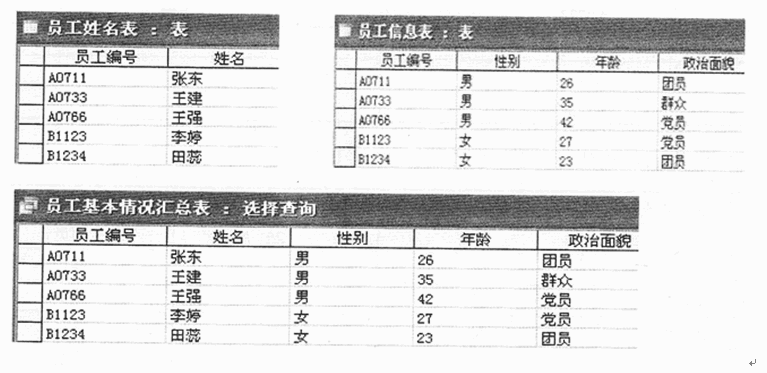
-
第11题:
以下关于Word 2010中自动保存功能的作用,描述正确的是()
- A、为用户保存备份文档,以供用户恢复文档时用
- B、为防意外保存的文档备份,以供Word 2010恢复系统时用
- C、定时自动地为用户保存文档,使用户可以不需存盘
- D、为防意外保存的文档备份,以供用户恢复文档时用
正确答案:D -
第12题:
单选题Word定时自动保存功能的作用是()。A定时自动地为用户保存文档,使用户可免存盘之累
B为用户保存备份文档,以供用户恢复备份时用
C为防意外保存的文档,以供Word恢复文档时用
D为防意外保存的文档备份,以供用户恢复文档时用
正确答案: A解析: 暂无解析 -
第13题:
利用系统提供的素材 ,按题目要求完成后 ,用 Word 的保存功能直接存盘 。 碧水丹山话武夷 武夷山在 1999 年 12 月被联合国教科文组织列入 《世界文化与自然遗产名录》 。武夷山位于中国东南部福建省西北的武夷山市 ,总面积达99975公顷。 要求: 1. 将文章标题设置为楷体 、二号、加粗、居中:正文设置为宋体 、小四。 2. 将正文开头的 “武夷山” 设置为首字下沉 ,字体为隶书,下沉行数为 2o 3. 将文章标题文字加上阴影效果 。 4. 为文档添加页眉 ,宋体、五号、倾斜、浅蓝,内容为 “世界文化与自然遗产”。 5. 在正文第一自然段后另起行录入第二段文字 :武夷山的自然风光独树一帜 ,尤其以 “丹霞地貌” 著称于世。九曲溪沿岸的奇峰和峭壁 ,映衬着清澈的河水 ,构成一幅 奇妙秀美的杰出景观。
正确答案: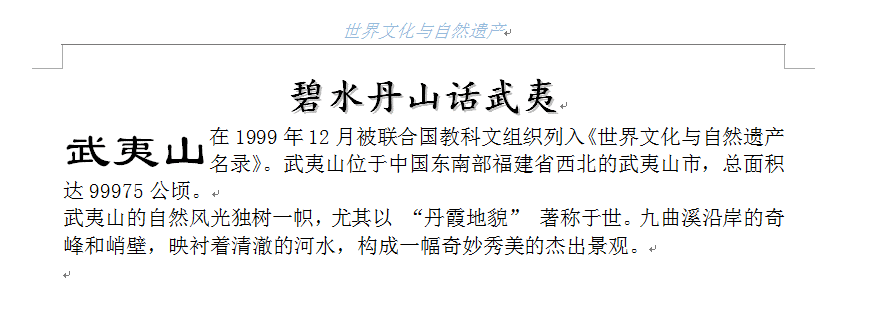
-
第14题:
用 Word 软件制作如下图所示的个人简历。按题目要求完成后,用 Word 的保存功能直接存盘。 个人简历 就业方向 个人资料 姓名 性别 民族 年龄 籍贯 专业 政治面貌 爱好 电子邮箱 联系电话 自我评价 教育背景 个人能力 社会及校内实践 所获证书及奖项 要求: 1. 利用相关工具绘制如上图所示的个人简历 。 2. 将标题设置为楷体 、二号、黑色、加粗、居中:其他文字设置为宋体 、五号、 黑色。
正确答案:个人简历就业方向 个人资料 姓名 性别 民族 年龄 籍贯 专业 政治面貌 爱好 电子邮箱 联系电话 自我评价
教育背景
个人能力
社会及校内实践
所获证书及奖项
-
第15题:
试题二(15分)
用Word软件制作如下图所示的请假申请表。按题目要求完成后,用Word的保存功
能直接存盘。

要求:
1.利用绘图工具绘制如图示的请假申请表。
2.将标题设置为华文中宋、小二、黑色、加粗、居中;其他文字设置为宋体、11
磅、黑色。
3.绘制完成的请假申请表与图示基本一致。
正确答案:
试题二分析
【考查目的】
·插入自选图形
·文字设置和编排
·绘制表格
【要点分析】
本题要点为:插入自选图形、绘制表格字体设置、录入文字并进行编排。
【操作的关键步骤】
(1)插入自选图形。使用“视图”菜单F“工具栏”中的“绘图”命令,插入矩形
和“→”。
(2)文字编排。使用“格式”菜单下的“字体”命令,进行字号、字体的设置。
(3)表格菜单的使用。使用“表格”菜单下的“绘制表格”命令绘制表格。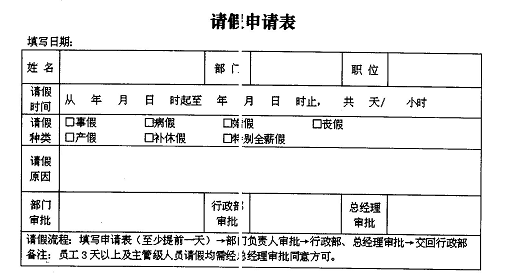
-
第16题:
用Word软件制作如图示的办理班车通行证申请表。按题目要求完成后,用Word的保存功能直接存盘。

要求:
1利用相关工具绘制如图示的办理班车通行证申请表。
2将标题设置为宋体、小三、黑色、加粗、居中;其他文字设置为宋体、小四黑色。
正确答案:
分析【考查目的】·绘制图形·文字设置和编排·绘制表格【要点分析】本题要点为:绘制表格、字体设置、录入文字并进行编排。【操作的关键步骤】(l)文字编排。使用“格式”菜单下的“字体”命令,进行字号、字体的设置(2)表格菜单的使用。使用“表格”菜单下的“绘制表格”命令绘制表格。参考答案 -
第17题:
用Word软件制作如图示的机构改革示意图。按题目要求完成后,用Word的保存功能直接存盘。

要求:
1.利用自选图形绘制如图所示的机构改革示意图。
2.将示意图中的“重新组建国家能源局”文字设置为宋体、小三、白色、加粗:“国家发展和改革委员会”文字设置为宋体、小四、蓝色、加粗;“不再保留国家电力监管委员会”文字设置为宋体、小四、灰色-50%、加粗:“接受管理”文字字体设置为宋体、小四、红色、加粗;其他文字设置为宋体、小四、白色、加粗。
3.绘制完成的机构改革示意图的图形、底纹和样式与图示基本一致。
正确答案:
试题二分析【考查目的】插入自选图形文字设置和编排格式菜单的使用【要点分析】本题要点为:插入自选图形、颜色设置、录入文字并进行编排。【操作的关键步骤】(1)插入自选图形。使用“视图”菜单下“工具栏”中的“绘图”命令,插入自选图形。(2)文字编排。使用“格式”菜单下的“字体”命令,进行字号、字体的设置。(3)格式菜单的使用。使用“格式”菜单下的“边框和底纹”命令进行颜色设置。参考答案 -
第18题:
五、按照要求完成后,用Access 的保存功能直接存盘。
要求:
1.用Access创建“姓名表”(内容如下表所示)。
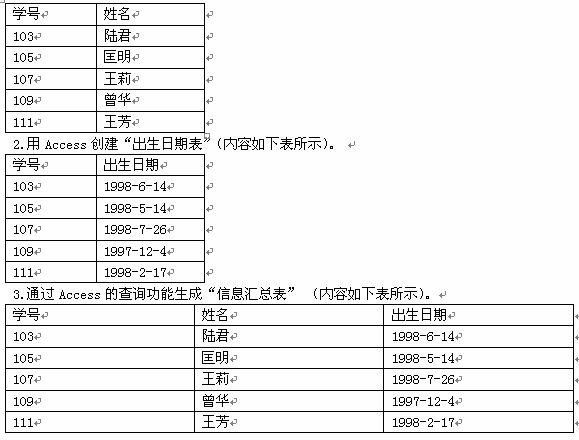 正确答案:
正确答案:
试题五分析
【考查目的】
用Access创建表、汇总表和用主键建立关系查询的方法。
【要点分析】
本题要点为:在“姓名表”、“出生日期表”的基础上生成“信息汇总表”。
【操作的关键步骤】
(1)分别建立“姓名表”、“出生日期表”。并选择学号为主键。
(2)选择“工具”菜单下的“关系”命令,弹出“显示表”对话框,把“姓名表”、
“出生日期表”等通过“添加”按钮加到“关系”表中。
(3)通过学号建立表间联系,选择“姓名表”的“学号”并拖动鼠标到“出生日期
表”的学号处,在弹出的“编辑关系”对话框中,单击“创建”按钮,建立表间联系。
(4)单击“查询”标签,选择“在设计视图中创建查询”,建立“姓名表”和“出
生日期表”间的关系。
(5)通过“查询”菜单下的“运行”命令,生成“信息汇总表”。
参考答案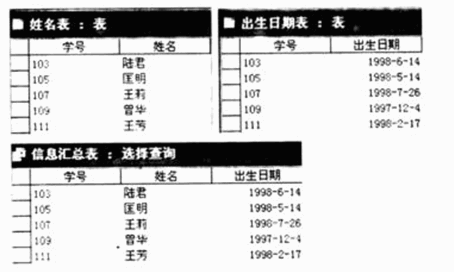
-
第19题:
用Word软件制作如图示的“光照图”,按照要求完成后用Word的保存功能直接存盘。
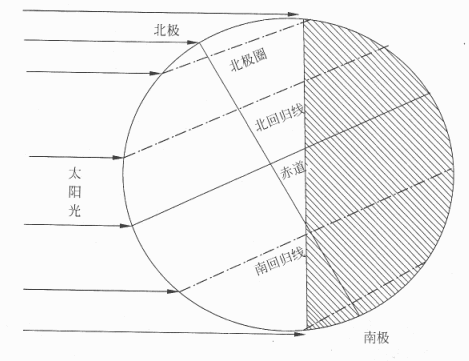
要求:
1.利用自选图形制作如图示的光照图。
2.录入图片中的文字,并将文字设置为宋体、五号。
3.利用“编辑”菜单下的“选择性粘贴”命令将赤道、北回归线、北极圈、南回归线文字旋转到与其对应的线条相平行。
4.制作完成的光照图样式与图示的基本一致。
正确答案:试题二分析
【考查目的】
·绘制圆
·绘制线条
·插入文字
【要点分析】
本题要点为:绘制圆和带箭头的线条,插入文字。
【操作的关键步骤】
(1)插入圆。插入自选图形中的椭圆,并按住Shift键绘制圆。
(2)绘制线条。插入自选图形中带箭头的线条,并进行虚实线设置。
(3)文字插入。插入文本框,在文本框中录入文字,并使用“格式”菜单下的“字体”命令,进行字号、字体的设置。
参考答案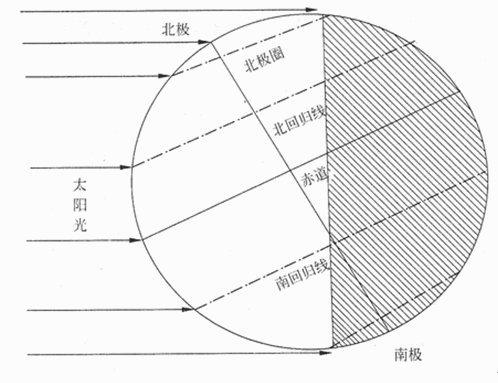
-
第20题:
在Word软件中按照要求制作如图示“请柬”,用Word的保存功能直接存盘。
【要求】
1.录入试题中的文字,并将“请柬”设置为楷体、三号、加粗,其他文字内容设置为宋体、五号、加粗。
2.任意插入一幅图片,并用适当方法对插入的图片进行大小与位置的设置。
3.参考下图所示对文字和图片进行排版(要求图片衬于文字下方)。
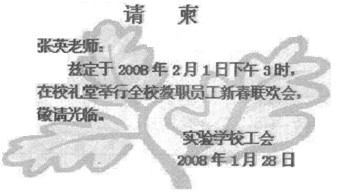
4.制作完成的请柬高度不超过5cm(垂直滚动条标尺),宽度不超过9cm(水平滚动条标尺),样式与图示的基本一致。
正确答案: 解析:(1)文字编捧。通过“格式”菜单下的“字体”命令,进行字号、字体、和文字效果的设置。
(2)插入图片。通过“插入”菜单下的“图片”命令,进行图片插入。
(3)图片设置。在插入的图片上单击鼠标右键,在弹出的对话框中选择“设置图片格式”命令,对图片进行设置。
(4)图片排版。通过垂直滚动条标尺和水平滚动条标尺按照题目要求对版面进行排版。 -
第21题:
在Word中绘制如图5-19所示的电路原理图,按题目的要求完成排版后,用Word的保存功能直接存盘。

[要求]
1.绘制的电路原理图样式、线条形状、箭头头形状与所给图示一致。
2.各图形边框线条粗细设置为1磅,各箭头线粗细设置为0.75磅。
3.图中所有中文文字的字体设置为黑色、宋体、小三号,英文文字的字体设置为黑色、Times New Roman、小三号。
正确答案:该Word文档完成排版后的显示效果如图5-19所示。
该Word文档完成排版后的显示效果如图5-19所示。 解析:本试题操作要点如下。
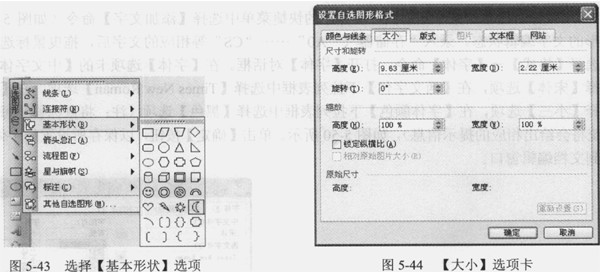
(1)在[绘图]工具栏中单击[自选图形]按钮,在弹出的菜单中选择[基本形状]选项,在弹出的子菜单中选择相应的矩形、等腰三角形和月牙图形进行绘制,如图5-43所示。
(2)双击某个图形,打开[设置自选图形格式]对话框。切换到[大小]选项卡,在[尺寸和旋转]区域中,可通过更改[高度]和[宽度]微调框中的数值来设置图形尺寸的大小,如图5-44所示。以下给出图5-19中各图形大小的一个参数范本,供读者练习时参考(注:读者可根据自己的审美观点自由调整,下同)。
●月牙形图:2.48cm(高)×1.59cm(宽)。
●等腰三角形图:1.27cm×1.38cm。
●CPU矩形图:9.63cm×2.22cm。
●U0和U7矩形图:5.5cm×2.54cm。
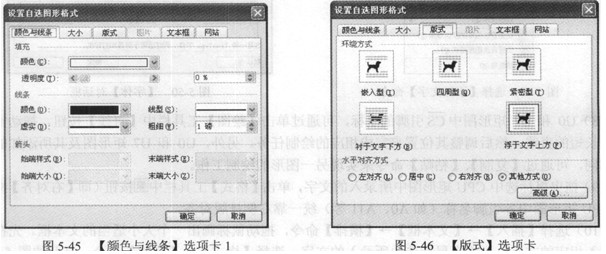
(3)切换到[颜色与线条]选项卡,在[线条]下的[颜色]下拉列表框中选择[黑色]选项,再在[线型]下拉列表框中选择[普通直线]线型,然后在[虚实]下选列表框中选择[实线]选项,设置[粗细]微调框中的数值为[1磅],如图5-45所示。
(4)切换到[版式]选项卡,在[环绕方式]区域中,选择[浮于文字上方]选项,如图5-46所示。
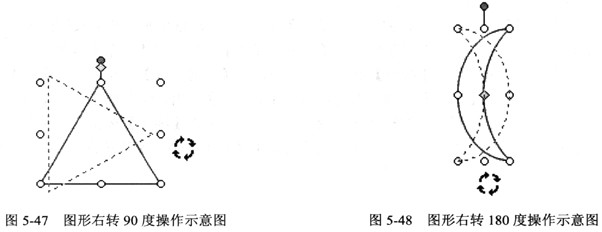
(5)选中等腰三角形图形,再单击鼠标拖动图形的旋转锚点(即绿色圆点)到适当的位置(如图5-47所示),实现三角形图形右转90度。
(6)选择月牙图形,再单击鼠标拖动图形的旋转锚点(即绿色圆点)到适当的位置(如图5-48所示),实现三角形图形右转180度。
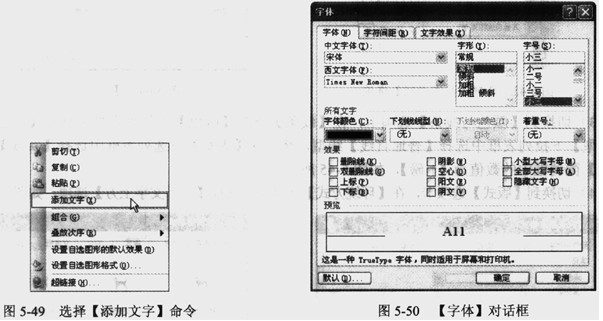
(7)用鼠标右键单击某个矩形图,在弹出的快捷菜单中选择[添加文字]命令(如图5-49所示),进入图形的文字编辑状态。录入“存储器”、“A0”……“CS”等相应的文字后,拖曳鼠标选中所录入的文字,选择[格式]→[字体]命令,打开[字体]对话框。在[字体]选项卡的[中文字体]下拉列表框中选择[宋体]选项,在[西文字体]下拉列表框中选择[Times New Roman]选项,在[字号]列表框中选择[小三]选项,在[字体颜色]下拉列表框中选择[黑色]选项(注:将鼠标移至每种颜色选项时,系统将会给出相应的提示信息),如图5-50所示。单击[确定]按钮,以保存所设置的字体格式参数,并返回到文档编辑窗口。
(8)U0和U7矩形图中 引脚的上标,可通过单击[绘图]工具栏中[直线]按钮,拖动鼠标画出相应长短的直线,然后调整其位置来完成相应的绘制任务。另外,U0和U7矩形图及其所添加的文字内容相同,可通过[复制]、[粘贴]命令来实现另一图形的绘制工作。
(9)拖曳鼠标选中CPU矩形图中所录入的文字,单击[格式]工具栏中 按钮(即[右对齐]按钮),可将CPU矩形图中各引脚名称(如A0、A11等)统一靠右侧排版对齐。
(10)选择[插入]→[文本框]→[横排]命令,拖动鼠标画出一个大小适当的文本框。先在文本框中录入相应的文字,再拖曳鼠标选中所录入的文字,选择[格式]→[字体]命令,打开如图5-50所示的[字体]对话框,可对这些文字的字体格式进行参数设置。
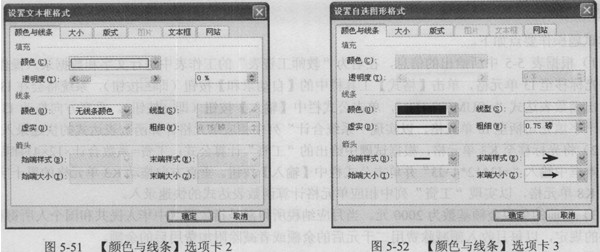
(11)双击某个文本框边框,打开[设置文本框格式]对话框。在[颜色与线条]选项卡的[线条]区域中,在[颜色]下拉列表框中选择[无线条颜色]选项,如图5-51所示。单击[确定]按钮,系统将自动去除所选择文本框的边框。可以先通过[复制]、[粘贴]命令来完成另外两种文本框的绘制工作,然后根据图5-19更改相应文本框中的文字。
(12)单击[绘图]工具栏中 按钮(即[箭头]按钮),拖动鼠标画出相应长短的箭头线。双击该箭头线,打开[设置自选图形格式]对话框。在[颜色与线条]选项卡的[线条]区域中,在[颜色]下拉列表框中选择[黑色]选项,在[线型]下拉列表框中选择[普通直线]线型,在[虚实]下拉列表框中选择[实线]选项,设置[粗细]微调框中的数值为[0.75磅l,如图5-52所示。在[箭头]区域中的 [末端样式]下拉列表框中选择箭头的样式(如图5-52所示),单击[确定]按钮,以保存所设置的箭头线格式参数,并返回到文档编辑窗口。可以先通过[复制]、[粘贴]命令来完成图5-19中另外几条箭头线的绘制工作,然后根据需要调整箭头线的长短。
(13)在[常用]工具栏中的[显示比例]下拉列表框中选择[200%]或[500%]选项,放大当前视图的显示。接着单击[绘图]工具栏中的 按钮(即[椭圆]按钮),按住[Shift]键,拖动鼠标可画出适当大小的标准空心圆点(
 ),例如尺寸大小为0.14cm(高)×0.16cm(宽)。可以通过[复制]、[粘贴]命令来完成图5-19中实心圆点的初始绘制工作。
(14)双击某个空心圆点,打开[设置自选图形格式]对话框。在[颜色与线条]选项卡的[填充]区域中,在[颜色]下拉列表框中选择[黑色]选项,其他参数保留系统的默认值,如图5-53所示。单击 [确定]按钮,可实现黑色、实心圆点的绘制工作。可以通过[复制]、[粘贴]命令来完成另一个黑色、实心圆点的绘制。或者双击图5-19中需要带黑色、实心圆点的箭头线,打开[设置自选图形格式]对话框。在[颜色与线条]选项卡的[箭头]区域中,在[始端样式]下拉列表框中选择[黑色实心圆点]选项,其他参数保留系统原来的设置值,如图5-54所示。单击[确定]按钮,也可实现黑色、实心圆点的绘制任务。

(15)按照图5-19的排版风格,调整各个图形至适当的位置,以使整个图形的排版美观、流畅。按住[Shift]键,逐个选中文本框、矩形图、三角形图、月牙图、圆点、箭头线和直线等对象(即图5-19中的所有对象,由于图5-46中选择的是[浮于文字上方]选项,因此按[Ctrl+A]无法实现全选图5-19中所有对象的任务)。接着用鼠标右键单击任意一个处于选中状态的对象,在弹出的快捷菜单中选择[组合]→[组合]命令,将图5-19中所有对象组合成一个图形对象。
(16)保存及显示效果。单击[常用]工具栏中的 按钮(即[保存]按钮)或选择[文件]→[保存]命令(或按[Ctrl+S]组合键),将文档以系统默认的文件名直接存储在系统默认的目录中。最后得到的文档整体编排效果类似于图5-19。
-
第22题:
用Word软件录入以下文字,按照题目要求排版后,用Word的“保存”功能保存为“项目经理人.doc”。
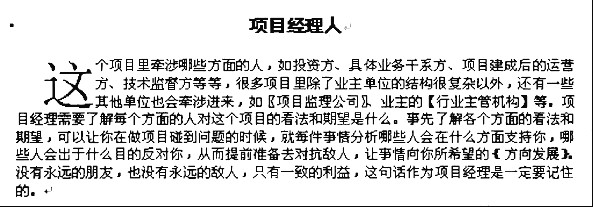
要求:
(1)按照原样录入文字,且设置【页面框线】,页眉为“一个成功经理人的自述”,页脚为“全国最大的IT资源库”。
(2)标题采用【黑体】【三号】字,且【文字效果】为“礼花绽放”。
(3)正文采用【首字下沉】3行,正文的字体为【宋体】【四号】字,【行距】为1.5倍行距。
(4)将〖〗内的内容设为“阳文”、【】内的内容设为“阴文”且带“着重号”。
(5)将{}内的内容链接到www.csai.cn。
正确答案:
-
第23题:
单选题以下关于Word 2010中自动保存功能的作用,描述正确的是()A为用户保存备份文档,以供用户恢复文档时用
B为防意外保存的文档备份,以供Word 2010恢复系统时用
C定时自动地为用户保存文档,使用户可以不需存盘
D为防意外保存的文档备份,以供用户恢复文档时用
正确答案: C解析: 暂无解析