
Word文字处理操作考试要求:(1)将下段文字的字体设置为“楷体”小四号,蓝色显示。(2)查找文中的“计算机”一词,并全部替换为“电脑”。(3)设置行距为1.5倍行距。计算机科学技术的发展不仅极大地促进了整个科学技术的发展,而且明显地加快了经济信息化和社会信息化的进程。因此,计算机教育在各国备受重视,计算机知识与能力已成为21世纪人才素质的基本要素之一。
题目
Word文字处理操作
考试要求:
(1)将下段文字的字体设置为“楷体”小四号,蓝色显示。
(2)查找文中的“计算机”一词,并全部替换为“电脑”。
(3)设置行距为1.5倍行距。
计算机科学技术的发展不仅极大地促进了整个科学技术的发展,而且明显地加快了经济信息化和社会信息化的进程。因此,计算机教育在各国备受重视,计算机知识与能力已成为21世纪人才素质的基本要素之一。
相似考题
参考答案和解析
略
更多“Word文字处理操作考试要求:(1)将下段文字的字体设置为“楷体”小四号,蓝色显示。(2)查找文中的“计算 ”相关问题
-
第1题:
Word文字处理操作:
考试要求:
(1)将下段文字字体设为“楷体”小四号,蓝色显示。
(2)查找文中的“计算机”并全部替换为“电脑”。
(3)设置行距为1.5倍行距。
计算机科学技术的发展不仅极大地促进了整个科学技术的发展,而且明显地加快了经济信息化和社会信息化的进程。因此,计算机教育在各国备受重视,计算机知识与能力已成为21世纪人才素质的基本要素之一。
正确答案:
答案暂无。 -
第2题:
执行【答题】→【字处理】菜单命令,然后按照题目要求再打开相应的命令,完成下面的内容,具体要求如下:
注意:下面出现的所有文件都必须保存在考生文件夹下。
请用Word 2000对考生文件夹下WORD.DOC文档中的文字进行编辑、排版和保存,具体要求如下:
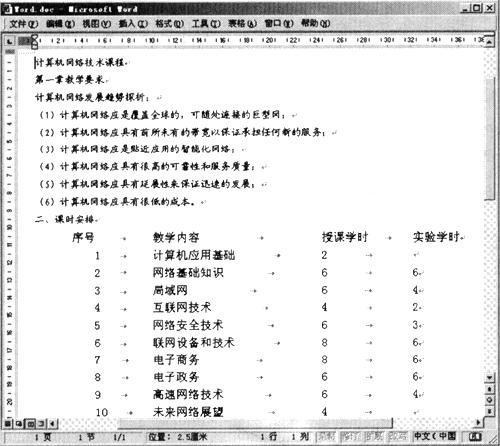
(1)将标题段(计算机网络技术课程)文字设置为小二号、蓝色、阴影、黑体、加粗、居中。
(2)将正文第3~8段中的文字设置为五号宋体、西文文字设置为五号Times New Roman字体;段落首行缩进2字符。
(3)将文中第2行(第一章教学要求)设置成黑体、红色、小三号,段后间距0.5行。文中第3行(计算机网络发展趋势探析:)设置成小四号、宋体、加粗并加黄色底纹。
(4)将文中后11行文字转换为一个11行4列的表格。设置表格居中,表格每列列宽为3.5厘米,表格中所有文字中部居中。
(5)将表格标题行单元格文字设置为小四号、红色、空心、黑体,设置表格所有框线为1.5磅、蓝色、单实线。
 正确答案:首先在“考试系统”中执行[答题]→[字处理]→[WORD.DOC]菜单命令打开“WORD.DOC”文档。 (1)设置文本。在制作本例时首先设置文档中的标题文本然后再对文本进行编辑其具体操作步骤如下。 ①选择标题文本执行[格式]→[字体]菜单命令在弹出的“字体”对话框的“中文字体”下拉框中选择“黑体”在“字形”列表框中选择“加粗”在“字号”列表框中选择“小二”在“字体颜色”下拉框中选择“蓝色”在“效果”选项组中勾选“阴影”复选框单击“确定”按钮。保持文本的选中状态单击工具栏中的“居中”按钮设置字体居中对齐。 ②选择正文的第3~8段执行[格式]→[字体]菜单命令在弹出的“字体”对话框的“中文字体”下拉框中选择“宋体”在“西文字体”下拉框中选择“Times New Roman”在“字号”列表框中选择“五号”单击“确定”按钮。 ③选择正文的第3~8段执行[格式]→[段落]菜单命令在“特殊格式”下拉框中选择“首行缩进”在“度量值”文本框中输入“2字符”单击“确定”按钮。 ④选择文档中的第2行设置字体为“黑体”、字号为“小三”“颜色”为“红色”。 ⑤保持文本的选中状态执行[格式]→[段落]菜单命令在弹出的“段落”对话框的“段后”文本框中输入“0.5行”单击“确定”按钮。 ⑥选择文档中的第3行设置字体为“宋体”、字号为“小四”加粗显示。 ⑦执行[格式]→[边框和底纹]菜单命令在“边框和底纹”对话框的“底纹”选项卡中设置“填充”为“黄色”单击“确定”按钮。 (2)设置表格。首先将文本转换为表格然后再对表格进行设置其具体操作步骤如下。 ①选中文本中的后11行执行[表格]→[转换]→[文字转换成表格]菜单命令在弹出的“将文本转换成表格”对话框中设置“文字分隔位置”为“制表符”单击“确定”按钮完成文本向表格的转换。 ②执行[表格]→[表格属性]菜单命令在弹出的“表格属性”对话框的“对齐方式”选项组中选择“居中”单击“确定”按钮设置表格居中对齐;选择表格的第1列右击弹出快捷菜单选择[表格属性]菜单命令在弹出的“表格属性”对话框的“列”选项卡中勾选“指定宽度”复选框在其后的文本框中输入“3.5厘米”单击“确定”按钮。 ③将光标移动到表格中使用拖动鼠标的方法将所有的单元格选中单击工具栏中的“居中”按钮设置表格中文本居中对齐。 ④选择表格第1行中的所有文本执行[格式]→[字体]菜单命令。在弹出的“字体”对话框的“中文字体”下拉框中选择“黑体”在“字号”列表框中选择“小四”在“字体颜色”下拉框中选择“红色”在“效果”选项组中勾选“空心”复选框单击“确定”按钮。 ⑤选中整个表格右击弹出快捷菜单选择[边框和底纹]命令在弹出的“边框和底纹”对话框的“线型”列表框中选择“单实线”在“宽度”下拉框中选择“1.5磅”在“颜色”下拉框中选择“蓝色”单击“确定”按钮。
首先在“考试系统”中执行[答题]→[字处理]→[WORD.DOC]菜单命令,打开“WORD.DOC”文档。 (1)设置文本。在制作本例时,首先设置文档中的标题文本,然后再对文本进行编辑,其具体操作步骤如下。 ①选择标题文本,执行[格式]→[字体]菜单命令,在弹出的“字体”对话框的“中文字体”下拉框中选择“黑体”,在“字形”列表框中选择“加粗”,在“字号”列表框中选择“小二”,在“字体颜色”下拉框中选择“蓝色”,在“效果”选项组中勾选“阴影”复选框,单击“确定”按钮。保持文本的选中状态,单击工具栏中的“居中”按钮,设置字体居中对齐。 ②选择正文的第3~8段,执行[格式]→[字体]菜单命令,在弹出的“字体”对话框的“中文字体”下拉框中选择“宋体”,在“西文字体”下拉框中选择“Times New Roman”,在“字号”列表框中选择“五号”,单击“确定”按钮。 ③选择正文的第3~8段,执行[格式]→[段落]菜单命令,在“特殊格式”下拉框中选择“首行缩进”,在“度量值”文本框中输入“2字符”,单击“确定”按钮。 ④选择文档中的第2行,设置字体为“黑体”、字号为“小三”,“颜色”为“红色”。 ⑤保持文本的选中状态,执行[格式]→[段落]菜单命令,在弹出的“段落”对话框的“段后”文本框中输入“0.5行”,单击“确定”按钮。 ⑥选择文档中的第3行,设置字体为“宋体”、字号为“小四”,加粗显示。 ⑦执行[格式]→[边框和底纹]菜单命令,在“边框和底纹”对话框的“底纹”选项卡中,设置“填充”为“黄色”,单击“确定”按钮。 (2)设置表格。首先将文本转换为表格,然后再对表格进行设置,其具体操作步骤如下。 ①选中文本中的后11行,执行[表格]→[转换]→[文字转换成表格]菜单命令,在弹出的“将文本转换成表格”对话框中设置“文字分隔位置”为“制表符”,单击“确定”按钮,完成文本向表格的转换。 ②执行[表格]→[表格属性]菜单命令,在弹出的“表格属性”对话框的“对齐方式”选项组中选择“居中”,单击“确定”按钮,设置表格居中对齐;选择表格的第1列,右击弹出快捷菜单,选择[表格属性]菜单命令,在弹出的“表格属性”对话框的“列”选项卡中勾选“指定宽度”复选框,在其后的文本框中输入“3.5厘米”,单击“确定”按钮。 ③将光标移动到表格中,使用拖动鼠标的方法将所有的单元格选中,单击工具栏中的“居中”按钮,设置表格中文本居中对齐。 ④选择表格第1行中的所有文本,执行[格式]→[字体]菜单命令。在弹出的“字体”对话框的“中文字体”下拉框中选择“黑体”,在“字号”列表框中选择“小四”,在“字体颜色”下拉框中选择“红色”,在“效果”选项组中勾选“空心”复选框,单击“确定”按钮。 ⑤选中整个表格,右击弹出快捷菜单,选择[边框和底纹]命令,在弹出的“边框和底纹”对话框的“线型”列表框中选择“单实线”,在“宽度”下拉框中选择“1.5磅”,在“颜色”下拉框中选择“蓝色”,单击“确定”按钮。 -
第3题:
对考生文件夹下WORD.DOC文档中的文字进行编辑、排版和保存,具体要求如下:
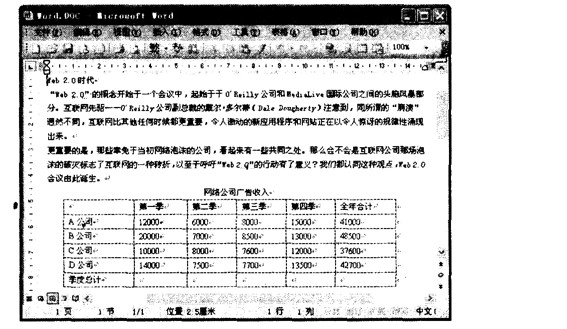
(1) 将标题段(“Web 2.0时代”)文字设置为中文楷体_GB2312、英文Arial字体、三号,红色、空心、加粗、居中并添加蓝色底纹。
(2) 将正文各段落(“‘Web 2.0’的概念开始于……Web 2.0会议由此诞生。”)中的西文文字设置为小四号Times New Roman字体、中文文字设置为小四号仿宋_GB2312体;各段落首行缩进2字符、段前间距为0.5行。
(3) 设置正文第二段(“更重要的是……Web 2.0会议由此诞生。”)行距为1.3倍;在页面底端(页脚)居中位置插入页码(首页显示页码)。
(4) 计算“季度总计”行的值;以“全年合计”列为排序依据(第一关键字)、以“数字”类型降序排序表格(除“季度总计”行外)。
(5) 设置表格居中,表格第—列宽为2.5厘米;设置表格所有框线为1.5磅蓝色单实线。
正确答案:设置文本 在制作本例时首先对标题文本进行设置然后再对正文部分进行设置其具体操作如下: 步骤1 选择标题文本选择[格式→字体]命令在弹出的“字体”对话框“中文字体”中选择“楷体_GB2312”在“西文字体”中选择“Arial”在“字号”中选择“三号”在“字体颜色”中选择“红色”在“效果”中勾选“空心”。 步骤2 单击“确定”按钮返回到编辑界面中单击工具栏上的 设置字体居中对齐选择[格式→边框和底纹]命令在“边框和底纹”对话框“底纹”的“填充”中选择“蓝色”单击“确定”按钮完成设置。
步骤3 选择所有的正文部分选择[格式→字体]命令在弹出的“字体”对话框“中文字体”中选择“仿宋_GB2312”在“西文字体”中选择“Times New Roman”在“字号”中选择“小四”。
步骤4 保持正文部分的选中状态单击鼠标右键在弹出的快捷菜单中选择“段落”命令在弹出的“段落”对话框的“特殊格式”中选择“首行缩进”在“度量值”中输入“2字符”在“段前”中输入“0.5行”。
步骤5 选择第2段单击鼠标右键在弹出的快捷菜单中选择“段落”命令在弹出的“段落”对话框的“设置值”中输入“1.3” 。
步骤6 选择[插入→页码]命令在“页码”的“位置”中选择“页面底端(页脚)”在对齐方式中选择“居中”并选中“首页显示页码”复选框。
(2) 编辑表格
在制作本例时首先计算出“季度总计”行的值并对其进行排序然后再设置表格其他属性其具体操作如下:
步骤1 将鼠标光标定位在表格第2行的最后一个单元格中选择[表格→公式]命令在弹出的“公式”对话框中直接输入“=SUM(LEFT)”即可完成对A公司行总计的计算并应用相同的方法计算出其他季度的总计。
步骤2 选择全表选择[表格→排序]命令在弹出的“排序”对话框的“排序依据”中选择“全年合计”。在“类型”中选择“数字”并选中“降序”和“有标题行”单选按钮。
步骤3 单击“确定”按钮完成表格的排序选择[表格→表格属性]命令在弹出的“表格属性”对话框的“对齐方式”中选择“居中”设置表格居中对齐。
步骤4 选择表格的第1列单击鼠标右键在弹出的快捷菜单中选择“表格属性”命令在弹出的“表格属性”对话框的“列”中勾选“指定宽度”在其后的文本框中输入“2.5厘米”。
步骤5 选择整个表格单击鼠标右键在弹出的快捷菜单中选择“边框和底纹”命令在弹出的“边框和底纹”对话框的“线型”中选择“单实线”在“颜色”中选择“蓝色”在“宽度”中选择“1磅”。
步骤6 单击“确定”按钮完成对表格的设置。
设置字体居中对齐选择[格式→边框和底纹]命令在“边框和底纹”对话框“底纹”的“填充”中选择“蓝色”单击“确定”按钮完成设置。
步骤3 选择所有的正文部分选择[格式→字体]命令在弹出的“字体”对话框“中文字体”中选择“仿宋_GB2312”在“西文字体”中选择“Times New Roman”在“字号”中选择“小四”。
步骤4 保持正文部分的选中状态单击鼠标右键在弹出的快捷菜单中选择“段落”命令在弹出的“段落”对话框的“特殊格式”中选择“首行缩进”在“度量值”中输入“2字符”在“段前”中输入“0.5行”。
步骤5 选择第2段单击鼠标右键在弹出的快捷菜单中选择“段落”命令在弹出的“段落”对话框的“设置值”中输入“1.3” 。
步骤6 选择[插入→页码]命令在“页码”的“位置”中选择“页面底端(页脚)”在对齐方式中选择“居中”并选中“首页显示页码”复选框。
(2) 编辑表格
在制作本例时首先计算出“季度总计”行的值并对其进行排序然后再设置表格其他属性其具体操作如下:
步骤1 将鼠标光标定位在表格第2行的最后一个单元格中选择[表格→公式]命令在弹出的“公式”对话框中直接输入“=SUM(LEFT)”即可完成对A公司行总计的计算并应用相同的方法计算出其他季度的总计。
步骤2 选择全表选择[表格→排序]命令在弹出的“排序”对话框的“排序依据”中选择“全年合计”。在“类型”中选择“数字”并选中“降序”和“有标题行”单选按钮。
步骤3 单击“确定”按钮完成表格的排序选择[表格→表格属性]命令在弹出的“表格属性”对话框的“对齐方式”中选择“居中”设置表格居中对齐。
步骤4 选择表格的第1列单击鼠标右键在弹出的快捷菜单中选择“表格属性”命令在弹出的“表格属性”对话框的“列”中勾选“指定宽度”在其后的文本框中输入“2.5厘米”。
步骤5 选择整个表格单击鼠标右键在弹出的快捷菜单中选择“边框和底纹”命令在弹出的“边框和底纹”对话框的“线型”中选择“单实线”在“颜色”中选择“蓝色”在“宽度”中选择“1磅”。
步骤6 单击“确定”按钮完成对表格的设置。
设置文本 在制作本例时,首先对标题文本进行设置,然后再对正文部分进行设置,其具体操作如下: 步骤1 选择标题文本,选择[格式→字体]命令,在弹出的“字体”对话框“中文字体”中选择“楷体_GB2312”,在“西文字体”中选择“Arial”,在“字号”中选择“三号”,在“字体颜色”中选择“红色”,在“效果”中勾选“空心”。 步骤2 单击“确定”按钮返回到编辑界面中,单击工具栏上的,设置字体居中对齐,选择[格式→边框和底纹]命令,在“边框和底纹”对话框“底纹”的“填充”中选择“蓝色”,单击“确定”按钮完成设置。
步骤3 选择所有的正文部分,选择[格式→字体]命令,在弹出的“字体”对话框“中文字体”中选择“仿宋_GB2312”,在“西文字体”中选择“Times New Roman”,在“字号”中选择“小四”。
步骤4 保持正文部分的选中状态,单击鼠标右键,在弹出的快捷菜单中选择“段落”命令,在弹出的“段落”对话框的“特殊格式”中选择“首行缩进”,在“度量值”中输入“2字符”,在“段前”中输入“0.5行”。
步骤5 选择第2段,单击鼠标右键,在弹出的快捷菜单中选择“段落”命令,在弹出的“段落”对话框的“设置值”中输入“1.3” 。
步骤6 选择[插入→页码]命令,在“页码”的“位置”中选择“页面底端(页脚)”,在对齐方式中选择“居中”,并选中“首页显示页码”复选框。
(2) 编辑表格
在制作本例时,首先计算出“季度总计”行的值,并对其进行排序,然后再设置表格其他属性,其具体操作如下:
步骤1 将鼠标光标定位在表格第2行的最后一个单元格中,选择[表格→公式]命令,在弹出的“公式”对话框中直接输入“=SUM(LEFT)”,即可完成对A公司行总计的计算,并应用相同的方法计算出其他季度的总计。
步骤2 选择全表,选择[表格→排序]命令,在弹出的“排序”对话框的“排序依据”中选择“全年合计”。在“类型”中选择“数字”,并选中“降序”和“有标题行”单选按钮。
步骤3 单击“确定”按钮完成表格的排序,选择[表格→表格属性]命令,在弹出的“表格属性”对话框的“对齐方式”中选择“居中”,设置表格居中对齐。
步骤4 选择表格的第1列,单击鼠标右键,在弹出的快捷菜单中选择“表格属性”命令,在弹出的“表格属性”对话框的“列”中勾选“指定宽度”,在其后的文本框中输入“2.5厘米”。
步骤5 选择整个表格,单击鼠标右键,在弹出的快捷菜单中选择“边框和底纹”命令,在弹出的“边框和底纹”对话框的“线型”中选择“单实线”,在“颜色”中选择“蓝色”,在“宽度”中选择“1磅”。
步骤6 单击“确定”按钮完成对表格的设置。
-
第4题:
Word文字处理操作:
考试要求:
(1)将下段文字的字体设置为“楷体”小四号,蓝色显示;
(2)查找文中的“计算机”一词,并全部替换为“电脑”;
(3)设置行距为1.5倍行距。
正确答案:
略 -
第5题:
Word文字处理操作:考试要求:
(1)将下段文字的标题置于文章中央,字体设为“楷体”三号、加粗;
(2)将“正文”字体设为“仿宋体”小四号、首行缩进4个字符;
(3)将文字从“根据笔者……”分为两个自然段。
正确答案:略
-
第6题:
Word文字处理操作:
考试要求:
(1)将下段文字的标题置于文章中央,字体设为“楷体”三号、加粗;
(2)将“正文”字体设为“仿宋体”小四号,首行缩进4个字符;
(3)将文字从“微笑着……”处,分成两个自然段;
(4)将文档内容保存到名为“人生指南”的文件里。
正确答案:
略
-
第7题:
Word文字处理操作:
考试要求:
(1)将下段文字的标题置于文章中央,字体设为“楷体”三号、加粗。
(2)将“正文”字体设为“仿宋体”小四号、首行缩进4个字符。
(3)将文字从“我们将……”分为两个自然段。
正确答案:
略
-
第8题:
Word文字处理操作:
考试要求:
(1)将下段文字字体设为“隶书”四号,斜体蓝色显示。
(2)设置第一段的段前间距和段后间距为2行。
(3)将文中“会计软件”一词用红色标出。
会计软件是指专门用于会计核算与管理的计算机应用软件。具体地讲,会计软件是一组指挥计算机进行会计核算与管理工作的程序,它包括计算机程序、存储数据以及有关资料。
例如,账务处理软件,除包括指挥计算机进行账务处理的程序、基本数据(会计科目、凭证等)外,还包括软件使用手册等有关技术资料,用以指导使用人员进行账务处理操作。
正确答案:
略。
-
第9题:
(1)将标题段(“黄金周”)文字设置为二号红色空心黑体、居中。
(2)将正文第一段内容(“国家法定节假日”……如此等等:”)的文字设置为小四号楷体GB2312、段落首行缩进2字符、行距1.25倍。
(3)将正文中第2~3段内容(“总之,……在逐渐走高。”)设置成楷体GB2312、红色小三号、并加黄色底纹,段后间距0.5行。
(4)将文中后6行文字转换为一个6行4列的表格。设置表格居中,表格第1列列宽为2.5厘米,其余列列宽为3.6厘米,行高为0.8厘米;表格中所有文字中部居中。
(5)分别用公式计算表格中2~4列的合计,填入对应的单元格中;设置表格外框线为1.5磅蓝色双实线、内框线为0.5磅蓝色单实线。
 &正确答案:
首先在“考试系统”中选择【答题→字处理题→Word.Doc】命令,将文档“Word.doc”打开。
(1)设置文本
在制作本例时,首先设置文档中的标题文本,然后再对正文的第1段内容进行设置,最后对2~4段进行设置,其具体操作如下:
步骤1 选择标题文本,选择【格式→字体】命令,在弹出的“字体”对话框的“中文字体”中选择“黑体”(西文字体设为“使用中文字体”),在“字号”中选择“二号”,在“字体颜色”中选择“红色”,在“效果”中勾选“空心”。单击工具栏上的 设置字体居中对齐,选择正文中的第1段,单击工具栏上的
 设置字体为“楷体一GB2312”、 字号为“小四”。
步骤2 保持文本的选中状态,单击鼠标右键,在弹出的快捷菜单中选择“段落”命令,在弹出的“段落”对话框的“特殊格式”中选择“首行缩进”,在“度量值”中输入“2字符”,在“行距”中选择“多倍行距”,在“设置值”中输入“1.25”。
步骤3 选择正文中的第2、3段,单击工具栏上的 设置字体为“楷体_GB2312”、字号为“小三”,“颜色”为“红色”,选择【格式→边框和底纹】命令,在弹出的“边框和底纹”对话框“底纹”的“填充”中选择“黄色”。
步骤4 保持文本的选中状态,单击鼠标右键,在弹出的快捷菜单中选择“段落”命令,在“段落”对话框的“段后”中输入“0.5行”。
(2)设置表格
在制作本例时,首先将文本转换为表格,然后再分别设置表格中的字体、表格属性及表格的排序,其具体操作如下:
步骤1 将文本中的后6行选中,选择【表格→转换→文字转换成表格】命令,在弹出的“将文本转换成表格”对话框中设置“文字分隔位置”为“制表符”,单击“确定”按钮完成文本向表格的转换。
步骤2 选择【表格→表格属性】命令,在弹出的“表格属性”对话框的“对齐方式”中选择“居中”,设置表格居中对齐,选择表格的第1列,单击鼠标右键,在弹出的快捷菜单中选择“表格属性”命令,在弹出的“表格属性”对话框“列”中勾选“指定宽度”,在其后的文本框中输入“2.5厘米”。
步骤3 选择表格的其他列,用相同的方法设置“列宽”为“3.6厘米”,在“行”中勾选“指定高度”,在其后的文本框中输入“0.8厘米”,在“行高值是”中选择“固定值”。
步骤4全选表格,单击鼠标右键,在弹出的快捷菜单中选择【单元格对齐方式一中部居中】命令,设置表格居中对齐。
步骤5 将鼠标光标定位到表格的最后一行中,选择【表格→插入→行(在下方)】命令,在表格的下方将添加一行,将鼠标光标定位到表格第l列最后1个单元格中,输入文本“合计”。
步骤6 将鼠标光标定位到表格第2列的最后一个单元格中,选择【表格→公式】命令,在弹出的“公式”对话框中直接输入“=SUM(ABOVE)”,用相同的方法分别计算出第3列、第4列的合计结果。
步骤7 选中整个表格,单击鼠标右键,在弹出的快捷菜单中选择“边框和底纹”命令,在弹出的“边框和底纹”对话框的“线型”中选择“双窄线”,在“宽度”中选择“l.5磅”,在“颜色”中选择“蓝色”。
步骤8 在“设置”中选择“自定义”,在“线型”中选择“单实线”,’在“宽度”中选择“0.5磅”,在“颜色”中选择“蓝色”,将鼠标光标移动到“预览”的表格中心位置,单击鼠标添加内线。 -
第10题:
Word文字处理操作
考试要求:
(1)将两个自然段合并为一个自然段。
(2)设置段落文字为“楷体”、小四号、加下划线。
(3)设置文字段的段前断后距离为0.5行。
Windows XP操作系统
Windows XP是计算机操作系统的一种。作为一种基于图形界面的多任务操作系统,其操作规程十分便捷,通过用鼠标对图标、菜单、按钮等对象进行操作即可完成,是目前会计软件普遍采用的操作平台。
正确答案:
略 -
第11题:
Word文字处理操作
考试要求:
(l)将两个自然段合并为一个自然段。
(2)设置段落文字为“楷体”、小四号、加下划线。
(3)设置文字段的段前断后距离为0.5行。
=========================================
WindowsXP操作系统
WindowsXP是计算机操作系统的一种。作为一种基于图形界面的多任务操作系统,其操作
十分便捷,通过用鼠标对图标、菜单、按钮等对象进行操作即可完成,是目前会计软件普遍采用的
操作平台。
因此,学会WindowsXP的基本操作,已经成为会计电算化人员的基本要求。
正确答案:
略 -
第12题:
问答题将标题段(“Web 2.0时代”)文字设置为中文楷体、英文Arial字体、三号,红色、加删除线、加粗、居中并添加蓝色文字底纹。正确答案:
步骤1:选择标题文本,在【开始】,【字体】分组中,单击对话框启动器,在弹出的【字体】对话框“中文字体”中选择“楷体”,在“西文字体”中选择“Arial”,在“字号”中选择“三号”,在“字体颜色”中选择“红色”,在“字形”中选择“加粗”,在“效果”中勾选“删除线”。
步骤2:单击“确定”按钮返回到编辑界面中,单击【开始】,【段落】分组中的“居中”按钮,设置字体居中对齐,在【开始】,【段落】分组上,单击“下框线”按钮右侧的下拉按钮,在弹出的列表中选择“边框和底纹”命令,在【边框和底纹】对话框“底纹”的“填充”中选择“蓝色”,在“应用于”中选择“文字”,单击“确定”按钮完成设置。解析: 暂无解析 -
第13题:
Word文字处理操作
考试要求:
(1)将下段文字设为楷体、三号、绿色显示。
(2)查找文中的“计算机”并全部替换为“电脑”。
(3)设置行距为1.5倍行距。
计算机科学技术的发展不仅极大地促进了整个科学技术的发展,而且明显地加快了经济信息化和社会信息化的进程。因此,计算机教育在各国备受重视,计算机知识与能力已成为21世纪人才素质的基本要素之一。
正确答案:
答案略
-
第14题:
用Word软件制作以下文档,按照题目要求排版后,用Word的保存功能直接存盘。
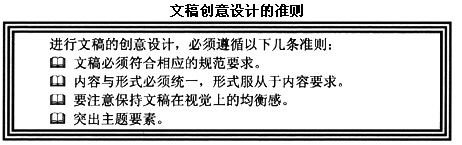
【要求】
1.标题为黑体、蓝色、加着重号、小三号字、居中,正文为楷体、小四号字。
2.正文边框为黑色、粗细为6磅。
正确答案: 解析:(1)为文字加着重号:使用“格式”菜单下的“字体”命令,打开“字体”对话框,单击“字体”标签,打开“字体”设置对话框,在“着重号”框中选“.”。
(2)为文本添加文本框:选定需要加文本框的文字,单击绘图工具栏中的“文本框”图标(或“插入”菜单下的“文本框”命令),将选中的文字加入文本框,调整文本框到合适大小。
(3)对文本框进行设置:右击文本框,在弹出的快捷菜单中选择“设置文本框格式”命令,在“设置文本框格式”对话框中,对文本框进行“颜色和线条”等的设置。
(4)添加项目符号:
①选中文字,单击“格式”菜单下的“项目符号和编号”命令,弹出“项目符号和编号”对话框;
②单击“项目符号”标签,单击“自定义”按钮,打开“自定义项目符号列表”对话框;
③单击“项目符号”按钮,在打开的“符号”对话框中选择所需项目符号。 -
第15题:
请教:2012年北京市会计从业考试《初级会计电算化》模拟试卷(五)第4大题第2小题如何解答?【题目描述】
Word文字处理操作
考试要求:
(1)将两个自然段合并为一个自然段。
(2)设置段落文字为“楷体”、小四号、加下划线。
(3)设置文字段的段前断后距离为0.5行。
Windows XP操作系统
Windows XP是计算机操作系统的一种。作为一种基于图形界面的多任务操作系统,其操作规程十分便捷,通过用鼠标对图标、菜单、按钮等对象进行操作即可完成,是目前会计软件普遍采用的操作平台。
【参考答案分析】:略
-
第16题:
Word文字处理操作:
考试要求:
(1)将两个自然段合并为一个自然段;
(2)设置段落文字为“楷体”、小四号、加下画线;
(3)设置文字段的段前断后距离为0.5行。
Windows XP操作系统
Windows XP是计算机操作系统的一种。作为一种基于图形界面的多任务操作系统,其操作十分便捷,通过用鼠标对图标、菜单、按钮等对象进行操作即可完成,是目前会计软件普遍采用的操作平台。
因此,学会Windows XP的基本操作,已经成为会计电算化人员的基本要求。
正确答案:
略 -
第17题:
Word文字处理操作:
考试要求:
(1)将下段文字的标题置于文章中央,字体设为“隶书”、二号;
(2)将文字从“在信息技术……”开始,分成两个自然段;
(3)将第一自然段与第二自然段的位置互换。
正确答案:
略 -
第18题:
Word文字处理操作:
考试要求:
(1)将下段文字字体设为“隶书”四号,红色显示;
(2)设置第一段的段前距离和段后距离为0.5行;
(3)将第一段和第二段交换。
正确答案:
略 -
第19题:
Word文字处理操作
(1)将下段文字的字体设置为“黑体”四号,绿色显示。
(2)查找文中的“计算机”一词,并全部替换为“电脑”。
(3)设置行距为1.5倍行距。
计算机科学技术的发展不仅极大地促进了整个科学技术的发展,而且明显地加快了经济信息化和社会信息化的进程。因此,计算机教育在各国备受重视,计算机知识与能力已成为21世纪人才素质的基本要素之一。
正确答案:
此题属机试题,无答案 -
第20题:
用Word软件制作如图示的机构改革示意图。按题目要求完成后,用Word的保存功能直接存盘。

要求:
1.利用自选图形绘制如图所示的机构改革示意图。
2.将示意图中的“重新组建国家能源局”文字设置为宋体、小三、白色、加粗:“国家发展和改革委员会”文字设置为宋体、小四、蓝色、加粗;“不再保留国家电力监管委员会”文字设置为宋体、小四、灰色-50%、加粗:“接受管理”文字字体设置为宋体、小四、红色、加粗;其他文字设置为宋体、小四、白色、加粗。
3.绘制完成的机构改革示意图的图形、底纹和样式与图示基本一致。
正确答案:
试题二分析【考查目的】插入自选图形文字设置和编排格式菜单的使用【要点分析】本题要点为:插入自选图形、颜色设置、录入文字并进行编排。【操作的关键步骤】(1)插入自选图形。使用“视图”菜单下“工具栏”中的“绘图”命令,插入自选图形。(2)文字编排。使用“格式”菜单下的“字体”命令,进行字号、字体的设置。(3)格式菜单的使用。使用“格式”菜单下的“边框和底纹”命令进行颜色设置。参考答案 -
第21题:
一、题目:word软件录入以下文字,按照题目要求完成排版后,用word保存功能直接存盘。

要求:
1.将纸型设置为A4、高度为21cm、宽度为29.7cm。
2.将段落标题设置为幼圆、三号、红色、居中;正文文字设置为仿宋、四号、行距为1.2倍。
3.将正文中的“中国特色”加粗,并设置为红色。
4.为文档添加页脚,内容为“复兴之路”,并将页脚的文字字体设置为宋体、五号、加粗、居中、浅蓝色,文字效果为阴文。
正确答案:【考查目的】
(1)文字录入及编排。
(2)格式菜单的使用。
(3)视图菜单的使用。
【要点分析】
本题要点:文档格式(包括字体、字号和行距)操作;页面设置;页脚设置。
【操作的关键步骤】
(1)文档格式。选定文档对象,通过“格式”菜单下的“字体”、“段落”等命令进行文档格式设置。
(2)页面设置。通过“文件”菜单下的“页面设置”命令进行页面设置。
(3)页眉设置。通过“视图”菜单下的“页眉和页脚”命令进行页眉设置。
参考答案: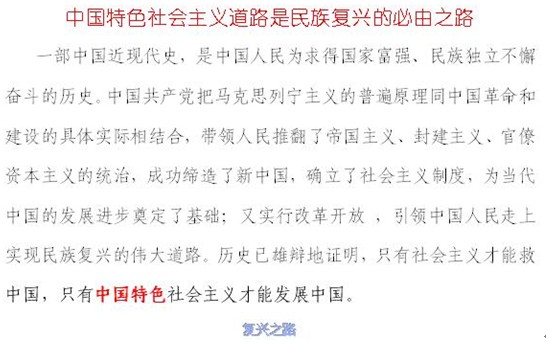
评分点数量:5 个
序号
评分点名称
评分点分数百分比
1
文字录入完全正确。
20
2
将纸型设置为A4、高度为21cm、宽度为29.7cm。
20
3
将段落标题设置为幼圆、三号、红色、居中;正文文字设置为仿宋、四号、行距为1.2倍。
20
4
将正文中的“中国特色”加粗,并设置为红色。
20
5
为文档添加页脚,内容为“复兴之路”,并将页脚的文字字体设置为宋体、五号、加粗、居中、浅蓝色,文字效果为阴文。
20
-
第22题:
Word文字处理操作:
考试要求:
(1) 将两个自然段合并为一个自然段;
(2) 设置段落文字为“楷体”、小四号、加下画线;
(3) 设置文字段的段前断后距离为0.5行。
正确答案:
略 -
第23题:
Word文字处理操作,
考试要求:
(1)将下段文字的标题置于文章中央,字体设为“楷体”三号,加粗。
(2)将“正文”字体设为“仿宋体”小四号,首行缩进4个字符。
(3)将文字从“微笑着……”处,分成两个自然段。
(4)将文档内容保存到名为“人生指南”的文件里。
=========================================
快乐人生指南
一 发现错误,立即改正;多读些书,少看些电视;尊重别人尊重自己,为自己的行为负责;如果失败了,千万不要忘记失败的教训。微笑着接听电话,对方会感到你的 微笑,多与别人分享你的思想与知识,是达到不朽的途径之一。要专注自己的事务。有时候,得不到想得到的,是一种运气,用付出的代价去衡量成功
正确答案:
略