
新建文档WD07B.DOC,插入文件WD07A.DOC的内容。将正文部分与标题之间设置为2倍行距,正文第1行文字加粗,第2行文字加下划线(单线),第3行文字倾斜,第4行文字下加波浪线。存储为文件WD07B.DOC。
题目
新建文档WD07B.DOC,插入文件WD07A.DOC的内容。将正文部分与标题之间设置为2倍行距,正文第1行文字加粗,第2行文字加下划线(单线),第3行文字倾斜,第4行文字下加波浪线。存储为文件WD07B.DOC。
相似考题
更多“新建文档WD07B.DOC,插入文件WD07A.DOC的内容。将正文部分与标题之间设置为2倍行距,正文第1行文字 ”相关问题
-
第1题:
在某文件夹中,存有文档WT07.DOC,其内容如下:
【文档开始】
望天门山
天门中断楚江开,
碧水东流至此回。
两岸青山相对出,
孤帆一片日中来。
【文档结束】
按要求完成下列操作:新建文档WD07A.DOC,插入文件WT07.DOC:的内容,将标题设置为二号黑体字,加粗、居中,字间距2磅;正文部分设置为小四号仿宋_GB2312字体、倾斜、居中,行距18磅。存储为文件WD07A.DOC:。
2.新建文档WD07B.DOC,插入文件WD07A.DOC的内容,将正文部分与标题之间设置为2倍行距,正文第一行文字加粗、第二行文字加下划线(单线),第三行文字倾斜,第四行文字下加波浪线。存储为文件WD07B.DOC。
3.制作4行5列表格,列宽2厘米,行高20磅。表格边框为1.5磅红色实线,表内线0.75磅绿色实线,并存储为文件WD07C.DOC。
 正确答案:1.①在考生文件夹下新建文档WD07A.DOC。 ②打开新建文档执行[插入]→[文件]菜单命令弹出“插入文件”对话框.选中文件WT07单击“插入”按钮。 ③选中标题文字在“格式”工具栏中“字体”选择“黑体”“字号”选择“二号”然后分别单击“加粗”、“居中”按钮:然后执行[格式]→[字体]菜单命令弹出“字体”对话框在“字符问距”选项卡下“间距”选择“加宽”“磅值”选择“2磅”单击“确定”按钮。 ④选中正文四段文字在“格式”工具栏的“字体”选择“仿宋_GB2312”“字号”选择“小四号”然后分别单击“倾斜”、“居中”按钮;然后执行[格式]→[段落]菜单命令弹出“段落”对话框在“缩进和间距”选项卡下“行距”选择“固定值”“设置值”输入“18磅”单击“确定”按钮。 ⑤设置完成后单击“常用”工具栏的“保存”按钮。 2.①在考生文件夹下新建文档WD07B.DOC。 ②打开新建文档执行[插入]→[文件]菜单命令弹出“插入文件”对话框选中文件WD07A单击“插入”按钮。 ③选中标题文字然后执行[格式]→[段落]菜单命令弹出“段落”对话框在“缩进和间距”选项卡下“行距”选择“2倍行距”单击“确定”按钮。 ④选中正文第一行文字单击“格式”工具栏中的“加粗”按钮;选中正文第二行文字单击“格式”工具栏的“下划线”按钮;选中正文第四行文字单击“格式”工具栏中“下划线”选择“波浪线”。 ⑤设置完成后单击“常用”工具栏的“保存”按钮。 3.①在考生文件夹下新建文档WD07C.DOC。 ②打开新建文档执行[表格]→[插入]→[表格]菜单命令弹出“插入表格”对话框“表格尺寸”区域中“列”选择“5”“行”选择“4”单击“确定”按钮。 ③选中表格执行[表格]→[表格属性]菜单命令弹出“表格属性”对话框在“列”选项卡下“指定宽度”输入“2厘米”。在“行”选项卡下“指定高度”输入“20磅”单击“确定”按钮。 ④选中表格单击“常用”工具栏的“居中”按钮:单击“表格和边框”工具栏“线型”选择“实线”“颜色”选择“红色”。“粗细”选择“1.5磅”选择“外部框线”;然后“粗细”选择“0.75磅”“颜色”选择“绿色”选择“内部框线”。 ⑤设置完成后单击“常用”工具栏的“保存”按钮。
1.①在考生文件夹下新建文档WD07A.DOC。 ②打开新建文档,执行[插入]→[文件]菜单命令,弹出“插入文件”对话框.选中文件WT07,单击“插入”按钮。 ③选中标题文字,在“格式”工具栏中,“字体”选择“黑体”,“字号”选择“二号”,然后分别单击“加粗”、“居中”按钮:然后执行[格式]→[字体]菜单命令,弹出“字体”对话框,在“字符问距”选项卡下,“间距”选择“加宽”,“磅值”选择“2磅”,单击“确定”按钮。 ④选中正文四段文字,在“格式”工具栏的“字体”选择“仿宋_GB2312”,“字号”选择“小四号”,然后分别单击“倾斜”、“居中”按钮;然后执行[格式]→[段落]菜单命令,弹出“段落”对话框,在“缩进和间距”选项卡下,“行距”选择“固定值”,“设置值”输入“18磅”,单击“确定”按钮。 ⑤设置完成后,单击“常用”工具栏的“保存”按钮。 2.①在考生文件夹下新建文档WD07B.DOC。 ②打开新建文档,执行[插入]→[文件]菜单命令,弹出“插入文件”对话框,选中文件WD07A,单击“插入”按钮。 ③选中标题文字,然后执行[格式]→[段落]菜单命令,弹出“段落”对话框,在“缩进和间距”选项卡下,“行距”选择“2倍行距”,单击“确定”按钮。 ④选中正文第一行文字,单击“格式”工具栏中的“加粗”按钮;选中正文第二行文字,单击“格式”工具栏的“下划线”按钮;选中正文第四行文字,单击“格式”工具栏中,“下划线”选择“波浪线”。 ⑤设置完成后,单击“常用”工具栏的“保存”按钮。 3.①在考生文件夹下新建文档WD07C.DOC。 ②打开新建文档,执行[表格]→[插入]→[表格]菜单命令,弹出“插入表格”对话框,“表格尺寸”区域中,“列”选择“5”,“行”选择“4”,单击“确定”按钮。 ③选中表格,执行[表格]→[表格属性]菜单命令,弹出“表格属性”对话框,在“列”选项卡下,“指定宽度”输入“2厘米”。在“行”选项卡下,“指定高度”输入“20磅”,单击“确定”按钮。 ④选中表格,单击“常用”工具栏的“居中”按钮:单击“表格和边框”工具栏,“线型”选择“实线”,“颜色”选择“红色”。“粗细”选择“1.5磅”,选择“外部框线”;然后“粗细”选择“0.75磅”,“颜色”选择“绿色”,选择“内部框线”。 ⑤设置完成后,单击“常用”工具栏的“保存”按钮。 -
第2题:
在编辑文档时,如果设置标题与正文之间距离的常规方法是()A.在标题与正文之间插入换行符
B.设置段间距
C.设置行距
D.设置字符间距
参考答案:B
-
第3题:
在Word中,设置标题与正文之间距离的常用方法为
A.在标题与正文之间插入换行符
B.设置段间距
C.设置行距
D.设置字符间距
设置段间距 -
第4题:
在考生文件夹中,存有文档WTl41.DOC,其内容如下。
【文档开始】
主干基础课程(6门)
1.邓小平理论
2.英语
3.高等数学
4.线性代数
5.概率论与数理统计
6.大学物理
【文档结束】
按要求完成下列操作,新建文档WD141.DOC,插入文件WT141.DOC的内容,全文设置为四号、楷体GB2312,加粗,居中对齐,将编号改为项目符号◆。
2.新建文档WD142.DOC,插入文件WD141.DOC的内容,设置标题距正文1行距,正文设置为左对齐,行距为2倍行距。
3.在考生文件夹中,存有文档WT142.DOC,其内容如下。
【文档开始】
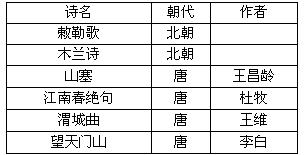
【文档结束】
按要求完成下列操作:新建文档WD143.DOC,插入文件WT142.DOC的内容,将表格第1行文字设置为黑体四号字,表格中的文字居中对齐,第1列宽4厘米,第2和第3列宽3厘米。
4.新建文档WD144.DOC,插入文件WD143.DOC的内容,设置表格线全部为红色,外边框1.5磅,表内线0.5磅。
正确答案:打开文档WT141.DOC完成如下操作。 本题主要考核新建文档插入文件设置文字的字体、字号、字形、对齐方式取消编号添加项目符号的操作。操作步骤如下。 ①单击工具栏中的“新建空白文档”按钮创建一个空白文档。 ②选择“插入”菜单中的“文件”命令选择文档WT141.DOC。 ③选中全文在工具栏的“字号”中选择“四号”“字体”中选择“楷体GB2312”;单击工具栏中的“加粗”、“居中”按钮。效果如图10-1。 ④选中第2—6行文字单击工具栏中的“编号”按钮取消原来设置的编号。
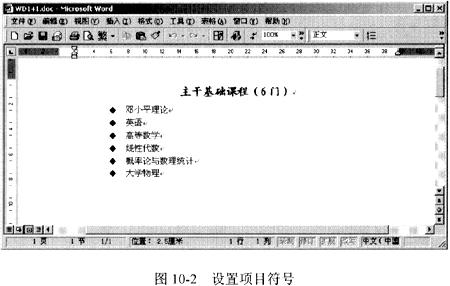
⑤再选择“格式”菜单中的“项目符号和编号”命令打开“项目符号和编号”对话框在“项目符号”选项卡中选择实心菱形单击“确定”按钮。效果如图10-2。
④选中第2—6行文字单击工具栏中的“编号”按钮取消原来设置的编号。
⑤再选择“格式”菜单中的“项目符号和编号”命令打开“项目符号和编号”对话框在“项目符号”选项卡中选择实心菱形单击“确定”按钮。效果如图10-2。
 ⑥单击工具栏的“保存”按钮(或按Ctrl +S键)保存文件名为WD141.DOC。
2.本题主要考核新建文档插入文件段落排版(行间距)。操作步骤如下。
①单击工具栏中的“新建空白文档”按钮创建一个空白文档。
②选择“插入”菜单中的“文件”命令选择文档WDl41.DOC。
⑧选中标题选择“格式”菜单中的“段落”命令打开“段落”对话框。打开“缩进和间距”选项卡将“间距”栏中的“段后”设置为“1行”单击“确定”按钮。
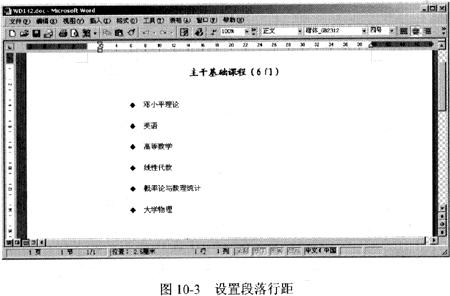
④选中正文选择“格式”菜单中的“段落”命令打开“段落”对话框。打开“缩进和间距”选项卡在“行距”下拉列表中选中“2倍行距”单击“确定”按钮。效果如图10-3。
⑤单击工具栏的“保存”按钮(或按Ctrl +S键)保存文件名为W1)142.DOC。
⑥单击工具栏的“保存”按钮(或按Ctrl +S键)保存文件名为WD141.DOC。
2.本题主要考核新建文档插入文件段落排版(行间距)。操作步骤如下。
①单击工具栏中的“新建空白文档”按钮创建一个空白文档。
②选择“插入”菜单中的“文件”命令选择文档WDl41.DOC。
⑧选中标题选择“格式”菜单中的“段落”命令打开“段落”对话框。打开“缩进和间距”选项卡将“间距”栏中的“段后”设置为“1行”单击“确定”按钮。
④选中正文选择“格式”菜单中的“段落”命令打开“段落”对话框。打开“缩进和间距”选项卡在“行距”下拉列表中选中“2倍行距”单击“确定”按钮。效果如图10-3。
⑤单击工具栏的“保存”按钮(或按Ctrl +S键)保存文件名为W1)142.DOC。
 3.本题考核新建文档插入文件设置文字的字体、字号设置表格内容对齐方式重置表格列宽的操作。操作步骤如下。
①单击工具栏中的“新建空白文档”按钮创建一个空白文档。
②选择“插入”菜单中的“文件”命令选择文档WT142.DOC。
③选中表格第1行在工具栏的“字号”中选择“四号”“字体”中选择“黑体”。效果如图10-40。
3.本题考核新建文档插入文件设置文字的字体、字号设置表格内容对齐方式重置表格列宽的操作。操作步骤如下。
①单击工具栏中的“新建空白文档”按钮创建一个空白文档。
②选择“插入”菜单中的“文件”命令选择文档WT142.DOC。
③选中表格第1行在工具栏的“字号”中选择“四号”“字体”中选择“黑体”。效果如图10-40。
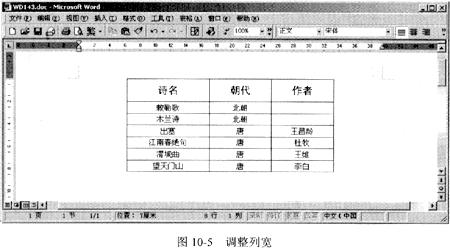
 ④选中表格第1列右击选择快捷菜单中的“表格属性”命令打开“表格属性”对话框。打开“列”选项卡“指定宽度”中输入4;单击“后一列”按钮移至第2列在“指定宽度”中输入3;单击“后一列”按钮移至第3列在“指定宽度”中输入3单击“确定”按钮。结果如图10-5。
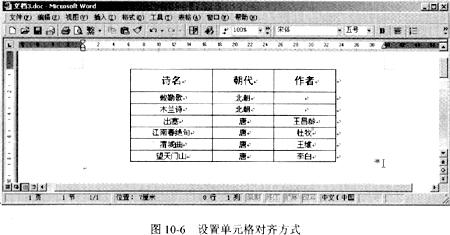
 ⑤选中表格右击选择快捷菜单中的“单元格对齐方式”→“中部居中”命令。结果如图10-6。
⑥单击工具栏的“保存”按钮(或按Ctrl +S键)文件名为WD143.DOC。
⑤选中表格右击选择快捷菜单中的“单元格对齐方式”→“中部居中”命令。结果如图10-6。
⑥单击工具栏的“保存”按钮(或按Ctrl +S键)文件名为WD143.DOC。
 4.本题考核设置表格边框属性操作。操作步骤如下。
①单击工具栏中的“新建空白文档”按钮创建一个空白文档。
②选择“插入”菜单中的“文件”命令选择文档WDl43.DOC。
③选中表格单击工具栏中的“表格和边框”按钮调出表格和边框工具栏“边框颜色”中选择红色单击“所有框线”按钮使其呈按下状态;“粗细”选择1.5磅单击“外部框线”按钮使其呈按下状态;“粗细”选择0.5磅单击“内部框线”按钮使其呈按下状态。效果如图10-7。
④单击工具栏的“保存”按钮(或按Ctrl +S键)文件名为WD144.DOC。
4.本题考核设置表格边框属性操作。操作步骤如下。
①单击工具栏中的“新建空白文档”按钮创建一个空白文档。
②选择“插入”菜单中的“文件”命令选择文档WDl43.DOC。
③选中表格单击工具栏中的“表格和边框”按钮调出表格和边框工具栏“边框颜色”中选择红色单击“所有框线”按钮使其呈按下状态;“粗细”选择1.5磅单击“外部框线”按钮使其呈按下状态;“粗细”选择0.5磅单击“内部框线”按钮使其呈按下状态。效果如图10-7。
④单击工具栏的“保存”按钮(或按Ctrl +S键)文件名为WD144.DOC。

打开文档WT141.DOC,完成如下操作。 本题主要考核新建文档,插入文件,设置文字的字体、字号、字形、对齐方式,取消编号,添加项目符号的操作。操作步骤如下。 ①单击工具栏中的“新建空白文档”按钮,创建一个空白文档。 ②选择“插入”菜单中的“文件”命令,选择文档WT141.DOC。 ③选中全文,在工具栏的“字号”中选择“四号”,“字体”中选择“楷体GB2312”;单击工具栏中的“加粗”、“居中”按钮。效果如图10-1。
④选中第2—6行文字,单击工具栏中的“编号”按钮,取消原来设置的编号。
⑤再选择“格式”菜单中的“项目符号和编号”命令,打开“项目符号和编号”对话框,在“项目符号”选项卡中选择实心菱形,单击“确定”按钮。效果如图10-2。
⑥单击工具栏的“保存”按钮(或按Ctrl +S键),保存文件名为WD141.DOC。
2.本题主要考核新建文档,插入文件,段落排版(行间距)。操作步骤如下。
①单击工具栏中的“新建空白文档”按钮,创建一个空白文档。
②选择“插入”菜单中的“文件”命令,选择文档WDl41.DOC。
⑧选中标题,选择“格式”菜单中的“段落”命令,打开“段落”对话框。打开“缩进和间距”选项卡,将“间距”栏中的“段后”设置为“1行”,单击“确定”按钮。
④选中正文,选择“格式”菜单中的“段落”命令,打开“段落”对话框。打开“缩进和间距”选项卡,在“行距”下拉列表中选中“2倍行距”,单击“确定”按钮。效果如图10-3。
⑤单击工具栏的“保存”按钮(或按Ctrl +S键),保存文件名为W1)142.DOC。
3.本题考核新建文档,插入文件,设置文字的字体、字号,设置表格内容对齐方式,重置表格列宽的操作。操作步骤如下。
①单击工具栏中的“新建空白文档”按钮,创建一个空白文档。
②选择“插入”菜单中的“文件”命令,选择文档WT142.DOC。
③选中表格第1行,在工具栏的“字号”中选择“四号”,“字体”中选择“黑体”。效果如图10-40。
④选中表格第1列右击,选择快捷菜单中的“表格属性”命令,打开“表格属性”对话框。打开“列”选项卡,“指定宽度”中输入4;单击“后一列”按钮,移至第2列,在“指定宽度”中输入3;单击“后一列”按钮,移至第3列,在“指定宽度”中输入3,单击“确定”按钮。结果如图10-5。
⑤选中表格右击,选择快捷菜单中的“单元格对齐方式”→“中部居中”命令。结果如图10-6。
⑥单击工具栏的“保存”按钮(或按Ctrl +S键),文件名为WD143.DOC。
4.本题考核设置表格边框属性操作。操作步骤如下。
①单击工具栏中的“新建空白文档”按钮,创建一个空白文档。
②选择“插入”菜单中的“文件”命令,选择文档WDl43.DOC。
③选中表格,单击工具栏中的“表格和边框”按钮,调出表格和边框工具栏,“边框颜色”中选择红色,单击“所有框线”按钮使其呈按下状态;“粗细”选择1.5磅,单击“外部框线”按钮使其呈按下状态;“粗细”选择0.5磅,单击“内部框线”按钮使其呈按下状态。效果如图10-7。
④单击工具栏的“保存”按钮(或按Ctrl +S键),文件名为WD144.DOC。
-
第5题:
在Word 2010中,设置标题与正文之间距离的规范方法应为()
A.在标题与正文之间插入换行符
B.通过设置标题文本的段间距
C.通过设置正文文本的行距
D.通过设置正文文本的字符行距
通过设置标题文本的段间距