
在“模拟试卷七”文件夹中,存有文档PAPER.DOC,其内容如下:【文档开始】【结语】综上所述,在中国科技自身的缺陷,社会内部因素和外部环境的综合作用下,造成了中国近代科学技术的落后。看到了不足,我们就要改进,所以新中国以来,党和国家领导人一直提倡“大力发展科学技术”,“科学技术是第一生产力”,注重同西方技术发达国家进行交流,实行“改革开放”,引进国外先进技术,使我国的科学技术水平在短短的几十年里有了一个质的飞跃。以史为鉴,我国的科学技术一定会有一个辉煌的未来!【参考文献】1、向玉凡,冯文广.从耗散结构理
题目
在“模拟试卷七”文件夹中,存有文档PAPER.DOC,其内容如下:
【文档开始】
【结语】
综上所述,在中国科技自身的缺陷,社会内部因素和外部环境的综合作用下,造成了中国近代科学技术的落后。
看到了不足,我们就要改进,所以新中国以来,党和国家领导人一直提倡“大力发展科学技术”,“科学技术是第一生产力”,注重同西方技术发达国家进行交流,实行“改革开放”,引进国外先进技术,使我国的科学技术水平在短短的几十年里有了一个质的飞跃。
以史为鉴,我国的科学技术一定会有一个辉煌的未来!
【参考文献】
1、向玉凡,冯文广.从耗散结构理论看中国近代科学落后的原因,科技进步与对策,2006, 6:136-137。
2、黄鸿春.从文化史看中国古代科技向近代发展的艰难,广西师范学院学报,2003,24 (2):98-102。
3、陈晶晶,黄娟.从社会心理角度剖析近代我国科技落后的原因,理论月刊,2003,9: 97-98。
4、李新,张磊.论传统文化对中国近代科技发展的负影响,安徽农业科学,2006,34(2): 402-404。
5、牛翠萍.从明清教育解析中国近代科技落后的原因,齐齐哈尔大学学报,2006,1: 50-51。
【文档结束】
按要求完成下列操作:
(1)新建文档PAPER 1.DOC,插入文件PAPER.DOC的内容,设置为小四号、仿宋体、倾斜,【结语】和【参考文献】居中对齐,正文部分两端对齐,行间距为单倍行距,存储为文件PAPER 1.DOC。
(2)新建文档PAPER 2.DOC,插入文件PAPER.DOC的内容,将其分为两栏。存储为文件PAPER 2.DOC。
(3)打开文档PAPER 2.DOC,在其中插入“模拟试卷七”文件夹中“cloud. JPEG”图片,设置图片版式为“衬于文字下方”,将其另存为PAPER 3.DOC。
(4)打开文档PAPER 1.DOC,统计文档中的字数,然后将其结果输入在文档结尾。
相似考题
参考答案和解析
 (2)选中要设置的段落使之反显单击“格式”中的“分栏”命令弹出“分栏”对话框如图7-4所示。选择“预设”中的“两栏”单击“确定”按钮即可完成操作效果如图 7-5所示。
 (3)打开文档PAPER_2.DOC单击“插入”中的“图片”在下拉列表中选择“来自文件”打开“插入图片”对话框选择“模拟试卷七”文件夹中“cloud. JPG”图片单击“确定”完成操作。右键单击图片选择“设置图片格式”设置图片版式为“衬于文字下方”单击“确定”完成操作将其另存为PAPER_3.DOC最终效果如图7-6所示。
 (4)打开文档PAPER_1.DOC单击“工具”中的“字数统计”打开“字数统计”对话框如图7-7所示再将统计结果输入在文档结尾。

按照以下的步骤操作,即可以完成以上题目:
(2)选中要设置的段落使之反显,单击“格式”中的“分栏”命令,弹出“分栏”对话框,如图7-4所示。选择“预设”中的“两栏”,单击“确定”按钮即可完成操作,效果如图 7-5所示。
(3)打开文档PAPER_2.DOC,单击“插入”中的“图片”,在下拉列表中选择“来自文件”,打开“插入图片”对话框,选择“模拟试卷七”文件夹中“cloud. JPG”图片,单击“确定”完成操作。右键单击图片,选择“设置图片格式”设置图片版式为“衬于文字下方”,单击“确定”完成操作,将其另存为PAPER_3.DOC,最终效果如图7-6所示。
(4)打开文档PAPER_1.DOC,单击“工具”中的“字数统计”,打开“字数统计”对话框,如图7-7所示,再将统计结果输入在文档结尾。
更多“在“模拟试卷七”文件夹中,存有文档PAPER.DOC,其内容如下: 【文档开始】 【结语】 综上所述,在中国科技 ”相关问题
-
第1题:
在考生文件夹中,存有文档WT18.DOC,其内容如下:
【文档开始】
今天你快乐么?
今天你生气了么?
今天你去图书馆了么?
今天你去打篮球了么?
【文档结束】
按要求完成下列操作:
(1)新建文档WD18A.DOC,插入文件WT18.DOC的内容,设置为四号宋体、加粗、居中,字间距加宽2磅,行距18磅,存储为文件WD18A.DOC。
(2)新建文档WD18B.DOC,插入文件WD18A.DOC的内容,将全文各段加项目符号◆,存储为文件WD18B.DOC。
2.制作4行4列表格,列宽2.5厘米,行高0.8厘米。再做如下修改(均匀拆分),设置表格线为蓝色,底纹为黄色,并存储为文件WD18C.DOC。在考生文件夹中,存有文档WT18.DOC,其内容如下:
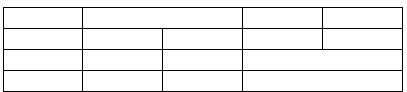 正确答案:第1小题 ①新建文档使用[插入]|[文件]命令插入文件选中所有的正文使用[格式]|[字体]进行字体、字号、加粗等设置使用[格式]|[段落]命令设置行距并保存文件。 ②新建文档使用[插入]|[文件]命令插入文件使用[格式]|[项目符号和编号]命令添加项目符号。 第2小题 ①使用[表格]|[插入]|[表格]命令设置行数为 4列数为4生成表格后选中表格使用[表格]|[表格属性]命令打开对话框设置列宽和行高。 ②使用[格式]|[边框和底纹]设置边框和底纹并保存文件。第1小题 ①新建文档使用[插入]|[文件]命令插入文件选中所有的正文使用[格式]|[字体]进行字体、字号、加粗等设置使用[格式]|[段落]命令设置行距并保存文件。 ②新建文档使用[插入]|[文件]命令插入文件使用[格式]|[项目符号和编号]命令添加项目符号。 第2小题 ①使用[表格]|[插入]|[表格]命令设置行数为 4列数为4生成表格后选中表格使用[表格]|[表格属性]命令打开对话框设置列宽和行高。 ②使用[格式]|[边框和底纹]设置边框和底纹并保存文件。
第1小题 ①新建文档,使用[插入]|[文件]命令,插入文件,选中所有的正文,使用[格式]|[字体]进行字体、字号、加粗等设置,使用[格式]|[段落]命令设置行距,并保存文件。 ②新建文档,使用[插入]|[文件]命令,插入文件,使用[格式]|[项目符号和编号]命令添加项目符号。 第2小题 ①使用[表格]|[插入]|[表格]命令,设置行数为 4,列数为4,生成表格后,选中表格,使用[表格]|[表格属性]命令打开对话框设置列宽和行高。 ②使用[格式]|[边框和底纹]设置边框和底纹,并保存文件。第1小题 ①新建文档,使用[插入]|[文件]命令,插入文件,选中所有的正文,使用[格式]|[字体]进行字体、字号、加粗等设置,使用[格式]|[段落]命令设置行距,并保存文件。 ②新建文档,使用[插入]|[文件]命令,插入文件,使用[格式]|[项目符号和编号]命令添加项目符号。 第2小题 ①使用[表格]|[插入]|[表格]命令,设置行数为 4,列数为4,生成表格后,选中表格,使用[表格]|[表格属性]命令打开对话框设置列宽和行高。 ②使用[格式]|[边框和底纹]设置边框和底纹,并保存文件。 -
第2题:
录入下列内容并以WD10.DOC为文件名保存。
数字科技正在改变着你的生活和你的世界。数字科技正在改变着你的生活和你的世界。数字科技正在改变着你的生活和你的世界。数字科技正在改变着你的生活和你的世界。数字科技正在改变着你的生活和你的世界。数字科技正在改变着你的生活和你的世界。
2.将WD10.DOC文档内容复制到一个新文档中,其文档中的全部“数字科技”一词的字体设置成楷体_GB2312,字号设置成四号,字体格式设置成加粗,并以WD10A.DOC为文件名保存。
3.在考生文件夹中,存有文档WT10,DOC,其内容如下:
【文档开始】

【文档结束】
按要求完成下列操作:新建文档WD10B.DOC,插入文档WT10.DOC,在表格最后一列的右边插入一列,列标题为“总计”,计算各职工的工资总和,按工资总和递减排序。存储为文档 WD10B.DOC。
4.在考生文件夹下,新建文档WD10C.DOC,插入一5行5列的表格,设置列宽为2.5厘米,行高18磅。表格边框线设置为线宽为0.5磅的双线,表内线设置为线宽为0.75磅的实线,第一行加蓝绿色底纹,第一列加黄色底纹。存储为文档WD10C.DOC。
 正确答案:第1题 录入文字并复制、粘贴达到题目的要求。 第2题 ①新建文档复制、粘贴录入的文字。选中一个“数字科技”使用工具栏上【字体】、【字号】下列列表框和【加粗】按钮设置字体格式。 ②选中设置格式后的“数字科技”双击【格式刷】按钮(单击【格式刷】只能复制一次)不断地去刷其他的“数字科技”达到复制格式的目的。 第3题 ①新建文档WD10B使用【插入】|【文件】命令插入文件WT10。将鼠标的光标放在最后1列使用【表格】|【插入】|【列(在右边)】命令插入1列。 ②计算工资总额的方法一类可以调用Windows 2000【开始】菜单【附件】|中的【计算器】来――计算也可以通过公式来计算比较复杂的数据。使用公式计算的方法是将光标放在最后1列的第2行上使用【表格】|【公式】命令.打开【公式】对话框在【公式】一栏填入“=SUM(LEFT)”.这里"SUM"是指求和。“LEFT”的意义是表示将光标所在处左边的数据进行求和同理“ABOVE”表示上边的数据“RIGIIT”表示右边数据“BELOW”表示下面的数据。 ③选中全表使用【表格】|【排序】命令弹出【排序】对话框。在“排序依据”中选择“列7”在“类型”中选样“数字”、“递减”注意:要选上“有标题行”然后单击【确定】按钮完成排序。 第4题 ①新建文档WD10C使用【插入】|【表格】命令打开【插入表格】对话框设置5行5列的表格。 ②选中表格右键弹出快捷菜单。选择【表格属性】命令打开对话框进行列宽和行高的设置;在快捷菜单中选择【边框和底纹】命令设置框线和表内线。 ③选中第1行使用【边框和底纹】对话框设置颜色同理设置第1列的颜色。
第1题 录入文字,并复制、粘贴达到题目的要求。 第2题 ①新建文档,复制、粘贴录入的文字。选中一个“数字科技”使用工具栏上【字体】、【字号】下列列表框和【加粗】按钮设置字体格式。 ②选中设置格式后的“数字科技”,双击【格式刷】按钮(单击【格式刷】只能复制一次),不断地去刷其他的“数字科技”,达到复制格式的目的。 第3题 ①新建文档WD10B,使用【插入】|【文件】命令插入文件WT10。将鼠标的光标放在最后1列,使用【表格】|【插入】|【列(在右边)】命令插入1列。 ②计算工资总额的方法一类可以调用Windows 2000【开始】菜单【附件】|中的【计算器】来――计算,也可以通过公式来计算比较复杂的数据。使用公式计算的方法是将光标放在最后1列的第2行上,使用【表格】|【公式】命令.打开【公式】对话框,在【公式】一栏填入“=SUM(LEFT)”.这里"SUM"是指求和。“LEFT”的意义是表示将光标所在处左边的数据进行求和,同理“ABOVE”表示上边的数据,“RIGIIT”表示右边数据,“BELOW”表示下面的数据。 ③选中全表,使用【表格】|【排序】命令,弹出【排序】对话框。在“排序依据”中选择“列7”,在“类型”中选样“数字”、“递减”,注意:要选上“有标题行”,然后单击【确定】按钮完成排序。 第4题 ①新建文档WD10C,使用【插入】|【表格】命令打开【插入表格】对话框,设置5行5列的表格。 ②选中表格,右键弹出快捷菜单。选择【表格属性】命令,打开对话框进行列宽和行高的设置;在快捷菜单中选择【边框和底纹】命令设置框线和表内线。 ③选中第1行,使用【边框和底纹】对话框设置颜色,同理设置第1列的颜色。 -
第3题:
请在考生文件夹下完成如下操作: (1)在考生文件夹下建立“WORD文档”文件夹; (2)在考生文件夹下查找“文件操作.doc”文件,将它复制到“WORD文档”文件夹中。
①打开考生文件夹,单击鼠标右键,选择“新建”→“文件夹”,修改新文件夹的默认名称“新建文件夹”为“WORD文档”。
②打开考生文件夹,在上方的工具栏中单击“搜索”按钮,选择“文件或文件夹”命令,打开“搜索”对话框,键入要查找的文件的名字“文件操作.doc”,搜索范围选择考生文件夹所在位置,单击“立即搜索”按钮。
③在“搜索结果”窗口中单击工具栏中的“文件夹”按钮,左窗格显示整个系统的文件夹树,在右窗格显示搜索结果,选择位于考生文件夹下的“文件操作.doc”文件,执行“编辑”→“复制”命令,通过左窗格打开考生文件夹下“WORD文档”文件夹,执行“编辑”→“粘贴”命令。
略 -
第4题:
在考生文件夹中,存有文档WT19A.DOC,其内容如下:
[文档开始]
静夜思
床前明月光,疑是地上霜。举头望明月,低头思故乡。
[文档结束]
按要求完成下列操作:
(1)新建文档WD19A.DOC,插入文件WT19A.DOC的内容,将标题设置为小二号仿宋- GB2312字体,居中。正文部分每句一段,设置为三号楷体_GB2312,居中,存储为文件 WD19A.DOC。
(2)建文档WD19B.DOC,插入文件WD19A.DOC的内容。将正文合成一段,设置左对齐,段落设置为左缩进2厘米、首行缩进1.5厘米,存储为文件WD19B.DOC。
2.在考生文件夹中,存有文档WT19B.DOC,其内容如下:
[文档开始]

[文档结束]
按要求完成下列操作:
新建文档WD19C.DOC,插入文件WT19B.DOC的内容。计算表中的总计,按合计项升序
排序后,在考生文件夹下存储为文件WD19C.DOC。
正确答案:第1小题 ①新建文档使用[插入]|[文件]命令插入文件选中标题使用[字体]、[字号]下拉列表框设置字体和字号使用[格式]|[段落]命令设置居中。选中正文部分使用[字体]、[字号]下拉列表框设置字体和字号使用[格式]|[段落]命令设置居中。 ②新建文档使用[插入]|[文件]命令插入文件消除段落标志使用[格式]|[段落]命令设置缩进和对齐。 第2小题 新建文档使用[插入]|[文件]命令插入文件利用公式计算总计使用[表格]|[排序]命令进行升序排序并保存文件。
第1小题 ①新建文档,使用[插入]|[文件]命令,插入文件,选中标题,使用[字体]、[字号]下拉列表框设置字体和字号,使用[格式]|[段落]命令设置居中。选中正文部分,使用[字体]、[字号]下拉列表框设置字体和字号,使用[格式]|[段落]命令设置居中。 ②新建文档,使用[插入]|[文件]命令,插入文件,消除段落标志,使用[格式]|[段落]命令设置缩进和对齐。 第2小题 新建文档,使用[插入]|[文件]命令,插入文件,利用公式计算总计,使用[表格]|[排序]命令,进行升序排序,并保存文件。 -
第5题:
在考生文件夹中,存有文档WTl41.DOC,其内容如下。
【文档开始】
主干基础课程(6门)
1.邓小平理论
2.英语
3.高等数学
4.线性代数
5.概率论与数理统计
6.大学物理
【文档结束】
按要求完成下列操作,新建文档WD141.DOC,插入文件WT141.DOC的内容,全文设置为四号、楷体GB2312,加粗,居中对齐,将编号改为项目符号◆。
2.新建文档WD142.DOC,插入文件WD141.DOC的内容,设置标题距正文1行距,正文设置为左对齐,行距为2倍行距。
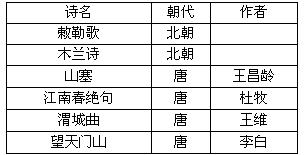
3.在考生文件夹中,存有文档WT142.DOC,其内容如下。
【文档开始】
【文档结束】
按要求完成下列操作:新建文档WD143.DOC,插入文件WT142.DOC的内容,将表格第1行文字设置为黑体四号字,表格中的文字居中对齐,第1列宽4厘米,第2和第3列宽3厘米。
4.新建文档WD144.DOC,插入文件WD143.DOC的内容,设置表格线全部为红色,外边框1.5磅,表内线0.5磅。
正确答案:打开文档WT141.DOC完成如下操作。 本题主要考核新建文档插入文件设置文字的字体、字号、字形、对齐方式取消编号添加项目符号的操作。操作步骤如下。 ①单击工具栏中的“新建空白文档”按钮创建一个空白文档。 ②选择“插入”菜单中的“文件”命令选择文档WT141.DOC。 ③选中全文在工具栏的“字号”中选择“四号”“字体”中选择“楷体GB2312”;单击工具栏中的“加粗”、“居中”按钮。效果如图10-1。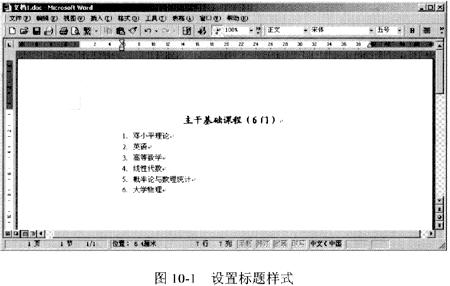 ④选中第2—6行文字单击工具栏中的“编号”按钮取消原来设置的编号。
⑤再选择“格式”菜单中的“项目符号和编号”命令打开“项目符号和编号”对话框在“项目符号”选项卡中选择实心菱形单击“确定”按钮。效果如图10-2。
④选中第2—6行文字单击工具栏中的“编号”按钮取消原来设置的编号。
⑤再选择“格式”菜单中的“项目符号和编号”命令打开“项目符号和编号”对话框在“项目符号”选项卡中选择实心菱形单击“确定”按钮。效果如图10-2。
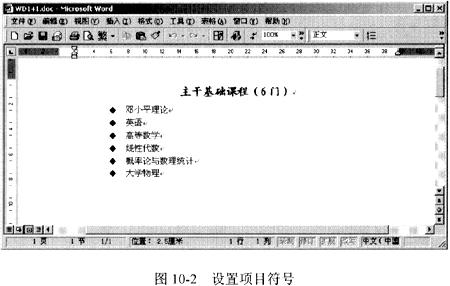 ⑥单击工具栏的“保存”按钮(或按Ctrl +S键)保存文件名为WD141.DOC。
2.本题主要考核新建文档插入文件段落排版(行间距)。操作步骤如下。
①单击工具栏中的“新建空白文档”按钮创建一个空白文档。
②选择“插入”菜单中的“文件”命令选择文档WDl41.DOC。
⑧选中标题选择“格式”菜单中的“段落”命令打开“段落”对话框。打开“缩进和间距”选项卡将“间距”栏中的“段后”设置为“1行”单击“确定”按钮。
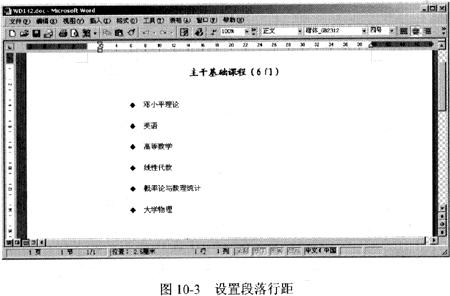
④选中正文选择“格式”菜单中的“段落”命令打开“段落”对话框。打开“缩进和间距”选项卡在“行距”下拉列表中选中“2倍行距”单击“确定”按钮。效果如图10-3。
⑤单击工具栏的“保存”按钮(或按Ctrl +S键)保存文件名为W1)142.DOC。
⑥单击工具栏的“保存”按钮(或按Ctrl +S键)保存文件名为WD141.DOC。
2.本题主要考核新建文档插入文件段落排版(行间距)。操作步骤如下。
①单击工具栏中的“新建空白文档”按钮创建一个空白文档。
②选择“插入”菜单中的“文件”命令选择文档WDl41.DOC。
⑧选中标题选择“格式”菜单中的“段落”命令打开“段落”对话框。打开“缩进和间距”选项卡将“间距”栏中的“段后”设置为“1行”单击“确定”按钮。
④选中正文选择“格式”菜单中的“段落”命令打开“段落”对话框。打开“缩进和间距”选项卡在“行距”下拉列表中选中“2倍行距”单击“确定”按钮。效果如图10-3。
⑤单击工具栏的“保存”按钮(或按Ctrl +S键)保存文件名为W1)142.DOC。
 3.本题考核新建文档插入文件设置文字的字体、字号设置表格内容对齐方式重置表格列宽的操作。操作步骤如下。
①单击工具栏中的“新建空白文档”按钮创建一个空白文档。
②选择“插入”菜单中的“文件”命令选择文档WT142.DOC。
③选中表格第1行在工具栏的“字号”中选择“四号”“字体”中选择“黑体”。效果如图10-40。
3.本题考核新建文档插入文件设置文字的字体、字号设置表格内容对齐方式重置表格列宽的操作。操作步骤如下。
①单击工具栏中的“新建空白文档”按钮创建一个空白文档。
②选择“插入”菜单中的“文件”命令选择文档WT142.DOC。
③选中表格第1行在工具栏的“字号”中选择“四号”“字体”中选择“黑体”。效果如图10-40。
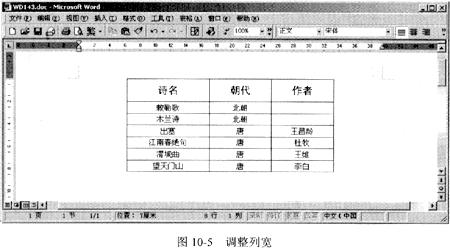
 ④选中表格第1列右击选择快捷菜单中的“表格属性”命令打开“表格属性”对话框。打开“列”选项卡“指定宽度”中输入4;单击“后一列”按钮移至第2列在“指定宽度”中输入3;单击“后一列”按钮移至第3列在“指定宽度”中输入3单击“确定”按钮。结果如图10-5。
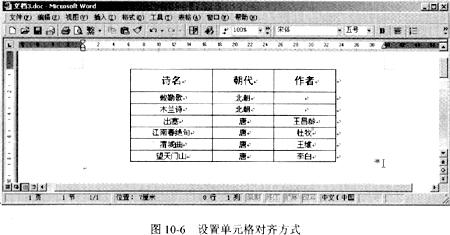
 ⑤选中表格右击选择快捷菜单中的“单元格对齐方式”→“中部居中”命令。结果如图10-6。
⑥单击工具栏的“保存”按钮(或按Ctrl +S键)文件名为WD143.DOC。
⑤选中表格右击选择快捷菜单中的“单元格对齐方式”→“中部居中”命令。结果如图10-6。
⑥单击工具栏的“保存”按钮(或按Ctrl +S键)文件名为WD143.DOC。
 4.本题考核设置表格边框属性操作。操作步骤如下。
①单击工具栏中的“新建空白文档”按钮创建一个空白文档。
②选择“插入”菜单中的“文件”命令选择文档WDl43.DOC。
③选中表格单击工具栏中的“表格和边框”按钮调出表格和边框工具栏“边框颜色”中选择红色单击“所有框线”按钮使其呈按下状态;“粗细”选择1.5磅单击“外部框线”按钮使其呈按下状态;“粗细”选择0.5磅单击“内部框线”按钮使其呈按下状态。效果如图10-7。
④单击工具栏的“保存”按钮(或按Ctrl +S键)文件名为WD144.DOC。
4.本题考核设置表格边框属性操作。操作步骤如下。
①单击工具栏中的“新建空白文档”按钮创建一个空白文档。
②选择“插入”菜单中的“文件”命令选择文档WDl43.DOC。
③选中表格单击工具栏中的“表格和边框”按钮调出表格和边框工具栏“边框颜色”中选择红色单击“所有框线”按钮使其呈按下状态;“粗细”选择1.5磅单击“外部框线”按钮使其呈按下状态;“粗细”选择0.5磅单击“内部框线”按钮使其呈按下状态。效果如图10-7。
④单击工具栏的“保存”按钮(或按Ctrl +S键)文件名为WD144.DOC。

打开文档WT141.DOC,完成如下操作。 本题主要考核新建文档,插入文件,设置文字的字体、字号、字形、对齐方式,取消编号,添加项目符号的操作。操作步骤如下。 ①单击工具栏中的“新建空白文档”按钮,创建一个空白文档。 ②选择“插入”菜单中的“文件”命令,选择文档WT141.DOC。 ③选中全文,在工具栏的“字号”中选择“四号”,“字体”中选择“楷体GB2312”;单击工具栏中的“加粗”、“居中”按钮。效果如图10-1。
④选中第2—6行文字,单击工具栏中的“编号”按钮,取消原来设置的编号。
⑤再选择“格式”菜单中的“项目符号和编号”命令,打开“项目符号和编号”对话框,在“项目符号”选项卡中选择实心菱形,单击“确定”按钮。效果如图10-2。
⑥单击工具栏的“保存”按钮(或按Ctrl +S键),保存文件名为WD141.DOC。
2.本题主要考核新建文档,插入文件,段落排版(行间距)。操作步骤如下。
①单击工具栏中的“新建空白文档”按钮,创建一个空白文档。
②选择“插入”菜单中的“文件”命令,选择文档WDl41.DOC。
⑧选中标题,选择“格式”菜单中的“段落”命令,打开“段落”对话框。打开“缩进和间距”选项卡,将“间距”栏中的“段后”设置为“1行”,单击“确定”按钮。
④选中正文,选择“格式”菜单中的“段落”命令,打开“段落”对话框。打开“缩进和间距”选项卡,在“行距”下拉列表中选中“2倍行距”,单击“确定”按钮。效果如图10-3。
⑤单击工具栏的“保存”按钮(或按Ctrl +S键),保存文件名为W1)142.DOC。
3.本题考核新建文档,插入文件,设置文字的字体、字号,设置表格内容对齐方式,重置表格列宽的操作。操作步骤如下。
①单击工具栏中的“新建空白文档”按钮,创建一个空白文档。
②选择“插入”菜单中的“文件”命令,选择文档WT142.DOC。
③选中表格第1行,在工具栏的“字号”中选择“四号”,“字体”中选择“黑体”。效果如图10-40。
④选中表格第1列右击,选择快捷菜单中的“表格属性”命令,打开“表格属性”对话框。打开“列”选项卡,“指定宽度”中输入4;单击“后一列”按钮,移至第2列,在“指定宽度”中输入3;单击“后一列”按钮,移至第3列,在“指定宽度”中输入3,单击“确定”按钮。结果如图10-5。
⑤选中表格右击,选择快捷菜单中的“单元格对齐方式”→“中部居中”命令。结果如图10-6。
⑥单击工具栏的“保存”按钮(或按Ctrl +S键),文件名为WD143.DOC。
4.本题考核设置表格边框属性操作。操作步骤如下。
①单击工具栏中的“新建空白文档”按钮,创建一个空白文档。
②选择“插入”菜单中的“文件”命令,选择文档WDl43.DOC。
③选中表格,单击工具栏中的“表格和边框”按钮,调出表格和边框工具栏,“边框颜色”中选择红色,单击“所有框线”按钮使其呈按下状态;“粗细”选择1.5磅,单击“外部框线”按钮使其呈按下状态;“粗细”选择0.5磅,单击“内部框线”按钮使其呈按下状态。效果如图10-7。
④单击工具栏的“保存”按钮(或按Ctrl +S键),文件名为WD144.DOC。