
在考生文件夹下打开文档WD1O.DOC.其内容如下:【文档开始】专业方向必修课评定成绩注:由于2003级还未开课,大部分学生都选择不确定,因而该课程的评定成绩有特殊性。专业方向必修课的评定结果比较令人满意,这说明学院目前在这一部分的课程设置比较合理。在对“您认为为了配合本专业的专业特色和培养目标,应该增设哪些专业方向必修课?相应原因是什么?”的回答中,结果总结如下:建议将JAVA、NT Setver、XML这些重要课程加入专业方向必修课;财务管理与本专业联系密切,且具有实用性,应将其加入;建议开设更多物流
题目
在考生文件夹下打开文档WD1O.DOC.其内容如下:
【文档开始】
专业方向必修课评定成绩

注:由于2003级还未开课,大部分学生都选择不确定,因而该课程的评定成绩有特殊性。专业方向必修课的评定结果比较令人满意,这说明学院目前在这一部分的课程设置比较合理。
在对“您认为为了配合本专业的专业特色和培养目标,应该增设哪些专业方向必修课?
相应原因是什么?”的回答中,结果总结如下:
建议将JAVA、NT Setver、XML这些重要课程加入专业方向必修课;
财务管理与本专业联系密切,且具有实用性,应将其加入;
建议开设更多物流管理相关课程。
【文档结束】
按照要求完成下列操作并以原文件名保存文档。
(1)将标题段(“专业方向必修课评定成绩”)文字设置为楷体一GB2312四号红色字,绿色边框、黑色底纹且居中。
(2)为表格第6行第1列的“电子商务系统建设与管理”添加脚注,脚注的内容为表格下方的第1行(“注:由于2003级还未开课,大部分学生都选择不确定,因而该课程的评定成绩有特殊性。”)。计算“评定成绩”列内容(求平均值),删除表格下方的第1行文字。
(3)设置表格居中,表格第1列的列宽为3厘米、第2至第6列的列宽为2.3厘米,行高为0.8厘米,表格中所有的文字中部居中。
(4)页面设置为每行41个字符,每页40行。页面上下边距各为2.5厘米,左右边距各为3.5厘米。
(5)将正文倒数第l至第3行添加项目符号“●”;为表格下方的第2个段落(“专业方向
必修课……课程设置比较合理。”)添加红色、阴影边框,设置边框宽度为3磅。
相似考题
参考答案和解析
步骤1:通过“答题”菜单打开WDLD.DOC文件,选中标题,单击【格式】I【字体】命令,在弹出的“字体”对话框中设置字体。 步骤2:单击格式工具栏中的【居中】按钮,将标题段设为居中对齐。 步骤3:单击【格式】I【边框和底纹】命令,在弹出的“边框和底纹”对话框中为标蹈添加边框和底纹。 步骤4:选中要添加脚注的文字,单击【插入】I【引用】I【脚注和尾注】命令,在弹出的“脚注和尾注”对话框中选择【脚注】项,然后输入脚注内容。 步骤5:选中要插入公式的单元格,单击【表格】l【公式】命令,在弹出的“公式”对话框中设置公式,计算H{“评定成绩”列的内容。 步骤6:选中表格下方第l行文字,删除该行文字。 步骤7:选中整个表格,单击格式工具栏中的【居中】按钮,将表格设为居中对齐。 步骤8:分别选中要设置的列及行,单击【表格】I【表格属性】命令,在弹出的“表格属性”对话框中按照要求设置表格的列宽及行高。 步骤9:单击【表格】I【绘制表格】命令,在弹出的“表格和边框”工具栏中设置表格内容的对齐方式。 步骤10:单击【文件】I【页面设置】命令,在弹出的“页面设置”对话框中按要求设置页面属性。 步骤11:选中正文倒数第l至第3行文字,单击【格式】I【项目符号和编号】命令,在弹出的“项目符号和编号”对话框中按要求添加项目符号。 步骤12:选中要添加边框的段落,单击【格式】I【边框和底纹】命令,在弹出的“边框和底纹”对话框中设置段落边框。 步骤13:保存文件。
更多“ 在考生文件夹下打开文档WD1O.DOC.其内容如下:【文档开始】专业方向必修课评定成绩注:由于2003级还未开课,大部分学生都选择不确定,因而该课程的评定成绩有特殊性。专业方向必修课的评定结果比较令人满意,这说明”相关问题
-
第1题:
在考生文件夹下打开文档WDl0.DOC,其内容如下:
【文档开始】
专业方向必修课评定成绩

注:由于2003级还未开课,大部分学生都选择不确定,因而该课程的评定成绩有特殊性。专业方向必修课的评定结果比较令人满意,这说明学院目前在这一部分的课程设置比较合理。在对“您认为为了配合本专业的专业特色和培养目标,应该增设哪些专业方向必修课?相应原因是什么?”的回答中,结果总结如下:建议将JAVA、NT Server、XML这些重要课程加入专业方向必修课;财务管理与本专业联系密切,且具有实用性,应将其加入;建议开设更多物流管理相关课程。
【文档结束】
按照要求完成下列操作并以原文件名保存文档。
(1)将标题段(“专业方向必修课评定成绩”)文字设置为楷体_GB2312四号红色字,绿色边框、黑色底纹且居中。
(2)为表格第6行第1列的“电子商务系统建设与管理”添加脚注,脚注的内容为表格下方的第1行(“注:由于2003级还未开课,大部分学生都选择不确定,凶而该课程的评定成绩有特殊性。”)。计算“评定成绩”列内容(求平均值),删除表格下方的第1行文宁。
(3)设置表格居中,表格第1列的列宽为3厘米、第2至第6列的列宽为2.3厘米,行高为0.8厘米,表格中所有的文字中部居中。
(4)页面设置为每行41个字符,每页40行。页面上下边距各为2.5厘米,左右边距各为3.5厘米。
(5)将正文倒数第l至第3行添加项目符号“●”;为表格下方的第2个段落(“专业方向必修课……课程设置比较合理。”)添加红色、阴影边框,设置边框宽度为3磅。
正确答案:步骤1:通过“答题”菜单打开WDLD.DOC文件选中标题单击【格式】l【字体】命令在弹出的“字体”对话框中设置字体。 步骤2:单击格式工具栏中的【居中】按钮将标题段设为居中埘齐。 步骤3:单击【格式】I【边框和底纹】命令在弹出的“边框和底纹”对话框中为标题添加边框和底纹。 步骤4:选中要添加脚注的文字单击【插入】I【引用】I【脚注和尾注】命令在弹出的“脚注和尾注”对话框中选择【脚注】项然后输入脚注内容。 步骤5:选中要插入公式的单元格单击【表格】I【公式】命令在弹出的“公式”对话框中设置公式计算出“评定成绩”列的内容。 步骤6:选中表格下方第l行文字删除该行文字。 步骤7:选中整个表格单击格式工具栏巾的【居中】按钮将表格设为居中对齐。 步骤8:分别选中要设置的列及行单击【表格】I【表格属性】命令在弹出的“表格属性”对话框中按照要求设置表格的列宽及行高。 步骤9:单击【表格】I【绘制表格】命令在弹出的“表格和边框”工具栏中设置表格内容的对齐方式。 步骤10:单击【义件】I【页面设置】命令在弹出的“页面设置”对话框中按要求设置页面属性。 步骤11:选中正文倒数第1至第3行文字单击【格式】I【项目符号和编号】命令在弹出的“项目符号和编号”对话框lfl按要求添加项目符号。 步骤12:选中耍添加边框的段落单击【格式】I【边框和底纹】命令在弹出的“边框和底纹”对话框中设置段落边框。 步骤13:保存文件。
步骤1:通过“答题”菜单打开WDLD.DOC文件,选中标题,单击【格式】l【字体】命令,在弹出的“字体”对话框中设置字体。 步骤2:单击格式工具栏中的【居中】按钮,将标题段设为居中埘齐。 步骤3:单击【格式】I【边框和底纹】命令,在弹出的“边框和底纹”对话框中为标题添加边框和底纹。 步骤4:选中要添加脚注的文字,单击【插入】I【引用】I【脚注和尾注】命令,在弹出的“脚注和尾注”对话框中选择【脚注】项,然后输入脚注内容。 步骤5:选中要插入公式的单元格,单击【表格】I【公式】命令,在弹出的“公式”对话框中设置公式,计算出“评定成绩”列的内容。 步骤6:选中表格下方第l行文字,删除该行文字。 步骤7:选中整个表格,单击格式工具栏巾的【居中】按钮,将表格设为居中对齐。 步骤8:分别选中要设置的列及行,单击【表格】I【表格属性】命令,在弹出的“表格属性”对话框中按照要求设置表格的列宽及行高。 步骤9:单击【表格】I【绘制表格】命令,在弹出的“表格和边框”工具栏中设置表格内容的对齐方式。 步骤10:单击【义件】I【页面设置】命令,在弹出的“页面设置”对话框中按要求设置页面属性。 步骤11:选中正文倒数第1至第3行文字,单击【格式】I【项目符号和编号】命令,在弹出的“项目符号和编号”对话框lfl按要求添加项目符号。 步骤12:选中耍添加边框的段落,单击【格式】I【边框和底纹】命令,在弹出的“边框和底纹”对话框中设置段落边框。 步骤13:保存文件。 -
第2题:
下列不属于教学计划内容的是( )。A.专业培养目标
B.成绩的评定
C.学习年限
D.课程设备答案:B解析:高校专业教学计划是按照高等学校培养目标制定的指导教学活动的规范性文件,教学计划包括专业培养目标、学习年限(学分总计)、课程设置及其主要的教学形式和学时(学分)的分学期分配。成绩的评定不属于教学计划的内容,因此,答案选B。 -
第3题:
2、我已阅读《玩转以学生为中心》的课程大纲,已了解学习目标、学习内容和成绩评定办法(请选对)
C -
第4题:
在考生文件夹下有“学生.mdb”数据库。
(1)以课程、课程成绩和学生表为数据源,创建“成绩排名”查询,查询各门课程的成绩排名。结果显示按照课程名称和成绩字段降序显示课程名称、学生姓名和成绩字段。
(2)创建宏“成绩排名”宏,运行“成绩排名”查询。
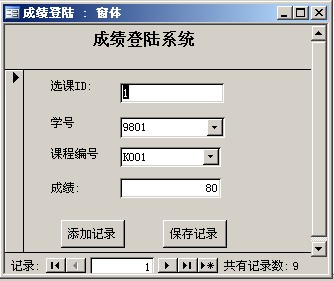
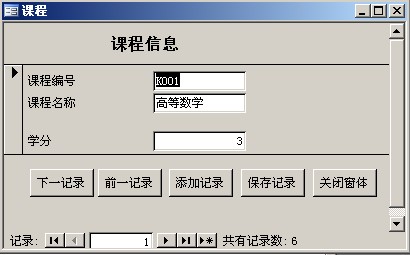
(3)创建“综合操作”窗体,添加“成绩排名”和“课程信息”按钮,分别实现运行“成绩排名”宏和“打开课程窗体”宏。综合操作窗体结果显示如图所示。
 正确答案:
正确答案:
-
第5题:
以学生所在团体的平均成绩为依据,根据其在团体中的相对位置来评价学生知识的掌握程度,这种评定称之为( )。A、配置性评定
B、诊断性评定
C、常模参照评定
D、标准参照评定答案:C解析:常模参照评定是指以学生所在团体的平均成绩为依据,根据其在团体中的相对位置来评价学生知识的掌握程度。