
用Excel 2000按下列要求建立数据表格和图表,具体要求如下。1.将下列某大学毕业人数和志愿去西部情况数据建成一个数据表(存放在A1:D6的区域内),并求出“毕业/志愿去西部比率”(保留小数点后面两位),其计算公式是:毕业/志愿去西部比率;志愿去西部人数/毕业人数,其数据表保存在Sheetl工作表中。将工作表保存为EX06.XLS。时间 毕业人数 志愿去西部人数 毕业/志愿去西部比率2000 232 202001 353 312002 450 452003 586 842004 705 1562.选“
题目
用Excel 2000按下列要求建立数据表格和图表,具体要求如下。
1.将下列某大学毕业人数和志愿去西部情况数据建成一个数据表(存放在A1:D6的区域内),并求出“毕业/志愿去西部比率”(保留小数点后面两位),其计算公式是:毕业/志愿去西部比率;志愿去西部人数/毕业人数,其数据表保存在Sheetl工作表中。将工作表保存为
EX06.XLS。
时间 毕业人数 志愿去西部人数 毕业/志愿去西部比率
2000 232 20
2001 353 31
2002 450 45
2003 586 84
2004 705 156
2.选“时间”和“毕业/志愿去西部比率”两列数据,创建“平滑线散点图”图表,图表标题为“毕业/志愿去西部散点图”,设置分类(X)轴为“时间”,数值(Y)轴为“毕业/志愿去西部比率”,嵌入在工作表的A8:F18的区域中。
3.将 Sheetl 更名为“志愿去西部比率表”。
相似考题
更多“用Excel 2000按下列要求建立数据表格和图表,具体要求如下。 1.将下列某大学毕业人数和志愿去西部 ”相关问题
-
第1题:
用Excel按下列要求建立数据表格和图表,具体要求如下:
(1) 新建工作簿文件EX06.XLS,将下列某市学生的大学升学和分配情况数据建成一个数据表(存放在“A1:D6”的区域内),并求出“考取/分配回市比率”(保留小数点后两位),其计算公式是:考取/分配回市比率=分配回市人数/考取人数。数据表保存在Sheet1工作表中。
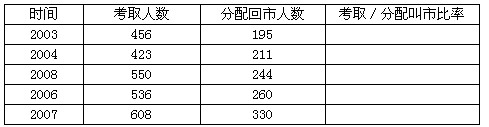
(2) 选“时间”和“考取/分配回市比率”两列数据,创建“折线散点图”图表。图表标题为“回市散点图”,设置分类(X)轴为“时间”,数值(Y)轴为“考取/分配回市比率”,嵌入在工作表的“A6:E19”的区域内。将Sheet1更名为“回市比率表”。
正确答案:①在考生文件夹下新建EX06.XLS工作簿文件。 ②打开新建工作簿文件在工作表Sheet1中输入表格内容。 ③选择D2单元格在编辑栏中输入“=C2/B2”单击编辑栏的 (输入)按钮;执行“格式”→“单元格”命令弹出“单元格格式”对话框。在“数字”选项卡中“分类”选择“百分比”“小数位数”输入“2”单击“确定”按钮;单击D2单元格将鼠标指针指向该单元格右下角的填充句柄使其形状由空心的十字形变为黑色的十字形按住鼠标左键拖动单元格填充句柄到D6单元格。
④选择工作表的“A1:A6”单元格按住Ctrl>键再选择“D1:D6”单元格单击“常用”工具栏中的
(输入)按钮;执行“格式”→“单元格”命令弹出“单元格格式”对话框。在“数字”选项卡中“分类”选择“百分比”“小数位数”输入“2”单击“确定”按钮;单击D2单元格将鼠标指针指向该单元格右下角的填充句柄使其形状由空心的十字形变为黑色的十字形按住鼠标左键拖动单元格填充句柄到D6单元格。
④选择工作表的“A1:A6”单元格按住Ctrl>键再选择“D1:D6”单元格单击“常用”工具栏中的 (图表向导)按钮弹出“图表向导-4步骤之1-图表类型”对话框。在“标准类型”选项卡中“图表类型”选择“XY散点图”“子图表类型”选择“折线散点图”单击“下一步”按钮弹出“图表向导-4步骤之2-图表源数据”对话框。接受默认设置并单击“下一步”按钮弹出“图表向导-4步骤之3-图表选项”对话框。在“标题”选项卡的“图表标题”文本框中输入“回市散点图”在“分类(X)轴”文本框中输入“时间”在“数值(Y)轴”文本框中输入“考取/分配回市比率”单击“下一步”按钮弹出“图表向导-4步骤之4-图表位置”对话框。点选“作为其中的对象插入”单选钮单击“完成”按钮即可在工作表中插入图表。利用鼠标调整图表大小到“A6:E19”单元格区域内。
⑤双击工作表Sheet1文件名输入新的工作表名“回市比率表”。
⑥设置完成后单击“常用”工具栏中的
(图表向导)按钮弹出“图表向导-4步骤之1-图表类型”对话框。在“标准类型”选项卡中“图表类型”选择“XY散点图”“子图表类型”选择“折线散点图”单击“下一步”按钮弹出“图表向导-4步骤之2-图表源数据”对话框。接受默认设置并单击“下一步”按钮弹出“图表向导-4步骤之3-图表选项”对话框。在“标题”选项卡的“图表标题”文本框中输入“回市散点图”在“分类(X)轴”文本框中输入“时间”在“数值(Y)轴”文本框中输入“考取/分配回市比率”单击“下一步”按钮弹出“图表向导-4步骤之4-图表位置”对话框。点选“作为其中的对象插入”单选钮单击“完成”按钮即可在工作表中插入图表。利用鼠标调整图表大小到“A6:E19”单元格区域内。
⑤双击工作表Sheet1文件名输入新的工作表名“回市比率表”。
⑥设置完成后单击“常用”工具栏中的 (保存)按钮。
①在考生文件夹下新建EX06.XLS工作簿文件。 ②打开新建工作簿文件,在工作表Sheet1中输入表格内容。 ③选择D2单元格,在编辑栏中输入“=C2/B2”,单击编辑栏的(输入)按钮;执行“格式”→“单元格”命令,弹出“单元格格式”对话框。在“数字”选项卡中,“分类”选择“百分比”,“小数位数”输入“2”,单击“确定”按钮;单击D2单元格,将鼠标指针指向该单元格右下角的填充句柄,使其形状由空心的十字形变为黑色的十字形,按住鼠标左键,拖动单元格填充句柄到D6单元格。
④选择工作表的“A1:A6”单元格,按住Ctrl>键,再选择“D1:D6”单元格,单击“常用”工具栏中的(图表向导)按钮,弹出“图表向导-4步骤之1-图表类型”对话框。在“标准类型”选项卡中,“图表类型”选择“XY散点图”,“子图表类型”选择“折线散点图”,单击“下一步”按钮,弹出“图表向导-4步骤之2-图表源数据”对话框。接受默认设置,并单击“下一步”按钮,弹出“图表向导-4步骤之3-图表选项”对话框。在“标题”选项卡的“图表标题”文本框中输入“回市散点图”,在“分类(X)轴”文本框中输入“时间”,在“数值(Y)轴”文本框中输入“考取/分配回市比率”,单击“下一步”按钮,弹出“图表向导-4步骤之4-图表位置”对话框。点选“作为其中的对象插入”单选钮,单击“完成”按钮,即可在工作表中插入图表。利用鼠标调整图表大小到“A6:E19”单元格区域内。
⑤双击工作表Sheet1文件名,输入新的工作表名“回市比率表”。
⑥设置完成后,单击“常用”工具栏中的(保存)按钮。
-
第2题:
按下列要求用Excel建立数据表格和图表,具体要求如下:
请将下列两种类型的股票价格随时间变化的数据建成一个数据表(存放在A1:E7的区域内),其数据表保存在sheet1工作表中。

(2)对建立的数据表选择“盘高”、“盘低”、“收盘价”和“时间”数据建立“盘高-盘低-收盘图”图表,图表标题为“股票价格走势图”,并将其嵌入到工作表的A10:F20区域中。将工作表sheet1更名为“股票价格走势表”。
正确答案:①在考生文件夹下新建EX11.XLS工作簿文件。 ②打开新建文档输入表格内容。 ③选中图表的B1:E7单元格单击“常用”工具栏中的“图表向导”按钮弹出“图表向导-4步骤之1-图表类型”对话框在“标准类型”选项卡下“图表类型”选中“股价图”“子图表类型”选中“盘高-盘低-收盘图”单击“下一步”按钮弹出“图表向导-4步骤之 2-图表源数据”对话框保持默认设置并单击“下一步”按钮弹出“图表向导-4步骤之3-图表选项”对话框在“标题”选项卡下“图表标题”输入“股票价格走势图”单击“下一步”按钮弹出“图表向导-4步骤之4-图表位置”对话框选择“作为其中的对象插入”单击“完成”按钮即可在工作表中插入图表利用鼠标光标调整图表大小到A10:F20单元格区域内。 ④双击工作表“sheet1”文件名输入新的工作表名“股票价格走势表”。 ⑤设置完成后单击“常用”工具栏中的“保存”按钮
①在考生文件夹下新建EX11.XLS工作簿文件。 ②打开新建文档,输入表格内容。 ③选中图表的B1:E7单元格,单击“常用”工具栏中的“图表向导”按钮,弹出“图表向导-4步骤之1-图表类型”对话框,在“标准类型”选项卡下,“图表类型”选中“股价图”,“子图表类型”选中“盘高-盘低-收盘图”,单击“下一步”按钮,弹出“图表向导-4步骤之 2-图表源数据”对话框,保持默认设置,并单击“下一步”按钮,弹出“图表向导-4步骤之3-图表选项”对话框,在“标题”选项卡下,“图表标题”输入“股票价格走势图”,单击“下一步”按钮,弹出“图表向导-4步骤之4-图表位置”对话框,选择“作为其中的对象插入”,单击“完成”按钮,即可在工作表中插入图表,利用鼠标光标调整图表大小到A10:F20单元格区域内。 ④双击工作表“sheet1”文件名,输入新的工作表名“股票价格走势表”。 ⑤设置完成后,单击“常用”工具栏中的“保存”按钮 -
第3题:
用Excel按下列要求建立数据表格和图表,具体要求如下:
(1)新建一个工作薄文件EX08.XLS,将下列3个地区的粮食产量的数据建成—个数据表(存放在“A1:C4”的区域内)。数据表保存在Sheet1工作表中。

(2)选择“大豆产量(吨)”、“大米产量(吨)”列建立“簇状柱形图”,图表标题为“粮食产量图”,并将其嵌入到工作表的“A7:D15”区域内。
正确答案:①在考生文件夹下新建EX08.XLS工作簿文件。 ②打开新建工作簿文档在工作表Sheet1中输入表格内容。 ③选择工作表的“B1:C4”单元格单击“常用”工具栏中的(图表向导)按钮弹出“图表向导-4步骤之1-图表类型”对话框。在“标准类型”选项卡中“图表类型”选择“柱形图”“子图表类型”选择“簇状柱形图”单击“下一步”按钮弹出“图表向导- 4步骤之2-图表源数据”对话框。接受默认设置并单击“下一步”按钮弹出“图表向导-4步骤之3-图表选项”对话框。在“标题”选项卡的“图标标题”文本框中输入“粮食产量图”单击“下一步”按钮弹出“图表向导-4步骤之4-图表位置”对话框。点选“作为其中的对象插入”单选钮单击“完成”按钮即可在工作表中插入图表。利用鼠标调整图表大小到“A7:D15”单元格区域内。 ④设置完成后单击“常用”工具栏中的(保存)按钮。
①在考生文件夹下新建EX08.XLS工作簿文件。 ②打开新建工作簿文档,在工作表Sheet1中输入表格内容。 ③选择工作表的“B1:C4”单元格,单击“常用”工具栏中的(图表向导)按钮,弹出“图表向导-4步骤之1-图表类型”对话框。在“标准类型”选项卡中,“图表类型”选择“柱形图”,“子图表类型”选择“簇状柱形图”,单击“下一步”按钮,弹出“图表向导- 4步骤之2-图表源数据”对话框。接受默认设置,并单击“下一步”按钮,弹出“图表向导-4步骤之3-图表选项”对话框。在“标题”选项卡的“图标标题”文本框中输入“粮食产量图”,单击“下一步”按钮,弹出“图表向导-4步骤之4-图表位置”对话框。点选“作为其中的对象插入”单选钮,单击“完成”按钮,即可在工作表中插入图表。利用鼠标调整图表大小到“A7:D15”单元格区域内。 ④设置完成后,单击“常用”工具栏中的(保存)按钮。 -
第4题:
用Excel按下列要求建立数据表格和图表,具体要求如下:
(1)在指定的文件夹下新建EX06.XLS工作簿文件,将下列某市学生的大学升学和分配情况数据建成一个数据表(存放在A1:D6的区域内),并求出“考取/分配回市比率”(保留小数点后面两位),其计算公式是:考取/分配回市比率:分配回市人数/考取人数,将数据表保存在sheet1工作表中。
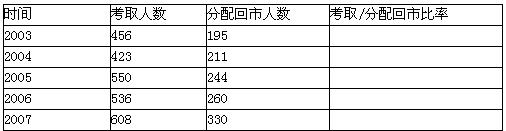
(2)选择“时间”和“考取/分配回市比率”两列数据,创建“折线散点图”图表,图表标题为“回市散点图”,设置分类(X)轴为“时间”,数值(Y)轴为“考取/分配回市比率”,嵌入在工作表的A6:E19的区域中。将sheet1更名为“回市比率表”。
正确答案:①在考生文件夹下新建EX06.XLS工作簿文件。 ②打开新建的工作簿文件在sheet1工作表中输入表格内容。 ③选择D2单元格在编辑栏中输入“=C2/B2”单击编辑栏的“输入”按钮;单击D2单元格将鼠标指针指向该单元格右下角的填充柄使其形状由空心的十字形变为黑色的十字形按住鼠标左键拖动单元格填充柄到D6单元格。选择D2:D6单元格执行[格式]→ [单元格]菜单命令弹出“单元格格式”对话框在“数字”选项卡中“分类”选择“百分比”小数位数选择“2”单击“确定”按钮。 ④选择工作表的A1:A6单元格按住Ctrl>键再选择D1:D6单元格单击“常用”工具栏的“图表向导”按钮弹出“图表向导-4步骤之1-图表类型”对话框。在“标准类型”选项卡中“图表类型”选择“XY散点图”“子图表类型”选择“折线散点图”单击“下一步”按钮弹出“图表向导-4步骤之2-图表源数据”对话框。保持默认设置并单击“下一步”按钮弹出“图表向导-4步骤之3-图表选项”对话框。在“标题”选项卡中“图表标题”输入“回市散点图”“分类(X)轴”输入“时间”“数值(Y)轴”输入“考取/分配回市比率”单击“下一步”按钮弹出“图表向导-4步骤之4-图表位置”对话框。点选“作为其中的对象插入”单选钮单击“完成”按钮即可在工作表中插入图表。利用鼠标光标调整图表大小到A6:E19单元格区域内。 ⑤双击工作表sheet1文件名输入新的工作表名“回市比率表”。 ⑥设置完成后单击“常用”工具栏的“保存”按钮。
①在考生文件夹下新建EX06.XLS工作簿文件。 ②打开新建的工作簿文件,在sheet1工作表中输入表格内容。 ③选择D2单元格,在编辑栏中输入“=C2/B2”,单击编辑栏的“输入”按钮;单击D2单元格,将鼠标指针指向该单元格右下角的填充柄,使其形状由空心的十字形变为黑色的十字形,按住鼠标左键,拖动单元格填充柄到D6单元格。选择D2:D6单元格,执行[格式]→ [单元格]菜单命令,弹出“单元格格式”对话框,在“数字”选项卡中,“分类”选择“百分比”,小数位数选择“2”,单击“确定”按钮。 ④选择工作表的A1:A6单元格,按住Ctrl>键,再选择D1:D6单元格,单击“常用”工具栏的“图表向导”按钮,弹出“图表向导-4步骤之1-图表类型”对话框。在“标准类型”选项卡中,“图表类型”选择“XY散点图”,“子图表类型”选择“折线散点图”,单击“下一步”按钮,弹出“图表向导-4步骤之2-图表源数据”对话框。保持默认设置,并单击“下一步”按钮,弹出“图表向导-4步骤之3-图表选项”对话框。在“标题”选项卡中,“图表标题”输入“回市散点图”,“分类(X)轴”输入“时间”,“数值(Y)轴”输入“考取/分配回市比率”,单击“下一步”按钮,弹出“图表向导-4步骤之4-图表位置”对话框。点选“作为其中的对象插入”单选钮,单击“完成”按钮,即可在工作表中插入图表。利用鼠标光标调整图表大小到A6:E19单元格区域内。 ⑤双击工作表sheet1文件名,输入新的工作表名“回市比率表”。 ⑥设置完成后,单击“常用”工具栏的“保存”按钮。 -
第5题:
按下列要求用Excel建立数据表格和图表,具体要求如下:
请将下列3个地区的粮食产量的数据建成一个数据表(存放在A1:C4的区域内),其数据表保存在sheet1工作表中。
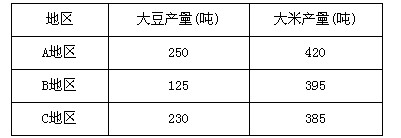
(2)对建立的数据表选择“大豆产量(吨)”、“大米产量(吨)”数据建立簇状柱形图,图表标题为“粮食产量图”,并将其嵌入到工作表的A7:D15区域中。
正确答案:①在考生文件夹下新建EX08.XLS工作簿文件。 ②打开新建文档输入表格内容。 ③选中图表的B1:C4单元格单击“常用”工具栏中的“图表向导”按钮弹出“图表向导-4步骤之1-图表类型”对话框在“标准类型”选项卡下“图表类型”选中“柱形图”“子图标类型”选中“簇状柱形图”单击“下一步”按钮弹出“图表向导-4步骤之2-图表数据源”对话框保持默认设置并单击“下一步”按钮弹出“图表向导-4步骤之3-图表选项”对话框在“标题”选项卡下“图标标题”输入“粮食产量图”单击“下一步”按钮弹出“图表向导-4步骤之4-图表位置”对话框选择“作为其中的对象插入”单击“完成”按钮即可在工作表中插入图表利用鼠标光标调整图表大小到A7:D15单元格区域内。 ④设置完成后单击“常用”工具栏中的“保存”按钮。
①在考生文件夹下新建EX08.XLS工作簿文件。 ②打开新建文档,输入表格内容。 ③选中图表的B1:C4单元格,单击“常用”工具栏中的“图表向导”按钮,弹出“图表向导-4步骤之1-图表类型”对话框,在“标准类型”选项卡下,“图表类型”选中“柱形图”,“子图标类型”选中“簇状柱形图”,单击“下一步”按钮,弹出“图表向导-4步骤之2-图表数据源”对话框,保持默认设置,并单击“下一步”按钮,弹出“图表向导-4步骤之3-图表选项”对话框,在“标题”选项卡下,“图标标题”输入“粮食产量图”,单击“下一步”按钮,弹出“图表向导-4步骤之4-图表位置”对话框,选择“作为其中的对象插入”,单击“完成”按钮,即可在工作表中插入图表,利用鼠标光标调整图表大小到A7:D15单元格区域内。 ④设置完成后,单击“常用”工具栏中的“保存”按钮。