
考生文件夹中有Excel工作表如下;按下列要求完成对工作簿的操作:1.打开考生文件夹中的工作簿文档Gzb7.xls,调整工作表的各列列宽到“最适合的列宽”。2.在年份为2003的记录之后插入一条新记录:2004 25890 19121 23128 401233.在表格前插入一行,并输入表格标题“AUDI汽车专卖中场各类汽车销景统计表(辆)”,字体设置成:黑体、18磅、加粗,将单元格区域A1:F1合并,使标题居中对齐。4.根据公式“D类汽车所占比例=D类汽车/(A类汽车+B类汽车+C类汽车+D类汽车)”计算
题目
考生文件夹中有Excel工作表如下;

按下列要求完成对工作簿的操作:
1.打开考生文件夹中的工作簿文档Gzb7.xls,调整工作表的各列列宽到“最适合的列宽”。
2.在年份为2003的记录之后插入一条新记录:
2004 25890 19121 23128 40123
3.在表格前插入一行,并输入表格标题“AUDI汽车专卖中场各类汽车销景统计表(辆)”,字体设置成:黑体、18磅、加粗,将单元格区域A1:F1合并,使标题居中对齐。
4.根据公式“D类汽车所占比例=D类汽车/(A类汽车+B类汽车+C类汽车+D类汽车)”计算字段D类汽车所占比率的值,显示格式为:百分比、保留小数1位。计算各类汽车的“年平均销售量”,无小数位。
5.绘制各类汽午的年下均销售量的“三维饼图”,要求显示百分比,图表标题为“AUDI各类汽车的年平均销售量”。插入到工作表的A10:F25区域中。
相似考题
更多“ 考生文件夹中有Excel工作表如下;按下列要求完成对工作簿的操作:1.打开考生文件夹中的工作簿文档Gzb7.xls,调整工作表的各列列宽到“最适合的列宽”。2.在年份为2003的记录之后插入一条新记录:2004 ”相关问题
-
第1题:
在考生文件夹下创建工作簿文件EX14.XLS,按要求在EX14.XLS中完成以下操作:
1.在sheet1工作表中建立如下内容工作表,并用函数求出每人的平均成绩,表格行高20,列宽10,数据水平居中,所有数据垂直靠下,表标题跨列居中、18磅、隶书、红色字,并将工作表命名为“某学校一班级成绩表”,并保存在此文件夹下。
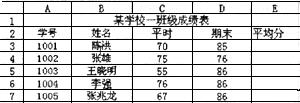
2.将平均表复制到一个名为“统计”的新工作表(sheet2)中,筛选出平均成绩为75分以上的人,以“统计”为工作表名保存在EX14.XLS文件中。
正确答案:第1小题 创建工作表在K3中键入公式“=(C3+D3)/2”双击此单元格向下拖动右下角的实心方块填充到其他需要产生结果的单元格。选中全表在[对齐]选项卡中设置水平和垂直的对齐方式选中A1到E1单元格使用[格式]|[单元格]|[对齐]命令合并单元格;右键单击工作表sheet1名称选择[重命名]快捷菜单命令输入表名“某学校一班级成绩表”。 第2小题 复制工作表sheet1中的数据到sheet2中在sheet2工作表中选中A2到E2单元格使用[数据]|[筛选]| [自动筛选]命令设置筛选条件并保存文件最后将工作表shect2的名称重命名为“统计”。
第1小题 创建工作表,在K3中键入公式“=(C3+D3)/2”,双击此单元格,向下拖动右下角的实心方块填充到其他需要产生结果的单元格。选中全表,在[对齐]选项卡中设置水平和垂直的对齐方式,选中A1到E1单元格,使用[格式]|[单元格]|[对齐]命令,合并单元格;右键单击工作表sheet1名称,选择[重命名]快捷菜单命令,输入表名“某学校一班级成绩表”。 第2小题 复制工作表sheet1中的数据到sheet2中,在sheet2工作表中选中A2到E2单元格,使用[数据]|[筛选]| [自动筛选]命令,设置筛选条件,并保存文件,最后将工作表shect2的名称重命名为“统计”。 -
第2题:
考生文件夹中有文件Excel.xls内容如下:
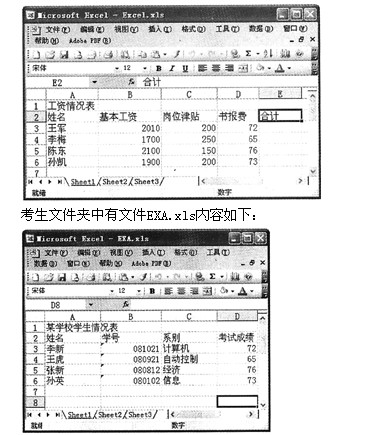
按要求对此工作表完成如下操作:
打开工作簿文件EXCEL.xls,将工作表Sheetl的A1:El单元格合并为一个单元格,内容水平居中。
正确答案:在考生文件夹中双击文件名EXCEL.xls打开文件。将工作表Sheetl中A1:E1单元格选中单击“格式”工具栏上的 图按钮将A1:E1单元格合并为一个单元格并将其中的内容居中。
在考生文件夹中双击文件名EXCEL.xls,打开文件。将工作表Sheetl中A1:E1单元格选中,单击“格式”工具栏上的图按钮,将A1:E1单元格合并为一个单元格并将其中的内容居中。
-
第3题:
打开考生文件夹8中的EXCEL.XLS,其内容如下:
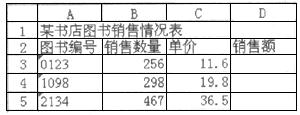
按要求对此工作表完成如下操作:
将工作表Sheet1的A1:D1单元格合并为一个单元格,内容水平居中:计算“销售额”列(销售额=销售数量×单价),将工作表命名为“图书销售情况表”。
2.打开考生文件夹8中的EXA.XLS,其内容如下:
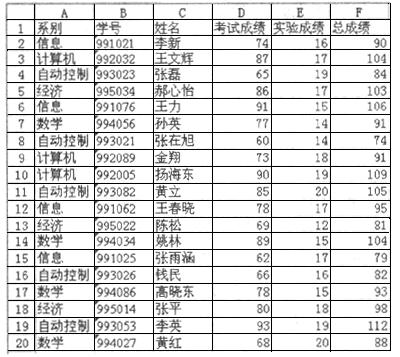
按要求对此工作表完成如下操作:
对工作表“计算机动画技术”成绩单内的数据清单的内容案主要关键字为“考试成绩”的递减次序和次要关键字为“学号”的递增次序进行排序,排序后的工作表还保存在EXA.XLS工作簿文件中,工作表名不变。
正确答案:1.打开EXCEL.XLS首先选定工作表中Sheet1的 A1:D1区域单击常用工具栏上的 按钮即可。双击D3键入“=B3*C3”按[Enter]键确认按上述步骤完成D4、D5单元格操作。双击 Sheet1输入“图书销售情况表”按[Enter]键确认。
2.打开EXA.XLS单击“数据”菜单选择“排序”命令在弹出的菜单中主要关键字选择“考试成绩”选中“降序”次关键字选择“学号”选中“升序”下面的步骤选择默认值单击“确定”按钮。单击
按钮即可。双击D3键入“=B3*C3”按[Enter]键确认按上述步骤完成D4、D5单元格操作。双击 Sheet1输入“图书销售情况表”按[Enter]键确认。
2.打开EXA.XLS单击“数据”菜单选择“排序”命令在弹出的菜单中主要关键字选择“考试成绩”选中“降序”次关键字选择“学号”选中“升序”下面的步骤选择默认值单击“确定”按钮。单击 按钮完成原名保存。
1.打开EXCEL.XLS,首先选定工作表中Sheet1的 A1:D1区域,单击常用工具栏上的按钮即可。双击D3,键入“=B3*C3”,按[Enter]键确认,按上述步骤完成D4、D5单元格操作。双击 Sheet1,输入“图书销售情况表”,按[Enter]键确认。
2.打开EXA.XLS,单击“数据”菜单选择“排序”命令,在弹出的菜单中,主要关键字选择“考试成绩”,选中“降序”,次关键字选择“学号”,选中“升序”,下面的步骤选择默认值,单击“确定”按钮。单击按钮完成原名保存。
-
第4题:
考生文件夹中有Excel工作表如下:
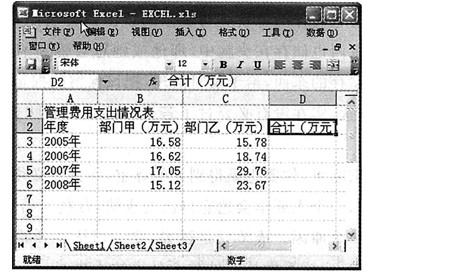
1.打开工作簿文件EXCEL.xls,将工作表Sheet1的A1:D1单元格合并为一个单元格,内容水平居中。
2.计算“合计”列的内容,将工作表命名为“管理费用支出情况表”。
3.选取“管理费用支出情况表”的“年度”列和“合计”列单元格的内容建立“柱形圆柱图”,X轴上的项为年度(系列产生在“列”),图表标题为“管理费用支出情况图”,插入到表的A7:D18单元格区域内。
正确答案:1.在考生文件夹中双击文件名EXCEL.xls打开文件。将工作表Sheetl中A1:D1单元格选中单击“格式”工具栏中的[*]按钮将A1:D1单元格合并为一个单元格并将其中的内容居中。 2.选中“合计”单元格在数据编辑栏中输入公式按Enter键。其他单元格采用相同方法。右击工作表标签Sheet1在弹出的快捷菜单中选择“重命名”(或直接双击工作表标签Sheetl)输入“管理费用支出情况表”按Enter键。 3.按住Ctrl键不放选取“管理费用支出情况表”的“年度”和“合计”两列单元格的内容单击工具栏上的“图表向导”按钮[*]在“图表类型’’中选择“柱形圆柱图”单击“下一步”按钮在“系列产生在”单选按钮中选择“列”单击“下一步”按钮在“标题”页中输入图表标题为“管理费用支出情况图”单击“完成”按钮。
1.在考生文件夹中双击文件名EXCEL.xls,打开文件。将工作表Sheetl中A1:D1单元格选中,单击“格式”工具栏中的[*]按钮,将A1:D1单元格合并为一个单元格并将其中的内容居中。 2.选中“合计”单元格,在数据编辑栏中输入公式,按Enter键。其他单元格采用相同方法。右击工作表标签Sheet1,在弹出的快捷菜单中,选择“重命名”(或直接双击工作表标签Sheetl),输入“管理费用支出情况表”,按Enter键。 3.按住Ctrl键不放,选取“管理费用支出情况表”的“年度”和“合计”两列单元格的内容,单击工具栏上的“图表向导”按钮[*]在“图表类型’’中选择“柱形圆柱图”,单击“下一步”按钮,在“系列产生在”单选按钮中选择“列”,单击“下一步”按钮,在“标题”页中输入图表标题为“管理费用支出情况图”,单击“完成”按钮。 -
第5题:
考生文件夹中有Excel工作表如下:
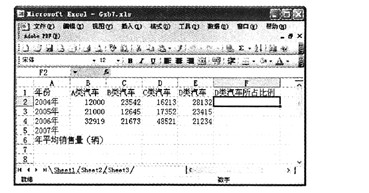
按下列要求完成对工作簿的操作:
打开考生文件夹中的工作簿文档Gzb7.xls,调整工作表的各列列宽到“最适合的列宽”。
正确答案:打开考生文件夹中的工作簿文件Gzb7.xls。选定A、B、C、D、E和F六列执行“格式/列/最适合的列宽”命令将表格各列调整到最适合的列宽。
打开考生文件夹中的工作簿文件Gzb7.xls。选定A、B、C、D、E和F六列,执行“格式/列/最适合的列宽”命令,将表格各列调整到最适合的列宽。