
在某文件夹中,存有文档WT12.DOC,其内容如下:[文档开始]习惯与自然一根小小的柱子,一截细细的链子,拴得住一头千斤重的大像,这不荒谬吗?可这荒谬的场景在印度和泰国随处可见。那些驯象人,在大像还是小像的时候,就用一条铁链将它绑在水泥柱或钢柱上,无论小像怎么挣扎都无法挣脱。小像渐渐地习惯了不挣扎,直到长成了大像,可以轻而易举地挣脱链子时,也不挣扎。驯虎人本来也像驯象人一样成功,他让小虎从小吃素,直到小虎长大。老虎不知肉味,自然不会伤人。驯虎人的致命错误在于他摔了跤之后让老虎舔净他流在地上的血,老虎一舔不
题目
在某文件夹中,存有文档WT12.DOC,其内容如下:
[文档开始]
习惯与自然
一根小小的柱子,一截细细的链子,拴得住一头千斤重的大像,这不荒谬吗?可这荒谬的场景在印度和泰国随处可见。那些驯象人,在大像还是小像的时候,就用一条铁链将它绑在水泥柱或钢柱上,无论小像怎么挣扎都无法挣脱。小像渐渐地习惯了不挣扎,直到长成了大像,可以轻而易举地挣脱链子时,也不挣扎。
驯虎人本来也像驯象人一样成功,他让小虎从小吃素,直到小虎长大。老虎不知肉味,自然不会伤人。驯虎人的致命错误在于他摔了跤之后让老虎舔净他流在地上的血,老虎一舔不可收,终于将驯虎人吃了。
小像是被链子绑住,而大像则是被习惯绑住。
老虎曾经被习惯绑住,而驯虎人则死于习惯(他已经习惯于他的老虎不吃人)。
习惯几乎可以绑住一切,只是不能绑住偶然。比如那只偶然尝了鲜血的老虎。
[文档结束]
按要求完成下列操作:新建文档WD12A.DOC,插入文档WT12.DOC,将全文中的“大像”一词改为“大象”,“小像”改为“小象”。存储为文档WD12A.DOC。
相似考题
更多“在某文件夹中,存有文档WT12.DOC,其内容如下:[文档开始]习惯与自然一根小小的柱子,一截细细的链子 ”相关问题
-
第1题:
在考生文件夹中,存有文档WT19A.DOC,其内容如下:
[文档开始]
静夜思
床前明月光,疑是地上霜。举头望明月,低头思故乡。
[文档结束]
按要求完成下列操作:
(1)新建文档WD19A.DOC,插入文件WT19A.DOC的内容,将标题设置为小二号仿宋- GB2312字体,居中。正文部分每句一段,设置为三号楷体_GB2312,居中,存储为文件 WD19A.DOC。
(2)建文档WD19B.DOC,插入文件WD19A.DOC的内容。将正文合成一段,设置左对齐,段落设置为左缩进2厘米、首行缩进1.5厘米,存储为文件WD19B.DOC。
2.在考生文件夹中,存有文档WT19B.DOC,其内容如下:
[文档开始]

[文档结束]
按要求完成下列操作:
新建文档WD19C.DOC,插入文件WT19B.DOC的内容。计算表中的总计,按合计项升序
排序后,在考生文件夹下存储为文件WD19C.DOC。
正确答案:第1小题 ①新建文档使用[插入]|[文件]命令插入文件选中标题使用[字体]、[字号]下拉列表框设置字体和字号使用[格式]|[段落]命令设置居中。选中正文部分使用[字体]、[字号]下拉列表框设置字体和字号使用[格式]|[段落]命令设置居中。 ②新建文档使用[插入]|[文件]命令插入文件消除段落标志使用[格式]|[段落]命令设置缩进和对齐。 第2小题 新建文档使用[插入]|[文件]命令插入文件利用公式计算总计使用[表格]|[排序]命令进行升序排序并保存文件。
第1小题 ①新建文档,使用[插入]|[文件]命令,插入文件,选中标题,使用[字体]、[字号]下拉列表框设置字体和字号,使用[格式]|[段落]命令设置居中。选中正文部分,使用[字体]、[字号]下拉列表框设置字体和字号,使用[格式]|[段落]命令设置居中。 ②新建文档,使用[插入]|[文件]命令,插入文件,消除段落标志,使用[格式]|[段落]命令设置缩进和对齐。 第2小题 新建文档,使用[插入]|[文件]命令,插入文件,利用公式计算总计,使用[表格]|[排序]命令,进行升序排序,并保存文件。 -
第2题:
在考生文件夹中,存有文档WT061.DOC,其内容如下。
【文档开始】
中文Windows实验
中文文字处理Word实验
中文电子表格Excel实验
Internet网络基础实验
【文档结束】
按要求完成下列操作,并将文件保存在考生文件夹下。
1.新建文档WD061.DOC,插入文件WT061.DOC的内容,设置为四号黑体、加粗、居中,字间距加宽2磅,行距18磅。
2.新建文档WD062.DOC,插入文件WD061.DOC的内容,将全文各段加项目符号◆。
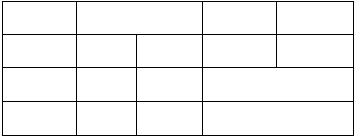
3.新建文档WD062.DOC,制作4行4列表格,列宽2.5厘米,行高24磅。再做如下修改(均匀拆分)。
4.新建文档WD064.DOC,插入文件WD063.DOC的内容,删除最后一行,设置表格
线为蓝色,底纹为黄色。
正确答案:打开文档WT061.DOC完成如下操作。 1.本题主要考核新建文档、插入文件设置文字的字体、字号、字形、对齐方式、字间距、段落行距的操作。操作步骤如下。 ①单击工具栏的。“新建空白文档”按钮创建一个空白文档。 ②选择“插入”菜单中的“文件”命令选择文档WT061.DOC。 ③选中全文在工具栏的“字体”下拉列表中选择“黑体”“字号”下拉列表中选择 “四号”单击格式工具栏中的“加粗”、“居中”按钮。 ④选择“格式”菜单中的“字体”命令打开“字体”对话框。打开“字符间距”选项卡在“间距”下拉列表中选择“加宽”“磅值”中输入2。效果如图8-1。 ⑤选择“格式”菜单中的“段落”命令打开“段落”对话框。打开“缩进和间距”选项卡在“行距”下拉列表中选择“固定值”“设置值”中输入18磅。效果如图8-2。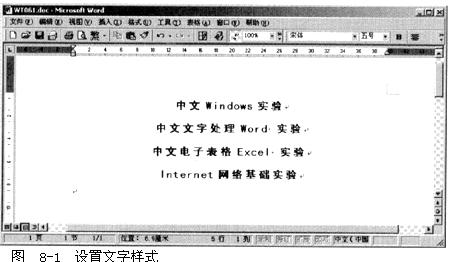 ⑥单击工具栏的“保存”按钮(或按Ctrl +S键)保存文件名为WD061.DOC。
2.本题主要考核新建文档、插入文件添加项目符号的操作。操作步骤如下。
①单击工具栏的“新建空白文档”按钮创建一个空白文档。
②选择“插入”菜单中的“文件”命令选择文档WD061;DOC。
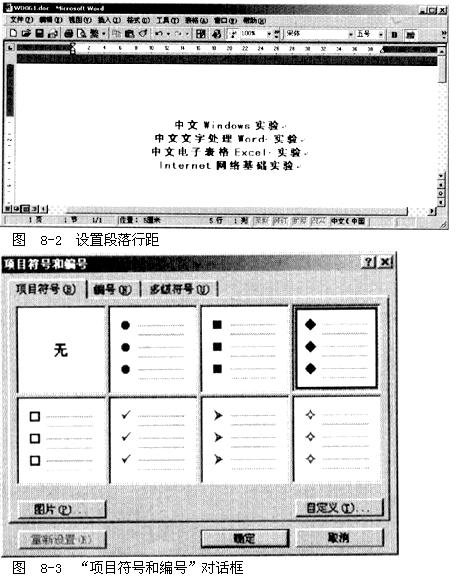
⑧选中全文选择“格式”菜单中的“项目符号和编号”命令打开“项目符号和编号”对话框。在“项目符号”选项卡中选择实心菱形。参见图8-3、8-4。
⑥单击工具栏的“保存”按钮(或按Ctrl +S键)保存文件名为WD061.DOC。
2.本题主要考核新建文档、插入文件添加项目符号的操作。操作步骤如下。
①单击工具栏的“新建空白文档”按钮创建一个空白文档。
②选择“插入”菜单中的“文件”命令选择文档WD061;DOC。
⑧选中全文选择“格式”菜单中的“项目符号和编号”命令打开“项目符号和编号”对话框。在“项目符号”选项卡中选择实心菱形。参见图8-3、8-4。
 ④单击工具栏的“保存”按钮(或按Ctrl +S键)保存文件名为WD062.DOC。
3.本题主要考核插入表格设置表格列宽、行高合并和拆分单元格的操作。操作步骤如下。
①单击工具栏的“新建空白文档”按钮创建一个空白文档。
②选择“表格”菜单中的“插入”→“表格”命令打开“插入表格”对话框。在“行数”文本框中输入4“列数”文本框中输入4然后单击“确定”按钮。参见图8-5。
③选中表格右击选择快捷菜单中的“表格属性”命令打开“表格属性”对话框。打开“列”选项卡在“指定宽度”文本框中输入2.5“列宽单位”中选择“厘米”;再打开“行”选项卡在“指定高度”文本框中输入24磅。结果如图8-6。
④选中表格第1行第2、3单元格右击选择快捷菜单中的“合并单元格”命令。
⑤选中表格最后一列的第1、2单元格选择“表格”菜单中的“拆分单元格”命令打开“拆分单元格”对话框。在“列数”文本框中输入2“行数”不变。结果如图8-7。
⑥单击工具栏的“保存”按钮(或按Ctrl +S键)保存文件名为WD063.DOC。
④单击工具栏的“保存”按钮(或按Ctrl +S键)保存文件名为WD062.DOC。
3.本题主要考核插入表格设置表格列宽、行高合并和拆分单元格的操作。操作步骤如下。
①单击工具栏的“新建空白文档”按钮创建一个空白文档。
②选择“表格”菜单中的“插入”→“表格”命令打开“插入表格”对话框。在“行数”文本框中输入4“列数”文本框中输入4然后单击“确定”按钮。参见图8-5。
③选中表格右击选择快捷菜单中的“表格属性”命令打开“表格属性”对话框。打开“列”选项卡在“指定宽度”文本框中输入2.5“列宽单位”中选择“厘米”;再打开“行”选项卡在“指定高度”文本框中输入24磅。结果如图8-6。
④选中表格第1行第2、3单元格右击选择快捷菜单中的“合并单元格”命令。
⑤选中表格最后一列的第1、2单元格选择“表格”菜单中的“拆分单元格”命令打开“拆分单元格”对话框。在“列数”文本框中输入2“行数”不变。结果如图8-7。
⑥单击工具栏的“保存”按钮(或按Ctrl +S键)保存文件名为WD063.DOC。
 4.本题主要考核新建文档、插入文件删除行设置表格边框属性、底纹的操作。操作步骤如下。
①单击工具栏的“新建空白文档”按钮创建一个空白文档。
②选择“插入”菜单中的“文件”命令选择文档WD063.DOC。
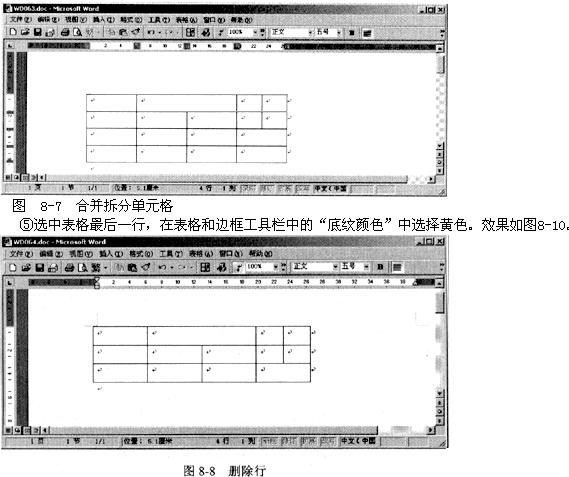
③选中最后一行右击选择快捷菜单中的“删除行”命令。结果如图8-8。
4.本题主要考核新建文档、插入文件删除行设置表格边框属性、底纹的操作。操作步骤如下。
①单击工具栏的“新建空白文档”按钮创建一个空白文档。
②选择“插入”菜单中的“文件”命令选择文档WD063.DOC。
③选中最后一行右击选择快捷菜单中的“删除行”命令。结果如图8-8。
 ④选中表格单击工具栏中的“表格和边框”按钮调出表格和边框工具栏。在“边框颜色”中选择蓝色单击“所有框线”按钮使其呈按下状态。效果如图8-9。
 ⑥单击工具栏的“保存”按钮(或按Ctrl +S键)保存文件名为WD064.DOC。
打开文档WT061.DOC,完成如下操作。 1.本题主要考核新建文档、插入文件,设置文字的字体、字号、字形、对齐方式、字间距、段落行距的操作。操作步骤如下。 ①单击工具栏的。“新建空白文档”按钮,创建一个空白文档。 ②选择“插入”菜单中的“文件”命令,选择文档WT061.DOC。 ③选中全文,在工具栏的“字体”下拉列表中选择“黑体”,“字号”下拉列表中选择 “四号”,单击格式工具栏中的“加粗”、“居中”按钮。 ④选择“格式”菜单中的“字体”命令,打开“字体”对话框。打开“字符间距”选项卡,在“间距”下拉列表中选择“加宽”,“磅值”中输入2。效果如图8-1。 ⑤选择“格式”菜单中的“段落”命令,打开“段落”对话框。打开“缩进和间距”选项卡,在“行距”下拉列表中选择“固定值”,“设置值”中输入18磅。效果如图8-2。
⑥单击工具栏的“保存”按钮(或按Ctrl +S键),保存文件名为WD061.DOC。
2.本题主要考核新建文档、插入文件,添加项目符号的操作。操作步骤如下。
①单击工具栏的“新建空白文档”按钮,创建一个空白文档。
②选择“插入”菜单中的“文件”命令,选择文档WD061;DOC。
⑧选中全文,选择“格式”菜单中的“项目符号和编号”命令,打开“项目符号和编号”对话框。在“项目符号”选项卡中选择实心菱形。参见图8-3、8-4。
④单击工具栏的“保存”按钮(或按Ctrl +S键),保存文件名为WD062.DOC。
3.本题主要考核插入表格,设置表格列宽、行高,合并和拆分单元格的操作。操作步骤如下。
①单击工具栏的“新建空白文档”按钮,创建一个空白文档。
②选择“表格”菜单中的“插入”→“表格”命令,打开“插入表格”对话框。在“行数”文本框中输入4,“列数”文本框中输入4,然后单击“确定”按钮。参见图8-5。
③选中表格右击,选择快捷菜单中的“表格属性”命令,打开“表格属性”对话框。打开“列”选项卡,在“指定宽度”文本框中输入2.5,“列宽单位”中选择“厘米”;再打开“行”选项卡,在“指定高度”文本框中输入24磅。结果如图8-6。
④选中表格第1行第2、3单元格,右击,选择快捷菜单中的“合并单元格”命令。
⑤选中表格最后一列的第1、2单元格,选择“表格”菜单中的“拆分单元格”命令,打开“拆分单元格”对话框。在“列数”文本框中输入2,“行数”不变。结果如图8-7。
⑥单击工具栏的“保存”按钮(或按Ctrl +S键),保存文件名为WD063.DOC。
4.本题主要考核新建文档、插入文件,删除行,设置表格边框属性、底纹的操作。操作步骤如下。
①单击工具栏的“新建空白文档”按钮,创建一个空白文档。
②选择“插入”菜单中的“文件”命令,选择文档WD063.DOC。
③选中最后一行右击,选择快捷菜单中的“删除行”命令。结果如图8-8。
④选中表格,单击工具栏中的“表格和边框”按钮,调出表格和边框工具栏。在“边框颜色”中选择蓝色,单击“所有框线”按钮使其呈按下状态。效果如图8-9。
⑥单击工具栏的“保存”按钮(或按Ctrl +S键),保存文件名为WD064.DOC。
-
第3题:
请在考生文件夹下完成如下操作: (1)在考生文件夹下建立“WORD文档”文件夹; (2)在考生文件夹下查找“文件操作.doc”文件,将它复制到“WORD文档”文件夹中。
①打开考生文件夹,单击鼠标右键,选择“新建”→“文件夹”,修改新文件夹的默认名称“新建文件夹”为“WORD文档”。
②打开考生文件夹,在上方的工具栏中单击“搜索”按钮,选择“文件或文件夹”命令,打开“搜索”对话框,键入要查找的文件的名字“文件操作.doc”,搜索范围选择考生文件夹所在位置,单击“立即搜索”按钮。
③在“搜索结果”窗口中单击工具栏中的“文件夹”按钮,左窗格显示整个系统的文件夹树,在右窗格显示搜索结果,选择位于考生文件夹下的“文件操作.doc”文件,执行“编辑”→“复制”命令,通过左窗格打开考生文件夹下“WORD文档”文件夹,执行“编辑”→“粘贴”命令。
略 -
第4题:
在考生文件夹中,存有文档WTl41.DOC,其内容如下。
【文档开始】
主干基础课程(6门)
1.邓小平理论
2.英语
3.高等数学
4.线性代数
5.概率论与数理统计
6.大学物理
【文档结束】
按要求完成下列操作,新建文档WD141.DOC,插入文件WT141.DOC的内容,全文设置为四号、楷体GB2312,加粗,居中对齐,将编号改为项目符号◆。
2.新建文档WD142.DOC,插入文件WD141.DOC的内容,设置标题距正文1行距,正文设置为左对齐,行距为2倍行距。
3.在考生文件夹中,存有文档WT142.DOC,其内容如下。
【文档开始】
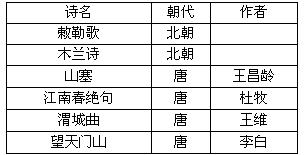
【文档结束】
按要求完成下列操作:新建文档WD143.DOC,插入文件WT142.DOC的内容,将表格第1行文字设置为黑体四号字,表格中的文字居中对齐,第1列宽4厘米,第2和第3列宽3厘米。
4.新建文档WD144.DOC,插入文件WD143.DOC的内容,设置表格线全部为红色,外边框1.5磅,表内线0.5磅。
正确答案:打开文档WT141.DOC完成如下操作。 本题主要考核新建文档插入文件设置文字的字体、字号、字形、对齐方式取消编号添加项目符号的操作。操作步骤如下。 ①单击工具栏中的“新建空白文档”按钮创建一个空白文档。 ②选择“插入”菜单中的“文件”命令选择文档WT141.DOC。 ③选中全文在工具栏的“字号”中选择“四号”“字体”中选择“楷体GB2312”;单击工具栏中的“加粗”、“居中”按钮。效果如图10-1。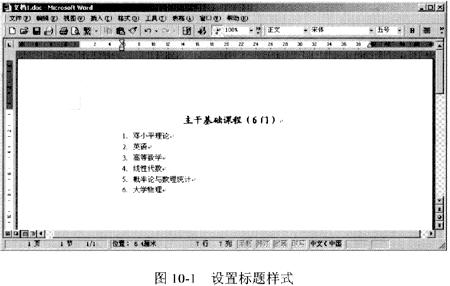 ④选中第2—6行文字单击工具栏中的“编号”按钮取消原来设置的编号。
⑤再选择“格式”菜单中的“项目符号和编号”命令打开“项目符号和编号”对话框在“项目符号”选项卡中选择实心菱形单击“确定”按钮。效果如图10-2。
④选中第2—6行文字单击工具栏中的“编号”按钮取消原来设置的编号。
⑤再选择“格式”菜单中的“项目符号和编号”命令打开“项目符号和编号”对话框在“项目符号”选项卡中选择实心菱形单击“确定”按钮。效果如图10-2。
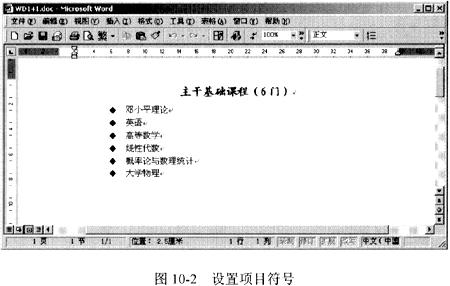 ⑥单击工具栏的“保存”按钮(或按Ctrl +S键)保存文件名为WD141.DOC。
2.本题主要考核新建文档插入文件段落排版(行间距)。操作步骤如下。
①单击工具栏中的“新建空白文档”按钮创建一个空白文档。
②选择“插入”菜单中的“文件”命令选择文档WDl41.DOC。
⑧选中标题选择“格式”菜单中的“段落”命令打开“段落”对话框。打开“缩进和间距”选项卡将“间距”栏中的“段后”设置为“1行”单击“确定”按钮。
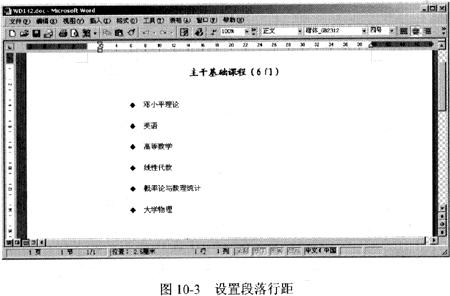
④选中正文选择“格式”菜单中的“段落”命令打开“段落”对话框。打开“缩进和间距”选项卡在“行距”下拉列表中选中“2倍行距”单击“确定”按钮。效果如图10-3。
⑤单击工具栏的“保存”按钮(或按Ctrl +S键)保存文件名为W1)142.DOC。
⑥单击工具栏的“保存”按钮(或按Ctrl +S键)保存文件名为WD141.DOC。
2.本题主要考核新建文档插入文件段落排版(行间距)。操作步骤如下。
①单击工具栏中的“新建空白文档”按钮创建一个空白文档。
②选择“插入”菜单中的“文件”命令选择文档WDl41.DOC。
⑧选中标题选择“格式”菜单中的“段落”命令打开“段落”对话框。打开“缩进和间距”选项卡将“间距”栏中的“段后”设置为“1行”单击“确定”按钮。
④选中正文选择“格式”菜单中的“段落”命令打开“段落”对话框。打开“缩进和间距”选项卡在“行距”下拉列表中选中“2倍行距”单击“确定”按钮。效果如图10-3。
⑤单击工具栏的“保存”按钮(或按Ctrl +S键)保存文件名为W1)142.DOC。
 3.本题考核新建文档插入文件设置文字的字体、字号设置表格内容对齐方式重置表格列宽的操作。操作步骤如下。
①单击工具栏中的“新建空白文档”按钮创建一个空白文档。
②选择“插入”菜单中的“文件”命令选择文档WT142.DOC。
③选中表格第1行在工具栏的“字号”中选择“四号”“字体”中选择“黑体”。效果如图10-40。
3.本题考核新建文档插入文件设置文字的字体、字号设置表格内容对齐方式重置表格列宽的操作。操作步骤如下。
①单击工具栏中的“新建空白文档”按钮创建一个空白文档。
②选择“插入”菜单中的“文件”命令选择文档WT142.DOC。
③选中表格第1行在工具栏的“字号”中选择“四号”“字体”中选择“黑体”。效果如图10-40。
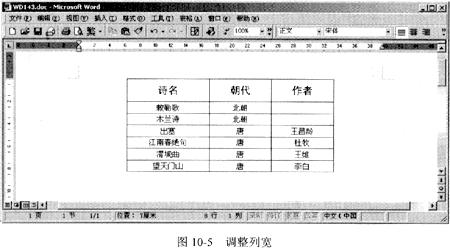
 ④选中表格第1列右击选择快捷菜单中的“表格属性”命令打开“表格属性”对话框。打开“列”选项卡“指定宽度”中输入4;单击“后一列”按钮移至第2列在“指定宽度”中输入3;单击“后一列”按钮移至第3列在“指定宽度”中输入3单击“确定”按钮。结果如图10-5。
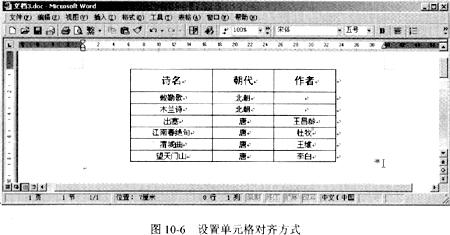
 ⑤选中表格右击选择快捷菜单中的“单元格对齐方式”→“中部居中”命令。结果如图10-6。
⑥单击工具栏的“保存”按钮(或按Ctrl +S键)文件名为WD143.DOC。
⑤选中表格右击选择快捷菜单中的“单元格对齐方式”→“中部居中”命令。结果如图10-6。
⑥单击工具栏的“保存”按钮(或按Ctrl +S键)文件名为WD143.DOC。
 4.本题考核设置表格边框属性操作。操作步骤如下。
①单击工具栏中的“新建空白文档”按钮创建一个空白文档。
②选择“插入”菜单中的“文件”命令选择文档WDl43.DOC。
③选中表格单击工具栏中的“表格和边框”按钮调出表格和边框工具栏“边框颜色”中选择红色单击“所有框线”按钮使其呈按下状态;“粗细”选择1.5磅单击“外部框线”按钮使其呈按下状态;“粗细”选择0.5磅单击“内部框线”按钮使其呈按下状态。效果如图10-7。
④单击工具栏的“保存”按钮(或按Ctrl +S键)文件名为WD144.DOC。
4.本题考核设置表格边框属性操作。操作步骤如下。
①单击工具栏中的“新建空白文档”按钮创建一个空白文档。
②选择“插入”菜单中的“文件”命令选择文档WDl43.DOC。
③选中表格单击工具栏中的“表格和边框”按钮调出表格和边框工具栏“边框颜色”中选择红色单击“所有框线”按钮使其呈按下状态;“粗细”选择1.5磅单击“外部框线”按钮使其呈按下状态;“粗细”选择0.5磅单击“内部框线”按钮使其呈按下状态。效果如图10-7。
④单击工具栏的“保存”按钮(或按Ctrl +S键)文件名为WD144.DOC。

打开文档WT141.DOC,完成如下操作。 本题主要考核新建文档,插入文件,设置文字的字体、字号、字形、对齐方式,取消编号,添加项目符号的操作。操作步骤如下。 ①单击工具栏中的“新建空白文档”按钮,创建一个空白文档。 ②选择“插入”菜单中的“文件”命令,选择文档WT141.DOC。 ③选中全文,在工具栏的“字号”中选择“四号”,“字体”中选择“楷体GB2312”;单击工具栏中的“加粗”、“居中”按钮。效果如图10-1。
④选中第2—6行文字,单击工具栏中的“编号”按钮,取消原来设置的编号。
⑤再选择“格式”菜单中的“项目符号和编号”命令,打开“项目符号和编号”对话框,在“项目符号”选项卡中选择实心菱形,单击“确定”按钮。效果如图10-2。
⑥单击工具栏的“保存”按钮(或按Ctrl +S键),保存文件名为WD141.DOC。
2.本题主要考核新建文档,插入文件,段落排版(行间距)。操作步骤如下。
①单击工具栏中的“新建空白文档”按钮,创建一个空白文档。
②选择“插入”菜单中的“文件”命令,选择文档WDl41.DOC。
⑧选中标题,选择“格式”菜单中的“段落”命令,打开“段落”对话框。打开“缩进和间距”选项卡,将“间距”栏中的“段后”设置为“1行”,单击“确定”按钮。
④选中正文,选择“格式”菜单中的“段落”命令,打开“段落”对话框。打开“缩进和间距”选项卡,在“行距”下拉列表中选中“2倍行距”,单击“确定”按钮。效果如图10-3。
⑤单击工具栏的“保存”按钮(或按Ctrl +S键),保存文件名为W1)142.DOC。
3.本题考核新建文档,插入文件,设置文字的字体、字号,设置表格内容对齐方式,重置表格列宽的操作。操作步骤如下。
①单击工具栏中的“新建空白文档”按钮,创建一个空白文档。
②选择“插入”菜单中的“文件”命令,选择文档WT142.DOC。
③选中表格第1行,在工具栏的“字号”中选择“四号”,“字体”中选择“黑体”。效果如图10-40。
④选中表格第1列右击,选择快捷菜单中的“表格属性”命令,打开“表格属性”对话框。打开“列”选项卡,“指定宽度”中输入4;单击“后一列”按钮,移至第2列,在“指定宽度”中输入3;单击“后一列”按钮,移至第3列,在“指定宽度”中输入3,单击“确定”按钮。结果如图10-5。
⑤选中表格右击,选择快捷菜单中的“单元格对齐方式”→“中部居中”命令。结果如图10-6。
⑥单击工具栏的“保存”按钮(或按Ctrl +S键),文件名为WD143.DOC。
4.本题考核设置表格边框属性操作。操作步骤如下。
①单击工具栏中的“新建空白文档”按钮,创建一个空白文档。
②选择“插入”菜单中的“文件”命令,选择文档WDl43.DOC。
③选中表格,单击工具栏中的“表格和边框”按钮,调出表格和边框工具栏,“边框颜色”中选择红色,单击“所有框线”按钮使其呈按下状态;“粗细”选择1.5磅,单击“外部框线”按钮使其呈按下状态;“粗细”选择0.5磅,单击“内部框线”按钮使其呈按下状态。效果如图10-7。
④单击工具栏的“保存”按钮(或按Ctrl +S键),文件名为WD144.DOC。
-
第5题:
在某文件夹中,存有文档WT11.DOC,其内容如下:
[文档开始]
中文信息处理现状分析
计算机中文信息处理技术从70年代蓬勃发展至今,仅仅经历了短短20多年的时间,便完成了由初级阶段向比较成熟阶段的过渡。这是微电子技术和IT技术高速发展以及迫切的应用需求所促成的。
[文档结束]
按要求完成以下操作:新建文档WD11A.DOC,插入文件WT11.DOC的内容。将标题设置为小二号、黑体、加粗、居中。正文设置为小五号、楷体_GB2312。存储为文件WD11A.DOC。
正确答案:①在考生文件夹下新建文档WD11A.DOC。 ②执行“插入”→“文件”命令弹出“插入文件”对话框。选择文件WT11.DOC单击“插入”按钮。 ③选定标题段文字在“格式”工具栏的“字体”下拉框中选择“黑体”在“字号”下拉框中选择“小二”单击“加粗”、“居中”按钮。选定正文文字在“格式”工具栏的“字体”下拉框中选择“楷体_GB2312”在“字号”下拉框中选择“小五”。 ④设置完成后单击“常用”工具栏中的“保存”按钮。
①在考生文件夹下新建文档WD11A.DOC。 ②执行“插入”→“文件”命令,弹出“插入文件”对话框。选择文件WT11.DOC,单击“插入”按钮。 ③选定标题段文字,在“格式”工具栏的“字体”下拉框中选择“黑体”,在“字号”下拉框中选择“小二”,单击“加粗”、“居中”按钮。选定正文文字,在“格式”工具栏的“字体”下拉框中选择“楷体_GB2312”,在“字号”下拉框中选择“小五”。 ④设置完成后,单击“常用”工具栏中的“保存”按钮。