
新建文档WD12C.DOC,复制文档WD12B.DOC的内容。将标题段的后间距设置为16磅。各段首字下沉2行,距正文为0厘米。正文各段的段后间距设置为6磅。存储为文档 WD12C.DOC。
题目
新建文档WD12C.DOC,复制文档WD12B.DOC的内容。将标题段的后间距设置为16磅。各段首字下沉2行,距正文为0厘米。正文各段的段后间距设置为6磅。存储为文档 WD12C.DOC。
相似考题
更多“新建文档WD12C.DOC,复制文档WD12B.DOC的内容。将标题段的后间距设置为16磅。各段首字下沉2行,距正 ”相关问题
-
第1题:
新建文档WD12B.DOC,插入文档WD12A.DOC,将标题“习惯与自然”设置为黑体、小二号、居中;正文部分的汉字设置为宋体,字号为四号,字形为“加粗”,存储为文档WD12B.DOC。
正确答案:①在考生文件夹下建立文档WD12B.DOC。 ②执行“插入”→“文件”命令弹出“插入文件”对话框。选择文件WD12A.DOC单击“插入”按钮。 ③选择标题段文字在“格式”工具栏中的“字体”下拉框中选择“黑体”在“字号”下拉框中选择“小二”单击(居中)按钮;选择正文文字在“格式”工具栏中的“字体”下拉框中选择“宋体”在“字号”下拉框中选择“四号”单击(加租)按钮。 ④设置完成后单击“常用”工具栏中的(保存)按钮。
①在考生文件夹下建立文档WD12B.DOC。 ②执行“插入”→“文件”命令,弹出“插入文件”对话框。选择文件WD12A.DOC,单击“插入”按钮。 ③选择标题段文字,在“格式”工具栏中的“字体”下拉框中选择“黑体”,在“字号”下拉框中选择“小二”,单击(居中)按钮;选择正文文字,在“格式”工具栏中的“字体”下拉框中选择“宋体”,在“字号”下拉框中选择“四号”,单击(加租)按钮。 ④设置完成后,单击“常用”工具栏中的(保存)按钮。 -
第2题:
新建文档WD12B.DOC,插入文档WDA12A.DOC。将标题段(习惯与自然)设置为黑体、小二号、居中;正文部分的汉字设置为宋体,字号为四号,字形为“加粗”。存储为文档WD12B.DOC。
正确答案:①在考生文件夹下新建文档WD12B.DOC。 ②执行“插入”→“文件”命令弹出“插入文件”对话框。选择文件WD12A.DOC单击“插入”按钮。 ③选定标题段文字在“格式”工具栏的“字体”下拉框中选择“黑体”在“字号”下拉框中选择“小二”单击“居中”按钮;选定正文文字在“格式”工具栏的“字体”下拉框中选择“宋体”在“字号”下拉框中选择“四号”单击“加粗”按钮。 ④设置完成后单击“常用”工具栏的“保存”按钮。
①在考生文件夹下新建文档WD12B.DOC。 ②执行“插入”→“文件”命令,弹出“插入文件”对话框。选择文件WD12A.DOC,单击“插入”按钮。 ③选定标题段文字,在“格式”工具栏的“字体”下拉框中选择“黑体”,在“字号”下拉框中选择“小二”,单击“居中”按钮;选定正文文字,在“格式”工具栏的“字体”下拉框中选择“宋体”,在“字号”下拉框中选择“四号”,单击“加粗”按钮。 ④设置完成后,单击“常用”工具栏的“保存”按钮。 -
第3题:
新建文档WD12C.DOC,复制文档WD12B.DOC的内容。将标题段的段后间距设置为16磅;各段首字下沉2行,距正文为0厘米;正文各段的段后间距设置为6磅。存储为文档WD12C.DOC。
正确答案:①在考生文件夹下建立文档WD12C.DOC。 ②打开文档WD12B.DOC执行“编辑”→“全选”命令再执行“编辑”→“复制”命令:然后打开新建的文档WD12C.DOC执行“编辑”→“粘贴”命令。 ③选择标题段文字执行“格式”→“段落”命令弹出“段落”对话框。在“缩进和间距”选项卡的“间距”区域中“段后”输入“16磅”单击“确定”按钮。 ④将插入符置于第一段首执行“格式”→“首字下沉”命令弹出“首字下沉”对话框。在“位置”区域中选择“下沉”在“选项”区域中“下沉行数”输入“2”单击“确定”按钮。然后对第二、三、四、五段执行同样的操作。 ⑤选择正文各段文字执行“格式”→“段落”命令弹出“段落”对话框。在“缩进和间距”选项卡的“间距”区域中“段后”输入“6磅”单击“确定”按钮。 ⑥设置完成后单击“常用”工具栏中的(保存)按钮。
①在考生文件夹下建立文档WD12C.DOC。 ②打开文档WD12B.DOC,执行“编辑”→“全选”命令,再执行“编辑”→“复制”命令:然后打开新建的文档WD12C.DOC,执行“编辑”→“粘贴”命令。 ③选择标题段文字,执行“格式”→“段落”命令,弹出“段落”对话框。在“缩进和间距”选项卡的“间距”区域中,“段后”输入“16磅”,单击“确定”按钮。 ④将插入符置于第一段首,执行“格式”→“首字下沉”命令,弹出“首字下沉”对话框。在“位置”区域中选择“下沉”,在“选项”区域中,“下沉行数”输入“2”,单击“确定”按钮。然后对第二、三、四、五段执行同样的操作。 ⑤选择正文各段文字,执行“格式”→“段落”命令,弹出“段落”对话框。在“缩进和间距”选项卡的“间距”区域中,“段后”输入“6磅”,单击“确定”按钮。 ⑥设置完成后,单击“常用”工具栏中的(保存)按钮。 -
第4题:
在某文件夹中存有文档WD02A.DOC,其内容如下:
[文档开始]
高校科技实力排名
由教委授权,uniranks.edu.cn网站(一个纯公益性网站)6月7日独家公布了1999年度全国高等学校科技统计数据和全国高校校办产业统计数据。据了解,这些数据是由教委科技司负责组织统计,全国1 000多所高校的科技管理部门提供的。因此,其公正性、权威性是不容置疑的。
根据6月7日公布的数据,目前我国高校从事科技活动的人员有27.5万人,1999年全国高校通过各种渠道获得的科技经费为99.5亿元,全国高校校办产业的销售(经营)总收入为379.03亿元,其中科技型企业销售收入267.31亿元,占总额的70.52%。为满足社会各界对确切、权威的高校科技实力信息的需要,本版特公布其中的“高校科研经费排行榜”。
[文档结束]
按要求完成下列操作:新建一个文档,插入文档WD02A.DOC,将文中“教委”替换为“教育部”。存储为文档WD02B.DOC。
2. 新建一个文档,复制文档WD02B.DOC,将标题段文字(“高校科技实力排名”)设置为三号、楷体-GB2312、加粗、居中并添加黄色底纹。存储为文档WD02C.DOC。
3. 新建一个文档,复制文档WD02C.DOC,将正文文字(“由教育部授权,……本版特公布其中的‘高校科研经费排行榜’”)设置为小四号、宋体,各段落左、右各缩进1.5字符,首行缩进2字符,段后间距1行;将标题段的段后间距设置为2行。存储为文档WD02D.DOC。
4. 新建一个文档,复制文档WD02D.DOC,将正文各段连接成一段,分等宽两栏排版,栏宽为7厘米。存储为文档WD02E.DOC。
5. 新建一个文档,插入一个6行6列表格,设置列宽为2.5厘米,行高为0.8厘米,表格边框线设置为0.5磅双窄线,表内线设置为0.75磅单实线。在此基础上,将表格改造成如下形式。存储为文档WD02F.DOC。
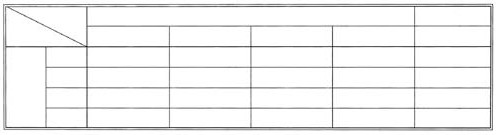 正确答案:1.本题操作步骤如下: (1)单击工具栏中的“新建空白文档”按钮选择“插入”→“文件”命令打开“插入文件”对话框选择文档WD02A.DOC然后单击“插入”按钮。 (2)选择“编辑”→“替换”命令在“查找内容”文本框中输入文字“教委”“替换为”文本框中输入“教育部”然后单击“全部替换”按钮再单击“确定”按钮。 (3)单击工具栏中的“保存”按钮(或按Ctrl+S键)文件名为WD02B.DOC。 2.本题操作步骤如下: (1)单击工具栏中的“新建空白文档”按钮单击工具栏中的“保存”按钮(或按Ctrl+S键)文件名为WD02C.DOC。 (2)打开文档WD02B.DOC按Ctrl+A键选中全文单击工具栏中的“复制”按钮(或按Ctrl+C键)切换到文档WD02C.DOC单击工具栏中的“粘贴”按钮(或按Ctrl+V键)。 (3)选中标题在工具栏中的“字号”下拉列表中选择“三号”在“字体”下拉列表中选择“楷体-GB2312”。单击工具栏中的“加粗”和“居中”按钮。 (4)选择“格式”一“边框和底纹”命令在“底纹”选项卡的“填充”颜色框中选择黄色“应用范围”下拉列表中选择“文字”单击“确定”按钮。 (5)单击工具栏中的“保存”按钮(或按Ctrl+S键)。 3.本题操作步骤如下: (1)单击工具栏中的“新建空白文档”按钮单击工具栏中的“保存”按钮(或按Ctrl+S键)将文件保存为WD02D.DOC。 (2)打开文档WD02C.DOC按Ctrl+A键选中全文单击工具栏中的“复制”按钮(或按ctrl+C键)切换到文档WD02D.DOC单击工具栏中的“粘贴”按钮(或按Ctrl+V键)。 (3)选中正文在工具栏的“字号”下拉列表中选择“小四”在“字体”下拉列表中选择“宋体”。 (4)选择“格式”→“段落”命令选择“缩进和间距”选项卡将“缩进”栏中的“左”、“右”均设置为“1.5字符”在“特殊格式”下拉列表中选择“首行缩进”选项将“度量值”设置为“2字符”“间距”栏中的段后设置为“1行”单击“确定”按钮。 (5)选中标题段选择“格式”→“段落”命令在“缩进和间距”选项卡“间距”栏中的“段后”设置为“2行”单击“确定”按钮。 (6)单击工具栏中的“保存”按钮(或按Ctrl+S键)。 4.本题操作步骤如下: (1)单击工具栏中的“新建空白文档”按钮单击工具栏中的“保存”按钮(或按Ctrl+S键)将文件保存为WD02E.D0C。 (2)打开文档WD02D.DOC按Ctrl+A键选中全文单击工具栏中的“复制”按钮(或按Ctrl+C键)切换到文档WD02E.DOC单击工具栏中的“粘贴”按钮(或按Ctrl+V键)。 (3)将光标置于“其公正性、权威性是不容置疑的。”之后按Delete键删除正文第1段段尾的回车符。 (4)选中正文选择“格式”→“分栏”命令在“预设”选项组中选择“两栏”在“栏宽”文本框中输入“7厘米”单击“确定”按钮。 (5)单击工具栏中的“保存”按钮(或按Ctrl+S键)。 5.本题操作步骤如下: (1)单击工具栏中的“新建空白文档”按钮。 (2)选择“表格”→“插入”→“表格”命令在“行数”文本框中输入6“列数”文本框中输入6“固定列宽”文本框中输入“2.5厘米”。 (3)选中表格右击选中的表格选择“表格属性”命令在“行”选项卡中选中“指定高度”复选框在其后的文本框中输入“0.8厘米”。 (4)选中表格单击工具栏中的“表格和边框”按钮调出“表格和边框”工具栏将“线型”设置为双窄线“粗细”下拉列表中选择“1/2磅”选择“外侧框线”按钮使其呈按下状态;然后将“线型”设置为单线“粗细”下拉列表中选择“3/4磅”选择“内侧框线”按钮使其呈按下状态。 (5)选中第1列的第1、2行并右击选择“合并单元格”命令。 (6)选中合并后的单元格选择“表格”→“绘制斜线表头”命令在“表头样式”下拉列表中选择“样式一”选项单击“确定”按钮。 (7)选中第1行的第2至5列并右击选择“合并单元格”命令。 (8)选中第1列3至6行单击“表格和边框”工具栏中的“拆分单元格”按钮打开“拆分单元格”对话框在“列数”文本框中输入2“行数”值不变单击“确定”按钮。 (9)选中拆分后的左列单元格并右击选择“合并单元格”命令。 (10)单击工具栏的“保存”按钮(或按Ctrl+S键)文件命名为WD02F.DOC。
1.本题操作步骤如下: (1)单击工具栏中的“新建空白文档”按钮,选择“插入”→“文件”命令,打开“插入文件”对话框,选择文档WD02A.DOC,然后单击“插入”按钮。 (2)选择“编辑”→“替换”命令,在“查找内容”文本框中输入文字“教委”,“替换为”文本框中输入“教育部”,然后单击“全部替换”按钮,再单击“确定”按钮。 (3)单击工具栏中的“保存”按钮(或按Ctrl+S键),文件名为WD02B.DOC。 2.本题操作步骤如下: (1)单击工具栏中的“新建空白文档”按钮,单击工具栏中的“保存”按钮(或按Ctrl+S键),文件名为WD02C.DOC。 (2)打开文档WD02B.DOC,按Ctrl+A键选中全文,单击工具栏中的“复制”按钮(或按Ctrl+C键),切换到文档WD02C.DOC,单击工具栏中的“粘贴”按钮(或按Ctrl+V键)。 (3)选中标题,在工具栏中的“字号”下拉列表中选择“三号”,在“字体”下拉列表中选择“楷体-GB2312”。单击工具栏中的“加粗”和“居中”按钮。 (4)选择“格式”一“边框和底纹”命令,在“底纹”选项卡的“填充”颜色框中选择黄色,“应用范围”下拉列表中选择“文字”,单击“确定”按钮。 (5)单击工具栏中的“保存”按钮(或按Ctrl+S键)。 3.本题操作步骤如下: (1)单击工具栏中的“新建空白文档”按钮,单击工具栏中的“保存”按钮(或按Ctrl+S键),将文件保存为WD02D.DOC。 (2)打开文档WD02C.DOC,按Ctrl+A键选中全文,单击工具栏中的“复制”按钮(或按ctrl+C键),切换到文档WD02D.DOC,单击工具栏中的“粘贴”按钮(或按Ctrl+V键)。 (3)选中正文,在工具栏的“字号”下拉列表中选择“小四”,在“字体”下拉列表中选择“宋体”。 (4)选择“格式”→“段落”命令,选择“缩进和间距”选项卡,将“缩进”栏中的“左”、“右”均设置为“1.5字符”,在“特殊格式”下拉列表中选择“首行缩进”选项,将“度量值”设置为“2字符”,“间距”栏中的段后设置为“1行”,单击“确定”按钮。 (5)选中标题段,选择“格式”→“段落”命令,在“缩进和间距”选项卡“间距”栏中的“段后”设置为“2行”,单击“确定”按钮。 (6)单击工具栏中的“保存”按钮(或按Ctrl+S键)。 4.本题操作步骤如下: (1)单击工具栏中的“新建空白文档”按钮,单击工具栏中的“保存”按钮(或按Ctrl+S键),将文件保存为WD02E.D0C。 (2)打开文档WD02D.DOC,按Ctrl+A键选中全文,单击工具栏中的“复制”按钮(或按Ctrl+C键),切换到文档WD02E.DOC,单击工具栏中的“粘贴”按钮(或按Ctrl+V键)。 (3)将光标置于“其公正性、权威性是不容置疑的。”之后,按Delete键删除正文第1段段尾的回车符。 (4)选中正文,选择“格式”→“分栏”命令,在“预设”选项组中选择“两栏”,在“栏宽”文本框中输入“7厘米”,单击“确定”按钮。 (5)单击工具栏中的“保存”按钮(或按Ctrl+S键)。 5.本题操作步骤如下: (1)单击工具栏中的“新建空白文档”按钮。 (2)选择“表格”→“插入”→“表格”命令,在“行数”文本框中输入6,“列数”文本框中输入6,“固定列宽”文本框中输入“2.5厘米”。 (3)选中表格,右击选中的表格,选择“表格属性”命令,在“行”选项卡中选中“指定高度”复选框,在其后的文本框中输入“0.8厘米”。 (4)选中表格,单击工具栏中的“表格和边框”按钮,调出“表格和边框”工具栏,将“线型”设置为双窄线,“粗细”下拉列表中选择“1/2磅”,选择“外侧框线”按钮,使其呈按下状态;然后将“线型”设置为单线,“粗细”下拉列表中选择“3/4磅”,选择“内侧框线”按钮,使其呈按下状态。 (5)选中第1列的第1、2行并右击,选择“合并单元格”命令。 (6)选中合并后的单元格,选择“表格”→“绘制斜线表头”命令,在“表头样式”下拉列表中选择“样式一”选项,单击“确定”按钮。 (7)选中第1行的第2至5列并右击,选择“合并单元格”命令。 (8)选中第1列3至6行,单击“表格和边框”工具栏中的“拆分单元格”按钮,打开“拆分单元格”对话框,在“列数”文本框中输入2,“行数”值不变,单击“确定”按钮。 (9)选中拆分后的左列单元格并右击,选择“合并单元格”命令。 (10)单击工具栏的“保存”按钮(或按Ctrl+S键),文件命名为WD02F.DOC。 -
第5题:
在考生文件夹下,打开文档WORD1.DOC,按照要求完成下列操作并以该文件名(wRD1.DOC)保存文档。
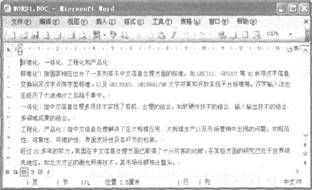
(2)将正文各段文字(“标准化:指国家……独占鳌头。”)的中文设置为五号仿宋GB2312、英文设置为五号Arial字体;各段落左右各缩进1字符、段前间距0.5行。
(3)正文第一段(“标准化:指国家……趋于集中。”)首字下沉2行、距正文0.1厘米;为正文第二段(“一体化:指中文……成果的结合。”)和第三段(“工程化、产品化:……独占鳌头。”)分别添加项目符号●。
正确答案:
首先在“考试系统”中选择【答题→字处理题→Word1.doc】命令,将文档“Word1.doc”打开。
(1)替换并设置文本
步骤1 选择【编辑→替换】命令,弹出“查找和替换”对话框。
步骤2 在“查找和替换”对话框“查找内容”输入“技木”,在“替换为”中输入“技术”,单击“全部替换”按钮,将自动弹出一个提示对话框,在该对话框中直接单击“确定”按钮即可完成对错词的替换工作。
步骤3 选择标题文本,单击工具栏上的 设置字体为“黑体”、字号为“四号”,“颜色”为“红色”并居中对齐。
步骤4 保持标题文本的选中状态,选择【格式→字体】命令,在“字体”对话框“字符间距”的“间距”中选择“加宽”,在磅值中输入“2磅”,单击“确定”按钮完成设置。
步骤5 选择所有的正文部分,选择【格式→字体】命令,在“字体”的“中文字体”中选择“仿宋GB2312”,在“西文字体”中选择“Arial”,在“字号”中选择“五号”。
步骤6 保持文本的选中状态,选择【格式→段落】命令,分别在“段落”对话框的“左”和“右”中输入“l字符”,在“段前”中输入“0.5行”,单击“确定”按钮完成文本的设置。
(2)设置段落格式
步骤1 选择正文中的第一段文本,选择【格式→首字下沉】命令,在“首字下沉”对话框的“位置”中选择“下沉”,在“下沉行数”中输入“2”,在“距正文”中输入“0.1厘米”。
步骤2 选择正文的第二、第三段,选择【格式→项日符号和编号】命令,在“项目符号和编号”对话框“项目符号”的列表中选择圆形符号。
步骤3 单击“确定”按钮,即可完成对文本的编辑。