
请按照题目要求打开相应的命令,完成下面的内容。具体要求如下:打开演示文稿test.ppt,如图7-1所示,按下列要求完成对此文稿的修改。(1)在演示文稿的第一张幻灯片的标题栏中键入“清华大学”,设置为楷体,加粗,100磅,蓝色,全体动画效果设为“回旋”。(2)将第二张幻灯片的版面改为“垂直排列文本”,使用演示文稿设计中的Notebook模版来修饰全文,全部幻灯片的动画效果设置为“向左插入”。
题目
请按照题目要求打开相应的命令,完成下面的内容。具体要求如下:
打开演示文稿test.ppt,如图7-1所示,按下列要求完成对此文稿的修改。

(1)在演示文稿的第一张幻灯片的标题栏中键入“清华大学”,设置为楷体,加粗,100磅,蓝色,全体动画效果设为“回旋”。
(2)将第二张幻灯片的版面改为“垂直排列文本”,使用演示文稿设计中的Notebook模版来修饰全文,全部幻灯片的动画效果设置为“向左插入”。
相似考题
更多“ 请按照题目要求打开相应的命令,完成下面的内容。具体要求如下:打开演示文稿test.ppt,如图7-1所示,按下列要求完成对此文稿的修改。(1)在演示文稿的第一张幻灯片的标题栏中键入“清华大学”,设置为楷体,加粗,”相关问题
-
第1题:
请按照题目要求打开相应的命令,完成下面的内容。具体要求如下:
打开“模拟试卷六”文件夹下的演示文稿basketball.ppt,内容如图6—1所示,按要求完成此操作并保存。
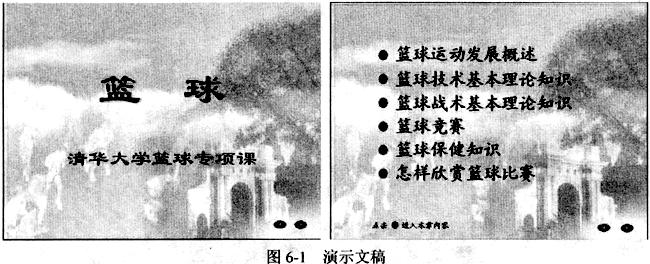
(1)将第一张幻灯片对象部分的动画效果设置为“飞入”;在演示文稿的最后插入一张“标题幻灯片”作为文稿的结束,输入“谢谢”,并设置为90磅、加粗、黑色。
(2)整个演示文稿设置为“Nature模板”;将全部幻灯片切换效果设置为“水平百叶窗”。
正确答案:(1)在幻灯片或幻灯片浏览视图中选择要添加动画效果的幻灯片单击“幻灯片放映”中的“自定义动画”命令单击“检查动画幻灯片对象”区中要添加动画的对象然后单击“效果”选项卡按照要求对动画效果(飞入)进行设置最后单击“确定”按钮即可如图6-9所示。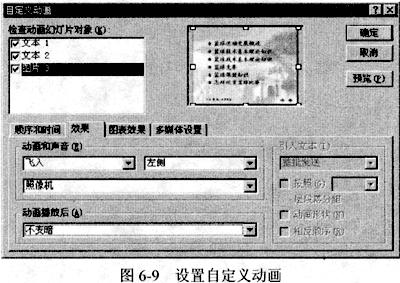 (2)在幻灯片浏览视图中将光标定位在要插入新幻灯片的位置单击“插入”中的“新幻灯片”命令按照题目要求选择相应版式然后单击“确定”按钮即可。
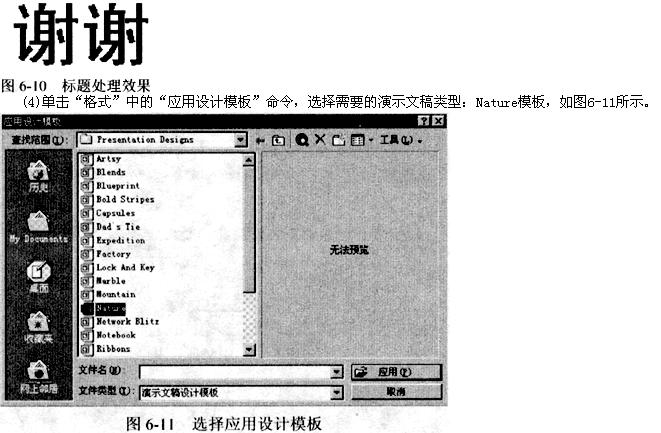
(3)幻灯片视图下在副标题区的占位符中输入要求的文字。单击文本占位符或选择相应的文字然后单击“格式”中的“字体”命令在弹出的“字体”对话框中选择题目要求的字体、字形、字号和颜色效果如图6-10所示。
(2)在幻灯片浏览视图中将光标定位在要插入新幻灯片的位置单击“插入”中的“新幻灯片”命令按照题目要求选择相应版式然后单击“确定”按钮即可。
(3)幻灯片视图下在副标题区的占位符中输入要求的文字。单击文本占位符或选择相应的文字然后单击“格式”中的“字体”命令在弹出的“字体”对话框中选择题目要求的字体、字形、字号和颜色效果如图6-10所示。
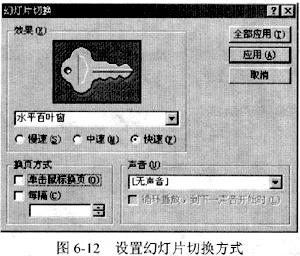
 (5)在幻灯片或幻灯片浏览视图中选择要添加切换效果的幻灯片单击“幻灯片放映”中的“幻灯片切换”命令打开“幻灯片切换”对话框单击“效果”框中需要的切换效果。要将切换效果应用到选择的幻灯片上请单击“应用”按钮:要将切换效果应用到所有的幻灯片上请单击“全部应用”按钮如图6-12所示。
(1)在幻灯片或幻灯片浏览视图中,选择要添加动画效果的幻灯片,单击“幻灯片放映”中的“自定义动画”命令,单击“检查动画幻灯片对象”区中要添加动画的对象,然后单击“效果”选项卡,按照要求对动画效果(飞入)进行设置,最后单击“确定”按钮即可,如图6-9所示。
(2)在幻灯片浏览视图中,将光标定位在要插入新幻灯片的位置,单击“插入”中的“新幻灯片”命令,按照题目要求选择相应版式,然后单击“确定”按钮即可。
(3)幻灯片视图下,在副标题区的占位符中输入要求的文字。单击文本占位符或选择相应的文字,然后单击“格式”中的“字体”命令,在弹出的“字体”对话框中选择题目要求的字体、字形、字号和颜色,效果如图6-10所示。
(5)在幻灯片或幻灯片浏览视图中,选择要添加切换效果的幻灯片,单击“幻灯片放映”中的“幻灯片切换”命令,打开“幻灯片切换”对话框,单击“效果”框中需要的切换效果。要将切换效果应用到选择的幻灯片上,请单击“应用”按钮:要将切换效果应用到所有的幻灯片上,请单击“全部应用”按钮,如图6-12所示。
-
第2题:
打开指定文件夹下的演示文稿yswg11(如图),按下列要求完成对此文稿的修饰并保存。
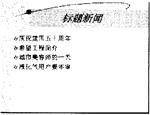
(1)在演示文稿的开始处插入一张“标题幻灯片”,作为演示文稿的第一张幻灯片,主标题处键入“江城新闻”;设置为加粗倾斜,66磅。在演示文稿的最后插入一张“项目清单”幻灯片,标题处键入“今日要览”。第二张幻灯片的文本(指副标题)部分动画设置为“底部飞入”。
(2)使用“Radar"演示文稿设计模板修饰全文;全部幻灯片的切换效果设置为“剪切”。
正确答案:第1小题 ①使用[插入]|[新幻灯片]命令新建第1、3张幻灯片输入文字。键入主标题选中后使用[格式]|[字体]命令打开对话框设置字号、加粗倾斜。 ②选定第2张幻灯片使用[幻灯片放映]|[自定义动画]命令打开对话框选择需要设置动画的对象同时在[效果]选项卡中设置效果为“底部飞入”。 第2小题 ①使用[格式]|[应用设置模板]命令打开对话框选择模板加载。 ②使用[幻灯片放映]|[幻灯片切换]命令打开对话框设置效果为“剪切”。
第1小题 ①使用[插入]|[新幻灯片]命令新建第1、3张幻灯片,输入文字。键入主标题,选中后使用[格式]|[字体]命令打开对话框,设置字号、加粗倾斜。 ②选定第2张幻灯片,使用[幻灯片放映]|[自定义动画]命令打开对话框,选择需要设置动画的对象,同时在[效果]选项卡中设置效果为“底部飞入”。 第2小题 ①使用[格式]|[应用设置模板]命令,打开对话框,选择模板加载。 ②使用[幻灯片放映]|[幻灯片切换]命令,打开对话框设置效果为“剪切”。 -
第3题:
打开指定文件夹下的演示文稿yswg15(如图),按下列要求完成对此文稿的修饰并保存。
(1)在演示文稿的开始处插入一张“标题幻灯片”,作为演示文稿的第一张幻灯片,主标题处键入不敷出“计算机”并设置为加粗倾斜、楷体、66磅。第二张幻灯片的文本动画设置为“浮动”。

(2)使用“Ripple”演示文稿设计模板修饰全文;全部幻灯片的切换效果设置为“盒状打开”,并保存为yswg15。
正确答案:第1小题 使用[插入]|[新幻灯片]命令新建一张幻灯片输入“计算机”选中标题后使用[格式]|[字体]命令打开对话框设置字体的属性。选定第二张幻灯片使用 [幻灯片放映]|[动画方案]命令打开对话框设置效果为“浮动”。 第2小题 使用[格式]|[应用设计模板]命令打开对话框选择模板加载;使用[格式]|[幻灯片切换]设置切换效果。
第1小题 使用[插入]|[新幻灯片]命令新建一张幻灯片,输入“计算机”,选中标题后,使用[格式]|[字体]命令打开对话框,设置字体的属性。选定第二张幻灯片,使用 [幻灯片放映]|[动画方案]命令打开对话框,设置效果为“浮动”。 第2小题 使用[格式]|[应用设计模板]命令打开对话框,选择模板加载;使用[格式]|[幻灯片切换]设置切换效果。 -
第4题:
按照题目要求再打开相应的命令,完成下面的内容。具体要求如下:
打开“模拟试卷一”文件夹下的演示文稿test.ppt,内容如图1—2所示,按要求完成此操作并保存。
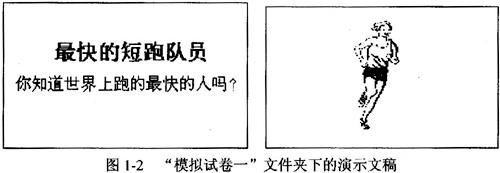
(1)将第二张幻灯片对象部分的动画效果设置为“百叶窗”;在演示文稿的开始片插入一张“标题幻灯片”作为文稿的第一张幻灯片,主标题输入“讽刺与幽默”,并设置为70磅、加粗、蓝色(请用自定义标签中的红色1,绿色1,蓝色250)。
(2)整个演示文稿设置为“Sowing模板”:将全部幻灯片切换效果设置为“横向棋盘”。
正确答案:(1)在幻灯片或幻灯片浏览视图中选择要添加动画效果的幻灯片单击“幻灯片放映”中的“自定义动画”命令单击“检查动画幻灯片对象”区中要添加动画的对象然后单击“效果”选项卡按照要求对劝画效果(溶解)进行设置最后单击“确定”按钮即可如图1—9所示。 在幻灯片浏览视图中将光标定位在要插入新幻灯片的位置单击“插入”中的“新幻灯片”命令按照题目要求选择相应版式然后单击“确定”按钮即可。
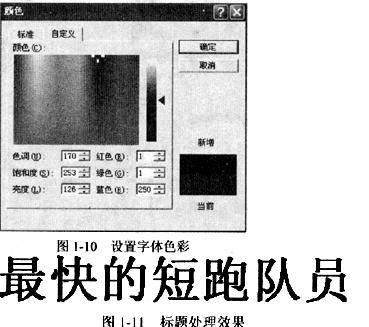
幻灯片视图下在副标题区的占位符中输入要求的文字。单击文本占位符或选择相应的文字然后单击“格式”中的“字体”命令在弹出的“字体”对话框中选择题目要求的字体、字形、字号和颜色。其中单击“颜色”下拉列表框中的“其他颜色”弹出“颜色”对话框如图1-10所示。在该对话框中选择“自定义”选项卡根据题日要求调配颜色效果如图1—11所示。
在幻灯片浏览视图中将光标定位在要插入新幻灯片的位置单击“插入”中的“新幻灯片”命令按照题目要求选择相应版式然后单击“确定”按钮即可。
幻灯片视图下在副标题区的占位符中输入要求的文字。单击文本占位符或选择相应的文字然后单击“格式”中的“字体”命令在弹出的“字体”对话框中选择题目要求的字体、字形、字号和颜色。其中单击“颜色”下拉列表框中的“其他颜色”弹出“颜色”对话框如图1-10所示。在该对话框中选择“自定义”选项卡根据题日要求调配颜色效果如图1—11所示。
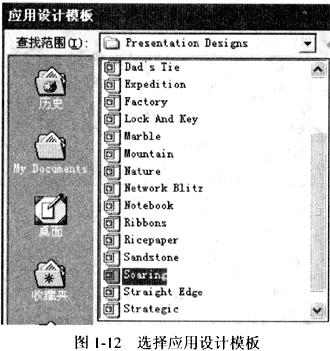
 (2)单市“格式”中的“应用设计模板”命令选择需要的演示文稿类型:Soaring模板如图1-12所示。
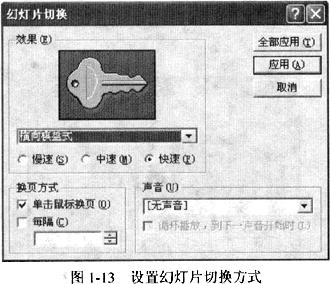
 在幻灯片或幻灯浏览视图中选择要添加切换效果的幻灯片单击“幻灯片放映”中的“幻灯片切换”命令打开“幻灯片切换”对话框单击“效果”框中需要的叨换效果。要将切换效果应用到选择的幻灯片上请单击“应用”按钮;要将切换效果应用到所有的幻灯片上清单击“全部应用”按钮如图1-13所示。
(1)在幻灯片或幻灯片浏览视图中,选择要添加动画效果的幻灯片,单击“幻灯片放映”中的“自定义动画”命令,单击“检查动画幻灯片对象”区中要添加动画的对象,然后单击“效果”选项卡,按照要求对劝画效果(溶解)进行设置,最后单击“确定”按钮即可,如图1—9所示。
在幻灯片浏览视图中,将光标定位在要插入新幻灯片的位置,单击“插入”中的“新幻灯片”命令,按照题目要求选择相应版式,然后单击“确定”按钮即可。
幻灯片视图下,在副标题区的占位符中输入要求的文字。单击文本占位符或选择相应的文字,然后单击“格式”中的“字体”命令,在弹出的“字体”对话框中选择题目要求的字体、字形、字号和颜色。其中,单击“颜色”下拉列表框中的“其他颜色”,弹出“颜色”对话框,如图1-10所示。在该对话框中选择“自定义”选项卡,根据题日要求调配颜色,效果如图1—11所示。
(2)单市“格式”中的“应用设计模板”命令,选择需要的演示文稿类型:Soaring模板,如图1-12所示。
在幻灯片或幻灯浏览视图中,选择要添加切换效果的幻灯片,单击“幻灯片放映”中的“幻灯片切换”命令,打开“幻灯片切换”对话框,单击“效果”框中需要的叨换效果。要将切换效果应用到选择的幻灯片上,请单击“应用”按钮;要将切换效果应用到所有的幻灯片上,清单击“全部应用”按钮,如图1-13所示。
-
第5题:
打开指定文件夹下的演示文稿yswg13(如图),按下列要求完成对此文稿的修饰并保存。
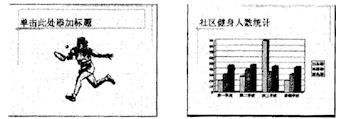
(1)在第一张幻灯片上键入标题“运动之美”,设置成60磅,黑体,加粗;幻灯片的图案部分动画设置为“左下角飞入”。
(2)使用“Topo”演示文稿设计模板修饰全文;全部幻灯片切换效果设置为“横向棋盘式”。
正确答案:第1小题 ①选中第1张幻灯片键入标题使用[格式]|[字体]命令打开对话框设置字号、字体和加粗。 ②使用[幻灯片放映]|[自定义动画]命令打开对话框分别选择需要设置动画的对象为“图片”同时在 [效果]选项卡中设置效果为“左下角飞入”。 第2小题 使用[格式]|[应用设置模板]命令打开对话框选择模板加载。使用[幻灯片放映]|[幻灯片切换]命令打开对话框设置效果。
第1小题 ①选中第1张幻灯片,键入标题,使用[格式]|[字体]命令,打开对话框设置字号、字体和加粗。 ②使用[幻灯片放映]|[自定义动画]命令打开对话框,分别选择需要设置动画的对象为“图片”,同时在 [效果]选项卡中设置效果为“左下角飞入”。 第2小题 使用[格式]|[应用设置模板]命令,打开对话框,选择模板加载。使用[幻灯片放映]|[幻灯片切换]命令,打开对话框设置效果。