
下列某厂家生产的3种照明设备的寿命情况数据建成一个数据表(存放在A1:E4区域内),计算出每种没备的损坏率,其计算公式是:损坏率=损坏数/照明时间(天),其数据表保存在sheetl工作表中。2. 对建立的数据表选择“照明设备”、“功率(瓦)”和“损坏率”3列数据,建立“三维气泡图”,图表标题为“照明设备寿命图”,并将其嵌入到工作表的A6:F18区域中。3.将工作表sheetl更名为“照明设备寿命表”。
题目
下列某厂家生产的3种照明设备的寿命情况数据建成一个数据表(存放在A1:E4区域内),计算出每种没备的损坏率,其计算公式是:损坏率=损坏数/照明时间(天),其数据表保存在sheetl工作表中。

2. 对建立的数据表选择“照明设备”、“功率(瓦)”和“损坏率”3列数据,建立“三维气泡图”,图表标题为“照明设备寿命图”,并将其嵌入到工作表的A6:F18区域中。
3.将工作表sheetl更名为“照明设备寿命表”。
相似考题
更多“ 下列某厂家生产的3种照明设备的寿命情况数据建成一个数据表(存放在A1:E4区域内),计算出每种没备的损坏率,其计算公式是:损坏率=损坏数/照明时间(天),其数据表保存在sheetl工作表中。2. 对建立的数据表选”相关问题
-
第1题:
按下列要求用Excel建立数据表格和图表,具体要求如下:
请将下列3个地区的粮食产量的数据建成一个数据表(存放在A1:C4的区域内),其数据表保存在sheet1工作表中。
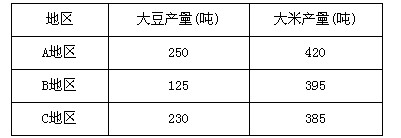
(2)对建立的数据表选择“大豆产量(吨)”、“大米产量(吨)”数据建立簇状柱形图,图表标题为“粮食产量图”,并将其嵌入到工作表的A7:D15区域中。
正确答案:①在考生文件夹下新建EX08.XLS工作簿文件。 ②打开新建文档输入表格内容。 ③选中图表的B1:C4单元格单击“常用”工具栏中的“图表向导”按钮弹出“图表向导-4步骤之1-图表类型”对话框在“标准类型”选项卡下“图表类型”选中“柱形图”“子图标类型”选中“簇状柱形图”单击“下一步”按钮弹出“图表向导-4步骤之2-图表数据源”对话框保持默认设置并单击“下一步”按钮弹出“图表向导-4步骤之3-图表选项”对话框在“标题”选项卡下“图标标题”输入“粮食产量图”单击“下一步”按钮弹出“图表向导-4步骤之4-图表位置”对话框选择“作为其中的对象插入”单击“完成”按钮即可在工作表中插入图表利用鼠标光标调整图表大小到A7:D15单元格区域内。 ④设置完成后单击“常用”工具栏中的“保存”按钮。
①在考生文件夹下新建EX08.XLS工作簿文件。 ②打开新建文档,输入表格内容。 ③选中图表的B1:C4单元格,单击“常用”工具栏中的“图表向导”按钮,弹出“图表向导-4步骤之1-图表类型”对话框,在“标准类型”选项卡下,“图表类型”选中“柱形图”,“子图标类型”选中“簇状柱形图”,单击“下一步”按钮,弹出“图表向导-4步骤之2-图表数据源”对话框,保持默认设置,并单击“下一步”按钮,弹出“图表向导-4步骤之3-图表选项”对话框,在“标题”选项卡下,“图标标题”输入“粮食产量图”,单击“下一步”按钮,弹出“图表向导-4步骤之4-图表位置”对话框,选择“作为其中的对象插入”,单击“完成”按钮,即可在工作表中插入图表,利用鼠标光标调整图表大小到A7:D15单元格区域内。 ④设置完成后,单击“常用”工具栏中的“保存”按钮。 -
第2题:
请将下列某厂家生产的3种照明设备的寿命情况数据建成一个数据表(存放在A1:E4区域内),计算出每种设备的损坏率,其计算公式是:损坏率=损坏数/照明时间(天),其数据表保存在sheetl工作表中。
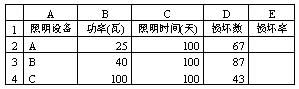
2. 对建立的数据表选择“照明设备”、“功率(瓦)”和“损坏率”3列数据,建立“三维气泡图”,图表标题为“照明设备寿命图”,并将其嵌入到工作表的A6:F18区域中。
3. 将工作表sheet l更名为“照明设备寿命表”。
正确答案:1. 建立表格输入数据。在E2中键入“=D2/C2”公式双击此单元格出现 公式向下拖动右下角的实心方块填充到其他需要产生结果的单元格。 2.选中3列单击工具栏上【图表向导】按钮启动图表设置的“4步法”: 弹出【图表向导-4步骤之1-图表类型】对话框中选择【图表类型】在 【子图表类型】中精确选择。 单击【下一步】在【图表向导-4步骤之2-图表源数据】对话框中选择【数据区域】 单击【下一步】在【图表向导-4步骤之3-图表选项】对话框中设置【图表标题】。 单击【下一步】在【图表向导-4步骤之4-图表位置】对话框中选择【作为其中的对象插入】。 3.在C3中键入“=B3/$B$7”公式这里注意绝对地址和相对地址的区别.B3是相对地址而$B$7是绝对地址不会因为复制公式而变动。双击此单元格出现公式向下拖动右下角的实心方块填充到其他需要产生结果的单元格。这是可以发现填充的单元格都产生了数值其实是将C3的公式复制到这些单元格中因为位置变动相对地址“B3"就变成了B4、B5、B6而绝对地址$B$7不变。
1. 建立表格,输入数据。在E2中键入“=D2/C2”公式,双击此单元格,出现 公式,向下拖动右下角的实心方块填充到其他需要产生结果的单元格。 2.选中3列,单击工具栏上【图表向导】按钮,启动图表设置的“4步法”: 弹出【图表向导-4步骤之1-图表类型】对话框中选择【图表类型】,在 【子图表类型】中精确选择。 单击【下一步】,在【图表向导-4步骤之2-图表源数据】对话框中选择【数据区域】 单击【下一步】,在【图表向导-4步骤之3-图表选项】对话框中设置【图表标题】。 单击【下一步】,在【图表向导-4步骤之4-图表位置】对话框中选择【作为其中的对象插入】。 3.在C3中键入“=B3/$B$7”公式,这里注意绝对地址和相对地址的区别.B3是相对地址,而$B$7是绝对地址,不会因为复制公式而变动。双击此单元格,出现公式,向下拖动右下角的实心方块填充到其他需要产生结果的单元格。这是可以发现填充的单元格都产生了数值,其实是将C3的公式复制到这些单元格中,因为位置变动相对地址“B3"就变成了B4、B5、B6,而绝对地址$B$7不变。 -
第3题:
打开考生文件夹2中的EXCEL.XLS。
按要求对此工作表完成如下操作:
将下列某厂家生产的3种照明设备的寿命情况数据建成一个数据表(存放在A1:E4的区域内),计算出每种设备的损坏率,其计算公式是:损坏率=损坏数/照明时间(天),其数据保存在Sheetl工作表中。
照明设备 功率(瓦) 照明时间(天) 损坏数 损坏率
A 25 100 67
B 40 100 87
C 100 100 43
2.建立的数据表选择“照明设备”、“功率(瓦)”、“损坏率”3列数据建立“三维气泡图”,图标标题为“照明设备寿命图”,并将其嵌入到工作表的A6:F16区域中。
3.将工作表Sheetl更名为“照明设备寿命表”。
正确答案:(1)先按要求把数据输入到A1:E4区域内的工作表中。左键双击E2键入“=D2/C2”回车确认按上述步骤完成E3 、
、
(1)先按要求把数据输入到A1:E4区域内的工作表中。左键双击E2,键入“=D2/C2”,回车确认,按上述步骤完成E3、
-
第4题:
用Excel 2000按下列要求建立数据表格和图表,具体要求如下。
1.将下列某厂家生产的3种家用电器的寿命情况数据建成一个数据表(存放在A1:E4区域内),计算出每种设备的损坏率,其计算公式是:损坏率二损坏数/使用时间(月),其数据表保存在Sheetl工作表中。将工作表保存为EX04.XLS。
家用电器 功率(瓦) 使用时间(月) 损坏数 损坏率
电饭锅 1200 100 67
热水器 2400 100 87
电炒锅 800 100 53
2.对建立的数据表选择“家用电器”、“功率(瓦)”、“损坏率”3列数据建立“三维气泡图”,图表标题为“家用电器寿命图”,并将其嵌入到工作表的A6:F16区域中。
3.将工作表Sheetl更名为“家用电器寿命表”。
正确答案:1.本题的操作步骤如下。 ①将数据录入在A1:E4单元格区域中。 2.本题的操作步骤如下。
①选定A1:B4和E1:E4单元格区域选择“插入”→“图表”→“气泡图”→“三维气泡图”→“下一步”→“系列产生在”→“列”→“下一步”在“图表标题”文本框中输入“家用电器寿命图”单击“完成”按钮。
2.本题的操作步骤如下。
①选定A1:B4和E1:E4单元格区域选择“插入”→“图表”→“气泡图”→“三维气泡图”→“下一步”→“系列产生在”→“列”→“下一步”在“图表标题”文本框中输入“家用电器寿命图”单击“完成”按钮。
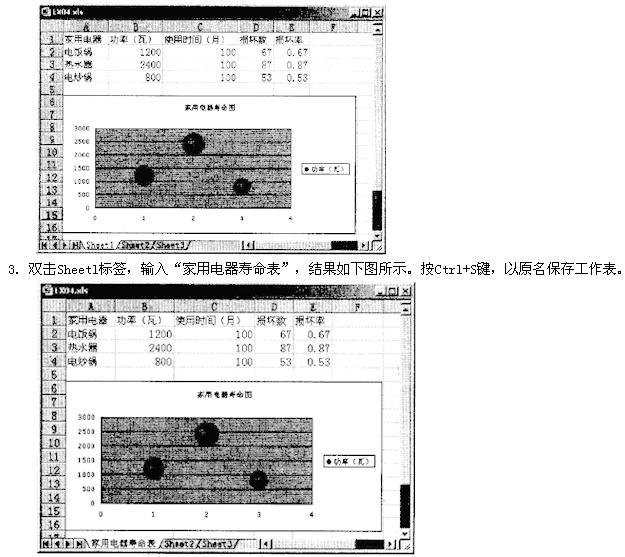
1.本题的操作步骤如下。 ①将数据录入在A1:E4单元格区域中。
2.本题的操作步骤如下。
①选定A1:B4和E1:E4单元格区域,选择“插入”→“图表”→“气泡图”→“三维气泡图”→“下一步”→“系列产生在”→“列”→“下一步”,在“图表标题”文本框中输入“家用电器寿命图”,单击“完成”按钮。
-
第5题:
按下列要求用Excel建立数据表格和图表,具体要求如下:
(1)请将下列数据建成一个数据表(存放在A1:D5的区域内),并求出“上升案例数”(保留小数点后面两位),其计算公式是:上升案例数=去年案例数×上升比率,其数据表保存在sheet1工作表中。

(2)对建立的数据表选择“地区”、“上升案例数”两列数据建立分离型圆环图,图表标题为“地区案例上升情况图”,并将其嵌入到工作表的A8:D16区域中。将工作表sheet1更名为“案例调查表”。
正确答案:①在考生文件夹下新建EX09.XLS工作簿文件。 ②打开新建文档输入表格内容。 ③选中D2单元格在编辑栏中输入“=B2*C2”单击编辑栏的“输入”按钮;然后单击D2单元格将鼠标指针指向该单元格右下角的填充柄使其形状由空心的十字型变为黑色的十字型按住鼠标左键拖动单元格填充柄到D5单元格。 ④选中图表的A2:A5单元格按住Ctrl>键再选中D2:D5单元格单击“常用”工具栏中的“图表向导”按钮弹出“图表向导-4步骤之1-图表类型”对话框在“标准类型”选项卡下“图表类型”选中“圆环图”“子图标类型”选中“分离型圆环图”单击“下一步”按钮弹出“图表向导-4步骤之2-图表数据源”对话框保持默认设置并单击“下一步”按钮弹出“图表向导-4步骤之3-图表选项”对话框在“标题”选项卡下“图标标题”输入“地区案例上升情况图”单击“下一步”按钮弹出“图表向导-4步骤之4-图表位置”对话框选择“作为其中的对象插入”单击“完成”按钮即可在工作表中插入图表利用鼠标光标调整图表大小到A8:D16单元格区域内。 ⑤双击工作表“sheet1”文件名输入新的工作表名“案例调查表”。 ⑥设置完成后单击“常用”工具栏中的“保存”按钮。
①在考生文件夹下新建EX09.XLS工作簿文件。 ②打开新建文档,输入表格内容。 ③选中D2单元格,在编辑栏中输入“=B2*C2”,单击编辑栏的“输入”按钮;然后单击D2单元格,将鼠标指针指向该单元格右下角的填充柄,使其形状由空心的十字型变为黑色的十字型,按住鼠标左键,拖动单元格填充柄到D5单元格。 ④选中图表的A2:A5单元格,按住Ctrl>键,再选中D2:D5单元格,单击“常用”工具栏中的“图表向导”按钮,弹出“图表向导-4步骤之1-图表类型”对话框,在“标准类型”选项卡下“图表类型”选中“圆环图”,“子图标类型”选中“分离型圆环图”,单击“下一步”按钮,弹出“图表向导-4步骤之2-图表数据源”对话框,保持默认设置,并单击“下一步”按钮,弹出“图表向导-4步骤之3-图表选项”对话框,在“标题”选项卡下,“图标标题”输入“地区案例上升情况图”,单击“下一步”按钮,弹出“图表向导-4步骤之4-图表位置”对话框,选择“作为其中的对象插入”,单击“完成”按钮,即可在工作表中插入图表,利用鼠标光标调整图表大小到A8:D16单元格区域内。 ⑤双击工作表“sheet1”文件名,输入新的工作表名“案例调查表”。 ⑥设置完成后,单击“常用”工具栏中的“保存”按钮。