
打开指定文件夹下的演示文稿yswg20(如图),按下列要求完成对此文稿的修饰并保存。(1)将第一张幻灯片键入标题“计算机基本知识”,幻灯片的标题部分动画设置为“百叶窗”,幻灯片的文本部分动画设置为“飞入”。(2)整个演示文稿设置成“Beam模板”;将全部幻灯片切换效果设置成“纵向棋盘式”,并保存到文件yswg20中。
题目
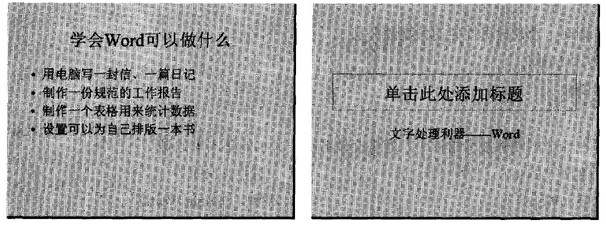
打开指定文件夹下的演示文稿yswg20(如图),按下列要求完成对此文稿的修饰并保存。

(1)将第一张幻灯片键入标题“计算机基本知识”,幻灯片的标题部分动画设置为“百叶窗”,幻灯片的文本部分动画设置为“飞入”。
(2)整个演示文稿设置成“Beam模板”;将全部幻灯片切换效果设置成“纵向棋盘式”,并保存到文件yswg20中。
相似考题
参考答案和解析
第1小题 键入标题“计算机基本知识”,使用[幻灯片放映]| [自定义动画]命令打开对话框,分别选择需要设置动画的对象是“标题”,同时在[效果]选项卡中设置效果为“百叶窗”;使用[幻灯片放映]|[自定义动画]命令打开对话框,分别选择需要设置动画的对象是“文本部分”,同时在[效果]选项卡中设置效果为“飞入”。 第2小题 使用[格式]|[应用设计模板]命令打开对话框,选择模板加载;使用[格式]|[幻灯片切换]设置切换效果。
更多“打开指定文件夹下的演示文稿yswg20(如图),按下列要求完成对此文稿的修饰并保存。(1)将第一张幻灯片键入标题“计算机基本知识”,幻灯片的标题部分动画设置为“百叶窗”,幻灯片的文本部分动画设置为“飞入”。(2)整个演示文稿设置成“Beam模板”;将全部幻灯片切换效果设置成“纵向棋盘式”,并保存到文件yswg20中。”相关问题
-
第1题:
打开考生文件夹下的演示文稿yswg.ppt,按下列要求完成对此文稿的修饰并保存。
1.将第一张幻灯片版面改变为“剪贴画与文本”,然后把剪贴画部分动画效果设置为“棋盘式”、“横向”;再将这张幻灯片移成演示文稿的第二张幻灯片。
2.整个演示文稿设置成“Strategic”模板;将全部幻灯片切换效果设置成“从下抽出”。
正确答案:1.打开第一张幻灯片右击快捷菜单中的“幻灯片版式”命令打开“幻灯片版式”对话框选择其中的“剪贴画与文本”版式单击“应用”按钮即完成操作。选中第二幻灯片的副标题部分打开“动画效果”工具栏单击的“自定义动画”按钮或者单击“幻灯片放映”菜单中的“自定义动画”命令弹出“自定义动画”对话框。选择“效果”项设置为“横向”、“棋盘式”。 2.单击“常规任务”按钮打开“常规任务”下拉菜单单击其中的“应用设计模板”命令。在左边的设计模板文件名列表中单击选定“Strategic”模板右边的预览框中可以看到此设计的外观单击“应用”按钮。在幻灯片浏览视图中将要设置切换方式的幻灯片选中。在菜单栏中的“幻灯片放映”菜 单中单击“幻灯片切换”命令弹出“幻灯片切换”对话框在“效果”框中单击下三角按钮从出现的下拉列表中选择需要的切换效果为“从下抽出”单击“应用”按钮。
1.打开第一张幻灯片,右击快捷菜单中的“幻灯片版式”命令,打开“幻灯片版式”对话框,选择其中的“剪贴画与文本”版式,单击“应用”按钮即完成操作。选中第二幻灯片的副标题部分,打开“动画效果”工具栏单击的“自定义动画”按钮,或者单击“幻灯片放映”菜单中的“自定义动画”命令,弹出“自定义动画”对话框。选择“效果”项,设置为“横向”、“棋盘式”。 2.单击“常规任务”按钮,打开“常规任务”下拉菜单,单击其中的“应用设计模板”命令。在左边的设计模板文件名列表中,单击选定“Strategic”模板,右边的预览框中可以看到此设计的外观,单击“应用”按钮。在幻灯片浏览视图中,将要设置切换方式的幻灯片选中。在菜单栏中的“幻灯片放映”菜 单中单击“幻灯片切换”命令,弹出“幻灯片切换”对话框,在“效果”框中单击下三角按钮,从出现的下拉列表中选择需要的切换效果为“从下抽出”,单击“应用”按钮。 -
第2题:
打开指定文件夹下的演示文稿yswg4 (如图),按下列要求完成对此文稿的修饰并保存。

(1)在第一张幻灯片上键入标题“城建公司建筑工程管理系统”,版面改变为“垂直排列标题与文本”。幻灯片的文本部分动画设置为“左下角飞入”。
(2)使用“Axis”演示文稿设计模板修饰全文;全部幻灯片切换效果设置为“横向棋盘式”
正确答案:第1小题 在第1张幻灯片上键入标题使用[格式]|[幻灯片版式]命令打开对话框选择幻灯片版式。使用[幻灯片放映]|[自定义动画]命令打开对话框选择需要设置动画的对象为“文本”同时在[效果]选项卡中设置效果为“左下角飞入”。 第2小题 ①使用[幻灯片放映]|[幻灯片切换]命令打开对话框设置效果。 ②使用[格式]|[应用设计模板]命令打开对话框选择模板加载。
第1小题 在第1张幻灯片上键入标题,使用[格式]|[幻灯片版式]命令打开对话框,选择幻灯片版式。使用[幻灯片放映]|[自定义动画]命令打开对话框,选择需要设置动画的对象为“文本”,同时在[效果]选项卡中设置效果为“左下角飞入”。 第2小题 ①使用[幻灯片放映]|[幻灯片切换]命令,打开对话框设置效果。 ②使用[格式]|[应用设计模板]命令,打开对话框,选择模板加载。 -
第3题:
打开指定文件夹下的演示文稿yswg09(如图),按以下要求完成对此文稿的修饰并保存。
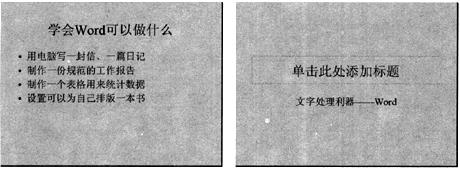
(1)将全部幻灯片的切换效果设置成“剪切”;使用“Expedition”演示文稿设计模板修饰全文。
(2)将第1张幻灯片版式改变为“垂直排列标题与文本”,该幻灯片文本部分的动画效果设置成“底部飞入”。将文稿中最后一张幻灯片移到文稿的第1张幻灯片之前,输入标题“MS Office系列软件”,设置字体、字号为黑体、48磅、居中。
正确答案:①在考生文件夹下打开yswg09演示文稿。 ②执行“幻灯片放映”→“幻灯片切换”命令弹出“幻灯片切换”对话框。在“效果”区域的下拉框中选择“剪切”单击“全部应用”按钮。 ③执行“格式”→“应用设计模板”命令弹出“应用设计模板”对话框。选择“Expedition.pot”单击“应用”按钮。 ④选定第1张幻灯片执行“格式”→“幻灯片版式”命令弹出“幻灯片版式”对话框。在“重新应用当前母版样式”区域中选择“垂直排列标题与文本”单击“应用”按钮。执行“幻灯片放映”→“自定义动画”命令弹出“自定义动画”对话框。在“检查动画幻灯片对象”区域中选择“文本2”在“效果”选项卡中“动画和声音”选择“飞入”、“底部”单击“确定”按钮。 ⑤在普通视图的左边区域中选定第1张幻灯片拖动鼠标到第2张幻灯片下方。 ⑥选定第1张幻灯片在标题处输入文字“MS Office系列软件”。在“格式”工具栏的“字体”下拉框中选择“黑体”在“字号”下拉框中选择“48”单击“居中”按钮。 ⑦设置完成后执行“文件”→“另存为”命令弹出“另存为”对话框。输入保存的地址单击“保存”按钮。
①在考生文件夹下打开yswg09演示文稿。 ②执行“幻灯片放映”→“幻灯片切换”命令,弹出“幻灯片切换”对话框。在“效果”区域的下拉框中,选择“剪切”,单击“全部应用”按钮。 ③执行“格式”→“应用设计模板”命令,弹出“应用设计模板”对话框。选择“Expedition.pot”,单击“应用”按钮。 ④选定第1张幻灯片,执行“格式”→“幻灯片版式”命令,弹出“幻灯片版式”对话框。在“重新应用当前母版样式”区域中选择“垂直排列标题与文本”,单击“应用”按钮。执行“幻灯片放映”→“自定义动画”命令,弹出“自定义动画”对话框。在“检查动画幻灯片对象”区域中,选择“文本2”,在“效果”选项卡中,“动画和声音”选择“飞入”、“底部”,单击“确定”按钮。 ⑤在普通视图的左边区域中,选定第1张幻灯片,拖动鼠标到第2张幻灯片下方。 ⑥选定第1张幻灯片,在标题处输入文字“MS Office系列软件”。在“格式”工具栏的“字体”下拉框中选择“黑体”,在“字号”下拉框中选择“48”,单击“居中”按钮。 ⑦设置完成后,执行“文件”→“另存为”命令,弹出“另存为”对话框。输入保存的地址,单击“保存”按钮。 -
第4题:
打开指定文件夹下的演示文稿yswg10(如图),按以下要求完成对此文稿的修饰并保存。
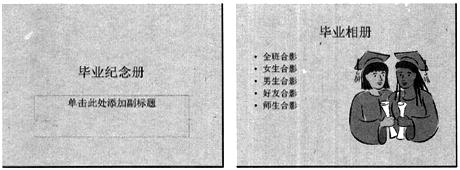
(1)在演示文稿第1张幻灯片上输入副标题“06届8班”,设置为加粗、36磅;将第2张幻灯片版式改为“对象在文本之上”,并将除标题外的其他部分的动画效果全部设置为“右侧飞入”。
(2)将全部幻灯片切换效果设置成“水平百叶窗”:使用“Ribbons”演示文稿设计模板修饰全文。
正确答案:①在考生文件夹下打开yswg10演示文稿。 ②打开第1张幻灯片在标题处输入文字“06届8班”。选定标题文字在“格式”工具栏的“字号”下拉框中选择“36”单击“加粗”按钮。 ③选定第2张幻灯片执行“格式”→“幻灯片版式”命令弹出“幻灯片版式”对话框。在“重新应用当前母版样式”区域中选择“对象在文本之上”单击“应用”按钮。 ④选定第2张幻灯片执行“幻灯片放映”→“自定义动画”命令弹出“自定义动画”对话框。在“检查动画幻灯片对象”区域中先选择“文本2”在“效果”选项卡中“动画和声音”选择“飞入”、“右侧”;然后再选择“对象3”执行相同的操作单击“确定”按钮。 ⑤执行“幻灯片放映”→“幻灯片切换”命令弹出“幻灯片切换”对话框。在“效果”区域的下拉框中选择“水平百叶窗”单击“全部应用”按钮。 ⑥执行“格式”→“应用设计模板”命令弹出“应用设计模板”对话框。选择"Ribbons.pot”单击“应用”按钮。 ⑦设置完成后执行“文件“→”另存为“命令弹出“另存为”对话框。输入保存的地址单击“保存”按钮。
①在考生文件夹下打开yswg10演示文稿。 ②打开第1张幻灯片,在标题处输入文字“06届8班”。选定标题文字,在“格式”工具栏的“字号”下拉框中选择“36”,单击“加粗”按钮。 ③选定第2张幻灯片,执行“格式”→“幻灯片版式”命令,弹出“幻灯片版式”对话框。在“重新应用当前母版样式”区域中选择“对象在文本之上”,单击“应用”按钮。 ④选定第2张幻灯片,执行“幻灯片放映”→“自定义动画”命令,弹出“自定义动画”对话框。在“检查动画幻灯片对象”区域中,先选择“文本2”,在“效果”选项卡中,“动画和声音”选择“飞入”、“右侧”;然后再选择“对象3”,执行相同的操作,单击“确定”按钮。 ⑤执行“幻灯片放映”→“幻灯片切换”命令,弹出“幻灯片切换”对话框。在“效果”区域的下拉框中,选择“水平百叶窗”,单击“全部应用”按钮。 ⑥执行“格式”→“应用设计模板”命令,弹出“应用设计模板”对话框。选择"Ribbons.pot”,单击“应用”按钮。 ⑦设置完成后,执行“文件“→”另存为“命令,弹出“另存为”对话框。输入保存的地址,单击“保存”按钮。 -
第5题:
打开指定文件夹下的演示文稿yswg7(如图),按下列要求完成对此文稿的修饰并保存。
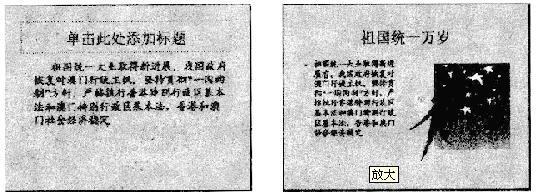
(1)将第二张幻灯片对象部分的动画效果设置为“溶解”;在演示文稿的开始处插入一张“标题幻灯片”,作为文稿的第一张幻灯片,主标题键入“统一大业”,并设置为60磅、加粗、红色(请用自定义标签中的红色250、绿色1、蓝色1)。
(2)整个演示文稿设置成“Global”模板;将全部幻灯片切换效果设置成“左右向中部收缩”。
正确答案:第1小题 ①选中第2张幻灯片使用[幻灯片放映]|[自定义动画]命令打开对话框分别选择各个需要设置动画的对象同时在[效果]选项卡中设置效果为“溶解”。 ②使用[插入]|[新幻灯片]命令新建第2张幻灯片输入文字。键入主标题选中后使用[格式]|[字体]命令打开对话框设置字号、加粗和字体颜色。最后别忘记移动幻灯片到第1张前。 第2小题 使用[格式]|[应用设计模板]命令打开对话框选择模板加载。使用[幻灯片放映]|[幻灯片切换]命令打开对话框设置效果。
第1小题 ①选中第2张幻灯片,使用[幻灯片放映]|[自定义动画]命令打开对话框,分别选择各个需要设置动画的对象,同时在[效果]选项卡中设置效果为“溶解”。 ②使用[插入]|[新幻灯片]命令新建第2张幻灯片,输入文字。键入主标题,选中后使用[格式]|[字体]命令打开对话框,设置字号、加粗和字体颜色。最后别忘记,移动幻灯片到第1张前。 第2小题 使用[格式]|[应用设计模板]命令,打开对话框,选择模板加载。使用[幻灯片放映]|[幻灯片切换]命令,打开对话框设置效果。 -
第6题:
打开指定文件夹下的演示文稿yswg14(如图),按下列要求完成对此文稿的修饰并保存。
(1)将第二张幻灯片对象部分的动画效果设置为“溶解”;在演示文稿的开始处插入一张“标题幻灯片”,作为文稿的第一张幻灯片,主标题键入“一体化小型水电站计算机监控系统的设计与研究”,并设置为60磅、加粗、红色。
(2)整个演示文稿设置成“Balance”模板;将全部幻灯片切换效果设置成“左右向中央收缩”。
正确答案:第1小题 使用[幻灯片放映]|[动画方案]命令打开对话框设置效果为“溶解”;使用[插入]|[新幻灯片]命令新建一张幻灯片输入“一体化小型水电站计算机监控系统的设计与研究”选中标题后使用[格式]|[字体]命令打开对话框设置字体的属性。 第2小题 使用[格式]|[幻灯片设计]命令打开对话框选择模板加载;使用[格式]|[幻灯片切换]设置切换效果。
第1小题 使用[幻灯片放映]|[动画方案]命令打开对话框设置效果为“溶解”;使用[插入]|[新幻灯片]命令新建一张幻灯片,输入“一体化小型水电站计算机监控系统的设计与研究”,选中标题后,使用[格式]|[字体]命令打开对话框,设置字体的属性。 第2小题 使用[格式]|[幻灯片设计]命令打开对话框,选择模板加载;使用[格式]|[幻灯片切换]设置切换效果。 -
第7题:
打开指定文件夹下的演示文稿yswg09(如图),按下列要求完成对此文稿的修饰并保存。
(1)将全部幻灯片切换效果设置成“剪切”,整个文稿设置成“Slit”模板。
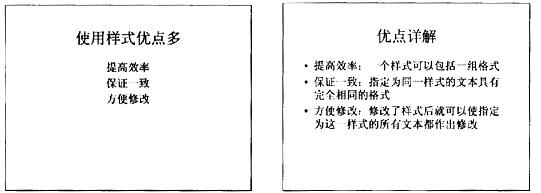
(2)将第一张幻灯片版式改变为“垂直排列标题与文本”,该幻灯片文本部分的动画效果均设置为“进入效果_基本型_飞入”、“自底部”。然后将文稿中最后一张幻灯片移到文稿的第一张幻灯片之前,输入标题“MS Office系列软件”,设置字体、字号为黑体48磅、居中。
正确答案:①在考生文件夹下打开yswg09演示文稿。 ②执行“幻灯片放映”→“幻灯片切换”命令弹出“幻灯片切换”任务窗格。在“应用于所选幻灯片”区域中选择题目要求的切换效果最后单击“应用于所有幻灯片”按钮完成操作。 ③执行“格式”→“幻灯片设计”命令弹出“幻灯片设计”任务窗格。在“应用设计模板”区域中单击“Slit”。 ④选择第一张幻灯片执行“格式”→“幻灯片版式”命令弹出“幻灯片版式”任务窗格。在“应用幻灯片版式”区域中单击题目要求的幻灯片版式图样即修改幻灯片版式;执行“幻灯片放映”→“自定义动画”命令弹出“自定义动画”任务窗格;其次选择“文本部分”然后单击“自定义动画”任务窗格中的“添加效果”→“进入”→“其他效果”命令弹出“添加进入效果”对话框从中选择动画类型为“基本型_飞入”单击“确定”按钮;最后在“方向”下拉框中选择“自底部”。 ⑤在普通视图的左边区域中选择第一张幻灯片拖动鼠标到第二张幻灯片下方。 ⑥选择第一张幻灯片在标题处输入文字“MS Office系列软件”在“格式”工具栏中的“字体”下拉框中选择“黑体”在“字号”下拉框中选择“48”单击(居中)按钮。 ⑦设置完成后执行“文件”→“另存为”命令弹出“另存为”对话框。输入保存的地址单击“保存”按钮。
①在考生文件夹下打开yswg09演示文稿。 ②执行“幻灯片放映”→“幻灯片切换”命令,弹出“幻灯片切换”任务窗格。在“应用于所选幻灯片”区域中选择题目要求的切换效果,最后单击“应用于所有幻灯片”按钮完成操作。 ③执行“格式”→“幻灯片设计”命令,弹出“幻灯片设计”任务窗格。在“应用设计模板”区域中单击“Slit”。 ④选择第一张幻灯片,执行“格式”→“幻灯片版式”命令,弹出“幻灯片版式”任务窗格。在“应用幻灯片版式”区域中单击题目要求的幻灯片版式图样,即修改幻灯片版式;执行“幻灯片放映”→“自定义动画”命令,弹出“自定义动画”任务窗格;其次,选择“文本部分”,然后单击“自定义动画”任务窗格中的“添加效果”→“进入”→“其他效果”命令,弹出“添加进入效果”对话框,从中选择动画类型为“基本型_飞入”,单击“确定”按钮;最后,在“方向”下拉框中选择“自底部”。 ⑤在普通视图的左边区域中,选择第一张幻灯片,拖动鼠标到第二张幻灯片下方。 ⑥选择第一张幻灯片,在标题处输入文字“MS Office系列软件”,在“格式”工具栏中的“字体”下拉框中选择“黑体”,在“字号”下拉框中选择“48”,单击(居中)按钮。 ⑦设置完成后,执行“文件”→“另存为”命令,弹出“另存为”对话框。输入保存的地址,单击“保存”按钮。 -
第8题:
打开指定文件夹下的演示文稿yswg03.ppt(如下图所示),按下列要求完成对此文稿的修饰并保存。
1.将第一张幻灯片的版面改为“垂直排列标题与文本”,文本部分的动画效果设置为“横向棋盘式”;在演示文稿的开始处插入一张“只有标题”的幻灯片,作为文稿的第一张幻灯片,标题输入“样式真好!”,并设置为60磅、加粗。
2.将整个演示文稿设置成Radar.pot,将全部幻灯片的切换效果设置成“剪切”。
正确答案:1.本题的操作步骤如下。 ①打开演示文稿yswg03.ppt。 ②在第一张幻灯片中右击选择“幻灯片版式”在“重新应用当前母版样式”列表中选择“垂直排列标题与文本”单击“应用”按钮效果如下右图所示。 ③右击第一张幻灯片的文本部分选择“自定义动画”在“检查动画幻灯片对象”中选中“文本”在“效果”选项卡中选择“棋盘式”和“横向”单击“确定”按钮。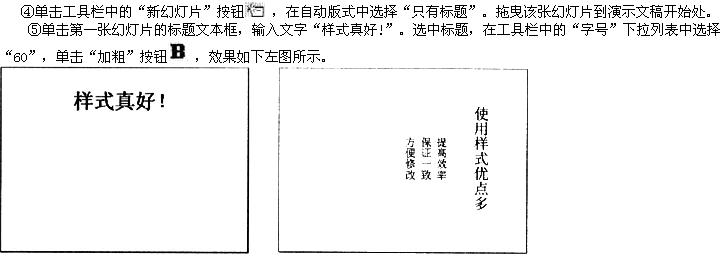 2.本题的操作步骤如下。
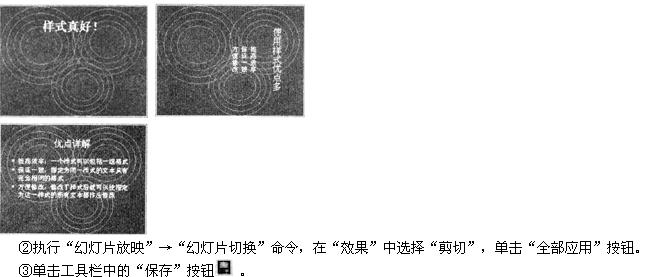
①在幻灯片中右击选择“应用设计模板”在模板列表中选择Radar. pot单击“应用”按钮效果如下图所示。
2.本题的操作步骤如下。
①在幻灯片中右击选择“应用设计模板”在模板列表中选择Radar. pot单击“应用”按钮效果如下图所示。
1.本题的操作步骤如下。 ①打开演示文稿yswg03.ppt。 ②在第一张幻灯片中右击,选择“幻灯片版式”,在“重新应用当前母版样式”列表中选择“垂直排列标题与文本”,单击“应用”按钮,效果如下右图所示。 ③右击第一张幻灯片的文本部分,选择“自定义动画”,在“检查动画幻灯片对象”中选中“文本”,在“效果”选项卡中选择“棋盘式”和“横向”,单击“确定”按钮。
2.本题的操作步骤如下。
①在幻灯片中右击,选择“应用设计模板”,在模板列表中选择Radar. pot,单击“应用”按钮,效果如下图所示。
-
第9题:
打开指定文件夹下的演示文稿yswg08. ppt(如下图所示),按下列要求完成对此文稿的修饰并保存。
1.将第二张幻灯片版面改变为“垂直排列文本”,然后将这张幻灯片移成演示文稿的第一张幻灯片:第三张幻灯片的对象部分的动画效果设置为“横向棋盘式”。
2.将整个演示文稿设置成Fireball. pot,将全部幻灯片的切换效果设置成“垂直百叶窗”。
正确答案:1.本题的操作步骤如下。 ①打开演示文稿yswg08.ppt。 ②在第二张幻灯片中右击选择“幻灯片版式”在“重新应用当前母版样式”列表中选择“垂直排列文本”单击“应用”按钮。 ③拖曳该幻灯片到演示文稿开始处效果如下图所示。
1.本题的操作步骤如下。 ①打开演示文稿yswg08.ppt。 ②在第二张幻灯片中右击,选择“幻灯片版式”,在“重新应用当前母版样式”列表中选择“垂直排列文本”,单击“应用”按钮。 ③拖曳该幻灯片到演示文稿开始处,效果如下图所示。
-
第10题:
打开指定文件夹的演示文稿yswg19(如图),按下列要求完成对此文稿的修饰并保存。
(1)幻灯片标题设置为60磅、加粗、红色,并将标题和文本部分动画设置为“典雅”。
(2)整个演示文稿设置成“Mountaion top 模板”;全部幻灯片的切换效果设置成“纵向棋盘式”,并保存到yswg19。
正确答案:第1小题 选中标题部分使用[格式]|[字体]命令打开对话框设置字体的属性使用[幻灯片放映]|[动画方案]命令打开对话框设置效果为“典雅”。 第2小题 选中整个幻灯片使用[格式]|[应用设计模板]命令打开对话框选择模板加载;使用[格式]|[幻灯片切换]设置切换效果。
第1小题 选中标题部分,使用[格式]|[字体]命令打开对话框,设置字体的属性,使用[幻灯片放映]|[动画方案]命令打开对话框,设置效果为“典雅”。 第2小题 选中整个幻灯片,使用[格式]|[应用设计模板]命令打开对话框,选择模板加载;使用[格式]|[幻灯片切换]设置切换效果。 -
第11题:
打开指定文件夹下的演示文稿yswg2(如图),按下列要求完成对此文稿的修饰并保存。
(1)在幻灯片的主标题处键入“世界是你们的”;字体设置成加粗、66磅。在演示文稿后插入第二张幻灯片,标题处键入“携手创世纪”,文本处键入“让我们同舟共济,与时俱进,创造新的辉煌!”。第二张幻灯片的文本部分动画设置为“右下角飞入”。
(2)使用“Cactus”演示文稿设计模板修饰全文;全部幻灯片的切换效果设置为“随机”。
正确答案:第1小题 ①键入主标题选中后使用[格式]|[字体]命令打开对话框设置字号、加粗。 ②使用[插入]|[新幻灯片]命令新建第2张幻灯片输入文字。 ③选定第2张幻灯片使用[幻灯片放映]|[自定义动画]命令打开对话框选择需要设置动画的对象为“文本”同时在[效果]选项卡中设置效果为“右下角飞入”。 第2小题 ①使用[格式]|[应用设计模板]命令打开对话框选择模板加载。 ②使用[幻灯片放映]|[幻灯片切换]命令打开对话框设置效果这里要注意:[应用]和[全部应用应用]的区别前者是将这一次的设置应用在当前幻灯片上而选择后者的意义在于所有的幻灯片都将被应用。
第1小题 ①键入主标题,选中后使用[格式]|[字体]命令打开对话框,设置字号、加粗。 ②使用[插入]|[新幻灯片]命令新建第2张幻灯片,输入文字。 ③选定第2张幻灯片,使用[幻灯片放映]|[自定义动画]命令打开对话框,选择需要设置动画的对象为“文本”,同时在[效果]选项卡中设置效果为“右下角飞入”。 第2小题 ①使用[格式]|[应用设计模板]命令,打开对话框,选择模板加载。 ②使用[幻灯片放映]|[幻灯片切换]命令,打开对话框设置效果,这里要注意:[应用]和[全部应用应用]的区别,前者是将这一次的设置应用在当前幻灯片上,而选择后者的意义在于所有的幻灯片都将被应用。 -
第12题:
打开指定文件夹下的演示文稿yswg10(如图),按下列要求完成对此文稿的修饰并保存。

(1)在演示文稿第一张幻灯片上输入副标题“06届8班”,字体设置为加粗、36磅;将第二张幻灯片版面改变为“对象在文本之上”,并将除标题外的其他部分动画效果全部设置为“右侧飞入”。
(2)将全部幻灯片切换效果设置成“水平百叶窗”;整个演示文稿设置成“Ribbons”模板。
正确答案:①在考生文件夹下打开yswgl0演示文稿。 ②打开第一张幻灯片在副标题处输入文字“06届8班”选择副标题文字在“格式”工具栏的“字号”下拉框中选择“36”单击“加粗”按钮。 ③选择第二张幻灯片执行[格式]→[幻灯片版式]菜单命令弹出“幻灯片版式”对话框。在“重新应用当前母板样式”区域中选择“对象在文本之上”单击“应用”按钮。 ④选择第二张幻灯片执行[幻灯片放映]→[自定义动画]菜单命令弹出“自定义动画”对话框。在“检查动画幻灯片对象”区域中先选择“文本2”在“效果”选项卡中“动画和声音”选择“飞入”、“右侧”:再选择“对象3”执行相同的操作单击“确定”按钮。 ⑤执行[幻灯片放映]→[幻灯片切换]菜单命令弹出“幻灯片切换”对话框。在“效果”区域的下拉框中选择“水平百叶窗”单击“全部应用”按钮。 ⑥执行[格式]→[应用设计摸板]菜单命令弹出“应用设计模板”对话框选择“Ribbon.s.pot”。单击“应用”按钮。 ⑦设置完成后执行[文件]→[另存为]菜单命令弹出“另存为”对话框。输入保存的地址单击“保存”按钮。
①在考生文件夹下打开yswgl0演示文稿。 ②打开第一张幻灯片,在副标题处输入文字“06届8班”,选择副标题文字,在“格式”工具栏的“字号”下拉框中选择“36”,单击“加粗”按钮。 ③选择第二张幻灯片,执行[格式]→[幻灯片版式]菜单命令,弹出“幻灯片版式”对话框。在“重新应用当前母板样式”区域中选择“对象在文本之上”,单击“应用”按钮。 ④选择第二张幻灯片,执行[幻灯片放映]→[自定义动画]菜单命令,弹出“自定义动画”对话框。在“检查动画幻灯片对象”区域中,先选择“文本2”,在“效果”选项卡中,“动画和声音”选择“飞入”、“右侧”:再选择“对象3”,执行相同的操作,单击“确定”按钮。 ⑤执行[幻灯片放映]→[幻灯片切换]菜单命令,弹出“幻灯片切换”对话框。在“效果”区域的下拉框中,选择“水平百叶窗”,单击“全部应用”按钮。 ⑥执行[格式]→[应用设计摸板]菜单命令,弹出“应用设计模板”对话框,选择“Ribbon.s.pot”。单击“应用”按钮。 ⑦设置完成后,执行[文件]→[另存为]菜单命令,弹出“另存为”对话框。输入保存的地址,单击“保存”按钮。 -
第13题:
打开指定文件夹下的演示文稿yswg(如图),按下列要求完成对此文稿的修饰并保存。
(1)在演示文稿的开始处插入一张“只有标题”幻灯片,作为文稿的第一张幻灯片,标题处键入“计算机报告”;字体设置成加粗、66磅。第3张幻灯片图片对象的动画效果设置为“螺旋”。
(2)使用“Notebook”演示文稿设计模板修饰全文;全部幻灯片的切换效果设置为“随机垂直线条”。
正确答案:第1小题 ①使用新建幻灯片快捷键Ctrl+M弹出[幻灯片版式]对话框选择[只有标题]版式单击[确定]按钮新建一个幻灯片。移动该幻灯片到最前面并在标题处键入“计算机报告”。 ②选定第1张幻灯片的标题文字设置工具栏上的[字体]、[字号]按钮设置字符格式。 ③选定第3张幻灯片单击[幻灯片反映]|[自定义动画]命令弹出[自定义动画]对话框。在[检查动画幻灯片对象]列表框中选择[图片]对象在[效果]|[动画和声音]下拉列表框中选择动画效果为“螺旋”。 第2小题 ①单击[格式]|[应用设计模板]命令弹出[应用设计模板]对话框选择“Notebook”模版。 ②单击[幻灯片反映]|[幻灯片切换]命令弹出 [幻灯片切换]对话框选择[随机垂直线条]效果选择 [全部应用]即可。
第1小题 ①使用新建幻灯片快捷键Ctrl+M,弹出[幻灯片版式]对话框,选择[只有标题]版式,单击[确定]按钮新建一个幻灯片。移动该幻灯片到最前面,并在标题处键入“计算机报告”。 ②选定第1张幻灯片的标题文字,设置工具栏上的[字体]、[字号]按钮设置字符格式。 ③选定第3张幻灯片,单击[幻灯片反映]|[自定义动画]命令,弹出[自定义动画]对话框。在[检查动画幻灯片对象]列表框中选择[图片]对象,在[效果]|[动画和声音]下拉列表框中选择动画效果为“螺旋”。 第2小题 ①单击[格式]|[应用设计模板]命令,弹出[应用设计模板]对话框,选择“Notebook”模版。 ②单击[幻灯片反映]|[幻灯片切换]命令,弹出 [幻灯片切换]对话框,选择[随机垂直线条]效果,选择 [全部应用]即可。 -
第14题:
打开指定文件夹下的演示文稿yswg16(如图),按下列要求完成对此文稿的修饰并保存。
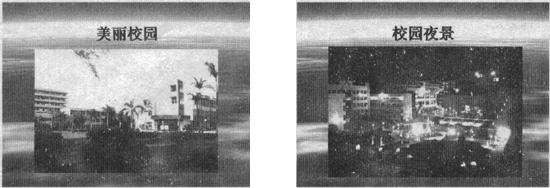
(1)在演示文稿的开始处插入一张“标题幻灯片”,作为文稿的第一张幻灯片,主标题键入“校园美景”,设置为红色、楷体、加粗、54磅。将第二张幻灯片的对象部分动画效果设置为“玩具风车”。
(2)整个演示文稿设置成“熊猫翠竹”模板。全部幻灯片的切换效果设置成“菱形”。
正确答案:第1小题 使用[插入]|[新幻灯片]命令新建一张幻灯片输入“校园美景”选中标题后使用[格式]|[字体]命令打开对话框设置字体的属性。选定第二张幻灯片使用[幻灯片放映]|[动画方案]命令打开对话框设置效果为“玩具风车”。 第2小题 使用[格式]|[幻灯片设计]命令打开对话框选择模板加载使用[格式]|[幻灯片切换]设置切换效果为“菱形”。
第1小题 使用[插入]|[新幻灯片]命令新建一张幻灯片,输入“校园美景”,选中标题后,使用[格式]|[字体]命令打开对话框,设置字体的属性。选定第二张幻灯片,使用[幻灯片放映]|[动画方案]命令打开对话框设置效果为“玩具风车”。 第2小题 使用[格式]|[幻灯片设计]命令打开对话框,选择模板加载,使用[格式]|[幻灯片切换]设置切换效果为“菱形”。 -
第15题:
打开指定文件夹的演示文稿yswg18(如图),按下列要求完成对此文稿的修饰并保存。
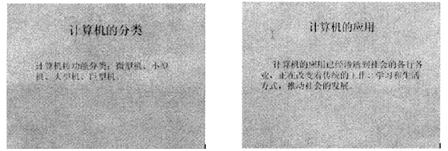
(1)在文稿前插入一张版式为“标题幻灯片”的新幻灯片作为第一张幻灯片,键入主标题“计算机”,设置为宋体、54磅、加粗、红色,键入副标题为“计算机的概述”,设置字体、字号为楷体GB-2312、36磅,居中。
(2)整个演示文稿修饰为“Shimmer模板”,全文幻灯片的切换效果设置成“从下抽出”,将每个幻灯片顶部的标题设置动画为“回旋”,并保存到yswg18文件中。
正确答案:第1小题 使用[插入]|[新幻灯片]命令新建一张幻灯片输入“计算机”选中主标题后使用[格式]|[字体]命令打开对话框设置字体的属性。选中副表标题后使用 [格式]|[字体]命令打开对话框设置字体的属性。 第2小题 使用[格式]|[应用设计模板]命令打开对话框选择模板加载;使用[幻灯片放映]|[幻灯片切换]设置切换效果。选中标题使用[幻灯片放映]|[自定义动画]命令打开对话框分别选择需要设置动画的对象是“标题”同时在[效果]选项卡中设置效果为“回旋”。
第1小题 使用[插入]|[新幻灯片]命令新建一张幻灯片,输入“计算机”,选中主标题后,使用[格式]|[字体]命令打开对话框,设置字体的属性。选中副表标题后,使用 [格式]|[字体]命令打开对话框,设置字体的属性。 第2小题 使用[格式]|[应用设计模板]命令打开对话框,选择模板加载;使用[幻灯片放映]|[幻灯片切换]设置切换效果。选中标题,使用[幻灯片放映]|[自定义动画]命令打开对话框,分别选择需要设置动画的对象是“标题”,同时在[效果]选项卡中设置效果为“回旋”。 -
第16题:
打开指定文件夹下的演示文稿yswg11(如图),按下列要求完成对此文稿的修饰并保存。
(1)在演示文稿的开始处插入一张“标题幻灯片”,作为演示文稿的第一张幻灯片,主标题处键入“江城新闻”;设置为加粗倾斜,66磅。在演示文稿的最后插入一张“项目清单”幻灯片,标题处键入“今日要览”。第二张幻灯片的文本(指副标题)部分动画设置为“底部飞入”。
(2)使用“Radar"演示文稿设计模板修饰全文;全部幻灯片的切换效果设置为“剪切”。
正确答案:第1小题 ①使用[插入]|[新幻灯片]命令新建第1、3张幻灯片输入文字。键入主标题选中后使用[格式]|[字体]命令打开对话框设置字号、加粗倾斜。 ②选定第2张幻灯片使用[幻灯片放映]|[自定义动画]命令打开对话框选择需要设置动画的对象同时在[效果]选项卡中设置效果为“底部飞入”。 第2小题 ①使用[格式]|[应用设置模板]命令打开对话框选择模板加载。 ②使用[幻灯片放映]|[幻灯片切换]命令打开对话框设置效果为“剪切”。
第1小题 ①使用[插入]|[新幻灯片]命令新建第1、3张幻灯片,输入文字。键入主标题,选中后使用[格式]|[字体]命令打开对话框,设置字号、加粗倾斜。 ②选定第2张幻灯片,使用[幻灯片放映]|[自定义动画]命令打开对话框,选择需要设置动画的对象,同时在[效果]选项卡中设置效果为“底部飞入”。 第2小题 ①使用[格式]|[应用设置模板]命令,打开对话框,选择模板加载。 ②使用[幻灯片放映]|[幻灯片切换]命令,打开对话框设置效果为“剪切”。 -
第17题:
打开指定文件夹下的演示文稿yswg07(如图),按下列要求完成对此文稿的修饰并保存。

(1)在第二张幻灯片标题处输入“喜迎圣诞”文字;第一张幻灯片的文本部分动画设置为“右下角飞入”;将第二张幻灯片移动为演示文稿的第一张幻灯片。
(2)使用“Ricepaper”演示文稿设计模板修饰全文;幻灯片切换效果全部设置为“垂直百叶窗”。
正确答案:①在考生文件夹下打开yswg07演示文稿。 ②打开第二张幻灯片在标题处输入文字“喜迎圣诞”。 ③选择第一张幻灯片执行[幻灯片放映]→[自定义动画]菜单命令弹出“自定义动画”对话框。在“检查动画幻灯片对象”区域中选择“文本2”在“效果”选项卡中“动画和声音”选择“飞入”、“右下角”单击“确定”按钮。 ④在普通视图的左边区域中选择第一张幻灯片拖动鼠标到第二张幻灯片下方。 ⑤执行[格式]→[应用设计模板]菜单命令弹出“应用设计模板”对话框。选择“Ricepaper.pot”单击“应用”按钮。 ⑥执行[幻灯片放映]→[幻灯片切换]菜单命令弹出“幻灯片切换”对话框。在“效果”区域的下拉框中选择“垂直百叶窗”单击“全部应用”按钮。 ⑦设置完成后执行[文件]→[另存为]菜单命令弹出“另存为”对话框。输入保存的地址单击“保存”按钮。
①在考生文件夹下打开yswg07演示文稿。 ②打开第二张幻灯片,在标题处输入文字“喜迎圣诞”。 ③选择第一张幻灯片,执行[幻灯片放映]→[自定义动画]菜单命令,弹出“自定义动画”对话框。在“检查动画幻灯片对象”区域中选择“文本2”,在“效果”选项卡中,“动画和声音”选择“飞入”、“右下角”,单击“确定”按钮。 ④在普通视图的左边区域中,选择第一张幻灯片,拖动鼠标到第二张幻灯片下方。 ⑤执行[格式]→[应用设计模板]菜单命令,弹出“应用设计模板”对话框。选择“Ricepaper.pot”,单击“应用”按钮。 ⑥执行[幻灯片放映]→[幻灯片切换]菜单命令,弹出“幻灯片切换”对话框。在“效果”区域的下拉框中,选择“垂直百叶窗”,单击“全部应用”按钮。 ⑦设置完成后,执行[文件]→[另存为]菜单命令,弹出“另存为”对话框。输入保存的地址,单击“保存”按钮。 -
第18题:
打开考生文件夹下的演示文稿yswg09(如图),按下列要求完成对此文稿的修饰并保存。
(1)在演示文稿开始处插入一张“标题幻灯片”作为演示文稿的第1张幻灯片,输入主标题为“趋势防毒,保驾电信”;第3张幻灯片版面设置改变为“垂直排列标题与文本”,并将文本部分动画效果设置成“上部飞入”。
(2)使用Mountain. pot模板来修饰全文;将全部幻灯片切换效果设置成“溶解”。
正确答案:打开演示文稿yswg09完成如下操作。 (1)本题主要考核插入新幻灯片输入文字调整幻灯片的播放顺序改变幻灯片版式设置幻灯片中对象的动画效果的操作。操作步骤如下。 ①单击工具栏中的“新幻灯片”按钮打开“新幻灯片”对话框。在自动版式列表中选择“标题幻灯片”。 ②单击“单击此处添加标题”区域输入标题文字。 ③在幻灯片浏览视图下拖曳新插入的幻灯片到第1张幻灯片前结果如图9-15。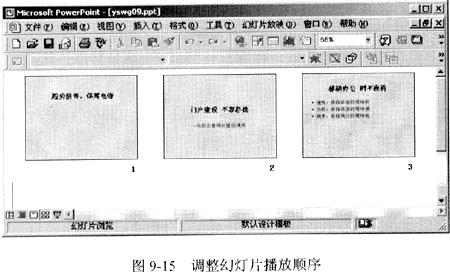 ④切换到幻灯片视图下在第3张幻灯片空白处右击选择快捷菜单中的“幻灯片版式”命令打开“幻灯片版式”对话框。在“重新应用母版样式”列表中选择“垂直排列标题与文本”单击“重新应用”按钮。效果如图9-16。
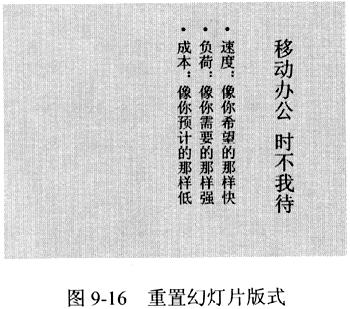 ⑤右击第3张幻灯片文本部分选择快捷菜单中的“自定义动画”命令打开“自定义动画”对话框。在“检查动画幻灯片对象”中选中“文本”“效果”选项组的左侧下拉列表中选择“飞入”右侧下拉列表中选择“上部”单击“确定”按钮。
(2)本题主要考核设置幻灯片的设计模板幻灯片切换方式的操作。操作步骤如下。
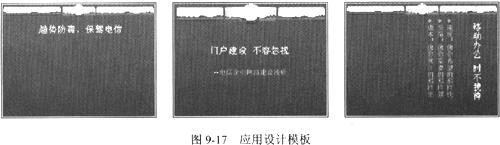
①在幻灯片中右击选择快捷菜单中的“应用设计模板”命令打开“应用设计模板”对话框。在模板列表中选择Mountain. pot单击“应用”按钮。效果如图9-17。
⑤右击第3张幻灯片文本部分选择快捷菜单中的“自定义动画”命令打开“自定义动画”对话框。在“检查动画幻灯片对象”中选中“文本”“效果”选项组的左侧下拉列表中选择“飞入”右侧下拉列表中选择“上部”单击“确定”按钮。
(2)本题主要考核设置幻灯片的设计模板幻灯片切换方式的操作。操作步骤如下。
①在幻灯片中右击选择快捷菜单中的“应用设计模板”命令打开“应用设计模板”对话框。在模板列表中选择Mountain. pot单击“应用”按钮。效果如图9-17。
 ②选择“幻灯片放映”菜单中的“幻灯片切换”命令打开“幻灯片切换”对话框。在“效果”下拉列表中选择“溶解”单击“全部应用”按钮。
最后单击工具栏的“保存”按钮(或按Ctr1+S键)保存修改后的演示文稿。
②选择“幻灯片放映”菜单中的“幻灯片切换”命令打开“幻灯片切换”对话框。在“效果”下拉列表中选择“溶解”单击“全部应用”按钮。
最后单击工具栏的“保存”按钮(或按Ctr1+S键)保存修改后的演示文稿。
打开演示文稿yswg09,完成如下操作。 (1)本题主要考核插入新幻灯片,输入文字,调整幻灯片的播放顺序,改变幻灯片版式,设置幻灯片中对象的动画效果的操作。操作步骤如下。 ①单击工具栏中的“新幻灯片”按钮,打开“新幻灯片”对话框。在自动版式列表中选择“标题幻灯片”。 ②单击“单击此处添加标题”区域,输入标题文字。 ③在幻灯片浏览视图下,拖曳新插入的幻灯片到第1张幻灯片前,结果如图9-15。
④切换到幻灯片视图下,在第3张幻灯片空白处右击,选择快捷菜单中的“幻灯片版式”命令,打开“幻灯片版式”对话框。在“重新应用母版样式”列表中选择“垂直排列标题与文本”,单击“重新应用”按钮。效果如图9-16。
⑤右击第3张幻灯片文本部分,选择快捷菜单中的“自定义动画”命令,打开“自定义动画”对话框。在“检查动画幻灯片对象”中选中“文本”,“效果”选项组的左侧下拉列表中选择“飞入”,右侧下拉列表中选择“上部”,单击“确定”按钮。
(2)本题主要考核设置幻灯片的设计模板,幻灯片切换方式的操作。操作步骤如下。
①在幻灯片中右击,选择快捷菜单中的“应用设计模板”命令,打开“应用设计模板”对话框。在模板列表中选择Mountain. pot,单击“应用”按钮。效果如图9-17。
②选择“幻灯片放映”菜单中的“幻灯片切换”命令,打开“幻灯片切换”对话框。在“效果”下拉列表中选择“溶解”,单击“全部应用”按钮。
最后单击工具栏的“保存”按钮(或按Ctr1+S键),保存修改后的演示文稿。
-
第19题:
打开指定文件夹下的演示文稿yswg13(如图),按下列要求完成对此文稿的修饰并保存。
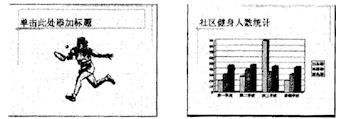
(1)在第一张幻灯片上键入标题“运动之美”,设置成60磅,黑体,加粗;幻灯片的图案部分动画设置为“左下角飞入”。
(2)使用“Topo”演示文稿设计模板修饰全文;全部幻灯片切换效果设置为“横向棋盘式”。
正确答案:第1小题 ①选中第1张幻灯片键入标题使用[格式]|[字体]命令打开对话框设置字号、字体和加粗。 ②使用[幻灯片放映]|[自定义动画]命令打开对话框分别选择需要设置动画的对象为“图片”同时在 [效果]选项卡中设置效果为“左下角飞入”。 第2小题 使用[格式]|[应用设置模板]命令打开对话框选择模板加载。使用[幻灯片放映]|[幻灯片切换]命令打开对话框设置效果。
第1小题 ①选中第1张幻灯片,键入标题,使用[格式]|[字体]命令,打开对话框设置字号、字体和加粗。 ②使用[幻灯片放映]|[自定义动画]命令打开对话框,分别选择需要设置动画的对象为“图片”,同时在 [效果]选项卡中设置效果为“左下角飞入”。 第2小题 使用[格式]|[应用设置模板]命令,打开对话框,选择模板加载。使用[幻灯片放映]|[幻灯片切换]命令,打开对话框设置效果。 -
第20题:
打开指定文件夹下的演示文稿yswg03(如图),按以下要求完成对此文稿的修饰并保存。
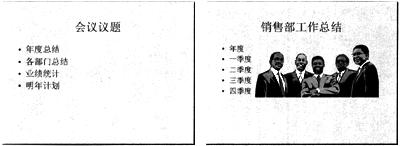
(1)将第1张幻灯片版式改变为“垂直排列文本”,第2张文本部分的动画效果设置为“盒状展开”;在演示文稿的开始处插入一张“只有标题”幻灯片,作为文稿的第1张幻灯片,标题输入“年度总结大会”,并设置为60磅、加粗、黑体。
(2)使用“Topo”模板演示文稿设计模板修饰全文;将全部幻灯片切换效果设置成“剪切”。
正确答案:①在考生文件夹下打开yswg03演示文稿。 ②选定第1张幻灯片,执行“格式”→“幻灯片版式”命令,弹出“幻灯片版式”对话框。在“重新应用当前母版样式”区域中选择“垂直排列文本”,单击“应用”按钮。 ③选定第2张幻灯片,执行“幻灯片放映”→“自定义动画”命令,弹出“自定义动画”对话框。在“检查动画幻灯片对象”区域中,选择“文本2”,在“效果”选项卡中,“动画和声音”选择“盒状”、“展开”,单击“确定”按钮。 ④执行“插入”→“新幻灯片”命令,弹出“新幻灯片”对话框。在“请选取自动版式”区域中,选择“只有标题”幻灯片,单击“确定”按钮。在普通视图的左边区域中,选定新插入的幻灯片,拖动鼠标将其移到第1张幻灯片上方。打开第1张幻灯片,在标题处输入文字“年度总结大会”。选定标题文字,在“格式”工具栏的“字体”下拉框中选择“黑体”,在“字号”下拉框中选择“60”,单击“加粗”按钮。 ⑤,执行“格式”→“应用设计模板”命令,弹出“应用设计模板”对话框。选择“Topo.pot”,单击“应用”按钮。 ⑥执行“幻灯片放映”→“幻灯片切换”命令,弹出“幻灯片切换”对话框。在“效果”区域的下拉框中,选择“剪切”,单击“全部应用”按钮。 ⑦设置完成后,热行“文件”→“另存为”命令,弹出“另存为”对话框。输入保存的地址,单击“保存”按钮。
-
第21题:
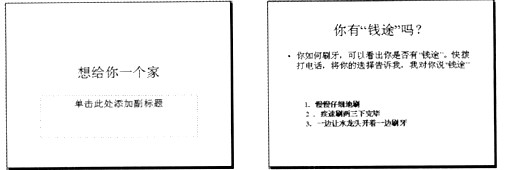
打开考生文件夹下的演示文稿yswg25.ppt。按下列要求完成对此文稿的修改并保存。
1.在演示文稿中第1张幻灯片输入副标题“生活多美好”,设置为加粗、36磅;将第2张幻灯片的版面改变为“标题和内容在文本之上”,并将除标题外的其他部分动画效果全部设置为“右侧飞入”。
2.将全部幻灯片切换效果设置成“水平百叶窗”,整个演示文稿设置成“古瓶荷花”模板。
 正确答案:打开文稿文件切换至“普通视图”模式下选中第1张幻灯片副标题处输入副标题“生活多美好”单击工具栏设置加粗、字号为36磅;切换至第2张幻灯片选择“格式”|“幻灯片版式”命令在打开的“幻灯片版式”窗格中选择“标题和内容在文本之上”;按住Shift键选择文本和对象右击并选择“自定义动画”在打开的“自定义动画”窗格中单击“添加效果”按钮在下拉菜单中依次选择“进入”|“飞入”然后修改进入方向为“自右侧”。 (2) 选择“格式”|“幻灯片设计”命令在打开的“幻灯片设计”窗格中选择“古瓶荷花”模板;再选择“幻灯片放映”|“幻灯片切换”命令设置切换效果为“水平百叶窗”;保存并退出PowerPoint。
打开文稿文件,切换至“普通视图”模式下,选中第1张幻灯片副标题处,输入副标题“生活多美好”,单击工具栏设置加粗、字号为36磅;切换至第2张幻灯片,选择“格式”|“幻灯片版式”命令,在打开的“幻灯片版式”窗格中选择“标题和内容在文本之上”;按住Shift键,选择文本和对象,右击并选择“自定义动画”,在打开的“自定义动画”窗格中,单击“添加效果”按钮,在下拉菜单中依次选择“进入”|“飞入”,然后修改进入方向为“自右侧”。 (2) 选择“格式”|“幻灯片设计”命令,在打开的“幻灯片设计”窗格中选择“古瓶荷花”模板;再选择“幻灯片放映”|“幻灯片切换”命令,设置切换效果为“水平百叶窗”;保存并退出PowerPoint。 -
第22题:
打开指定文件夹下的演示文稿yswg9(如图),按下列要求完成对此文稿的修饰并保存。
(1)将第一张幻灯片副标题的动画效果设置为“左侧切入”;将第二张幻灯片版面改变为“垂直排列标题与文本”;在演示文稿的最后插入一张“只有标题”幻灯片,键入“未来的3S”。
(2)使用演示文稿设计中的“Notebook”模板来修饰全文,全部幻灯片的切换效果设置成“从下抽出”。
正确答案:第1小题 ①选中第1张幻灯片使用[幻灯片放映]|[自定义动画]命令打开对话框分别选择需要设置动画的对象为“文本”同时在[效果]选项卡中设置效果为“左侧切入”。 ②选中第2张幻灯片使用[格式]|[幻灯片版式]命令打开对话框选择幻灯片版式这里要注意不要混淆注意看鼠标右下角的提示。 ③使用[插入]|[新幻灯片]命令建立新幻灯片选择版式为“只有标题”键入文字。 第2小题 ①使用[格式]|[应用设置模板]命令打开对话框选择模板加载。 ②使用[幻灯片放映]|[幻灯片切换]命令打开对话框设置效果。
第1小题 ①选中第1张幻灯片,使用[幻灯片放映]|[自定义动画]命令打开对话框,分别选择需要设置动画的对象为“文本”,同时在[效果]选项卡中设置效果为“左侧切入”。 ②选中第2张幻灯片,使用[格式]|[幻灯片版式]命令打开对话框,选择幻灯片版式,这里要注意不要混淆,注意看鼠标右下角的提示。 ③使用[插入]|[新幻灯片]命令建立新幻灯片,选择版式为“只有标题”,键入文字。 第2小题 ①使用[格式]|[应用设置模板]命令,打开对话框,选择模板加载。 ②使用[幻灯片放映]|[幻灯片切换]命令,打开对话框设置效果。 -
第23题:
打开指定文件夹下的演示文稿yswg01(如图),按下列要求完成对此文稿的修饰并保存。
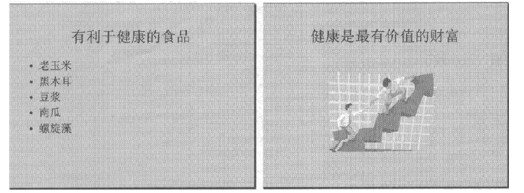
(1)在演示文稿开始处插入一张“标题幻灯片”,作为演示文稿的第一张幻灯片,输入主标题为“健康伴你一生”;第二张幻灯片版面设置改变为“垂直排列标题与文本”,并将第三张对象部分动画效果设置成“进入效果_基本型_飞入”、“自底部”。
(2)整个演示文稿设置成“Cascade”模板:将全部幻灯片切换效果设置成“溶解”。
正确答案:①在考生文件夹下打开yswg01演示文稿。 ②执行“插入”→“新幻灯片”命令在PowerPoint窗口的右侧弹出“新建演示文稿”任务窗格。在“新建”区域中单击“空演示文稿”命令生成—张新的幻灯片。在普通视图的左边区域中选择新插入的幻灯片拖动鼠标将其移到第一张幻灯片上方。打开第一张幻灯片在标题处输入文字“健康伴你一生”。 ③选择第二张幻灯片执行“格式”→“幻灯片版式”命令弹出“幻灯片版式”任务窗格。在“应用幻灯片版式”区域中单击题目要求的幻灯片版式图样即修改幻灯片版式。 ④选择第二张幻灯片执行“幻灯片放映”→“自定义动画”命令弹出“自定义动画”任务窗格。其次选择“对象部分”然后单击“自定义动画”任务窗格中的“添加效果”→“进入”→“其他效果”命令弹出“添加进入效果”对话框从中选择动画类型为“基本型_飞入”单击“确定”按钮;最后在“方向”下拉框中选择“自底部”。 ⑤执行“格式”→“幻灯片设计”命令弹出“幻灯片设计”任务窗格。在“应用设计模板”区域中单击“Cascade”。 ⑥执行“幻灯片放映”→“幻灯片切换”命令弹出“幻灯片切换”任务窗格。在“应用于所选幻灯片”区域中选择题目要求的切换效果最后单击“应用于所有幻灯片”按钮完成操作。 ⑦设置完成后执行“文件”→“另存为”命令弹出“另存为”对话框。输入保存的地址单击“保存”按钮。
①在考生文件夹下打开yswg01演示文稿。 ②执行“插入”→“新幻灯片”命令,在PowerPoint窗口的右侧弹出“新建演示文稿”任务窗格。在“新建”区域中,单击“空演示文稿”命令,生成—张新的幻灯片。在普通视图的左边区域中,选择新插入的幻灯片,拖动鼠标将其移到第一张幻灯片上方。打开第一张幻灯片,在标题处输入文字“健康伴你一生”。 ③选择第二张幻灯片,执行“格式”→“幻灯片版式”命令,弹出“幻灯片版式”任务窗格。在“应用幻灯片版式”区域中单击题目要求的幻灯片版式图样,即修改幻灯片版式。 ④选择第二张幻灯片,执行“幻灯片放映”→“自定义动画”命令,弹出“自定义动画”任务窗格。其次,选择“对象部分”,然后单击“自定义动画”任务窗格中的“添加效果”→“进入”→“其他效果”命令,弹出“添加进入效果”对话框,从中选择动画类型为“基本型_飞入”,单击“确定”按钮;最后,在“方向”下拉框中选择“自底部”。 ⑤执行“格式”→“幻灯片设计”命令,弹出“幻灯片设计”任务窗格。在“应用设计模板”区域中单击“Cascade”。 ⑥执行“幻灯片放映”→“幻灯片切换”命令,弹出“幻灯片切换”任务窗格。在“应用于所选幻灯片”区域中选择题目要求的切换效果,最后单击“应用于所有幻灯片”按钮完成操作。 ⑦设置完成后,执行“文件”→“另存为”命令,弹出“另存为”对话框。输入保存的地址,单击“保存”按钮。