
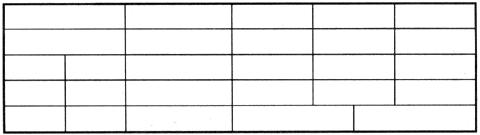
新建文档WD15.DOC,插入一6行6列表格,设置列宽为2.5厘米,行高为20磅,表格边框线为 0.5磅双实线。在此基础上,将表格改造成如下形式。存储文档为WDl5.DOC。
题目
新建文档WD15.DOC,插入一6行6列表格,设置列宽为2.5厘米,行高为20磅,表格边框线为 0.5磅双实线。在此基础上,将表格改造成如下形式。存储文档为WDl5.DOC。

相似考题
更多“ 新建文档WD15.DOC,插入一6行6列表格,设置列宽为2.5厘米,行高为20磅,表格边框线为 0.5磅双实线。在此基础上,将表格改造成如下形式。存储文档为WDl5.DOC。 ”相关问题
-
第1题:
在考生文件央中存有文档WT081.DOC,其内容如下
【文档开始】
咏柳
乱条犹未变初黄,
倚得东风势便狂。
解把飞花蒙日月,
不知天地有清霜。
【文档结束】
按要求完成下列操作,并将文件保存在考生文件夹下。
1.新建文档WD081.DOC,插入文件WT081.DOC的内容,将标题设置为三号宋体字,加粗、居中,字间距2磅;正文部分设置为四号仿宋GB2312字体、倾斜、居中,行距20磅。
2.新建文档WD082.DOC,插入文件WD081.DOC的内容,将正文部分与标题的距离设置为2倍行距,正文第1行文字下加着重号、第2行文字加下划线(单线),第3行文字加边框,第4行文字下加波浪线。
3.新建文档WD083.DOC,插入一个5行4列表格,第2列宽2.5厘米,列间距为0厘米,其余列宽3厘米,打高18磅。表格边框为1.5磅单实线,表内线为0.75磅单实线,表格线全为红色,底纹为黄色。
4.新建文档WD084.DOC,插入文件WD083.DOC的内容,将表格线全设置为黑色,底纹设置为白色,将第1列3~5行拆分为2列,将最后2列1~4行拆分为3列。
 正确答案:本题考核如何新建空白文档、插入文件以及字体和段落格式的设置。操作步骤如下。 ①单击工具栏中的“新建空白文档”按钮创建一个空白文档。 ②选择“插入”菜单中的“文件”命令选择文档WT081.DOC。参见图3—3。
 ③选中标题在工具栏的“字体”下拉列表中选择“宋体”“字号”下拉列表中选择“三号”单击工具栏中的“加粗”、“居中”按钮。
④选中标题选择“格式”菜单中的“字体”命令打开“字体”对话框。打开“字符间距”选项卡“间距”选择“加宽”“磅值”中输入2磅参见图3-4然后单击“确定”按钮。结果如图3—5。
③选中标题在工具栏的“字体”下拉列表中选择“宋体”“字号”下拉列表中选择“三号”单击工具栏中的“加粗”、“居中”按钮。
④选中标题选择“格式”菜单中的“字体”命令打开“字体”对话框。打开“字符间距”选项卡“间距”选择“加宽”“磅值”中输入2磅参见图3-4然后单击“确定”按钮。结果如图3—5。
 ⑤选山正义在工具栏的“字体”下拉列表中选择“仿宋_GB2312”“字号”下拉列表中选择“四号”单击工具栏中的“倾斜”、“居中”按钮。结果如图3—6。
 ⑥选择“格式”菜单中的“段落”命令打开“段落”对话框。打开“缩进和间距”选项卡“行距”选择“固定值”“设置值”中输入20磅参见图3—7然后单击“确定”按钮。结果如图3-8。
 ⑦单击工具栏的“保存”按钮(或按Ctrl+S键)保存文件名为WD081.DOC。
2.本题考核如何新建和插入文件设置段落行距设置字体着重号设置下划线以及字符边框。操作步骤如下。
①单击工具栏中的“新建空白文档”按钮创建—个空白文档。
②选择“插入”菜单中的“文件”命令选择文档WD081.DOC。
⑧选中标题段选择“格式”菜单中的“段落”命令打开“段落”对话框。打开“缩进和间距”选项卡在“行距”下拉列表中选择“2倍行距”参见图3—9然后单击“确定”按钮。
④选中正文第1行选择“格式”菜单中的“字体”命令打开“字体”对话框。打开“字体”选项卡在“着重号”下拉列表中选择着重号参见图3—10然后单击“确定”按钮。
⑤选中正文第2行在工具栏的“下划线”中选择单实线。
⑥选中正文第3行文字单击工具栏中的“字符边框”按钮。
⑦选中正文第4行文字在工具栏的“下划线”中选择波浪线。结果如图3—11。
⑧单击工具栏的“保存”按钮(或按Ctrl+S键)保存文件名为WD082.DOC。
⑦单击工具栏的“保存”按钮(或按Ctrl+S键)保存文件名为WD081.DOC。
2.本题考核如何新建和插入文件设置段落行距设置字体着重号设置下划线以及字符边框。操作步骤如下。
①单击工具栏中的“新建空白文档”按钮创建—个空白文档。
②选择“插入”菜单中的“文件”命令选择文档WD081.DOC。
⑧选中标题段选择“格式”菜单中的“段落”命令打开“段落”对话框。打开“缩进和间距”选项卡在“行距”下拉列表中选择“2倍行距”参见图3—9然后单击“确定”按钮。
④选中正文第1行选择“格式”菜单中的“字体”命令打开“字体”对话框。打开“字体”选项卡在“着重号”下拉列表中选择着重号参见图3—10然后单击“确定”按钮。
⑤选中正文第2行在工具栏的“下划线”中选择单实线。
⑥选中正文第3行文字单击工具栏中的“字符边框”按钮。
⑦选中正文第4行文字在工具栏的“下划线”中选择波浪线。结果如图3—11。
⑧单击工具栏的“保存”按钮(或按Ctrl+S键)保存文件名为WD082.DOC。
 3.本题考核新建文档的操作以及有关表格的操作如插入表格、设置表格的框线等。操作步骤如卜。
①单击工具栏中的“新建空白文档”按钮创建一个空白文档。
②选择“表格”菜单中的“插入”一“表格”命令打开“插入表格”对话框。在“行数”文本框中输入5“列数”文本框输入4然后单击“确定”按钮。
③选中表格第2列右击选择快捷菜单中的“表格属性”命令打开“表格属性”对话框。打开“列”选项卡“指定宽度”设为2.5厘米。参见图3-12然后单击“确定”按钮。结果如图3—13。
3.本题考核新建文档的操作以及有关表格的操作如插入表格、设置表格的框线等。操作步骤如卜。
①单击工具栏中的“新建空白文档”按钮创建一个空白文档。
②选择“表格”菜单中的“插入”一“表格”命令打开“插入表格”对话框。在“行数”文本框中输入5“列数”文本框输入4然后单击“确定”按钮。
③选中表格第2列右击选择快捷菜单中的“表格属性”命令打开“表格属性”对话框。打开“列”选项卡“指定宽度”设为2.5厘米。参见图3-12然后单击“确定”按钮。结果如图3—13。
 ④打开“单元格”选项卡单击“选项”按钮打开“单元格选项”对话框取消“与整张表格相同”复选框“左”、“右”各设置为0厘米参见图3—14然后单击“确定”按钮。
 ⑤打开“列”选项卡单击“前一列”按钮移至第1列“指定列宽”中输入3厘米:单击“后一列”按钮2次移至第3列“指定列宽”中输入3厘米;再单击“后一列按钮“指定列宽”中输入3厘米然后单击“确定”按钮。结果如图3—15。
 ⑥选中表格右击选择快捷菜单中的“表格属性”命令打开“表格属性”对话框。打开“行”选项卡“指定高度”中输入18磅参见图3—16然斤单击“确定”按钮。结果如图3—17。
 ⑦选十表格单击工具栏中的“表格和边框”按钮调出表格和边框工具栏“线型”选择单实线“粗细”选择1.5磅“边框颜色”选择红色单击外部框线”按钮使其呈按下状态。结果如图3—18。
 ⑧ “线型”选择单实线“粗细”选择0.75磅“边框颜色”选择红色单击“内部框线”按钮使其呈按下状态。结果如图3-19。
 ⑩单击工具栏的“保存”按钮(或按Ctrl+S键)保存文件名为WD083.DOC。
4.本题考核如何建立和插入文件以及有关表格的操作。操作步骤如下。
①单击工具栏中的“新建空白文档”按钮创建一个空白文档。
②选择“插入”菜单中的“文件”命令选择文档WD083.DOC。
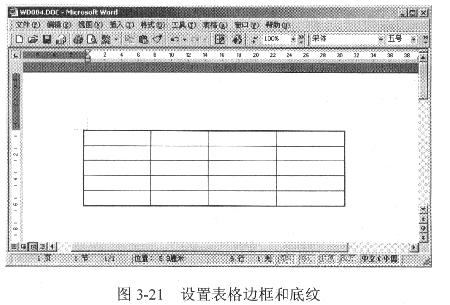
③选中表格单击工具栏中的“表格和边框”按钮调出表格和边框工具栏“边框颜色”选择黑色“底纹颜色”选择白色单击“所有边框”按钮使其呈按下状态。结果如图3-21。
⑩单击工具栏的“保存”按钮(或按Ctrl+S键)保存文件名为WD083.DOC。
4.本题考核如何建立和插入文件以及有关表格的操作。操作步骤如下。
①单击工具栏中的“新建空白文档”按钮创建一个空白文档。
②选择“插入”菜单中的“文件”命令选择文档WD083.DOC。
③选中表格单击工具栏中的“表格和边框”按钮调出表格和边框工具栏“边框颜色”选择黑色“底纹颜色”选择白色单击“所有边框”按钮使其呈按下状态。结果如图3-21。
 ④选中表格第1列3至5行单击表格和边框工具栏中的“拆分单元格”按钮打开“拆分单元格”对话框。“列数”输入2“行数”不变然后单击“确定”按钮。结果如图3-22。
 ⑤选中表格最后2列1至4行单击“表格和边框”工具栏中的“拆分单元格”按钮打开“拆分单元格”对话框。“列数”输入3“行数”不变然后单击“确定”按钮。结果如图3-23。
⑥单击工具栏的“保存”按钮(或按Ctrl+S键)保存文件名为WD084.DOC。
⑤选中表格最后2列1至4行单击“表格和边框”工具栏中的“拆分单元格”按钮打开“拆分单元格”对话框。“列数”输入3“行数”不变然后单击“确定”按钮。结果如图3-23。
⑥单击工具栏的“保存”按钮(或按Ctrl+S键)保存文件名为WD084.DOC。

本题考核如何新建空白文档、插入文件以及字体和段落格式的设置。操作步骤如下。 ①单击工具栏中的“新建空白文档”按钮,创建一个空白文档。 ②选择“插入”菜单中的“文件”命令,选择文档WT081.DOC。参见图3—3。
③选中标题,在工具栏的“字体”下拉列表中选择“宋体”,“字号”下拉列表中选择“三号”,单击工具栏中的“加粗”、“居中”按钮。
④选中标题,选择“格式”菜单中的“字体”命令,打开“字体”对话框。打开“字符间距”选项卡,“间距”选择“加宽”,“磅值”中输入2磅,参见图3-4,然后单击“确定”按钮。结果如图3—5。
⑤选山正义,在工具栏的“字体”下拉列表中选择“仿宋_GB2312”,“字号”下拉列表中选择“四号”,单击工具栏中的“倾斜”、“居中”按钮。结果如图3—6。
⑥选择“格式”菜单中的“段落”命令,打开“段落”对话框。打开“缩进和间距”选项卡,“行距”选择“固定值”,“设置值”中输入20磅,参见图3—7,然后单击“确定”按钮。结果如图3-8。
⑦单击工具栏的“保存”按钮(或按Ctrl+S键),保存文件名为WD081.DOC。
2.本题考核如何新建和插入文件,设置段落行距,设置字体着重号,设置下划线以及字符边框。操作步骤如下。
①单击工具栏中的“新建空白文档”按钮,创建—个空白文档。
②选择“插入”菜单中的“文件”命令,选择文档WD081.DOC。
⑧选中标题段,选择“格式”菜单中的“段落”命令,打开“段落”对话框。打开“缩进和间距”选项卡在“行距”下拉列表中选择“2倍行距”,参见图3—9,然后单击“确定”按钮。
④选中正文第1行,选择“格式”菜单中的“字体”命令,打开“字体”对话框。打开“字体”选项卡,在“着重号”下拉列表中选择着重号,参见图3—10,然后单击“确定”按钮。
⑤选中正文第2行,在工具栏的“下划线”中选择单实线。
⑥选中正文第3行文字,单击工具栏中的“字符边框”按钮。
⑦选中正文第4行文字,在工具栏的“下划线”中选择波浪线。结果如图3—11。
⑧单击工具栏的“保存”按钮(或按Ctrl+S键),保存文件名为WD082.DOC。
3.本题考核新建文档的操作以及有关表格的操作,如插入表格、设置表格的框线等。操作步骤如卜。
①单击工具栏中的“新建空白文档”按钮,创建一个空白文档。
②选择“表格”菜单中的“插入”一“表格”命令,打开“插入表格”对话框。在“行数”文本框中输入5,“列数”文本框输入4,然后单击“确定”按钮。
③选中表格第2列右击,选择快捷菜单中的“表格属性”命令,打开“表格属性”对话框。打开“列”选项卡,“指定宽度”设为2.5厘米。参见图3-12,然后单击“确定”按钮。结果如图3—13。
④打开“单元格”选项卡,单击“选项”按钮,打开“单元格选项”对话框,取消“与整张表格相同”复选框,“左”、“右”各设置为0厘米,参见图3—14,然后单击“确定”按钮。
⑤打开“列”选项卡,单击“前一列”按钮,移至第1列,“指定列宽”中输入3厘米:单击“后一列”按钮2次,移至第3列,“指定列宽”中输入3厘米;再单击“后一列按钮,“指定列宽”中输入3厘米,然后单击“确定”按钮。结果如图3—15。
⑥选中表格右击,选择快捷菜单中的“表格属性”命令,打开“表格属性”对话框。打开“行”选项卡,“指定高度”中输入18磅,参见图3—16,然斤单击“确定”按钮。结果如图3—17。
⑦选十表格,单击工具栏中的“表格和边框”按钮,调出表格和边框工具栏,“线型”选择单实线,“粗细”选择1.5磅,“边框颜色”选择红色,单击外部框线”按钮使其呈按下状态。结果如图3—18。
⑧ “线型”选择单实线,“粗细”选择0.75磅,“边框颜色”选择红色,单击“内部框线”按钮使其呈按下状态。结果如图3-19。
⑩单击工具栏的“保存”按钮(或按Ctrl+S键),保存文件名为WD083.DOC。
4.本题考核如何建立和插入文件以及有关表格的操作。操作步骤如下。
①单击工具栏中的“新建空白文档”按钮,创建一个空白文档。
②选择“插入”菜单中的“文件”命令,选择文档WD083.DOC。
③选中表格,单击工具栏中的“表格和边框”按钮,调出表格和边框工具栏,“边框颜色”选择黑色,“底纹颜色”选择白色,单击“所有边框”按钮使其呈按下状态。结果如图3-21。
④选中表格第1列3至5行,单击表格和边框工具栏中的“拆分单元格”按钮,打开“拆分单元格”对话框。“列数”输入2,“行数”不变,然后单击“确定”按钮。结果如图3-22。
⑤选中表格最后2列1至4行,单击“表格和边框”工具栏中的“拆分单元格”按钮,打开“拆分单元格”对话框。“列数”输入3,“行数”不变,然后单击“确定”按钮。结果如图3-23。
⑥单击工具栏的“保存”按钮(或按Ctrl+S键),保存文件名为WD084.DOC。
-
第2题:
在指定文件夹下新建文档WD09B.DOC,按照要求完成下列操作。
(1)制作一个4行5列的表格,设置表格列宽为2.5厘米,行高20磅,表格居中;设置外框线为红色1.5磅双窄线,内框线为蓝色0.75磅单实线。
 正确答案:①在考生文件夹下新建文档WD09B.DOC。 ②打开新建文档执行“表格”→“插入”→“表格”命令弹出“插入表格”对话框。在“表格尺寸”区域中“列”选择“4”“行”选择“5”单击“确定”按钮。 ③选择表格执行“表格”→“表格属性”命令弹出“表格属性”对话框。在“列”选项卡中“指定宽度”输入“2.5厘米”;在“行”选项卡中“指定高度”输入“20磅”单击“确定”按钮。 ④选择表格单击“格式”工具栏中的(居中)按钮。在“表格和边框”工具栏中“线型”选择“双窄线”“颜色”选择“红色”“粗细”选择“1.5磅”选择“外侧框线”;然后“线型”选择“实线”“颜色”选择“蓝色”“粗细”选择“0.75磅”选择“内侧框线”。 ⑤选择表格第1、2行第1列单元格执行“表格”→“合并单元格”命令;将插入符置于合并后的单元格执行“表格”→“绘制斜线表头”命令弹出“插入斜线表头”对话框。在“表头设置”区域的“表头样式”下拉框中选择“样式一”单击“确定”按钮。选择新插入的斜线右击弹出快捷菜单执行“设置自选图形格式”命令弹出“设置自选图形格式”对话框。在“颜色与线条”选项卡的“线条”区域中“线型”选择“0.75磅单实线”“颜色”选择“绿色”单击“确定”按钮。 ⑥选择表格第1、2列第3、4、5行单元格执行“表格”→“拆分单元格”命令弹出“拆分单元格”对话框。“列数”输入“2”“行数”输入“1”单击“确定”按钮;选择表格第1、2行在“表格和边框”工具栏中“底纹颜色”选择“橙色”。 ⑦设置完成后单击“常用”工具栏中的(保存)按钮。
①在考生文件夹下新建文档WD09B.DOC。 ②打开新建文档,执行“表格”→“插入”→“表格”命令,弹出“插入表格”对话框。在“表格尺寸”区域中,“列”选择“4”,“行”选择“5”,单击“确定”按钮。 ③选择表格,执行“表格”→“表格属性”命令,弹出“表格属性”对话框。在“列”选项卡中,“指定宽度”输入“2.5厘米”;在“行”选项卡中,“指定高度”输入“20磅”,单击“确定”按钮。 ④选择表格,单击“格式”工具栏中的(居中)按钮。在“表格和边框”工具栏中,“线型”选择“双窄线”,“颜色”选择“红色”,“粗细”选择“1.5磅”,选择“外侧框线”;然后“线型”选择“实线”,“颜色”选择“蓝色”,“粗细”选择“0.75磅”,选择“内侧框线”。 ⑤选择表格第1、2行第1列单元格,执行“表格”→“合并单元格”命令;将插入符置于合并后的单元格,执行“表格”→“绘制斜线表头”命令,弹出“插入斜线表头”对话框。在“表头设置”区域的“表头样式”下拉框中选择“样式一”,单击“确定”按钮。选择新插入的斜线,右击弹出快捷菜单,执行“设置自选图形格式”命令,弹出“设置自选图形格式”对话框。在“颜色与线条”选项卡的“线条”区域中,“线型”选择“0.75磅单实线”,“颜色”选择“绿色”,单击“确定”按钮。 ⑥选择表格第1、2列第3、4、5行单元格,执行“表格”→“拆分单元格”命令,弹出“拆分单元格”对话框。“列数”输入“2”,“行数”输入“1”,单击“确定”按钮;选择表格第1、2行,在“表格和边框”工具栏中,“底纹颜色”选择“橙色”。 ⑦设置完成后,单击“常用”工具栏中的(保存)按钮。 -
第3题:
在考生文件夹下,打开文档WORD2.DOCX,按照要求完成下列操作并以该文件名(WORD2.DOCX)保存文档。
(1)在表格最右边插入一列,输入列标题“实发工资”,并计算出各职工的实发工资。并按“实发工资”列升序排列表格内容。
(2)设置表格居中、表格列宽为2厘米,行高为0.6厘米、表格所有内容水平居中;设置表格所有框线为l磅红色单实线。
正确答案:(1)【解题步骤】
步骤1:通过“答题”菜单打开WORD2.DOCX文件,按题目要求为表格最右边增加一列。单击表格的末尾处,在【表格工具】1【布局】选项卡下,在【行和列】组中,单击“在右侧插入”按钮,如图3.6所示,即可在表格右方增加一空白列,在最后一列的第一行输入“实发工资”。
步骤2:按题目要求利用公式计算表格实发工资列内容。单击表格最后一列第2行,在【表格工具】I【布局】选项卡下,在【数据】组中,单击‘fx公式”按钮,如图3.7所示,弹出“公式”对话框,在“公式”中输入“=SUM(1EFI')”,单击“确定”按钮返回到编辑界面中。
注:SUM(1EFT)中的1EFT表示对左方的数据进行求和计算,按此步骤反复进行,直到完成所有行的计算。
(2)【解题步骤】
步骤1:按照题目要求设置表格对齐属性。选中表格,在【开始】选项卡下,在【段落】组中,单击“居中”按钮。
步骤2:按照题目要求设置表格列宽和行高。选中表格,在【表格工具】|【布局】选项卡下,在【单元格大小】组中,单击右侧的下三角对话框启动器,打开“表格属性”对话框,单击“列”选项卡,勾选“指定宽度”,设置其值为“2厘米”,在“行”选项卡中勾选“指定高度”,设置其值为“0.6厘米”,在“行高值是”中选择“固定值”,单击“确定”按钮返回到编辑界面中。
步骤3:按题目要求设置表格内容对齐方式。选中表格,在【表格工具】|【布局】选项卡下,在【对齐方式】组中,单击“水平居中”按钮。
步骤4:按题目要求设置表格外框线和内框线属性。单击表格,在【表格工具】|【设计】选项卡下,在【绘图边框】组中右三角控制按钮打开“边框和底纹”对话框,单击“边框”选项卡,选择“全部”,在“样式”中选择单实线,在“颜色”中选择红色,在“宽度”中选择“1.0磅”,如图3.13所示,单击“确定”按钮。
步骤5:保存文件。
-
第4题:
新建文档WD15.DOC,插入一6行6列表格,设置列宽为1.5厘米,行高为20磅,表格边框线为0.5磅双实线。在此基础上,将表格改造成如下形式。存储文档为WD15.DOC。
 正确答案:①使用[插入]|[表格]命令插入表格设置列宽和行高。选中表格使用[边框和底纹]命令设置边框线。 ②选中第1行的第2、3、4、5、6列使用[合并单元格]命令合并单元格。 ③合并第1列和第1、2行使用[表格]|[绘制斜线表头]命令打开对话框设置斜线表头。 ④选中第1列的第3、4、5、6行合并单元格后使用 [拆分单元格]命令拆分为2列4行;选中新生成的2列 4行中的第1列合并单元格。
①使用[插入]|[表格]命令插入表格,设置列宽和行高。选中表格使用[边框和底纹]命令设置边框线。 ②选中第1行的第2、3、4、5、6列使用[合并单元格]命令合并单元格。 ③合并第1列和第1、2行,使用[表格]|[绘制斜线表头]命令打开对话框设置斜线表头。 ④选中第1列的第3、4、5、6行,合并单元格后使用 [拆分单元格]命令拆分为2列4行;选中新生成的2列 4行中的第1列,合并单元格。 -
第5题:
新建文档WD12D.DOC,插入一4行4列表格。设置列宽为3厘米,行高为20磅,表格外框线设置为1.5磅实线,表内线设置为0.5磅实线,表线全部设置成蓝色。将第1行的2、3列合并,将第1列的3、4行合并。存储为文档WD12D.DOC。
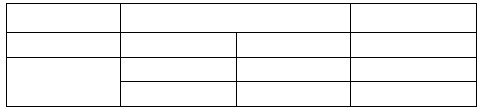 正确答案:①在考生文件夹下新建文档WD12D.DOC。 ②打开新建文档执行“表格”→“插入”→“表格”命令弹出“插入表格”对话框。在“表格尺寸”区域中“列数”输入“4”“行数”输入“4”单击“确定”按钮。 ③选定表格执行“表格”→“表格属性”命令弹出“表格属性”对话框。在“列”选项卡的“尺寸”区域中“指定宽度”输入“3厘米”;在“行”选项卡的“尺寸”区域中“指定高度”输入“20磅”单击“确定”按钮。 ④选定表格在“表格和边框”工具栏中“线型”选择“实线”“粗细”选择“1.5磅”颜色选择“蓝色”选择“外侧框线”;然后“线型”选择“实线”“粗细”选择“0.5磅”选择“内侧框线”。 ⑤选定表格第1行第2、3列单元格执行“表格”→“合并单元格”命令;选定表格第1列第3、4行单元格执行“表格”→“合并单元格”命令。 ⑥设置完成后单击“常用”工具栏的“保存”按钮。
①在考生文件夹下新建文档WD12D.DOC。 ②打开新建文档,执行“表格”→“插入”→“表格”命令,弹出“插入表格”对话框。在“表格尺寸”区域中,“列数”输入“4”,“行数”输入“4”,单击“确定”按钮。 ③选定表格,执行“表格”→“表格属性”命令,弹出“表格属性”对话框。在“列”选项卡的“尺寸”区域中,“指定宽度”输入“3厘米”;在“行”选项卡的“尺寸”区域中,“指定高度”输入“20磅”,单击“确定”按钮。 ④选定表格,在“表格和边框”工具栏中,“线型”选择“实线”,“粗细”选择“1.5磅”,颜色选择“蓝色”,选择“外侧框线”;然后“线型”选择“实线”,“粗细”选择“0.5磅”,选择“内侧框线”。 ⑤选定表格第1行第2、3列单元格,执行“表格”→“合并单元格”命令;选定表格第1列第3、4行单元格,执行“表格”→“合并单元格”命令。 ⑥设置完成后,单击“常用”工具栏的“保存”按钮。