
输入下列文字,并设定左缩进2厘米,字间距离为加宽两磅,并以WD5.DOC为文件名保存。在即将来临的信息时代,知识很可能将成为公司最宝贵的财产——用以获取这种知识的“企业情报”工具可能将证明对建立和保持竞争优势具有举足轻重的作用。将上面的文字复制8次并连接成一个段落,按左缩进2厘米、右缩进-3厘米、行距为1.5倍格式排版后,以WD5A.DOC为文件名保存。2.设计下列4行3列表格,各列的宽度是4厘米,行高为25磅,按表格内容填入相应的数据,其字体设置成Times New Roman,字号设置成五号,字体格式
题目
输入下列文字,并设定左缩进2厘米,字间距离为加宽两磅,并以WD5.DOC为文件名保存。
在即将来临的信息时代,知识很可能将成为公司最宝贵的财产——用以获取这种知识的“企业情报”工具可能将证明对建立和保持竞争优势具有举足轻重的作用。
将上面的文字复制8次并连接成一个段落,按左缩进2厘米、右缩进-3厘米、行距为1.5倍格式排版后,以WD5A.DOC为文件名保存。
2.设计下列4行3列表格,各列的宽度是4厘米,行高为25磅,按表格内容填入相应的数据,其字体设置成Times New Roman,字号设置成五号,字体格式设置成加粗和倾斜,并以 WD5B.DOC为文件名保存。

3.将WD5B.DOC文档内容复制到一个新文件中,在所拷贝表格的右侧增加一列,在新增列中填入相应的数据,变成如下所示的3行3列的表格,各列宽度改为3厘米,表格内数据的字体设置成宋体,字号设置成四号,并以WD5C.DOC为文件名保存。

相似考题
更多“ 输入下列文字,并设定左缩进2厘米,字间距离为加宽两磅,并以WD5.DOC为文件名保存。在即将来临的信息时代,知识很可能将成为公司最宝贵的财产——用以获取这种知识的“企业情报”工具可能将证明对建立和保持竞争优势具有”相关问题
-
第1题:
输入以下文字,段落设置为左缩进2厘米、右缩进-0.4厘米、首行缩进2厘米,按左对齐的格式进行排版,并以WD0lA.DOC为文件名保存在指定文件夹下。
如今,依靠巨量的用户基础,被称为1.0的部分传统网站已经能够从互联网增值服务上获得收入。
2.将WD01A.DOC文档内容复制到一个新文件中,共复制3次并连接成一个段落,其字体设置为黑体,并以WD01B.DOC为文件名保存在指定文件夹下。
3.将WD01B.DOC文档设置成两栏,栏宽是6.32厘米,并以WD01C.DOC为文件名保存到指定文件夹下。
4.制作一张如下所示的4行5列的表格,各列的宽度是2厘米,并以WD01D.DOC为文件名保存在指定文件夹下。

5.复制上面4行5列表格,并将各列宽设置为3厘米、行高30磅,并修改成如下形状,并以WD01E.DOC为文件名保存在指定文件夹下。
正确答案:1. ①在考生文件夹下新建文档WD0lA.DOC。 ②打开新建文档输入要求的文字。 ③选定全部文字执行“格式”→“段落”命令弹出“段落”对话框。在“缩进和间距”选项卡的“缩进”区域中“左”输入“2厘米”“右”输入“-0.4厘米”;在“特殊格式”下拉框中选择“首行缩进”“度量值”输入“2厘米”;在“对齐方式”下拉框中选择“左对齐”单击“确定”按钮。 ④设置完成后单击“常用”工具栏的“保存”按钮。 2.①在考生文件夹下新建文档WD01B.DOC。 ②打开文档WD01A.DOC选定全部文字执行“编辑”→“复制”命令然后打开文档WD01B.DOC连续执行“编辑”→“粘贴”命令3次。选定全部文字在“格式”工具栏的“字体”下拉框中选择“黑体”。 ③设置完成后单击“常用”工具栏的“保存”按钮。 3.①打开文档WD01B.DOC。 ②选定全部文字执行“格式”→“分栏”命令弹出“分栏”对话框。在“预设”区域中选择“两栏”。在“宽度和间距”区域中“栏宽”输入“6.32厘米”单击“确定”按钮。 ③设置完成后执行“文件”→“另存为”命令弹出“另存为”对话框。文件名命名为“WD01C.DOC”输入保存的地址单击“保存”按钮。 4.①在考生文件夹下新建文档WD01D.DOC。 ②打开新建文档执行“表格”→“插入”→“表格”命令弹出“插入表格”对话框。在“表格尺寸”区域中“列数”输入“5”“行数”输入“4”单击“确定”按钮。 ③选定表格执行“表格”→“表格属性”命令弹出“表格属性”对话框。在“列”选项卡的“尺寸”区域中“指定宽度”输入“2厘米”单击“确定”按钮。 ④设置完成后单击“常用”工具栏的“保存”按钮。 5.①在考生文件夹下新建文档WD01E.DOC。 ②打开文档WD01D.DOC选定表格执行“编辑”→“复制”命令然后打开文档 WD01E.DOC执行“编辑”→“粘贴”命令。 ③选定表格执行“表格”→“表格属性”命令弹出“表格属性”对话框。在“列”选项卡的“尺寸”区域中“指定宽度”输入“3厘米”;在“行”选项卡下的“尺寸”区域中“指定高度”输入“30磅”单击“确定”按钮。 ④选定表格第2行第1、2列执行“表格”→“合并单元格”命令;选定表格第3、4行第2、3列执行“表格”→“合并单元格”命令;选定表格第2、3、4行第4、5列执行“表格”→“拆分单元格”命令弹出“拆分单元格”对话框。“列数”选择“3”单击“确定”按钮。 ⑤设置完成后单击“常用”工具栏的“保存”按钮。
1. ①在考生文件夹下新建文档WD0lA.DOC。 ②打开新建文档,输入要求的文字。 ③选定全部文字,执行“格式”→“段落”命令,弹出“段落”对话框。在“缩进和间距”选项卡的“缩进”区域中,“左”输入“2厘米”,“右”输入“-0.4厘米”;在“特殊格式”下拉框中选择“首行缩进”,“度量值”输入“2厘米”;在“对齐方式”下拉框中选择“左对齐”,单击“确定”按钮。 ④设置完成后,单击“常用”工具栏的“保存”按钮。 2.①在考生文件夹下新建文档WD01B.DOC。 ②打开文档WD01A.DOC,选定全部文字,执行“编辑”→“复制”命令,然后打开文档WD01B.DOC,连续执行“编辑”→“粘贴”命令3次。选定全部文字,在“格式”工具栏的“字体”下拉框中选择“黑体”。 ③设置完成后,单击“常用”工具栏的“保存”按钮。 3.①打开文档WD01B.DOC。 ②选定全部文字,执行“格式”→“分栏”命令,弹出“分栏”对话框。在“预设”区域中选择“两栏”。在“宽度和间距”区域中,“栏宽”输入“6.32厘米”,单击“确定”按钮。 ③设置完成后,执行“文件”→“另存为”命令,弹出“另存为”对话框。文件名命名为“WD01C.DOC”,输入保存的地址,单击“保存”按钮。 4.①在考生文件夹下新建文档WD01D.DOC。 ②打开新建文档,执行“表格”→“插入”→“表格”命令,弹出“插入表格”对话框。在“表格尺寸”区域中,“列数”输入“5”,“行数”输入“4”,单击“确定”按钮。 ③选定表格,执行“表格”→“表格属性”命令,弹出“表格属性”对话框。在“列”选项卡的“尺寸”区域中,“指定宽度”输入“2厘米”,单击“确定”按钮。 ④设置完成后,单击“常用”工具栏的“保存”按钮。 5.①在考生文件夹下新建文档WD01E.DOC。 ②打开文档WD01D.DOC,选定表格,执行“编辑”→“复制”命令,然后打开文档 WD01E.DOC,执行“编辑”→“粘贴”命令。 ③选定表格,执行“表格”→“表格属性”命令,弹出“表格属性”对话框。在“列”选项卡的“尺寸”区域中,“指定宽度”输入“3厘米”;在“行”选项卡下的“尺寸”区域中,“指定高度”输入“30磅”,单击“确定”按钮。 ④选定表格第2行第1、2列,执行“表格”→“合并单元格”命令;选定表格第3、4行第2、3列,执行“表格”→“合并单元格”命令;选定表格第2、3、4行第4、5列,执行“表格”→“拆分单元格”命令,弹出“拆分单元格”对话框。“列数”选择“3”,单击“确定”按钮。 ⑤设置完成后,单击“常用”工具栏的“保存”按钮。 -
第2题:
请在“考试项目”菜单上选择“字处理软件使用”菜单项,完成以下内容。
1.输入下列文字,段落设置为左缩进2厘米、右缩进刀-0.4厘米、首行缩进2厘米,按右对齐的格式进行排版,并以WD8..DOC为文件名保存。
20世纪三、四十年代,计算机的研究发展进入了新的时期,即由过去采用的机电技术发展为采用电子技术,计算机科学的理论也有了突破性的进展。
2.将WD8.DOC文档内容复制到一个新文件中,共复制4次并连接成一个段落,其字体设置为黑体,并以WDSA.DOC为文件名保存。
3.将WD8A.DOC文档设置成两栏,栏宽是6.32厘米,并以WD8B.DOC为文件名保存。
4.制作一张如下所示的3行5列的表格,各列的宽度是2厘米,并以WD8C.DOC为文件名保存。
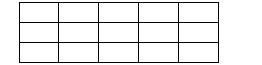
5.复制上面3行5列表格,并将各列宽设置为3厘米、行高30磅,并修改成如下形状,并以WD8D.DOC为文件名保存。
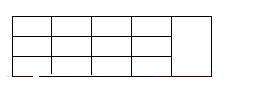 正确答案:1.输入文字后选中全文使用[格式]→[段落]命令打):[段落]对话框设置段落属性。 2. 新建文档并复制、粘贴WD8.DOC文档4次选中全文后设置字体为“黑体”。 3. 打开WD8A.DOC文档选中全文使用[格式]→[分栏]命令打开[分栏]对话框设置栏数和栏宽。 4. 使用[表格]→[插入]→[表格]命令打开[插入表格]对话框设置行数为3列数为5。生成表格后选中全表使用[表格]→[表格属性]命令打开[表格属性]对话框设置列宽和行高。 5. ①复制、粘贴表格选中全表后使用使用[表格]→[表格属性]命令打开[表格属性]对话框设置列宽和行高。 ②选中最后1列用鼠标单击右键弹出快捷菜单单击[合并单元格]命令合并最后l列3行。
1.输入文字后选中全文,使用[格式]→[段落]命令打):[段落]对话框设置段落属性。 2. 新建文档,并复制、粘贴WD8.DOC文档4次,选中全文后设置字体为“黑体”。 3. 打开WD8A.DOC文档,选中全文,使用[格式]→[分栏]命令,打开[分栏]对话框设置栏数和栏宽。 4. 使用[表格]→[插入]→[表格]命令,打开[插入表格]对话框,设置行数为3,列数为5。生成表格后,选中全表,使用[表格]→[表格属性]命令打开[表格属性]对话框设置列宽和行高。 5. ①复制、粘贴表格,选中全表后使用,使用[表格]→[表格属性]命令打开[表格属性]对话框设置列宽和行高。 ②选中最后1列,用鼠标单击右键弹出快捷菜单,单击[合并单元格]命令合并最后l列3行。 -
第3题:
输入下面的汉字内容,并将输入的汉字再复制1份,生成二个自然段,分别对各段的段落格式按下列要求排版,并以WD10A.DOC为文件名保存在指定文件夹下。
在欧洲,中文已经成为德国许多州的中学会考科目,英国教育部支持制定了中文教学大纲,法国教育部正在积极推动中文法文双语教育试验计划。在非洲,在南美,这种需求的增长也非常普遍。
排版要求:
(1)将第一自然段的字体设置成黑体,字号设置成四号,段落格式设置成为左缩进1.5厘米,首行缩进2字符。
(2)在第二自然段前面加上项目符号“●”,其段落格式设置成段前间距25磅,段后间距20磅,对齐格式设置为居中对齐方式,行距设置成1.5倍行距。
(3)对全文中的“中文”文字的字体格式设置成加粗、倾斜并加下划线(单线)。
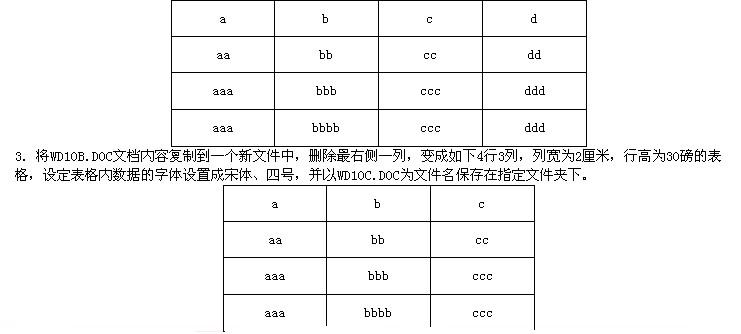
2.设计下列4行4列表格,各列的宽度是4厘米,行高为25磅,按表格内容输入相应的数据,其字体设置成Arial,字号设置成五号,字体格式设置成加粗、倾斜、加下划线,并以WD10B.DOC为文件名保存在指定文件夹下。
 正确答案:1.①在考生文件夹下新建文档WD10A.DOC。 ②打开新建文档输入要求的文字然后选中输入的文字执行[编辑]→[复制]菜单命令将插入符置于下一段再执行[编辑]→[粘贴]菜单命令。 ③选中第一段在“格式”工具栏中“字体”选择“黑体”“字号”选择“四号”;然后执行[格式]→[段落]菜单命令弹出“段落”对话框在“缩进和间距”选项卡下“缩进”区域中“左”输入“1.5厘米”“特殊格式”选择“首行缩进”“度量值”选择“2字符”单击“确定”按钮。 ④将插入符置于第二段首执行[格式]→[项目符号和边框]菜单命令弹出“项目符号和边框”对话框在“项目符号”选项卡下选中第二个项目符号单击“确定”按钮。 ⑤选中第二段执行[格式]→[段落]菜单命令弹出“段落”对话框在“缩进和间距”选项卡下“间距”区域中“段前”输入“25磅”“段后”输入“20磅”“行距”选择“1.5倍行距”。“对齐格式”下拉框选择“居中”单击“确定”按钮。 ⑥选中全文文字执行[编辑]→[替换]菜单命令弹出“查找和替换”对话框在“查找内容”文本框中输入“中文”然后在“替换为”文本框中输入“中文”单击“替换”区域。单击“格式”按钮选择“字体”弹出“查找字体”对话框在“全部文字”区域中“字形”选择“加粗倾斜”“下划线”选择“单线”单击“确定”按钮然后单击“全部替换”按钮。 ⑦设置完成后单击“常用”工具栏中的“保存”按钮。 2.①在考生文件夹下新建文档WD10B.DOC。 ②打开新建文档执行[表格]→[插入]→[表格]菜单命令弹出“插入表格”对话框在“表格尺寸”区域中“列数”输入“4”“行数”输入“4”单击“确定”按钮。 ③选中表格执行[表格]→[表格属性]菜单命令弹出“表格属性”对话框在“列”选项卡下“尺寸”区域中“指定宽度”输入“3.5厘米”在“行”选项卡下“尺寸”区域中“指定高度”输入“25磅”单击“确定”按钮。 ④在表格单元格中输入相应的数据选中表格的数据在“格式”工具栏的“字体”下拉框中选择“Aria”“字号”选择“五号”单击“加粗”、“倾斜”、“下划线”按钮。 ⑤设置完成后单击“常用”工具栏中的“保存”按钮。 3.①在考生文件夹下新建文档WD10C.DOC。 ②打开文档WD10B.DOC执行[编辑]→[复制]菜单命令然后打开新建文档再执行[编辑]→[粘贴]菜单命令。 ③选中表格最右侧一列执行[表格]→[删除]→[列]菜单命令。 ④选中表格执行[表格]→[表格属性]菜单命令弹出“表格属性”对话框在“列”选项卡下“尺寸”区域中“指定宽度”输入“2厘米”在“行”选项卡下“尺寸”区域中“指定高度”输入“30磅”单击“确定”按钮。 ⑤选中表格内全部文字在“格式”工具栏的“字体”下拉框中选择“宋体”“字号”下拉框中选择“四号”。 ⑥设置完成后单击“常用”工具栏中的“保存”按钮
1.①在考生文件夹下新建文档WD10A.DOC。 ②打开新建文档,输入要求的文字,然后选中输入的文字,执行[编辑]→[复制]菜单命令,将插入符置于下一段,再执行[编辑]→[粘贴]菜单命令。 ③选中第一段,在“格式”工具栏中,“字体”选择“黑体”,“字号”选择“四号”;然后执行[格式]→[段落]菜单命令,弹出“段落”对话框,在“缩进和间距”选项卡下,“缩进”区域中,“左”输入“1.5厘米”,“特殊格式”选择“首行缩进”,“度量值”选择“2字符”,单击“确定”按钮。 ④将插入符置于第二段首,执行[格式]→[项目符号和边框]菜单命令,弹出“项目符号和边框”对话框,在“项目符号”选项卡下,选中第二个项目符号,单击“确定”按钮。 ⑤选中第二段,执行[格式]→[段落]菜单命令,弹出“段落”对话框,在“缩进和间距”选项卡下,“间距”区域中,“段前”输入“25磅”,“段后”输入“20磅”,“行距”选择“1.5倍行距”。“对齐格式”下拉框选择“居中”,单击“确定”按钮。 ⑥选中全文文字,执行[编辑]→[替换]菜单命令,弹出“查找和替换”对话框,在“查找内容”文本框中输入“中文”,然后在“替换为”文本框中输入“中文”,单击“替换”区域。单击“格式”按钮,选择“字体”,弹出“查找字体”对话框,在“全部文字”区域中,“字形”选择“加粗倾斜”,“下划线”选择“单线”,单击“确定”按钮,然后单击“全部替换”按钮。 ⑦设置完成后,单击“常用”工具栏中的“保存”按钮。 2.①在考生文件夹下新建文档WD10B.DOC。 ②打开新建文档,执行[表格]→[插入]→[表格]菜单命令,弹出“插入表格”对话框,在“表格尺寸”区域中,“列数”输入“4”,“行数”输入“4”,单击“确定”按钮。 ③选中表格,执行[表格]→[表格属性]菜单命令,弹出“表格属性”对话框,在“列”选项卡下,“尺寸”区域中,“指定宽度”输入“3.5厘米”,在“行”选项卡下,“尺寸”区域中,“指定高度”输入“25磅”,单击“确定”按钮。 ④在表格单元格中输入相应的数据,选中表格的数据,在“格式”工具栏的“字体”下拉框中选择“Aria”,“字号”选择“五号”,单击“加粗”、“倾斜”、“下划线”按钮。 ⑤设置完成后,单击“常用”工具栏中的“保存”按钮。 3.①在考生文件夹下新建文档WD10C.DOC。 ②打开文档WD10B.DOC,执行[编辑]→[复制]菜单命令,然后打开新建文档,再执行[编辑]→[粘贴]菜单命令。 ③选中表格最右侧一列,执行[表格]→[删除]→[列]菜单命令。 ④选中表格,执行[表格]→[表格属性]菜单命令,弹出“表格属性”对话框,在“列”选项卡下,“尺寸”区域中,“指定宽度”输入“2厘米”,在“行”选项卡下,“尺寸”区域中,“指定高度”输入“30磅”,单击“确定”按钮。 ⑤选中表格内全部文字,在“格式”工具栏的“字体”下拉框中选择“宋体”,“字号”下拉框中选择“四号”。 ⑥设置完成后,单击“常用”工具栏中的“保存”按钮 -
第4题:
输入以下的文字内容,并将输入的汉字再复制1份,生成两个自然段。分别对各段的段落格式按以下要求排版,并以WD10A.DOC为文件名保存在指定文件夹下。
在欧洲,中文已经成为德国许多州的中学会考科目,英国教育部支持制定了中文教学大纲,法国教育部正在积极推动中文法文双语教育试验计划。在非洲,在南美,这种需求的增长也非常普遍。
排版要求:
(1)将第1自然段的字体设置成黑体,字号设置成四号。段落格式设置成左缩进1.5厘米,首行缩进2字符。
(2)在第2自然段前面加上项目符号“●”,其段落格式设置成段前间距25磅,段后间距20磅,对齐格式设置为居中对齐,行距设置成1.5倍行距。
(3)将文中的“中文”的字体格式设置成加粗、倾斜并加下划线(单线)。
2.设计以下4行4列表格,各列的宽度是4厘米,行高为25磅,按表格内容填入相应的数据。字体设置成Arial,字号设置成五号,字体格式设置成加粗、倾斜、加下划线,并以 WDl0B.DOC为文件名保存在指定文件夹下。

3.将WD10B.DOC文档内容复制到一个新文件中,删除最右侧一列,变成如下4行3列、列宽为2厘米、行高为30磅的表格。把表格内数据的字体设置成宋体、四号,并以 WDl0C.DOC为文件名保存在指定文件夹下。
 正确答案:1. ①在考生文件夹下新建文档WDl0A.DOC。 ②打开新建文档输入要求的文字。选定输入的文字执行“编辑”→“复制”命令将插入符置于下一段执行“编辑”→“粘贴”命令。 ③选定第1段在“格式”工具栏的“字体”下拉框中选择“黑体”在“字号”下拉框中选择“四号”。执行“格式”→“段落”命令弹出“段落”对话框。在“缩进和间距”选项卡的“缩进”区域中“左”输入“1.5厘米”在“特殊格式”下拉框中选择“首行缩进”“度量值”选择“2字符”单击“确定”按钮。 ④将插入符置于第2段首执行“格式”→“项目符号和编号”命令弹出“项目符号和编号”对话框。在“项目符号”选项卡中选择第2个项目符号单击“确定”按钮。 ⑤选定第2段执行“格式”→“段落”命令弹出“段落”对话框。在“缩进和间距”选项卡的“间距”区域中“段前”输入“25磅”“段后”输入“20磅”;在“行距”下拉框中选择“1.5倍行距”;在“对齐格式”下拉框中选择“居中”单击“确定”按钮。 ⑥选定全部文字执行“编辑”→“替换”命令弹出“查找和替换”对话框。在“替换”选项卡的“查找内容”文本框中输入“中文”在“替换为”文本框中输入“中文”单击“替换”区域的“格式”按钮选择“字体”弹出“查找字体”对话框。在“字体”选项卡的“全部文字”区域中“字形”选择“加粗倾斜”;在“下划线”下拉框中选择“单线”单击“确定”按钮返回“查找和替换”对话框。单击“全部替换”按钮。 ⑦设置完成后单击“常用”工具栏中的“保存”按钮。 2.①在考生文件夹下新建文档WDl0B.DOC。 ②打开新建文档执行“表格”→“插入”→“表格”命令弹出“插入表格”对话框。在“表格尺寸”区域中“列数”输入“4”“行数”输入“4”单击“确定”按钮。 ③选定表格执行“表格”→“表格属性”命令弹出“表格属性”对话框。在“列”选项卡的“尺寸”区域中“指定宽度”输入“4厘米”;在“行”选项卡的“尺寸”区域中“指定高度”输入“25磅”单击“确定”按钮。 ④在表格单元格中输入相应的数据。选定表格的数据在“格式”工具栏的“字体”下拉框中选择“Arial”在“字号”下拉框中选择“五号”单击“加粗”、“倾斜”、“下划线”按钮。 ⑤设置完成后单击“常用”工具栏的“保存”按钮。 3.①在考生文件夹下新建文档WDl0C.DOC。 ②打开文档WDl0B.DOC选定表格执行“编辑”→“复制”命令。然后打开新建文档执行“编辑”→“粘贴”命令。 ③选定表格最右侧一列执行“表格”→“删除”→“列”命令。 ④选定表格执行“表格”→“表格属性”命令弹出“表格属性”对话框。在“列”选项卡的“尺寸”区域中“指定宽度”输入“2厘米”;在“行”选项卡的“尺寸”区域中“指定高度”输入“30磅”单击“确定”按钮。 ⑤选定表格内全部文字在“格式”工具栏的“字体”下拉框中选择“宋体”在“字号”下拉框中选择“四号”。 ⑥设置完成后单击“常用”工具栏的“保存”按钮。
1. ①在考生文件夹下新建文档WDl0A.DOC。 ②打开新建文档,输入要求的文字。选定输入的文字,执行“编辑”→“复制”命令,将插入符置于下一段,执行“编辑”→“粘贴”命令。 ③选定第1段,在“格式”工具栏的“字体”下拉框中选择“黑体”,在“字号”下拉框中选择“四号”。执行“格式”→“段落”命令,弹出“段落”对话框。在“缩进和间距”选项卡的“缩进”区域中,“左”输入“1.5厘米”,在“特殊格式”下拉框中选择“首行缩进”,“度量值”选择“2字符”,单击“确定”按钮。 ④将插入符置于第2段首,执行“格式”→“项目符号和编号”命令,弹出“项目符号和编号”对话框。在“项目符号”选项卡中,选择第2个项目符号,单击“确定”按钮。 ⑤选定第2段,执行“格式”→“段落”命令,弹出“段落”对话框。在“缩进和间距”选项卡的“间距”区域中,“段前”输入“25磅”,“段后”输入“20磅”;在“行距”下拉框中选择“1.5倍行距”;在“对齐格式”下拉框中选择“居中”,单击“确定”按钮。 ⑥选定全部文字,执行“编辑”→“替换”命令,弹出“查找和替换”对话框。在“替换”选项卡的“查找内容”文本框中输入“中文”,在“替换为”文本框中输入“中文”,单击“替换”区域的“格式”按钮,选择“字体”,弹出“查找字体”对话框。在“字体”选项卡的“全部文字”区域中,“字形”选择“加粗倾斜”;在“下划线”下拉框中选择“单线”,单击“确定”按钮,返回“查找和替换”对话框。单击“全部替换”按钮。 ⑦设置完成后,单击“常用”工具栏中的“保存”按钮。 2.①在考生文件夹下新建文档WDl0B.DOC。 ②打开新建文档,执行“表格”→“插入”→“表格”命令,弹出“插入表格”对话框。在“表格尺寸”区域中,“列数”输入“4”,“行数”输入“4”,单击“确定”按钮。 ③选定表格,执行“表格”→“表格属性”命令,弹出“表格属性”对话框。在“列”选项卡的“尺寸”区域中,“指定宽度”输入“4厘米”;在“行”选项卡的“尺寸”区域中,“指定高度”输入“25磅”,单击“确定”按钮。 ④在表格单元格中输入相应的数据。选定表格的数据,在“格式”工具栏的“字体”下拉框中选择“Arial”,在“字号”下拉框中选择“五号”,单击“加粗”、“倾斜”、“下划线”按钮。 ⑤设置完成后,单击“常用”工具栏的“保存”按钮。 3.①在考生文件夹下新建文档WDl0C.DOC。 ②打开文档WDl0B.DOC,选定表格,执行“编辑”→“复制”命令。然后打开新建文档,执行“编辑”→“粘贴”命令。 ③选定表格最右侧一列,执行“表格”→“删除”→“列”命令。 ④选定表格,执行“表格”→“表格属性”命令,弹出“表格属性”对话框。在“列”选项卡的“尺寸”区域中,“指定宽度”输入“2厘米”;在“行”选项卡的“尺寸”区域中,“指定高度”输入“30磅”,单击“确定”按钮。 ⑤选定表格内全部文字,在“格式”工具栏的“字体”下拉框中选择“宋体”,在“字号”下拉框中选择“四号”。 ⑥设置完成后,单击“常用”工具栏的“保存”按钮。 -
第5题:
输入下列文字,段落设置为左缩进2厘米、右缩进-0.4厘米、首行缩进2厘米,按左对齐的格式进行排版,并以WD01A.DOC为文件名保存在指定文件夹下。
如今,依靠巨量的用户基础,被称为1.0的部分传统网站已经能够从互联网增值服务上获得收入。
2.将WD01A.DOC文档的内容复制到一个新文件中,共复制三次并连接成一个段落,其字体设置为黑体,并以WD01B.DOC为文件名保存在指定文件夹下。
3.将WD01B.DOC文档设置成两栏,栏宽是6.32厘米,并以WD01C.DOC为文件名保存到指定文件夹下。
4.制作一张如下所示的4行5列的表格,各列的宽度是2厘米,并以WD01D.DOC为文件名保存在指定文件夹下。
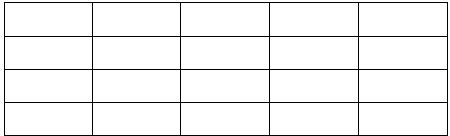
5.复制上面4行5列表格,并将各列宽设置为3厘米、行高30磅,并修改成如下形状,并以WD01E.DOC为文件名保存在指定文件夹下。
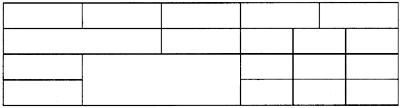 正确答案:1.①在考生文件夹下新建文档WD01A.DOC。 ②打开新建文档输入要求的文字。 ③选择全部文字执行[格式]→[段落]菜单命令弹出“段落”对话框。在“缩进和间距”选项卡的“缩进”区域中“左”输入“2厘米”“右”输入“-0.4厘米”在“特殊格式”下拉框中选择“首行缩进”“度量值”输入“2厘米”;“对齐方式”选择“左对齐”单击“确定”按钮。 ④设置完成后单击“常用”工具栏的“保存”按钮。 2.①在考生文件夹下新建文档WD01B.DOC. ②打开文档WD01A.DOC选择全部文字执行[编辑]→[复制]菜单命令然后打开文档WD01B.DOC连续执行[编辑]→[粘贴]菜单命令3次。选择全部文字在“格式”工具栏的“字体”下拉框中选择“黑体”。 ③设置完成后单击“常用”工具栏的“保存”按钮。 3.①打开文档WD01B.DOC。 ②选择全部文字执行[格式]→[分栏]菜单命令弹出“分栏”对话框在“预设”区域中选择“两栏”“宽度和间距”区域中栏宽输入“6.32厘米”单击“确定”按钮。 ③设置完成后执行[文件]→[另存为]菜单命令弹出“另存为”对话框.文件名命名为WD01C输入保存的地址单击“保存”按钮。 4.①在考生文件夹下新建文档WD01D.DOC。 ②打开新建文档执行[表格]→[插入]→[表格]菜单命令弹出“插入表格”对话框。在“表格尺寸”区域中“列数”输入“5”“行数”输入“4”单击“确定”按钮。 ③选择表格执行[表格]→[表格属性]菜单命令弹出“表格属性”对话框。在“列”选项卡的“尺寸”区域中“指定宽度”输入“2厘米”单击“确定”按钮。 ④设置完成后单击“常用”工具栏的“保存”按钮. 5.①在考生文件夹下新建文档WD01E.DOC。 ②打开文档WD01D.DOC选择表格执行[编辑]→[复制]菜单命令然后打开文档WD01E.DOC执行[编辑]→[粘贴]菜单命令。 ③选择表格执行[表格]→[表格属性]菜单命令弹出”表格属性”对话框。在“列”选项卡的“尺寸”区域中“指定宽度”输入“3厘米”;在“行”选项卡的“尺寸”区域中“指定高度”输入“30磅”单击“确定”按钮。 ④选择表格第2行1、2列执行[表格]→[合并单元格]菜单命令;选择表格第3、4行2、3列执行[表格]→[合并单元格]菜单命令:选择表格第2、3、4行45列执行[表格]→[拆分单元格]菜单命令弹出“拆分单元格”对话框。“列数”选择“3”单击“确定”按钮。 ⑤设置完成后单击“常用”工具栏的“保存”按钮。
1.①在考生文件夹下新建文档WD01A.DOC。 ②打开新建文档,输入要求的文字。 ③选择全部文字,执行[格式]→[段落]菜单命令,弹出“段落”对话框。在“缩进和间距”选项卡的“缩进”区域中,“左”输入“2厘米”,“右”输入“-0.4厘米”,在“特殊格式”下拉框中选择“首行缩进”,“度量值”输入“2厘米”;“对齐方式”选择“左对齐”,单击“确定”按钮。 ④设置完成后,单击“常用”工具栏的“保存”按钮。 2.①在考生文件夹下新建文档WD01B.DOC. ②打开文档WD01A.DOC,选择全部文字,执行[编辑]→[复制]菜单命令,然后打开文档WD01B.DOC,连续执行[编辑]→[粘贴]菜单命令3次。选择全部文字,在“格式”工具栏的“字体”下拉框中选择“黑体”。 ③设置完成后,单击“常用”工具栏的“保存”按钮。 3.①打开文档WD01B.DOC。 ②选择全部文字,执行[格式]→[分栏]菜单命令,弹出“分栏”对话框在“预设”区域中选择“两栏”,“宽度和间距”区域中,栏宽输入“6.32厘米”,单击“确定”按钮。 ③设置完成后,执行[文件]→[另存为]菜单命令,弹出“另存为”对话框.文件名命名为WD01C,输入保存的地址,单击“保存”按钮。 4.①在考生文件夹下新建文档WD01D.DOC。 ②打开新建文档,执行[表格]→[插入]→[表格]菜单命令,弹出“插入表格”对话框。在“表格尺寸”区域中,“列数”输入“5”,“行数”输入“4”,单击“确定”按钮。 ③选择表格,执行[表格]→[表格属性]菜单命令,弹出“表格属性”对话框。在“列”选项卡的“尺寸”区域中,“指定宽度”输入“2厘米”,单击“确定”按钮。 ④设置完成后,单击“常用”工具栏的“保存”按钮. 5.①在考生文件夹下新建文档WD01E.DOC。 ②打开文档WD01D.DOC,选择表格,执行[编辑]→[复制]菜单命令,然后打开文档WD01E.DOC,执行[编辑]→[粘贴]菜单命令。 ③选择表格,执行[表格]→[表格属性]菜单命令,弹出”表格属性”对话框。在“列”选项卡的“尺寸”区域中,“指定宽度”输入“3厘米”;在“行”选项卡的“尺寸”区域中,“指定高度”输入“30磅”,单击“确定”按钮。 ④选择表格第2行1、2列,执行[表格]→[合并单元格]菜单命令;选择表格第3、4行2、3列,执行[表格]→[合并单元格]菜单命令:选择表格第2、3、4行4,5列,执行[表格]→[拆分单元格]菜单命令,弹出“拆分单元格”对话框。“列数”选择“3”,单击“确定”按钮。 ⑤设置完成后,单击“常用”工具栏的“保存”按钮。