
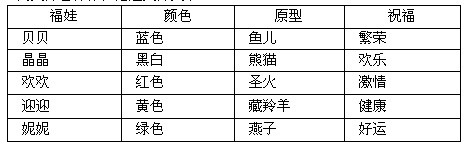
将WD08A.DOC文档中的“福娃”设置为黑体、三号字,并以WD08B.DOC为文件名保存在指定文件夹下。
题目
将WD08A.DOC文档中的“福娃”设置为黑体、三号字,并以WD08B.DOC为文件名保存在指定文件夹下。
相似考题
更多“将WD08A.DOC文档中的“福娃”设置为黑体、三号字,并以WD08B.DOC为文件名保存在指定文件夹下。 ”相关问题
-
第1题:
在某文件夹中,存有文档WT08.DOC。将表格各列宽度设置为2厘米,高度30磅。第1行文字设为五号黑体,其他行设为小五号宋体。以WD08C.DOC为文件名保存在指定文件夹下。
 正确答案:①在考生文件夹下打开WT08.DOC。 ②选择表格执行“表格”→“表格属性”命令弹出“表格属性”对话框。在“列”选项卡中“指定宽度”输入“2厘米”;在“行”选项卡中“指定高度”输入“30磅”单击“确定”按钮。 ③选择表格第1行在“格式”工具栏中的“字体”下拉框中选择“黑体”在“字号”下拉框中选择“五号”;选择其他行在“格式”工具栏中的“字体”下拉框中选择“宋体”在“字号”下拉框中选择“小五”。 ④设置完成后执行“文件”→“另有为”命令弹出“另有为”对话框。文件名命名为“WD08C.DOC”输入保存的地址单击“保存”按钮。
①在考生文件夹下打开WT08.DOC。 ②选择表格,执行“表格”→“表格属性”命令,弹出“表格属性”对话框。在“列”选项卡中,“指定宽度”输入“2厘米”;在“行”选项卡中,“指定高度”输入“30磅”,单击“确定”按钮。 ③选择表格第1行,在“格式”工具栏中的“字体”下拉框中选择“黑体”,在“字号”下拉框中选择“五号”;选择其他行,在“格式”工具栏中的“字体”下拉框中选择“宋体”,在“字号”下拉框中选择“小五”。 ④设置完成后,执行“文件”→“另有为”命令,弹出“另有为”对话框。文件名命名为“WD08C.DOC”,输入保存的地址,单击“保存”按钮。 -
第2题:
输入下列文字,段落设置为左缩进2厘米、右缩进-0.4厘米、首行缩进2厘米,按左对齐的格式进行排版,并以WD01A.DOC为文件名保存在指定文件夹下。
如今,依靠巨量的用户基础,被称为1.0的部分传统网站已经能够从互联网增值服务上获得收入。
2.将WD01A.DOC文档的内容复制到一个新文件中,共复制三次并连接成一个段落,其字体设置为黑体,并以WD01B.DOC为文件名保存在指定文件夹下。
3.将WD01B.DOC文档设置成两栏,栏宽是6.32厘米,并以WD01C.DOC为文件名保存到指定文件夹下。
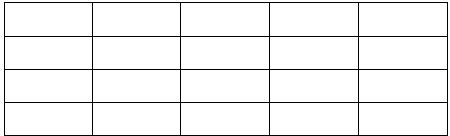
4.制作一张如下所示的4行5列的表格,各列的宽度是2厘米,并以WD01D.DOC为文件名保存在指定文件夹下。
5.复制上面4行5列表格,并将各列宽设置为3厘米、行高30磅,并修改成如下形状,并以WD01E.DOC为文件名保存在指定文件夹下。
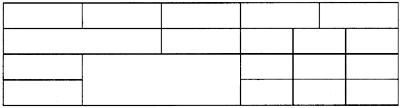 正确答案:1.①在考生文件夹下新建文档WD01A.DOC。 ②打开新建文档输入要求的文字。 ③选择全部文字执行[格式]→[段落]菜单命令弹出“段落”对话框。在“缩进和间距”选项卡的“缩进”区域中“左”输入“2厘米”“右”输入“-0.4厘米”在“特殊格式”下拉框中选择“首行缩进”“度量值”输入“2厘米”;“对齐方式”选择“左对齐”单击“确定”按钮。 ④设置完成后单击“常用”工具栏的“保存”按钮。 2.①在考生文件夹下新建文档WD01B.DOC. ②打开文档WD01A.DOC选择全部文字执行[编辑]→[复制]菜单命令然后打开文档WD01B.DOC连续执行[编辑]→[粘贴]菜单命令3次。选择全部文字在“格式”工具栏的“字体”下拉框中选择“黑体”。 ③设置完成后单击“常用”工具栏的“保存”按钮。 3.①打开文档WD01B.DOC。 ②选择全部文字执行[格式]→[分栏]菜单命令弹出“分栏”对话框在“预设”区域中选择“两栏”“宽度和间距”区域中栏宽输入“6.32厘米”单击“确定”按钮。 ③设置完成后执行[文件]→[另存为]菜单命令弹出“另存为”对话框.文件名命名为WD01C输入保存的地址单击“保存”按钮。 4.①在考生文件夹下新建文档WD01D.DOC。 ②打开新建文档执行[表格]→[插入]→[表格]菜单命令弹出“插入表格”对话框。在“表格尺寸”区域中“列数”输入“5”“行数”输入“4”单击“确定”按钮。 ③选择表格执行[表格]→[表格属性]菜单命令弹出“表格属性”对话框。在“列”选项卡的“尺寸”区域中“指定宽度”输入“2厘米”单击“确定”按钮。 ④设置完成后单击“常用”工具栏的“保存”按钮. 5.①在考生文件夹下新建文档WD01E.DOC。 ②打开文档WD01D.DOC选择表格执行[编辑]→[复制]菜单命令然后打开文档WD01E.DOC执行[编辑]→[粘贴]菜单命令。 ③选择表格执行[表格]→[表格属性]菜单命令弹出”表格属性”对话框。在“列”选项卡的“尺寸”区域中“指定宽度”输入“3厘米”;在“行”选项卡的“尺寸”区域中“指定高度”输入“30磅”单击“确定”按钮。 ④选择表格第2行1、2列执行[表格]→[合并单元格]菜单命令;选择表格第3、4行2、3列执行[表格]→[合并单元格]菜单命令:选择表格第2、3、4行45列执行[表格]→[拆分单元格]菜单命令弹出“拆分单元格”对话框。“列数”选择“3”单击“确定”按钮。 ⑤设置完成后单击“常用”工具栏的“保存”按钮。
1.①在考生文件夹下新建文档WD01A.DOC。 ②打开新建文档,输入要求的文字。 ③选择全部文字,执行[格式]→[段落]菜单命令,弹出“段落”对话框。在“缩进和间距”选项卡的“缩进”区域中,“左”输入“2厘米”,“右”输入“-0.4厘米”,在“特殊格式”下拉框中选择“首行缩进”,“度量值”输入“2厘米”;“对齐方式”选择“左对齐”,单击“确定”按钮。 ④设置完成后,单击“常用”工具栏的“保存”按钮。 2.①在考生文件夹下新建文档WD01B.DOC. ②打开文档WD01A.DOC,选择全部文字,执行[编辑]→[复制]菜单命令,然后打开文档WD01B.DOC,连续执行[编辑]→[粘贴]菜单命令3次。选择全部文字,在“格式”工具栏的“字体”下拉框中选择“黑体”。 ③设置完成后,单击“常用”工具栏的“保存”按钮。 3.①打开文档WD01B.DOC。 ②选择全部文字,执行[格式]→[分栏]菜单命令,弹出“分栏”对话框在“预设”区域中选择“两栏”,“宽度和间距”区域中,栏宽输入“6.32厘米”,单击“确定”按钮。 ③设置完成后,执行[文件]→[另存为]菜单命令,弹出“另存为”对话框.文件名命名为WD01C,输入保存的地址,单击“保存”按钮。 4.①在考生文件夹下新建文档WD01D.DOC。 ②打开新建文档,执行[表格]→[插入]→[表格]菜单命令,弹出“插入表格”对话框。在“表格尺寸”区域中,“列数”输入“5”,“行数”输入“4”,单击“确定”按钮。 ③选择表格,执行[表格]→[表格属性]菜单命令,弹出“表格属性”对话框。在“列”选项卡的“尺寸”区域中,“指定宽度”输入“2厘米”,单击“确定”按钮。 ④设置完成后,单击“常用”工具栏的“保存”按钮. 5.①在考生文件夹下新建文档WD01E.DOC。 ②打开文档WD01D.DOC,选择表格,执行[编辑]→[复制]菜单命令,然后打开文档WD01E.DOC,执行[编辑]→[粘贴]菜单命令。 ③选择表格,执行[表格]→[表格属性]菜单命令,弹出”表格属性”对话框。在“列”选项卡的“尺寸”区域中,“指定宽度”输入“3厘米”;在“行”选项卡的“尺寸”区域中,“指定高度”输入“30磅”,单击“确定”按钮。 ④选择表格第2行1、2列,执行[表格]→[合并单元格]菜单命令;选择表格第3、4行2、3列,执行[表格]→[合并单元格]菜单命令:选择表格第2、3、4行4,5列,执行[表格]→[拆分单元格]菜单命令,弹出“拆分单元格”对话框。“列数”选择“3”,单击“确定”按钮。 ⑤设置完成后,单击“常用”工具栏的“保存”按钮。 -
第3题:
打开考生文件夹下的文件Word3.doc,完成以下操作: (1)将标题“闲情赋”字体设置为“幼圆”,字号设置为“小二”,居中显示。 (2)将“序――”和“正文――”字体设置为“宋体”,字号设置为“五号”,添加项目符号“??。 (3)将?序?的正文?左缩进?设置为?2字符?,?行距?设置为固定值?17磅?。 完成以上操作后,将该文档以原文件名保存在考生文件夹下。
①选定“闲情赋”,将字体设置为“幼圆”,将字号设置为“小二”,然后居中。
②选定“序--”,将字体设置为“宋体”,将字号设置为“五号”,然后单击“格式”菜单中的“项目符号和编号”命令,打开“项目符号和编号”对话框,将项目符号设置成“??。
③用同样的方法设置?正文--?字体和字号及项目符号。
④选定?序?的正文,然后单击?格式?菜单中的?段落?命令,打开?段落?对话框,设置左缩进数值为?2字符?。单击?行距?框右端的下拉按钮,打开下拉列表,选择?固定值?,将?设置值?数值框设置为?17磅?,单击?确定?按钮。
⑤保存文件
略 -
第4题:
输入以下文字,段落设置为左缩进2厘米、右缩进-0.4厘米、首行缩进2厘米,按左对齐的格式进行排版,并以WD0lA.DOC为文件名保存在指定文件夹下。
如今,依靠巨量的用户基础,被称为1.0的部分传统网站已经能够从互联网增值服务上获得收入。
2.将WD01A.DOC文档内容复制到一个新文件中,共复制3次并连接成一个段落,其字体设置为黑体,并以WD01B.DOC为文件名保存在指定文件夹下。
3.将WD01B.DOC文档设置成两栏,栏宽是6.32厘米,并以WD01C.DOC为文件名保存到指定文件夹下。
4.制作一张如下所示的4行5列的表格,各列的宽度是2厘米,并以WD01D.DOC为文件名保存在指定文件夹下。

5.复制上面4行5列表格,并将各列宽设置为3厘米、行高30磅,并修改成如下形状,并以WD01E.DOC为文件名保存在指定文件夹下。
正确答案:1. ①在考生文件夹下新建文档WD0lA.DOC。 ②打开新建文档输入要求的文字。 ③选定全部文字执行“格式”→“段落”命令弹出“段落”对话框。在“缩进和间距”选项卡的“缩进”区域中“左”输入“2厘米”“右”输入“-0.4厘米”;在“特殊格式”下拉框中选择“首行缩进”“度量值”输入“2厘米”;在“对齐方式”下拉框中选择“左对齐”单击“确定”按钮。 ④设置完成后单击“常用”工具栏的“保存”按钮。 2.①在考生文件夹下新建文档WD01B.DOC。 ②打开文档WD01A.DOC选定全部文字执行“编辑”→“复制”命令然后打开文档WD01B.DOC连续执行“编辑”→“粘贴”命令3次。选定全部文字在“格式”工具栏的“字体”下拉框中选择“黑体”。 ③设置完成后单击“常用”工具栏的“保存”按钮。 3.①打开文档WD01B.DOC。 ②选定全部文字执行“格式”→“分栏”命令弹出“分栏”对话框。在“预设”区域中选择“两栏”。在“宽度和间距”区域中“栏宽”输入“6.32厘米”单击“确定”按钮。 ③设置完成后执行“文件”→“另存为”命令弹出“另存为”对话框。文件名命名为“WD01C.DOC”输入保存的地址单击“保存”按钮。 4.①在考生文件夹下新建文档WD01D.DOC。 ②打开新建文档执行“表格”→“插入”→“表格”命令弹出“插入表格”对话框。在“表格尺寸”区域中“列数”输入“5”“行数”输入“4”单击“确定”按钮。 ③选定表格执行“表格”→“表格属性”命令弹出“表格属性”对话框。在“列”选项卡的“尺寸”区域中“指定宽度”输入“2厘米”单击“确定”按钮。 ④设置完成后单击“常用”工具栏的“保存”按钮。 5.①在考生文件夹下新建文档WD01E.DOC。 ②打开文档WD01D.DOC选定表格执行“编辑”→“复制”命令然后打开文档 WD01E.DOC执行“编辑”→“粘贴”命令。 ③选定表格执行“表格”→“表格属性”命令弹出“表格属性”对话框。在“列”选项卡的“尺寸”区域中“指定宽度”输入“3厘米”;在“行”选项卡下的“尺寸”区域中“指定高度”输入“30磅”单击“确定”按钮。 ④选定表格第2行第1、2列执行“表格”→“合并单元格”命令;选定表格第3、4行第2、3列执行“表格”→“合并单元格”命令;选定表格第2、3、4行第4、5列执行“表格”→“拆分单元格”命令弹出“拆分单元格”对话框。“列数”选择“3”单击“确定”按钮。 ⑤设置完成后单击“常用”工具栏的“保存”按钮。
1. ①在考生文件夹下新建文档WD0lA.DOC。 ②打开新建文档,输入要求的文字。 ③选定全部文字,执行“格式”→“段落”命令,弹出“段落”对话框。在“缩进和间距”选项卡的“缩进”区域中,“左”输入“2厘米”,“右”输入“-0.4厘米”;在“特殊格式”下拉框中选择“首行缩进”,“度量值”输入“2厘米”;在“对齐方式”下拉框中选择“左对齐”,单击“确定”按钮。 ④设置完成后,单击“常用”工具栏的“保存”按钮。 2.①在考生文件夹下新建文档WD01B.DOC。 ②打开文档WD01A.DOC,选定全部文字,执行“编辑”→“复制”命令,然后打开文档WD01B.DOC,连续执行“编辑”→“粘贴”命令3次。选定全部文字,在“格式”工具栏的“字体”下拉框中选择“黑体”。 ③设置完成后,单击“常用”工具栏的“保存”按钮。 3.①打开文档WD01B.DOC。 ②选定全部文字,执行“格式”→“分栏”命令,弹出“分栏”对话框。在“预设”区域中选择“两栏”。在“宽度和间距”区域中,“栏宽”输入“6.32厘米”,单击“确定”按钮。 ③设置完成后,执行“文件”→“另存为”命令,弹出“另存为”对话框。文件名命名为“WD01C.DOC”,输入保存的地址,单击“保存”按钮。 4.①在考生文件夹下新建文档WD01D.DOC。 ②打开新建文档,执行“表格”→“插入”→“表格”命令,弹出“插入表格”对话框。在“表格尺寸”区域中,“列数”输入“5”,“行数”输入“4”,单击“确定”按钮。 ③选定表格,执行“表格”→“表格属性”命令,弹出“表格属性”对话框。在“列”选项卡的“尺寸”区域中,“指定宽度”输入“2厘米”,单击“确定”按钮。 ④设置完成后,单击“常用”工具栏的“保存”按钮。 5.①在考生文件夹下新建文档WD01E.DOC。 ②打开文档WD01D.DOC,选定表格,执行“编辑”→“复制”命令,然后打开文档 WD01E.DOC,执行“编辑”→“粘贴”命令。 ③选定表格,执行“表格”→“表格属性”命令,弹出“表格属性”对话框。在“列”选项卡的“尺寸”区域中,“指定宽度”输入“3厘米”;在“行”选项卡下的“尺寸”区域中,“指定高度”输入“30磅”,单击“确定”按钮。 ④选定表格第2行第1、2列,执行“表格”→“合并单元格”命令;选定表格第3、4行第2、3列,执行“表格”→“合并单元格”命令;选定表格第2、3、4行第4、5列,执行“表格”→“拆分单元格”命令,弹出“拆分单元格”对话框。“列数”选择“3”,单击“确定”按钮。 ⑤设置完成后,单击“常用”工具栏的“保存”按钮。 -
第5题:
打开报表系统,新建一张报表,将第一列设置为“黑体”,并以“1月份财务报表”为名称保存在考生文件夹下。答案:解析:(1)打开报表系统,执行“文件——新建”命令,新建一张报表。
(2)选中第一列,单击工具栏中的“字体”设置按钮,选择黑体。
(3)执行“文件——保存”命令,以文件名“1月份财务报表”保存在考生文件夹下(可在另存为窗口中,进行考生文件夹的查找)。