
在考生文件夹下打开文档WORD1.doc,其内容如下:[WORD1.doc文档开始]用户对宽带服务的满意度与建议1.用户对宽带服务初装费用的满意度41.5%的用户对宽带服务的初装费用“非常满意”或者“比较满意”,36.8%的用户表示“一般”,21.7%的用户“不太满意”或者“很不满意”。2.用户对宽带服务上网费用的满意度36.5%的用户对宽带服务的上网费用“非常满意”或者“比较满意”,39.4%的用户表示“一般”,24.1%的用户“不太满意”或者“很不满意”。3.用户对宽带服务连接速度的满意度46.1%的
题目
在考生文件夹下打开文档WORD1.doc,其内容如下:
[WORD1.doc文档开始]
用户对宽带服务的满意度与建议
1.用户对宽带服务初装费用的满意度
41.5%的用户对宽带服务的初装费用“非常满意”或者“比较满意”,36.8%的用户表示“一般”,21.7%的用户“不太满意”或者“很不满意”。
2.用户对宽带服务上网费用的满意度
36.5%的用户对宽带服务的上网费用“非常满意”或者“比较满意”,39.4%的用户表示“一般”,24.1%的用户“不太满意”或者“很不满意”。
3.用户对宽带服务连接速度的满意度
46.1%的用户对宽带服务的连接速度“非常满意”或者“比较满意”,33%的用户认为“一般”,20.9%的用户“不太满意”或者“很不满意”。
4.用户对宽带服务稳定性的满意度
49.1%的用户对宽带服务的稳定性“非常满意”或者“比较满意”,34.1%的用户认为“一般”,16.8%的用户“不太满意”或者“很不满意”。
表4.7 网页数及网页字节数
网页数 全国网页总数 4 472 577 939个
其中,静态网页数 2 025 348 984个
动态网页数 2 447 228 955个
静、动态网页数比例 0.83:1
平均每个网站的网页数 5 057.2个
网页字节数 全国网页总字节数 122 305 737 000KB
平均每个网页字节数 27.3KB
平均每个网站的网页字节数 137 297.9KB
[WORD1.doc文档结束]
按照要求完成下列操作并以原文件名保存文档。
(1) 将文中倒数第1~8行文字的字体设置为五号,红色;倒数第9行文字(“表4.7网页数及网页字节数”)设置为四号、蓝色、加粗,文字效果设置为“赤水情深”。
(2) 将标题1、2、3、4下面的自然段右缩进设置为5字符、首行缩进2字符,行距为1.25倍;对倒数第9行(“表4.7网页数及网页字节数”)进行段前分页。
(3) 在页面底端(页脚)居中位置插入页码;页眉设置为“用户埘宽带服务的满意度与建议”并居中。
(4) 将正文倒数第1~8行转换为一个8行三列的表格,表格居中,表格第1列列宽为3厘米,其余各列列宽为5厘米。
(5) 对表格第1列的第1至第5单元格、第6至8单元格进行合并;设置表格所有框线为1.5磅蓝色双窄线。
相似考题
更多“在考生文件夹下打开文档WORD1.doc,其内容如下: [WORD1.doc文档开始] 用户对宽带服务的满意度与建 ”相关问题
-
第1题:
注意:下面出现的所有文件都必须保存在考生文件夹[K:\K01\1501001]下。
对考生文件夹下WORD.DOC文档中的文字进行编辑,排版和保存,具体要求如下:
1. 在考生文件夹下打开文档WORD1.DOC,按照要求完成下列操作并以该文件名(WORD1.DOC) 保存文档。
(1)将标题段文字(“上万北京市民云集人民大会堂聆听新年音乐”)设置为三号黑体、蓝色、加粗、居中并添加红色底纹和着重号。
(2)将正文各段文字(“上万北京市民选择在……他们的经典演出。”)设置为小四号、仿宋_GB2312;第一段悬挂缩进2字符;第二段前添加项目符号◆。
(3)将正文第三段(“一年一度的……国家大事时准备的。”)分为等宽的两栏。
2. 在考生文件夹下,打开文档WORD2.DOC,按照要求完成下列操作并以该文件名(WORD2.DOC) 保存文档。
(1)将文档中的文字转换成一个4行5列的表格,设置表格列宽为2.4厘米。
(2)将表格外部框线设置成实线,3磅,表格内部框线为实线,1磅;第一行加红色底纹。
正确答案:1. 双击打开WORD1.DOC选中标题段文字选择格式菜单下的字体在弹出的对话框中选择字体选项卡设置为三号蓝色黑体加粗着重号选择格式菜单下的边框和底纹在弹出的对话框中选择底纹选项卡设置为红色底纹单击“确定”按钮。单击工具栏上的“居中”按钮选择格式菜单下的段落在弹出的对话框中选择缩进和间距选项卡设置段后间距0.5行单击“确定”按钮。 2. 选中正文各段落选择格式菜单下的字体在弹出的对话框中选择字体选项卡设置为小四号单击“确定”按钮选择格式菜单下的段落在弹出的对话框中选择缩进和间距选项卡设置悬挂缩进2字符。选中第二段选择格式菜单下的项目符号和编号在弹出的对话框中选择项目符号选项卡选择相应符号单击“确定”按钮。 3. 选中正文第三段选择格式菜单下的分栏在弹出的对话框中设置为2栏。单击工具栏上的“保存”按钮。 4. 双击WORD2.DOC将其打开选中表格最后4行选择表格菜单下的生成表格选择表格菜单下的表格属性在弹出的对话框中选择列选项卡设置表格列宽为2.4厘米;单击表格选项卡中“边框和底纹”按钮在弹出的对话框中选择边框选项卡将表格外部框线设置成实线3磅表格内部框线为实线1磅;选择底纹选项卡设置第一行为红色底纹单击工具栏上的“保存”按钮保存文件。
1. 双击打开WORD1.DOC,选中标题段文字,选择格式菜单下的字体,在弹出的对话框中选择字体选项卡,设置为三号,蓝色,黑体,加粗,着重号,选择格式菜单下的边框和底纹,在弹出的对话框中选择底纹选项卡,设置为红色底纹,单击“确定”按钮。单击工具栏上的“居中”按钮,选择格式菜单下的段落,在弹出的对话框中选择缩进和间距选项卡,设置段后间距0.5行,单击“确定”按钮。 2. 选中正文各段落,选择格式菜单下的字体,在弹出的对话框中选择字体选项卡,设置为小四号,单击“确定”按钮,选择格式菜单下的段落,在弹出的对话框中选择缩进和间距选项卡,设置悬挂缩进2字符。选中第二段,选择格式菜单下的项目符号和编号,在弹出的对话框中选择项目符号选项卡,选择相应符号,单击“确定”按钮。 3. 选中正文第三段,选择格式菜单下的分栏,在弹出的对话框中设置为2栏。单击工具栏上的“保存”按钮。 4. 双击WORD2.DOC将其打开,选中表格最后4行,选择表格菜单下的生成表格,选择表格菜单下的表格属性,在弹出的对话框中选择列选项卡,设置表格列宽为2.4厘米;单击表格选项卡中“边框和底纹”按钮,在弹出的对话框中选择边框选项卡,将表格外部框线设置成实线,3磅,表格内部框线为实线,1磅;选择底纹选项卡,设置第一行为红色底纹,单击工具栏上的“保存”按钮保存文件。 -
第2题:
请在“答题”菜单下选择“字处理”命令,然后按照题目要求再打开相应的命令,完成下列各内容,具体要求如下: 注意:下面出现的所有文件都必须保存在考生文件夹下。 {TS}在考生文件夹下,打开文档WORD1.DOC,按照要求完成下列操作并以该文件名(WORD1.DOC)保存文档。
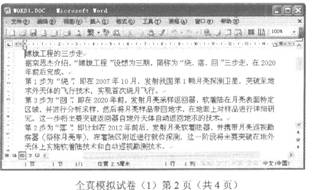 (1)将文中所有错词“地求”替换为“地球”;将标题段文字(“嫦娥工程的三步走”)设置为红色三号阴影、黑体、居中、并添加蓝色底纹。 (2)将正文第4段文字(“第2步为‘落’……自动巡视勘测技术”)移至第3段文字(“第3步为‘回’…… 自动返回地求的技术。”)之前;正文各段文字(“据栾恩杰介绍……自动返回地球的技术。”)设置为五号楷 体GB2312;各段落左右各缩进1.5字符、首行缩进2字符。 (3)设置纸型为“16开(18.4×26厘米)”、“横向”,上下页边距各为2.5厘米,左右页边距各为1.5厘米;在页面底端(页脚)居中位置插入页码。正确答案:
首先在“考试系统”中选择【答题一字处理题一Word1.doc]命令,将文档“Word1.doe”打开。
(1)替换错词
当考生在编辑Word文档的过程中,如果文档中某个词语输入错误,可直接用“替换”功能将其替换,具体操作如下:
步骤1选择【编辑一替换】命令,弹出“查找和替换”对话框
步骤2在“查找和替换”对话框的“查找内容”中输入 “地求”,在“替换为”中输入“地球”。
步骤3单击“全部替换”按钮会弹出提示对话框,在该对话框中直接单击“确定”按钮即可完成对错词的替换工作。
(2)设置标题段的格式
选择标题文本,选择【格式一字体】命令,在弹出的“字体”对话框的“中文字体”中选择“黑体”(西文字体设为“使用中文字体”),在“字号”中选择“三号”,在“字体 颜色”中选择“红色”,在“效果”中勾选“阴影”。
步骤2单击“确定”按钮返回到编辑界面中。单击工具栏上面,设置标题段居中对齐。
步骤3继续,选择【格式一边框和底纹】命令,在“边 框和底纹”对话框中“底纹”的“填充”里选择“蓝色”。
注意:在“应用范围”栏中应选择“文字”,否则设置好的底纹将应用于整个段落。
(3)设置正文各段的格式
正文是Word文档中最重要的部分,这里主要考核正文各段的字符格式和段落格式,具体操作如下:
选择正文中的第4段文字,按住鼠标左键不放将其 拖动到第3段文字之前,.松开鼠标左键即完成段落的移动。
步骤2 选择所有的正文文本(标题段不要选),单击工具栏上的宋体————五号设置字体为“楷体GB2312”、字号为“五号”。
步骤3保持文本的选中状态,单击鼠标右键,在弹出的快捷菜单中选择“段落”命令,在弹出的“段落”对话框的“左”中输入“1.5字符”,“右”中输入“1.5字符”;在“特殊格式”中选“首行缩进”,在“度量值”中输入“2字符”,单击“确定”按钮即可完成设置。
(4)页面设置
页面设置就是设置纸张的大小,文本的排列方法等,其具体操作如下:
步骤1选择【文件一页面设置】命令,在弹出的“页面设置”对话框的“页边距”中的“上”和“下”中输入“2.5厘米”,在“左”和“右”中分别输入“1.5厘米”。
步骤2在“纸型”对话框的“纸型”中选择“16开(18.4x26厘米)”,在“页边距”的“方向”中选择“横向”,最后单击“确定”按钮完成页面的设置。
(5)插入页码
选择【插入一页码】命令,在弹出的“页码”对话框的“位置”中选择“页面底端(页脚)”,在对齐方式中选择“居中”(注意题目要求是:中部位置)。最后单击“确定”按钮即可完成页码的添加。 -
第3题:
请在考生文件夹下完成如下操作: (1)在考生文件夹下建立“WORD文档”文件夹; (2)在考生文件夹下查找“文件操作.doc”文件,将它复制到“WORD文档”文件夹中。
①打开考生文件夹,单击鼠标右键,选择“新建”→“文件夹”,修改新文件夹的默认名称“新建文件夹”为“WORD文档”。
②打开考生文件夹,在上方的工具栏中单击“搜索”按钮,选择“文件或文件夹”命令,打开“搜索”对话框,键入要查找的文件的名字“文件操作.doc”,搜索范围选择考生文件夹所在位置,单击“立即搜索”按钮。
③在“搜索结果”窗口中单击工具栏中的“文件夹”按钮,左窗格显示整个系统的文件夹树,在右窗格显示搜索结果,选择位于考生文件夹下的“文件操作.doc”文件,执行“编辑”→“复制”命令,通过左窗格打开考生文件夹下“WORD文档”文件夹,执行“编辑”→“粘贴”命令。
略 -
第4题:
请在“答题”菜单下选择“字处理”命令,然后按照题目要求再打开相应的命令,完成下面下列各题,具体要求如下: 注意:下面出现的所有文件都必须保存在考生文件夹下。 {TS}在考生文件夹下,打开文档WORD1.DOC,按照要求完成下列操作并以该文件名(WORD1.DOC)保存文档。
 (1)将标题段文字(“可怕的无声环境”)设置为三号红色仿宋_GB2312、加粗、居中、段后间距设置为0.5行。 (2)给全文中所有“受试者”一词添加波浪下划线;将正文各段文字(“科学家曾做过……身心健康。”)设置为四号宋体;各段落左右各缩进l字符;首行缩进2字符。 (3)将正文第一段(“科学家曾做过……逐渐走向死亡的陷阱。”)分为等宽两栏,栏宽17字符、栏间加分隔线。正确答案:
首先在“考试系统”中选择【答题→字处理题→Word1.doc]命令,将文档“Word1.doc”打开。
(1)设置标题格式
首先要设置标题文本,然后依次为“受试者”添加下划线(波浪线),再设置正文的字符格式和段落格式,最后再设置第一段的分栏效果,其具体操作如下:
步骤1选择标题文本“可怕的无声环境”,单击鼠标右键,在弹出的快捷菜单中选择“字体”命令,在弹出的“字体”对话框中分别设置字体、字号、字形和颜色。
步骤2保持文本的选中状态,单击鼠标右键,在弹出的快捷菜单中选择“段落”命令,在弹出的“段落”对话框“对齐方式”中选择“居中”,在“段后”中输入“0.5行”。
(2)为“受试者”添加下划线
为全文所有的一个词添加下划线,这里可用的方法有很多。我们可以一个一个词的设置,也可以设置一个词,然后去用格式刷去复制格式到其他词上。但文章如果过长,需要设置词过多,这些的操作极容易出现失误。这里,我们使用高级替换的方法来解决问题。
步骤1选择【编辑→替换】命令,在弹出的“查找和替换”对话框中的“查找内容”中输入“受试者”,在“替换为”中也输入“受试者”,单击“高级”按钮展开高级功能区。
步骤2确保将鼠标光标置入到“替换为”输入框中,选择对话框下方的【格式→字体】命令,弹出“替换字体”对话框,在“下划线”中选择“波浪线”的线型,单击“确定”按钮返回到“查找和替换”对话框。
步骤3这时,我们会发现,在“替换为”的下方出现了一行文字“格式:波浪线”。其实以上的设置就是要将“受试者”替换为“带有波浪线的受试者”。最后,单击“全部替换”按钮完成所有操作。
(3)设置正文各段格式
选定正文各段,设置字体、字号等字符格式;保持正文部分的选中状态,单击鼠标右键,在弹出的快捷菜单中选择“段落”命令,在弹出的“段落”对话框“左”和“右”中分别输入值为“1字符”,在“特殊格式”中选择“首行缩进”,在“度量值”中输入“2字符”。
(4)分栏设置
步骤1将正文的第一段选中(标题段不算),选择【格式→分栏】命令,在弹出的“分栏”对话框“预设”中选择“两栏”(或在“栏数”中输入“2”),在“栏宽”中输入“17字符”,最后勾选“栏宽相等”和“分隔线”两个复选框。注意:在“应用范围”中只能选择“所选文字”。
步骤2单击“确定”按钮完成对文本的分栏操作,返回到操作界面中即可查看分栏效果。
-
第5题:
请在考生文件夹下完成如下操作: (1)在考生文件夹下创建名为“MYFILE”的文件夹; (2)将“MYFILE”文件夹复制到考生文件夹下的“ME”文件夹中,并将“ME”文件夹改名为“我的文件夹”;(3)查找考生文件夹下的“我的文档.ppt”文件,并为其创建桌面快捷方式,快捷方式名称为“我的文档.ppt”。
①打开考生文件夹,单击右键选择“新建”→“文件夹”,并且修改文件夹名称为“MYFILE”。
②选择“MYFILE”文件夹,单击右键选择复制,打开考生文件夹下的“ME”文件夹,单击右键选择“粘贴”。并将“ME”文件夹改名为“我的文件夹”。
③打开考生文件夹,在上方的工具栏中单击“搜索”按钮,选择“文件或文件夹”命令,打开“搜索”对话框,键入要查找的文件的名字“我的文档.ppt”,搜索范围选择考生文件夹所在位臵,单击“立即搜索”按钮。
④在“搜索结果”窗口中单击工具栏中的“文件夹”按钮,左窗格显示整个系统的文件夹树,在右窗格显示搜索结果,选择位于考生文件夹下的“我的文档.ppt”文件。单击右键选择“创建快捷方式”,将快捷方式剪切并粘贴到桌面,并修改快捷方式名称为“我的文档.ppt”。
略