
在考生文件夹下打开EXCEL3.xLS文件(内容如下),操作要求如下:1.将Sheetl工作表的A1:E1单元格合并为一个单元格,内容水平居中;计算职称占总人数比例(数值型,保留小数点后2位)和博士学位占各职称比例(百分比型,保留小数点后两位);选取A2:B6、:D2:D6单元格区域数据建立“柱形圆柱图”,图标题为“师资情况统计图”,图例靠上,设置图表背景墙图案区域颜色为白色,将图插入到表的A8:E23单元格区域内,将工作表重命名为“师资情况统计表”,保存EXCEL1.xLs文件。2.打开工作簿文件EXC
题目
在考生文件夹下打开EXCEL3.xLS文件(内容如下),操作要求如下:

1.将Sheetl工作表的A1:E1单元格合并为一个单元格,内容水平居中;计算职称占总人数比例(数值型,保留小数点后2位)和博士学位占各职称比例(百分比型,保留小数点后两位);选取A2:B6、:D2:D6单元格区域数据建立“柱形圆柱图”,图标题为“师资情况统计图”,图例靠上,设置图表背景墙图案区域颜色为白色,将图插入到表的A8:E23单元格区域内,将工作表重命名为“师资情况统计表”,保存EXCEL1.xLs文件。
2.打开工作簿文件EXCEL3A.xLs(内容如下),对工作表“图书销售情况表”内数据清单的内容进行筛选,筛选条件为“各分店第3和第4季度、销售额大于或等于6000元的销售情况”,工作表名不变,保存为EXCEL3A.xLs。

相似考题
更多“ 在考生文件夹下打开EXCEL3.xLS文件(内容如下),操作要求如下:1.将Sheetl工作表的A1:E1单元格合并为一个单元格,内容水平居中;计算职称占总人数比例(数值型,保留小数点后2位)和博士学位占各职称比”相关问题
-
第1题:
考生文件夹中有文件Excel.xls内容如下:
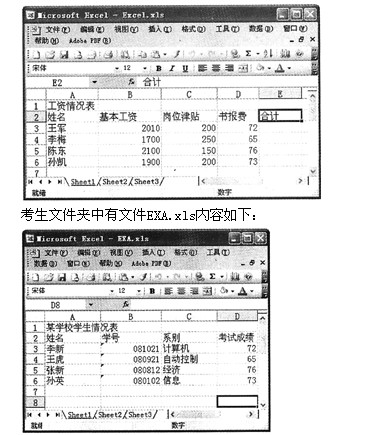
按要求对此工作表完成如下操作:
打开工作簿文件EXCEL.xls,将工作表Sheetl的A1:El单元格合并为一个单元格,内容水平居中。
正确答案:在考生文件夹中双击文件名EXCEL.xls打开文件。将工作表Sheetl中A1:E1单元格选中单击“格式”工具栏上的 图按钮将A1:E1单元格合并为一个单元格并将其中的内容居中。
在考生文件夹中双击文件名EXCEL.xls,打开文件。将工作表Sheetl中A1:E1单元格选中,单击“格式”工具栏上的图按钮,将A1:E1单元格合并为一个单元格并将其中的内容居中。
-
第2题:
打开工具簿文件EXCEL5.xls(内容如下),操作要求如下:
将工作表Sheetl的A1:D1单元格合并为一个单元格,内容水平居中;计算“金额”列的内容(金额=数量*单价)和“总计”行,将工作表重命名为“购买乐器情况表”。
 正确答案:[解题步骤] 步骤1:通过“答题”菜单打开EXCEL5.xls文件选择要合并的单元格单击[合并及居中]按钮合卉:单元格并使内容居中。 步骤2:选中要插入函数的单元格在工具栏中的[插入函数)按钮在弹出的“插入函数”对话框中选择相应的函数和参数计算“金额”列和“总计”行的内容。 步骤3:双击现有名称输入新的工作表名称为工作表重命名。
[解题步骤] 步骤1:通过“答题”菜单打开EXCEL5.xls文件,选择要合并的单元格,单击[合并及居中]按钮合卉:单元格,并使内容居中。 步骤2:选中要插入函数的单元格,在工具栏中的[插入函数)按钮,在弹出的“插入函数”对话框中选择相应的函数和参数,计算“金额”列和“总计”行的内容。 步骤3:双击现有名称,输入新的工作表名称,为工作表重命名。 -
第3题:
请在“答题”菜单下选择“电子表格”命令,然后按照题目要求再打开相应的命令,完成下面的下列各题,具体要求如下: 注意:下面出现的所有文件都必须保存在考生文件夹下。 {TS}(1)在考生文件夹下打开EXCEL.XLS文件,将sheetl工作表的A1:N1单元格合并为一个单元格,内容水平居中;计算“全年平均”列的内容(数值型,保留小数点后两位);计算“最高值”和“最低值” 行的内容(利用MAX函数和MIN函数,数值型,保留小数点后两位);将工作表命名为“销售额同期对比表”。 (2)选取“销售额同期对比表”的A2:M5数据区域的内容建立“数据点折线图”(系列产生在“行”), 标题为“销售额同期对比图”,X轴为主要网格线,Y轴为次要网格线,图例靠左显示;将图插入到表的A9:I22单元格区域内,保存EXCEL.XLS文件。
 正确答案:
正确答案:
首先在“考试系统”中选择【答题一电子表格题一excel.xls]命令,将文档“excel.xls”打开。
(1)计算平均值
步骤1选中工作表sheetl中的A1:N1单元格,单击=_[=具栏上的,这样一下完成两项操作:选中的单元格合并成一个单元格、单元格中的内容水平居中对齐。
步骤2在N3中输入公式“=AVERAGE(B3:M3)”,将自动计算出求83至M3区域内所有单元格的数据的平均值,该值出现在 N3单元格中。注意:这里公式的形式不限于一种,还可以表达为“=(SUM(B3:M3))/12”或是“=(B3+C3+…M3)/12”,虽然形式不同.但其计算结果是一样。如果题目没有明确要求使用公式计算,我们还可以自己口算,然后将结果填入到N3中即可。
步骤3将鼠标移动到N3单元格的右下角,按住鼠标左键不放向下拖动即可计算出其他行的平均值。这里其实是将N3中的公式复制到N4、N5中了。
步骤4选定N3:N5,选择【格式一单元格】命令,在弹出的“单元格格式”对话框“数字”的“分类”中选择“数值”,在“小数位数”中输入“2”。
(2)使用MAX/MIN函数计算最大值和最小值
步骤1在B6中输入公式“=MAX(B3:B5)”,将自动寻找出B3至B5区域内所有单元格中最大的一个数据,并将该数据显示在 B6单元格中:同理,在B7中输入公式“=MIN(B3:B5)”即可求出B列的最小值。MAX是求最大值的函数,MIN是求最小值的函数。
步骤2 选定B6、B7两个单元格,将鼠标移动到B7单元格的右下角,按住鼠标左键不放向右拖动即可计算出其他列的最大值和最小值。这里完成的其实就是将B6、B7中的公式复制到其他单元格的过程。
步骤3选定B6:N7,选择【格式一单元格】命令,在弹出的“单元格格式”对话框“数字”的“分类”中选择“数值”,在“小数位数”中输入“2”。
步骤4 将鼠标光标移动到工作表下方的表名处,单击鼠标右键,在弹出的快捷菜单中选择“重命名”命令,直接输入表的新名称“销售额同期对比表”。
(3)建立和编辑图表
选择工作簿中需要编辑的表单,为其添加图表,其具体操作如下:
步骤1选取“销售额同期对比表”的A2:M5数据区域,选择【插入一图表】命令,在弹出的“图表向导”对话框“标准类型”的“图表类型”中选择“折线图”,在“子图表类型”中选择“数据点折点图”。
步骤2单击“下一步”按钮,在弹出的对话框的“系列产生在”中选中“行”单选按钮。
步骤3单击“下一步”按钮,在弹出的对话框的“图表标题”中输入文本“销售额同期对比图”。
步骤4单击“网格线”,在“分类(x轴)”中选择“主要网格线”,在“分类(Y轴)”中选择“次要网格线”。
步骤5单击“图例”,在“位置”中勾选“靠左”。
步骤6单击“下一步”按钮,在弹出的对话框中选中“作为其中的对象插入”单选按钮。
步骤7 单击“完成”按钮,图表将插入到表格中,拖动图表到A9:I22区域内,注意,不要超过这个区域。如果图表过大,无法放下的话,可以将图表缩小,放置入内。 -
第4题:
在考生文件夹下打开EXCEL3.xLs文件(内容如下),操作要求如下:

1.将Sheetl工作表的Al:E1单元格合并为一个单元格,内容水平居中;计算职称占总人数比例(数值型,保留小数点后2位)和博士学位占各职称比例(百分比型,保留小数点后两位);选取A2:.B6、D2:D6单元格区域数据建立“柱形圆柱图”,图标题为“师资情况统计图”,图例靠上,设置图表背景墙图案区域颜色为白色,将图插入到表的A8:E23单元格区域内,将工作表重命名为“师资情况统计表”,保存EXCEL1.xLs文件。
2.打开工作簿文件EXCEL3A.xLs(内容如下),对工作表“图书销售情况表”内数据清单的内容进行筛选,筛选条件为“各分店第3和第4季度、销售额大于或等于6000元的销售情况”,工作表名不变,保存为EXCEL3A.XLS。
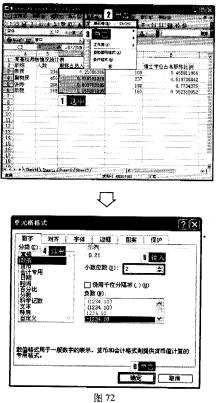
 正确答案:(1)【解题步骤】 步骤1:选中要合并的单元恪单击【合并及居中】按钮合并单元格并使内容居中对齐。 步骤2:选中耍插入函数的单元格在工具栏中的【插入函数】按钮后的文本框中输入公式计算“职称占总人数比例”和“博士学位占各职称比例”两列。 步骤3:设置单元格格式(以设置数值型为例)。操作过程如图所示。
 步骤4:先选中要建立图表的数据单击【插入】I【图表】命令在弹出的“图表向导”对话框中按照要求建立“柱形圆柱图”
步骤5:按住鼠标左键单击图表不放拖动图形将图插入指定区域。
步骤6:设置背景墙的颜色。操作过程如图所示。
步骤4:先选中要建立图表的数据单击【插入】I【图表】命令在弹出的“图表向导”对话框中按照要求建立“柱形圆柱图”
步骤5:按住鼠标左键单击图表不放拖动图形将图插入指定区域。
步骤6:设置背景墙的颜色。操作过程如图所示。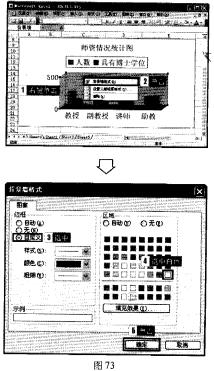 步骤7:双击现有名称输入新名称并且单击工具栏中的【保存】命令保存文档。
(2)【解题步骤】
步骤l:按照题意筛选数据。操作过程如图所示。
步骤7:双击现有名称输入新名称并且单击工具栏中的【保存】命令保存文档。
(2)【解题步骤】
步骤l:按照题意筛选数据。操作过程如图所示。 步骤2:单击工具栏中的【保存】命令保存文档。
(1)【解题步骤】 步骤1:选中要合并的单元恪,单击【合并及居中】按钮合并单元格,并使内容居中对齐。 步骤2:选中耍插入函数的单元格,在工具栏中的【插入函数】按钮后的文本框中输入公式,计算“职称占总人数比例”和“博士学位占各职称比例”两列。 步骤3:设置单元格格式(以设置数值型为例)。操作过程如图所示。
步骤4:先选中要建立图表的数据,单击【插入】I【图表】命令,在弹出的“图表向导”对话框中按照要求建立“柱形圆柱图”
步骤5:按住鼠标左键单击图表不放,拖动图形,将图插入指定区域。
步骤6:设置背景墙的颜色。操作过程如图所示。
步骤7:双击现有名称,输入新名称,并且单击工具栏中的【保存】命令,保存文档。
(2)【解题步骤】
步骤l:按照题意筛选数据。操作过程如图所示。
步骤2:单击工具栏中的【保存】命令,保存文档。
-
第5题:
文件EXCEL.XLS的内容如下:
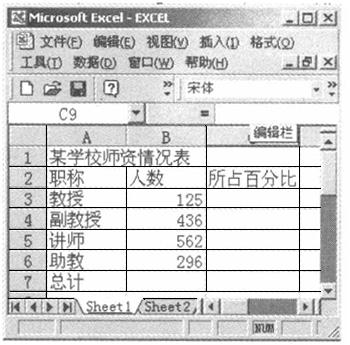
1. 在考生文件夹下打开EXCEL.XLS文件,将sheet1工作表的A1:C1单元格合并为一个单元格,水平对齐方式设置为居中;计算人数的“总计”和“所占百分比”(所占百分比=人数/人数总计),“所占百分比”列单元格格式为“百分比”型(保留小数点后两位),将工作表命名为“师资情况表”。
2.选取“师资情况表”的“职称”和“所占百分比”(均不包括“总计”行)两列单元格的内容建立“分离型圆环图”(系列产生在“列”),数据标志为“显示百分比”,图表标题为“师资情况图”,插入到表的A9:D19单元格区域内。
正确答案:操作步骤如下: ①在考生文件夹中双击文件名EXCEL.XLS打开文件。 ②选中合并区域单击“格式"212具栏上【合并及居中】按钮。 ③选中B7单元格在函数框中输入SUM(B3:B6)以同样方式求其他列的和。 ④选中C3单元格在函数框中输入相应函数采用同样方式求其他行的值。 ⑤选中“所占百分比”列中的任意一个单元格在菜单栏中选择“格式”→“单元格”弹出对话框。在分类中选择“百分比”将小数位数设为2确定。 ⑥选中“职称”和“所占百分比”两列。打开“插入”→“图表”在弹出的对话框中选择“分离型圆环图”按要求在对话框的不同选项卡里设置图表属性。
操作步骤如下: ①在考生文件夹中双击文件名EXCEL.XLS,打开文件。 ②选中合并区域,单击“格式"212具栏上【合并及居中】按钮。 ③选中B7单元格,在函数框中输入SUM(B3:B6),以同样方式求其他列的和。 ④选中C3单元格,在函数框中输入相应函数,采用同样方式求其他行的值。 ⑤选中“所占百分比”列中的任意一个单元格,在菜单栏中选择“格式”→“单元格”,弹出对话框。在分类中选择“百分比”,将小数位数设为2,确定。 ⑥选中“职称”和“所占百分比”两列。打开“插入”→“图表”,在弹出的对话框中选择“分离型圆环图”,按要求在对话框的不同选项卡里设置图表属性。