
打开考生文件夹下的演示文稿vswg.pot,按照下列要求完成对此文稿的修饰并保存。(2)第2张幻灯片的背景预设颜色为:“雨后初晴”,底纹式样为“水平”;全文幻灯片切换效果设置为“从上抽出”;第1张幻灯片中的图片动画设置为“进入效果基本型飞入”、“自右侧”。
题目
打开考生文件夹下的演示文稿vswg.pot,按照下列要求完成对此文稿的修饰并保存。

(2)第2张幻灯片的背景预设颜色为:“雨后初晴”,底纹式样为“水平”;全文幻灯片切换效果设置为“从上抽出”;第1张幻灯片中的图片动画设置为“进入效果基本型飞入”、“自右侧”。
相似考题
更多“ 打开考生文件夹下的演示文稿vswg.pot,按照下列要求完成对此文稿的修饰并保存。(2)第2张幻灯片的背景预设颜色为:“雨后初晴”,底纹式样为“水平”;全文幻灯片切换效果设置为“从上抽出”;第1张幻灯片中的图片动”相关问题
-
第1题:
打开考生文件夹下的演示文稿ysw9.ppt,按照下列要求完成对此文稿的修饰并保存。
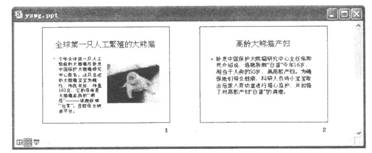
(2)全部幻灯片切换效果为“向下插入”,放映方式设置为“观众自行浏览”。
正确答案:
步骤1在“考试系统”中选择【答题→演示文稿→yswg.ppt]命令,将演示文稿“yswg.ppt”打开。选择第一张幻灯片的文本部分,选择【幻灯片放映→自定义动画】命令,弹出“自定义动画”任务窗格,在“添加效果”中选择【进入→其他效果】命令,在弹出对话框中选择“基本型”中的“百叶窗”、“水平”。
步骤2选择【插入→新幻灯片】命令,生成最新的一张幻灯片,并在弹出的“幻灯片版式”任务窗格中单击“只有标题”。步骤3将鼠标光标移动到窗口左边的大纲视图中,选中新建幻灯片的缩位图,按住它不放将其拖动到第一张幻灯片的前面。步骤4在新建幻灯片的主标题中输入文本“全球第一只人工繁殖的大熊猫”,选定文本后,选择【格式→字体】命令,在弹出“字体”对话框的“中文字体”中选择“黑体”(西文字体设为“使用中文字体”),在“字形”中选择“加粗”,在“字号”中输入“69”。步骤5 在“颜色”中选择“其他颜色”命令,在弹出的“颜色”对话框“自定义”的红色中输入“250”,在绿色中输入…0,在蓝色中输入“0”。
步骤6选择第三张幻灯片,选择【格式→背景】命令,在弹出的“背景”对话框中单击“颜色”下拉列表,选择“填充效果”命令,在弹出的“填充效果”对话框中单击“纹理”选项卡,在弹出功能项的“纹理”列表框中选择“水滴,单击“确定”按钮返回前一对话框,这里注意要单击“应用”按钮(指的是只应用于当前幻灯片)。
步骤7选择【幻灯片放映→幻灯片切换】命令,在弹出的“幻灯片切换”任务窗格中单击“向下插入”,并单击“应用于所有幻灯片”按钮。
步骤8选择【幻灯片放映一设置放映方式】命令,在弹出的“设置放映方式”对话框的“放映类型”中选择“观众自行浏览(窗口)”。 -
第2题:
打开考生文件夹下的演示文稿yswg06(如图),按下列要求完成对此文稿的修饰并保存。
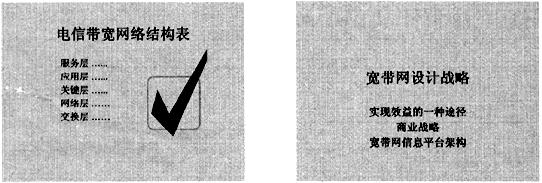
(1)将第2张幻灯片标题设置为黑体、40:文本设置为仿宋GB2312、28。将第1张幻灯片中的剪贴画动画效果设置为“盒状展开”,将第.2张幻灯片移动为演示文稿的第1张幻灯片。
(2)使用Bold Stripes.pot模板来修饰全文;全部幻灯片的切换效果都设置成“随机水平线条”。
正确答案:打开演示文稿yswg06。 (1)本题主要考核设置文字的字体、字号调整幻灯片的播放顺序。操作步骤如下。 ①选中第2张幻灯片的标题在工具栏中的“字体”下拉列表中选择“黑体”“字号”下拉列表中选择“40”;选中第2张幻灯片的文本在工具栏中的“字体”下拉列表中选择“仿宋—GB2312”“字号”下拉列表中选择“28”。效果如图6-14。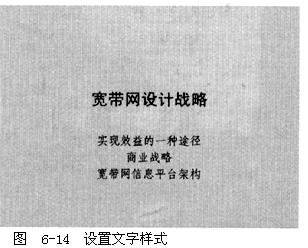 ②右击第1张幻灯片中的剪贴画选择快捷菜单中的“自定义动画”命令打开“自定义动画”对话框。在“检查动画幻灯片对象”中选中“对象”在“效果”选项组的左侧下拉列表中选择“盒状”右侧下拉列表中选择“展开”然后单击“确定”按钮。
③在幻灯片浏览视图下选中第1张幻灯片拖动该幻灯片到第2张幻灯片后释放鼠标。参见图6-150。
②右击第1张幻灯片中的剪贴画选择快捷菜单中的“自定义动画”命令打开“自定义动画”对话框。在“检查动画幻灯片对象”中选中“对象”在“效果”选项组的左侧下拉列表中选择“盒状”右侧下拉列表中选择“展开”然后单击“确定”按钮。
③在幻灯片浏览视图下选中第1张幻灯片拖动该幻灯片到第2张幻灯片后释放鼠标。参见图6-150。
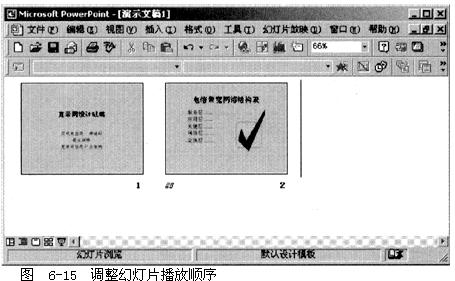 (2)本题主要考核为演示文稿设置模板设置幻灯片切换方式。操作步骤如下。
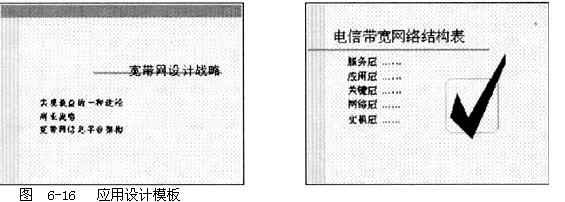
①选择“格式”菜单中的“应用设计模板”命令打开“应用设计模板”对话框。在模板列表中选择Bold Stripes .pot单击“应用”按钮。效果如图6-16。
(2)本题主要考核为演示文稿设置模板设置幻灯片切换方式。操作步骤如下。
①选择“格式”菜单中的“应用设计模板”命令打开“应用设计模板”对话框。在模板列表中选择Bold Stripes .pot单击“应用”按钮。效果如图6-16。
 ②在幻灯片视图下选择“幻灯片放映”菜单中的“幻灯片切换”命令打开“幻灯片切换”对话框。在“效果”下拉列表中选择“随机水平线条”单击“全部应用”按钮。
最后单击工具栏中的“保存”按钮(或按Ctrl +S键)保存修改后的演示文稿。
②在幻灯片视图下选择“幻灯片放映”菜单中的“幻灯片切换”命令打开“幻灯片切换”对话框。在“效果”下拉列表中选择“随机水平线条”单击“全部应用”按钮。
最后单击工具栏中的“保存”按钮(或按Ctrl +S键)保存修改后的演示文稿。
打开演示文稿yswg06。 (1)本题主要考核设置文字的字体、字号,调整幻灯片的播放顺序。操作步骤如下。 ①选中第2张幻灯片的标题,在工具栏中的“字体”下拉列表中选择“黑体”,“字号”下拉列表中选择“40”;选中第2张幻灯片的文本,在工具栏中的“字体”下拉列表中选择“仿宋—GB2312”,“字号”下拉列表中选择“28”。效果如图6-14。
②右击第1张幻灯片中的剪贴画,选择快捷菜单中的“自定义动画”命令,打开“自定义动画”对话框。在“检查动画幻灯片对象”中选中“对象”,在“效果”选项组的左侧下拉列表中选择“盒状”,右侧下拉列表中选择“展开”,然后单击“确定”按钮。
③在幻灯片浏览视图下,选中第1张幻灯片,拖动该幻灯片到第2张幻灯片后释放鼠标。参见图6-150。
(2)本题主要考核为演示文稿设置模板,设置幻灯片切换方式。操作步骤如下。
①选择“格式”菜单中的“应用设计模板”命令,打开“应用设计模板”对话框。在模板列表中选择Bold Stripes .pot,单击“应用”按钮。效果如图6-16。
②在幻灯片视图下,选择“幻灯片放映”菜单中的“幻灯片切换”命令,打开“幻灯片切换”对话框。在“效果”下拉列表中选择“随机水平线条”,单击“全部应用”按钮。
最后单击工具栏中的“保存”按钮(或按Ctrl +S键),保存修改后的演示文稿。
-
第3题:
打开考生文件夹下的演示文稿yswg.ppt,按照下列要求完成对此文稿的修饰并保存。
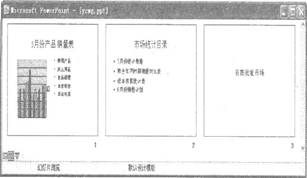
(2)使用Blends演示文稿设计模板修饰全文;全文幻灯片切换效果设置为“从左下抽出”;第2张幻灯片的文本部分动画设置为“进入效果基本型飞入”、“自底部”。
正确答案:
步骤1在“考试系统”中选择【答题→演示文稿→yswg.ppt】命令,将演示文稿“yswg.ppt”打开。将最后一张幻灯片移动到第一张幻灯片的前面,并在其副标题处输入文本“销售统计”。
步骤2选择输入的文本。选定文本后,单击工具栏上的“字体”、“字号”下拉框和“斜体”、“加粗”按钮,设置字体为“宋体”,字号为“44”,加粗并倾斜显示。
步骤3选择第二张幻灯片,选择【格式→幻灯片版式】命令,在弹出的“幻灯片版式”任务窗格的“应用幻灯片版式”中单击“标题和内容在文本之上”。
步骤4选择【格式→幻灯片设计】命令,在屏幕右侧弹出“幻灯片设计”任务窗格,单击窗格下方的“浏览”按钮,打开“应用设计模板”对话框,打开“Presentation Designs”文件夹,选择对应的模板名,单击“应用”按钮即可。。
步骤5 选择【幻灯片放映→幻灯片切换】命令,在弹出的“幻灯片切换”任务窗格中单击“从左下抽出”,并单击“应用于所有幻灯片”按钮。
步骤6使第二张幻灯片成为当前幻灯片,首先选定设置动画的文本部分,然后选择【幻灯片放映→自定义动画】命令,弹出“自定义动画”任务窗格,在“添加效果”中选择“进入一飞入”,在“方向”中选择“自底部”。 -
第4题:
打开考生文件央下的演示文稿yswg05(如图),按下列要求完成对此文稿的修饰并保存。
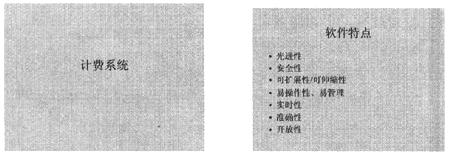
(1)在第1张幻灯片的副标题区中输入“成功推出一套专业计费解决方案”;将标题设置为黑体、44、蓝色,副标题设置为宋体、28、蓝色、加粗;将第2张幻灯片版面改为“垂直排列标题与文本”。
(2)将第1张幻灯片的背景颜色预设填充为“雨后初晴”,横向:第2张幻灯片中的
文本部分动画设置为“左侧飞入”;全部幻灯片的切换效果都设置成“横向棋盘式”。
正确答案:打开演示文稿yswg05。 (1)本幕题主要考核幻灯片的文字录入设置文字字体、字号、颜色变更幻灯片版式。操作步骤如卜。 ①单击第l张幻灯片的“单击此处添加副标题”区域输入文字。 ②选中标题选择“格式”菜单中的“字体”命令打开“字体”对话框。在“中文字体”下拉列表中选择“黑体”“字号”下拉列表中选择“44”在“颜色”中选择蓝色单击“确定”按钮。 ③选中副标题选择“格式”菜单中的“字体”命令打开“字体”对话框。在“中文字体”下拉列表中选择“宋体”“字号”下拉列表中选择“28”“字形”列表中选择“加粗”在“颜色”中选择蓝色单击“确定”按钮。效果如图5—22。 ④在第2张幻灯片空白处右击选择快捷菜单中的“幻灯片版式”命令打开“幻灯片版式”对话框。在“重新应用母版样式”列表中选择“垂直排列标题与文本”单击“重新应用”按钮。参见图5-23。 (2)本题主要考核设置幻灯片背景幻灯片中对象的动画效果和幻灯片切换方式。操作步骤如下。
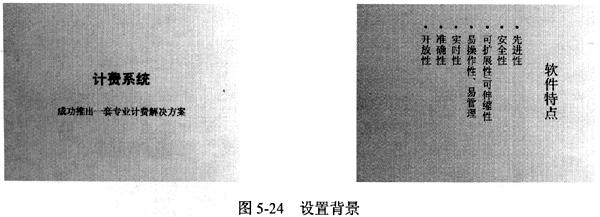
①选择“格式”菜单中的“背景”命令打开“背景”对话框。在下拉列表中选择“填充效果”打开“填充效果”对话框。打开“过渡”选项卡在“颜色”选项组中选中“预设”在“预设颜色”下拉列表中选择“雨后初晴”在“底纹样式”选项组中选中“纵向”然后单击“全部应用”按钮。效果如图5-24。
(2)本题主要考核设置幻灯片背景幻灯片中对象的动画效果和幻灯片切换方式。操作步骤如下。
①选择“格式”菜单中的“背景”命令打开“背景”对话框。在下拉列表中选择“填充效果”打开“填充效果”对话框。打开“过渡”选项卡在“颜色”选项组中选中“预设”在“预设颜色”下拉列表中选择“雨后初晴”在“底纹样式”选项组中选中“纵向”然后单击“全部应用”按钮。效果如图5-24。
 ②右击第2张幻灯片文本部分选择快捷菜单中的“自定义动画”命令扪开“自定义动画”对话框。在“检查动画幻灯片对象”中选择“文本”在“效果”选项卡的左侧下拉列表中选择“飞入”和右侧下拉列表中选择“左侧”然后单击“确定”按钮。
③选择“幻灯片放映”菜单中的“幻灯片切换”命令打开“幻灯片切换”对话框。在“效果”下拉列表中选择“横向棋盘式”单击“全部应用”按钮。
最后单击工具栏中的“保存”按钮(或按ctrl+s键)保存修改后的演示文稿。
②右击第2张幻灯片文本部分选择快捷菜单中的“自定义动画”命令扪开“自定义动画”对话框。在“检查动画幻灯片对象”中选择“文本”在“效果”选项卡的左侧下拉列表中选择“飞入”和右侧下拉列表中选择“左侧”然后单击“确定”按钮。
③选择“幻灯片放映”菜单中的“幻灯片切换”命令打开“幻灯片切换”对话框。在“效果”下拉列表中选择“横向棋盘式”单击“全部应用”按钮。
最后单击工具栏中的“保存”按钮(或按ctrl+s键)保存修改后的演示文稿。
打开演示文稿yswg05。 (1)本幕题主要考核幻灯片的文字录入,设置文字字体、字号、颜色,变更幻灯片版式。操作步骤如卜。 ①单击第l张幻灯片的“单击此处添加副标题”区域,输入文字。 ②选中标题,选择“格式”菜单中的“字体”命令,打开“字体”对话框。在“中文字体”下拉列表中选择“黑体”,“字号”下拉列表中选择“44”,在“颜色”中选择蓝色,单击“确定”按钮。 ③选中副标题,选择“格式”菜单中的“字体”命令,打开“字体”对话框。在“中文字体”下拉列表中选择“宋体”,“字号”下拉列表中选择“28”,“字形”列表中选择“加粗”,在“颜色”中选择蓝色,单击“确定”按钮。效果如图5—22。 ④在第2张幻灯片空白处右击,选择快捷菜单中的“幻灯片版式”命令,打开“幻灯片版式”对话框。在“重新应用母版样式”列表中选择“垂直排列标题与文本”,单击“重新应用”按钮。参见图5-23。
(2)本题主要考核设置幻灯片背景,幻灯片中对象的动画效果和幻灯片切换方式。操作步骤如下。
①选择“格式”菜单中的“背景”命令,打开“背景”对话框。在下拉列表中选择“填充效果”,打开“填充效果”对话框。打开“过渡”选项卡,在“颜色”选项组中选中“预设”,在“预设颜色”下拉列表中选择“雨后初晴”,在“底纹样式”选项组中选中“纵向”,然后单击“全部应用”按钮。效果如图5-24。
②右击第2张幻灯片文本部分,选择快捷菜单中的“自定义动画”命令,扪开“自定义动画”对话框。在“检查动画幻灯片对象”中选择“文本”,在“效果”选项卡的左侧下拉列表中选择“飞入”和右侧下拉列表中选择“左侧”,然后单击“确定”按钮。
③选择“幻灯片放映”菜单中的“幻灯片切换”命令,打开“幻灯片切换”对话框。在“效果”下拉列表中选择“横向棋盘式”,单击“全部应用”按钮。
最后单击工具栏中的“保存”按钮(或按ctrl+s键),保存修改后的演示文稿。
-
第5题:
打开考生文件夹下的演示文稿yswg.ppt,按照下列要求完成对此文稿的修饰并保存。
(2)使用“Fireworks”演示文稿设计模板修饰全文;全部幻灯片的切换效果设置为“随机”。
正确答案:
步骤1在“考试系统”中选择【答题→演示文稿→yswg.ppt】命令,将演示文稿“yswg.ppt”打开。在第一张幻灯片的主标题中输入文本“全国计算机等级考试”。选定文本后,单击工具栏上的“字号”下拉框、“粗体”按钮,设置字体加粗、字号为“66”。
步骤2选择第一张幻灯片,选择【插入→新幻灯片】命令,在弹出的“幻灯片版式”任务窗格中单击“标题和文本”。步骤 3 在新建幻灯片的标题中输入“科目”,文本处输入“共有4个级别”。首先选定设置动画的文本,然后选择【幻灯片放映→自定义动画】命令,弹出“自定义动画”任务窗格,在“添加效果”中选择“进入一飞入”,在“方向”中选择“自底部”。步骤4 选择【格式→幻灯片设计】命令,在屏幕右侧弹出“幻灯片设计”任务窗格,单击窗格下方的“浏览”按钮,打开“应用设计模板”对话框,打开“Presentation Designs”文件夹,选择对应的模板名,单击“应用”按钮即可。
步骤5选择【幻灯片放映→幻灯片切换】命令,在弹出的“幻灯片切换”任务窗格中单击“随机”,并单击“应用于所有幻灯片”按钮。