
打开工作簿文件EX14.XLS(内容如下),将工作表sheetl的A1:D1单元格合并为一个单元格,内容居中;计算“增长比例”列的内容【增长比例=(此月销量-上月销量)/此月销量】,将工作表命名为“近两月销售情况表”。2. 取“近两月销售情况表”的“产品名称”列和“增长比例”列的单元格内容,建立“柱形圆锥图”,X轴上的项为“产品名称”(系列产生在“列”),标题为“近两月销售情况图”。插入到表的A7:F18单元格区域内。
题目
打开工作簿文件EX14.XLS(内容如下),将工作表sheetl的A1:D1单元格合并为一个单元格,内容居中;计算“增长比例”列的内容【增长比例=(此月销量-上月销量)/此月销量】,将工作表命名为“近两月销售情况表”。

2. 取“近两月销售情况表”的“产品名称”列和“增长比例”列的单元格内容,建立“柱形圆锥图”,X轴上的项为“产品名称”(系列产生在“列”),标题为“近两月销售情况图”。插入到表的A7:F18单元格区域内。
相似考题
更多“ 打开工作簿文件EX14.XLS(内容如下),将工作表sheetl的A1:D1单元格合并为一个单元格,内容居中;计算“增长比例”列的内容【增长比例=(此月销量-上月销量)/此月销量】,将工作表命名为“近两月销售情况”相关问题
-
第1题:
注意:下面出现的所有文件都必须保存在指定的文件夹下。
1. 打开工作簿文件EX03.XLS(内容如下),将工作表sheet1的A1:D1单元格合并为一个单元格,内容居中,计算“增长比例”列的内容[增长比例=(07年销量-06年销量)/07年销量],将工作表命名为“近两年销售情况表”。
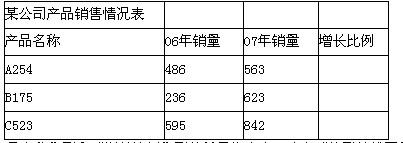
(2)取“销售情况表”的“产品名称”列和“增长比例”列的单元格内容,建立“柱形棱锥图”,X轴上的项为“产品名称”(系列产生在“列”),标题为“销售情况图”,插入到表的A8:E17单元格区域内。
正确答案:①在考生文件夹下打开EX03.XLS工作簿文件。 ②选中工作表sheet1的A1:D1单元格单击“常用”工具栏的“合并及居中”按钮。 ③选中D3:D5单元格单击“常用”工具栏中的“百分比样式”按钮;然后在D3单元格中输入“=(C3-B3)/C3”单击编辑栏的“输入”按钮:然后单击D3单元格将鼠标指针指向该单元格右下角的填充柄使其形状由空心的十字型变为黑色的十字型按住鼠标左键拖动单元格填充柄到D5单元格。 ④双击工作表“sheet1”文件名输入新的工作表名“近两年销售情况表”。 ⑤选中图表的A2:A5单元格按住Ctrl>键再选中D2:D5单元格单击“常用”工具栏中的“图表向导”按钮弹出“图表向导-4步骤之1-图表类型”对话框在“标准类型”选项卡下“图表类型”选中“棱锥图”“子图标类型”选中“柱形棱锥图”单击“下一步”按钮弹出“图表向导-4步骤之2-图表数据源”对话框保持默认设置并单击“下一步”按钮弹出“图表向导-4步骤之3-图表选项”对话框在“标题”选项卡下“图标标题”输入“销售情况图”“分类(X)轴”输入“产品名称”单击“下一步”按钮弹出“图表向导-4步骤之4-图表位置”对话框选择“作为其中的对象插入”单击“完成”按钮即可在工作表中插入图表利用鼠标光标调整图表大小到A8:E17单元格区域内。 ⑥设置完成后执行[文件]→[另存为]菜单命令输入保存的地址单击“保存”按钮。
①在考生文件夹下打开EX03.XLS工作簿文件。 ②选中工作表sheet1的A1:D1单元格,单击“常用”工具栏的“合并及居中”按钮。 ③选中D3:D5单元格,单击“常用”工具栏中的“百分比样式”按钮;然后在D3单元格中输入“=(C3-B3)/C3”,单击编辑栏的“输入”按钮:然后单击D3单元格,将鼠标指针指向该单元格右下角的填充柄,使其形状由空心的十字型变为黑色的十字型,按住鼠标左键,拖动单元格填充柄到D5单元格。 ④双击工作表“sheet1”文件名,输入新的工作表名“近两年销售情况表”。 ⑤选中图表的A2:A5单元格,按住Ctrl>键,再选中D2:D5单元格,单击“常用”工具栏中的“图表向导”按钮,弹出“图表向导-4步骤之1-图表类型”对话框,在“标准类型”选项卡下“图表类型”选中“棱锥图”,“子图标类型”选中“柱形棱锥图”,单击“下一步”按钮,弹出“图表向导-4步骤之2-图表数据源”对话框,保持默认设置,并单击“下一步”按钮,弹出“图表向导-4步骤之3-图表选项”对话框,在“标题”选项卡下,“图标标题”输入“销售情况图”,“分类(X)轴”输入“产品名称”,单击“下一步”按钮,弹出“图表向导-4步骤之4-图表位置”对话框,选择“作为其中的对象插入”,单击“完成”按钮,即可在工作表中插入图表,利用鼠标光标调整图表大小到A8:E17单元格区域内。 ⑥设置完成后,执行[文件]→[另存为]菜单命令,输入保存的地址,单击“保存”按钮。 -
第2题:
打开工具簿文件EXCEL5.xls(内容如下),操作要求如下:
将工作表Sheetl的A1:D1单元格合并为一个单元格,内容水平居中;计算“金额”列的内容(金额=数量*单价)和“总计”行,将工作表重命名为“购买乐器情况表”。
 正确答案:[解题步骤] 步骤1:通过“答题”菜单打开EXCEL5.xls文件选择要合并的单元格单击[合并及居中]按钮合卉:单元格并使内容居中。 步骤2:选中要插入函数的单元格在工具栏中的[插入函数)按钮在弹出的“插入函数”对话框中选择相应的函数和参数计算“金额”列和“总计”行的内容。 步骤3:双击现有名称输入新的工作表名称为工作表重命名。
[解题步骤] 步骤1:通过“答题”菜单打开EXCEL5.xls文件,选择要合并的单元格,单击[合并及居中]按钮合卉:单元格,并使内容居中。 步骤2:选中要插入函数的单元格,在工具栏中的[插入函数)按钮,在弹出的“插入函数”对话框中选择相应的函数和参数,计算“金额”列和“总计”行的内容。 步骤3:双击现有名称,输入新的工作表名称,为工作表重命名。 -
第3题:
打开工作簿文件EXCEL.xlsx,将工作表sheetl的A1:D1单元格合并为一个单元格,内容水平居中,计算“增长比例”列的内容(增长比例=(当年销量-去年销量)/去年销量),将工作表命名为“近两年销售情况表”。

(2)选取“近两年销售情况表”的“产品名称”列和“增长比例”列的单元格内容,建立“簇状圆锥图”,X轴上的项为产品名称,图表标题为“近两年销售情况图”,插入到表的A7: E18单元格区域内。
正确答案:
(1)【解题步骤】
步骤1:通过“答题”菜单打开EXCEL.xlsx文件,选中A1:D1单元格,在【开始】功能区的【对齐方式】分组中,单击“合并后居中”按钮,合并单元格并使内容居中。
步骤2:计算“增长比例”列内容。在D3单元格中插入公式“=(C3-B3)/133”,并按回车键,将鼠标移动到D3单元格的右下角,按住鼠标左键不放向下拖动即可计算出其他行的值。
注:当鼠标指针放在已插入公式的单元格的右下角时,它会变为小十字“+”,按住鼠标左键拖动其到相应的单元格即可进行数据的自动填充。
步骤3:双击现有名称,输入新名称“近两年销售情况表”。
步骤4:保存文件。
(2)【解题步骤】
步骤1:按题目要求建立“簇状圆锥图”。选中“产品名称”列和“增长比例”列,在【插入】功能区的【图表】分组中,单击“创建图表”按钮,弹出“插入图表”对话框,在“柱形图”中选择“簇状圆锥图”,单击“确定”按钮,即可插入图表。
步骤2:按照题目要求设置图表标题。在插入的图表中,选中图表标题,改为“近两年销售情况图”。
步骤3:调整图的大小并移动到指定位置。选中图表,按住鼠标左键单击图表不放并拖动,将其拖动到A7:E18单元格区域内。
注:不要超过这个区域。如果图表过大,无法放下,可以

键拖动可以将图表缩小到指定区域内。
步骤4:保存文件。 -
第4题:
打开工作簿文件EX03.XLS(内容如下),将工作表sheetl的A1:D1单元格合并,内容居中。计算“增长比例”列的内容[增长比例=(07年销量-06年销量)/07年销量],将工作表命名为“近两年销售情况表”。
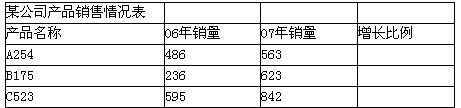
2. 取“近两年销售情况表”的“产品名称”列和“增长比例”列的单元格内容,建立“柱形棱锥图”,X轴上的项为“产品名称”(系列产生在“列”),标题为“销售情况图”,插入到表的A8:E17单元格区域内。
正确答案:①在考生文件夹下打开EX03.XLS工作簿文件。 ②选定工作表sheetl的A1:D1单元格单击“格式”工具栏的“合并及居中”按钮。 ③选定D3:D5单元格单击“格式”工具栏的“百分比样式”按钮;在D3单元格中输入“=(C3-B3)/C3”单击编辑栏的“输入”按钮;单击D3单元格将鼠标指针指向该单元格右下角的填充柄使其形状由空心的十字形变为黑色的十字形按住鼠标左键拖动单元格填充柄到D5单元格。 ④双击工作表sheetl文件名输入新的工作表名“近两年销售情况表”。 ⑤选定工作表的A2:A5单元格按住Ctrl>键再选定D2:D5单元格单击“常用”’工具栏的“图表向导”按钮弹出“图表向导-4步骤之1-图表类型”对话框。在“标准类型”选项卡中“图表类型”选择“棱锥图”“子图表类型”选择“柱形棱锥图”单击“下一步”按钮弹出“图表向导-4步骤之2-图表源数据”对话框。保持默认设置并单击“下一步”按钮弹出“图表向导-4步骤之3-图表选项”对话框。在“标题”选项卡的“图表标题”文本框中输入“销售情况图”在“分类(X)轴”文本框中输入“产品名称”单击“下一步”按钮弹出“图表向导-4步骤之4-图表位置”对话框。点选“作为其中的对象插入”单选钮单击“完成”按钮即可在工作表中插入图表。利用鼠标调整图表大小到A8:E17单元格区域内。 ⑥设置完成后执行“文件”→“另存为”命令弹出“另存为”对话框。输入保存的地址单击“保存”按钮。
①在考生文件夹下打开EX03.XLS工作簿文件。 ②选定工作表sheetl的A1:D1单元格,单击“格式”工具栏的“合并及居中”按钮。 ③选定D3:D5单元格,单击“格式”工具栏的“百分比样式”按钮;在D3单元格中输入“=(C3-B3)/C3”,单击编辑栏的“输入”按钮;单击D3单元格,将鼠标指针指向该单元格右下角的填充柄,使其形状由空心的十字形变为黑色的十字形,按住鼠标左键,拖动单元格填充柄到D5单元格。 ④双击工作表sheetl文件名,输入新的工作表名“近两年销售情况表”。 ⑤选定工作表的A2:A5单元格,按住Ctrl>键,再选定D2:D5单元格,单击“常用”’工具栏的“图表向导”按钮,弹出“图表向导-4步骤之1-图表类型”对话框。在“标准类型”选项卡中,“图表类型”选择“棱锥图”,“子图表类型”选择“柱形棱锥图”,单击“下一步”按钮,弹出“图表向导-4步骤之2-图表源数据”对话框。保持默认设置,并单击“下一步”按钮,弹出“图表向导-4步骤之3-图表选项”对话框。在“标题”选项卡的“图表标题”文本框中输入“销售情况图”,在“分类(X)轴”文本框中输入“产品名称”,单击“下一步”按钮,弹出“图表向导-4步骤之4-图表位置”对话框。点选“作为其中的对象插入”单选钮,单击“完成”按钮,即可在工作表中插入图表。利用鼠标调整图表大小到A8:E17单元格区域内。 ⑥设置完成后,执行“文件”→“另存为”命令,弹出“另存为”对话框。输入保存的地址,单击“保存”按钮。 -
第5题:
打开工作簿文件EX17.XLS(内容如下),将工作表sheetl的A1:D1单元格合并为一个单元格,内容居中;计算“总计”列的内容(资金额=单价×销售台数),将工作表命名为“某商店一天的销售情况”,并保存在EX17.XIS中。
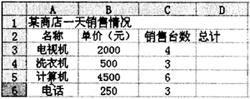
2.打开工作簿文件EX17.XLS(内容如下),对工作表sheet2内的数据清单的内容进行自动筛选,条件为“部门为销售部”,筛选后的工作表还保存在EX17.XLS工作簿文件中。
 正确答案:第1小题 建立表格输人数据。在D3中键入“=B3*C3”双击此单元格向下拖动右下角的实心方块填充到其他需要产生结果的单元格。选中表格使用[格式]|[单元格]|[对齐]命令合并第一行单元格并输入“某商店一天的销售情况”。 第2小题 打开文件选中筛选的数据使用[数据]|[筛选]| [自动筛选]命令设置筛选条件并保存文件。
第1小题 建立表格,输人数据。在D3中键入“=B3*C3”,双击此单元格,向下拖动右下角的实心方块填充到其他需要产生结果的单元格。选中表格,使用[格式]|[单元格]|[对齐]命令,合并第一行单元格,并输入“某商店一天的销售情况”。 第2小题 打开文件,选中筛选的数据,使用[数据]|[筛选]| [自动筛选]命令,设置筛选条件,并保存文件。