
打开指定文件夹下的演示文稿yswg5(如图),按下列要求完成对此文稿的修饰并保存。(1)将第一张幻灯片加标题:“信息技术的转变”,字型设置为加粗,并改变这张幻灯片版面为“垂直排列标题与文本”,然后把这张幻灯片移为第二张幻灯片。(2)使用“Soaring”演示文稿设计模板修饰全文;幻灯片切换效果设置为“从左下抽出”。
题目
打开指定文件夹下的演示文稿yswg5(如图),按下列要求完成对此文稿的修饰并保存。
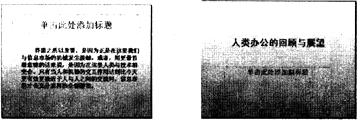
(1)将第一张幻灯片加标题:“信息技术的转变”,字型设置为加粗,并改变这张幻灯片版面为“垂直排列标题与文本”,然后把这张幻灯片移为第二张幻灯片。
(2)使用“Soaring”演示文稿设计模板修饰全文;幻灯片切换效果设置为“从左下抽出”。
相似考题
更多“ 打开指定文件夹下的演示文稿yswg5(如图),按下列要求完成对此文稿的修饰并保存。(1)将第一张幻灯片加标题:“信息技术的转变”,字型设置为加粗,并改变这张幻灯片版面为“垂直排列标题与文本”,然后把这张幻灯片移为”相关问题
-
第1题:
打开指定文件夹的演示文稿ysws6(如图),按下列要求完成对此文稿的修饰并保存。

(1)在演示文稿第一张幻灯片上键入标题:“信息的价值”,设置为加粗、54磅,标题的动画效果为“螺旋”。
(2)将第二张幻灯片版面改变为“垂直排列文本”;使用演示文稿设计中的“Bamboo”模板来修饰全文;全部幻灯片的切换效果设置为“盒状收缩”。
正确答案:第1小题 在第1张幻灯片上键入标题选中幻灯片使用[幻灯片放映]|[自定义动画]命令打开对话框分别选择需要设置动画的对象为“标题”同时在[效果]选项卡中设置效果为“螺旋”。 第2小题 ①使用[格式]|[幻灯片版式]命令打开对话框设置幻灯片版式。使用[格式]|[应用设计模板]命令打开对话框选择模板加载。 ②使用[幻灯片放映]|[幻灯片切换]命令打开对话框设置效果。
第1小题 在第1张幻灯片上键入标题,选中幻灯片,使用[幻灯片放映]|[自定义动画]命令打开对话框,分别选择需要设置动画的对象为“标题”,同时在[效果]选项卡中设置效果为“螺旋”。 第2小题 ①使用[格式]|[幻灯片版式]命令打开对话框,设置幻灯片版式。使用[格式]|[应用设计模板]命令,打开对话框,选择模板加载。 ②使用[幻灯片放映]|[幻灯片切换]命令,打开对话框设置效果。 -
第2题:
打开考生文件夹下的演示文稿yswg.ppt,按下列要求完成对此文稿的修饰并保存。
1.在演示文稿最后插入一张“只有标题”幻灯片,输入标题为:“网络为你助力!”,设置为:60磅、红色(注意:请用自定义标签中的RGB(255,0,0)),将这张幻灯片移动为演示文稿的第一张幻灯片。
2.第三张幻灯片版面改变为“垂直排列标题与文本”,整个演示文稿设置成“Strategic”模板。
正确答案:1.在演示文稿最后插入一张“只有标题”的幻灯片输入标题内容选中主标题右击在弹出的快捷菜单中选择“字体”弹出对话框设置字体颜色为“红色”、字号为60磅。右击快捷菜单中的“幻灯片版式”命令打开“幻灯片版式”对话框选择其中的“垂直排列标题与文本”版式单击“应用”按钮即完成操作。按住左键不放单击要拖动的第二张幻灯片在此幻灯片后出现代表此幻灯片的一条细线拖动幻灯片使代表所选定幻灯片的细线到指定的位置(第一张号幻灯片之后)释放鼠标左键。另外也可利用幻灯片的剪切和粘贴实现移动。 2.单击“常规任务”按钮打开“常规任务”下拉菜单单击其中的“应用设计模板”命令。在左边的设计模板文件名列表中单击选定“Strategic”模板右边的预览框中可以看到此设计的外观单击“应用”按钮。
1.在演示文稿最后插入一张“只有标题”的幻灯片,输入标题内容,选中主标题,右击,在弹出的快捷菜单中选择“字体”,弹出对话框,设置字体颜色为“红色”、字号为60磅。右击快捷菜单中的“幻灯片版式”命令,打开“幻灯片版式”对话框,选择其中的“垂直排列标题与文本”版式,单击“应用”按钮即完成操作。按住左键不放,单击要拖动的第二张幻灯片,在此幻灯片后出现代表此幻灯片的一条细线,拖动幻灯片,使代表所选定幻灯片的细线到指定的位置(第一张号幻灯片之后),释放鼠标左键。另外,也可利用幻灯片的剪切和粘贴实现移动。 2.单击“常规任务”按钮,打开“常规任务”下拉菜单,单击其中的“应用设计模板”命令。在左边的设计模板文件名列表中,单击选定“Strategic”模板,右边的预览框中可以看到此设计的外观,单击“应用”按钮。 -
第3题:
打开考生文件夹下的演示文稿yswg.ppt。按照下列要求完成对此文稿的修饰并保存。

将第1张幻灯片版面改变为“标题,内容与文本”,然后把剪贴画部分动画效果设置为“棋盘”式、“跨越”;再将这张幻灯片移成演示文稿的第2张幻灯片。
正确答案:打开第l张幻灯片右击快捷菜单中的“幻灯片版式”命令在打开的“幻灯片版式”窗格中碑版面设置为“标题内容与文本”;选中剪贴画部分选择“幻灯片放映”|“定义动画”命令在打开的“自定义动画”窗格中单击“添加效果”按钮在下拉菜单中依次选择“进入”|“盘”默认方向为“跨越”。
打开第l张幻灯片,右击快捷菜单中的“幻灯片版式”命令,在打开的“幻灯片版式”窗格中碑版面设置为“标题,内容与文本”;选中剪贴画部分,选择“幻灯片放映”|“定义动画”命令,在打开的“自定义动画”窗格中,单击“添加效果”按钮,在下拉菜单中依次选择“进入”|“盘”,默认方向为“跨越”。 -
第4题:
打开考生文件夹下的演示文稿yswg02(如图),按下列要求完成对此文稿的修饰并保存。
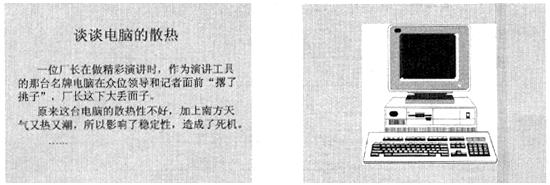
(1)将第1张幻灯片版面改变为“垂直排列标题与文本”,文本部分的动画效果设置为“横向棋盘式”:然后将这张幻灯片移成第2张幻灯片。
(2)使用Artsy.pot模板来修饰个文:将全部幻灯片切换效果设置成“剪切”。
正确答案:本题考核如何重置幻灯片的版式以及调整幻灯片的播放次序。操作步骤如下。 ①在幻灯片视图下右击第1张幻灯片空白处在快捷菜单中选择“幻灯片版式”命令刊开“幻灯片版式”对话框。 ②在“更改幻灯片版式”列表中选择“垂直排列标题与文本”参见图2-31单击“应用”按钮。效果如图2—32。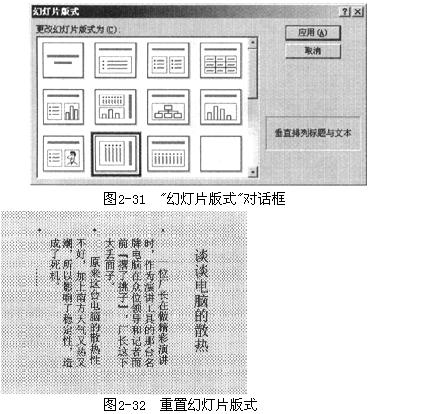 ③右击第l张幻灯片的文本部分选择快捷菜单中的“自定义动画”命令打开“自定义动画”对话框。在“检查动画幻灯片对象”中选中“文本2”打开“效果”选项卡在“动画和声音”选项组中的左侧下拉列表中选择“棋盘式”在右侧下拉列表中选择“横向”参见图2—33然后单击“确定”按钮。
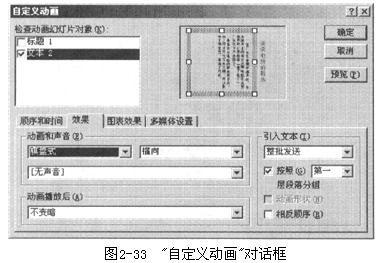 ④在幻灯片浏览视图下拖动第1张幻灯片到第2张幻灯片下方当第2张幻灯片下方出现黑色横线时释放鼠标。结果如图2-34。
(2)本题考核如何设置幻灯片的设计模板、幻灯片的切换方式。操作步骤如下。
①在幻灯片视图中的任意一张幻灯片空白处右击选择快捷菜单中的“应用设计模板”命令打开“应用设计模板”对话框。
④在幻灯片浏览视图下拖动第1张幻灯片到第2张幻灯片下方当第2张幻灯片下方出现黑色横线时释放鼠标。结果如图2-34。
(2)本题考核如何设置幻灯片的设计模板、幻灯片的切换方式。操作步骤如下。
①在幻灯片视图中的任意一张幻灯片空白处右击选择快捷菜单中的“应用设计模板”命令打开“应用设计模板”对话框。
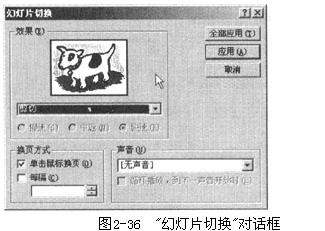
 ③选择“幻灯片放映”菜单中的“幻灯片切换”命令打开“幻灯片切换”对话框。在“效果”选项组的下拉列表中选择“剪切”方式参见图2-36单击“全部应用”按钮。最后单击工具栏中的“保存”按钮(或按Ctrl+S键)保存修改后的演示文稿。
本题考核如何重置幻灯片的版式以及调整幻灯片的播放次序。操作步骤如下。 ①在幻灯片视图下右击第1张幻灯片空白处,在快捷菜单中选择“幻灯片版式”命令,刊开“幻灯片版式”对话框。 ②在“更改幻灯片版式”列表中选择“垂直排列标题与文本”,参见图2-31,单击“应用”按钮。效果如图2—32。
③右击第l张幻灯片的文本部分,选择快捷菜单中的“自定义动画”命令,打开“自定义动画”对话框。在“检查动画幻灯片对象”中选中“文本2”,打开“效果”选项卡在“动画和声音”选项组中的左侧下拉列表中选择“棋盘式”,在右侧下拉列表中选择“横向”,参见图2—33,然后单击“确定”按钮。
④在幻灯片浏览视图下拖动第1张幻灯片到第2张幻灯片下方,当第2张幻灯片下方出现黑色横线时释放鼠标。结果如图2-34。
(2)本题考核如何设置幻灯片的设计模板、幻灯片的切换方式。操作步骤如下。
①在幻灯片视图中的任意一张幻灯片空白处右击,选择快捷菜单中的“应用设计模板”命令,打开“应用设计模板”对话框。
③选择“幻灯片放映”菜单中的“幻灯片切换”命令,打开“幻灯片切换”对话框。在“效果”选项组的下拉列表中选择“剪切”方式,参见图2-36,单击“全部应用”按钮。最后单击工具栏中的“保存”按钮(或按Ctrl+S键),保存修改后的演示文稿。
-
第5题:
打开指定文件夹下的演示文稿ysws5(如图),按下列要求完成对此文稿的修饰并保存。
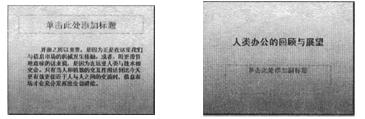
(1)将第一张幻灯片加标题:“信息技术的转变”,字型设置为加粗,并改变这张幻灯片版面为“垂直排列标题与文本”,然后把这张幻灯片移为第二张幻灯片。
(2)使用“Soaring”演示文稿设计模板修饰全文;幻灯片切换效果设置为“从左下抽出”。
正确答案:第1小题 在第1张幻灯片上键入标题使用[格式]|[幻灯片版式]命令打开对话框选择幻灯片版式。移动幻灯片往最后作为第2张幻灯片。 第2小题 ①使用[格式]|[应用设计模板]命令:打开对话框选择模板加载。 ②使用[幻灯片放映]|[幻灯片切换]命令打开对话框设置效果。
第1小题 在第1张幻灯片上键入标题,使用[格式]|[幻灯片版式]命令打开对话框,选择幻灯片版式。移动幻灯片往最后,作为第2张幻灯片。 第2小题 ①使用[格式]|[应用设计模板]命令:打开对话框,选择模板加载。 ②使用[幻灯片放映]|[幻灯片切换]命令,打开对话框设置效果。