
在考生文件夹下创建工作簿文件EX1.XLS,按要求在EX1.XES中完成以下操作:1.在Sheet1工作表中建立如下内容的工作表,并用公式求出每人的月平均工资,并为其添加人民币符号(保留两位小数),全表数据15磅、居中,行高22,列宽15。标题倾斜加下画线、合并居中。工作表命名为“工资表”。2.将工资表复制为一个名为“筛选”的新工作表,在“筛选”工作表中,将月平均工资在5000元以下的筛选出来,结果保存在EX1.XLS中。3.将工资表复制为一张新工作表,将表中第6列删除,并在第4行前添加一行,姓名为陈峰,
题目
在考生文件夹下创建工作簿文件EX1.XLS,按要求在EX1.XES中完成以下操作:
1.在Sheet1工作表中建立如下内容的工作表,并用公式求出每人的月平均工资,并为其添加人民币符号(保留两位小数),全表数据15磅、居中,行高22,列宽15。标题倾斜加下画线、合并居中。工作表命名为“工资表”。

2.将工资表复制为一个名为“筛选”的新工作表,在“筛选”工作表中,将月平均工资在5000元以下的筛选出来,结果保存在EX1.XLS中。
3.将工资表复制为一张新工作表,将表中第6列删除,并在第4行前添加一行,姓名为陈峰,表格中外框为紫色双实线,内线为粉红色单实线,工作表命名为“修改”,结果保存在EX1.XLS中。
相似考题
更多“ 在考生文件夹下创建工作簿文件EX1.XLS,按要求在EX1.XES中完成以下操作:1.在Sheet1工作表中建立如下内容的工作表,并用公式求出每人的月平均工资,并为其添加人民币符号(保留两位小数),全表数据15磅”相关问题
-
第1题:
在考生文件夹下创建工作簿文件EX3.XLS,按要求在EX3.XLS中完成以下操作:
1.在sheet1工作表中建立如下内容的工作表,并用公式求出每人的月平均工资,并为其添加人民币符号,全表数据15磅、居中,行高22,列宽15。标题倾斜加下划线、合并居中。工作表命名为“工资表”。
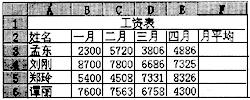
2.将工资表复制为一个名为“筛选”的新工作表,在“筛选”工作表中,将月平均工资在 5000元以下的筛选出来,结果保存在EX3.XLS中。
3.将工资表复制为一张新工作表,将表中第6列删除,并在第4行添加一行,姓名为陈峰,表格中外框为紫色双实线,内线为粉色单实线,工作表命名为“修改”,结果保存在EX3.XLS中。
正确答案:第1小题 ①建立表格输入数据。在F3中键入公式“=AV ERAGE(B3:E3)”双击此单元格出现公式向下拖动右下角的实心方块填充到其他需要产生结果的单元格。 ②选中全表使用[格式]|[单元格][字体]命令设置字号;在[对齐]选项卡中设置水平和垂直的对齐方式;在[数字]选项卡中选择[货币]|[货币符号]。使用[格式]菜单中分别选择[行]|[行高]和[列]|[列宽]输入数据。 ③选中标题单击工具栏上[倾斜]和[下划线]按钮。 ④选中工作表标签“Sheet1”右键弹出快捷菜单重新键入“工作表”。 第2小题 复制表格选中F2:F6使用[数据]|[筛选]|[自动筛选]命令激活“筛选”命令。在此列的标题单元格下角出现的下拉选项中选择[自定义]打开对话框设置筛选条件。 第3小题 ①选中第6列在快捷菜单中选择[删除]命令。选中第4行使用[插入]|[行]命令在此行上增加1行键入数据。 ②选中全表使用[格式]|[单元格]|[边框]命令分别设置[边框]和[内部]的框线和颜色。修改工作表标签后保存。
第1小题 ①建立表格,输入数据。在F3中键入公式“=AV ERAGE(B3:E3)”双击此单元格,出现公式,向下拖动右下角的实心方块填充到其他需要产生结果的单元格。 ②选中全表,使用[格式]|[单元格],[字体]命令,设置字号;在[对齐]选项卡中设置水平和垂直的对齐方式;在[数字]选项卡中选择[货币]|[货币符号]。使用[格式]菜单中分别选择[行]|[行高]和[列]|[列宽]输入数据。 ③选中标题,单击工具栏上[倾斜]和[下划线]按钮。 ④选中工作表标签“Sheet1”,右键弹出快捷菜单,重新键入“工作表”。 第2小题 复制表格,选中F2:F6,使用[数据]|[筛选]|[自动筛选]命令激活“筛选”命令。在此列的标题单元格下角出现的下拉选项中选择[自定义],打开对话框,设置筛选条件。 第3小题 ①选中第6列,在快捷菜单中选择[删除]命令。选中第4行,使用[插入]|[行]命令在此行上增加1行,键入数据。 ②选中全表,使用[格式]|[单元格]|[边框]命令,分别设置[边框]和[内部]的框线和颜色。修改工作表标签后保存。 -
第2题:
在考生文件夹下创建工作簿文件EX7.XLS,按要求在EX7.XLS中完成以下操作:
1.在sheet1工作表中建立如下内容工作表,并用函数求出每人的平均成绩,结果保留1位小数,表格行高20,列宽10,数值数据水平右对齐,文字数据水平居中,所有数据垂直靠下,表标题跨列居中、18磅、隶书、红色字,并将工作表命名为“平均表”。

2.将平均表复制为一个名为“统计”的新工作表,筛选出平均成绩80分以上的人,以“统计”为工作表名存在EX7.XLS文件中。
正确答案:第1小题 ①建立表格输入数据。在F3中键入公式“=AV- ERAGE(D3:E3)”双击此单元格出现公式向下拖动右下角的实心方块坑充到其他需要产生结果的单元格。 ②选中全表使用[格式]|[单元格]|[字体]命令设置格式;在[对齐]选项卡中设置水平和垂直的对齐方式;在[数字]选项卡中选择[货币]|[货币符号]。使用[格式]菜单中分别选择[行]|[行高]和[列]|[列宽]输入数据。 ③选中标题使用[格式]|[单元格]|[字体]命令设置格式 ④选中各个数据单独设置格式。 第2小题 选中筛选的数据源列使用[数据]|[筛选]|[自动筛选]命令激活“筛选”命令。在此列的标题单元格下角出现的下拉选项中选择[自定义]打开对话框设置筛选条件为“大于80”。
第1小题 ①建立表格,输入数据。在F3中键入公式“=AV- ERAGE(D3:E3)”双击此单元格,出现公式,向下拖动右下角的实心方块坑充到其他需要产生结果的单元格。 ②选中全表,使用[格式]|[单元格]|[字体]命令,设置格式;在[对齐]选项卡中设置水平和垂直的对齐方式;在[数字]选项卡中选择[货币]|[货币符号]。使用[格式]菜单中分别选择[行]|[行高]和[列]|[列宽]输入数据。 ③选中标题,使用[格式]|[单元格]|[字体]命令设置格式 ④选中各个数据单独设置格式。 第2小题 选中筛选的数据源列,使用[数据]|[筛选]|[自动筛选]命令激活“筛选”命令。在此列的标题单元格下角出现的下拉选项中选择[自定义],打开对话框,设置筛选条件为“大于80”。 -
第3题:
在考生文件夹下创建工作簿文件EX6.XLS,按要求在EX6.XLS中完成以下操作:
1.在sheet1工作表中建立如下内容工作表,并用公式求出每人的总评成绩,总评=平时×30%+期末×70%,表中字体设为楷体16磅,数据水平居中,垂直居中,表标题合并居中、20榜、蓝色字,并将工作表命名为“成绩表”。
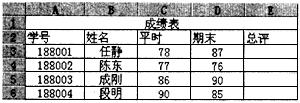
2.将成绩表复制为一张新工作表,将期末成绩在80分到89分的人筛选出来,并将工作表命名为“筛选”保存在EX6.XLS中。
正确答案:第1小题 ①建立表格输入数据。在圃中键入“=C3 30%+D3*70%”公式双击此单元格出现公式向下拖动右下角的实心方块填充到其他需要产生结果的单元格。 ②选中表格使用[单元格]|[单元格格式]|[字体]命令设置字号、颜色;在[对齐]选项卡中设置水平和垂直的对齐方式。 ③选中标题合并居中。使用[单元格]|[单元格格式]|[字体]命令设置字体格式。 第2小题 选中筛选的数据源列使用[数据]|[筛选]|[自动筛选]命令激活“筛选”命令。在此列的标题单元格下角出现的下拉选项中选择[自定义]打开对话框设置筛选条件为“大于80”、“与”、“小于90”。
第1小题 ①建立表格,输入数据。在圃中键入“=C3, 30%+D3*70%”公式,双击此单元格,出现公式,向下拖动右下角的实心方块填充到其他需要产生结果的单元格。 ②选中表格,使用[单元格]|[单元格格式]|[字体]命令,设置字号、颜色;在[对齐]选项卡中设置水平和垂直的对齐方式。 ③选中标题,合并居中。使用[单元格]|[单元格格式]|[字体]命令设置字体格式。 第2小题 选中筛选的数据源列,使用[数据]|[筛选]|[自动筛选]命令激活“筛选”命令。在此列的标题单元格下角出现的下拉选项中选择[自定义],打开对话框,设置筛选条件为“大于80”、“与”、“小于90”。 -
第4题:
在考生文件夹下创建工作簿文件EX15.XLS,按要求在EX15.XLS中完成以下操作:
1.在sheet1工作表中建立如下内容工作表,并用函数求出每人的全年工资(全年工资:每个季度工资的和),表格文字和数据全部为紫色、19磅、居中放置,数值数据加美元货币符号,表格标题为绿色,为24磅,合并居中,工作表命名为“32资表”,并保存为EX15.XLS。
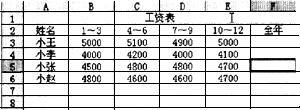
2.将EX15.XLS中的工资表复制到一个名为“排序”的新丁作表(sheet2)中,在“排序”工作表中,按全年工资从高到低排序。同时,为此表数据创建“簇状柱形图”,横坐标为“各季度”,图表标题为“工资图表”。结果保存在EX15.XLS中。
正确答案:第1小题 在F3中键入公式“=SUM(B3:E3)”表示将B3至 E3的单元格数据求和。选中全表使用[格式]|[单元格]|[字体]命令设置字体的属性在[对齐]选项卡中设置水平和垂直的对齐方式在[数字]选项卡中选择 [货币]|[货币符号]。选中第一行使用[格式]|[单元格]|[对齐]命令合并单元格并输入“工资表”。 第2小题 ①选中全表复制使用[数据]|[排序]命令打开对话框设置排序关键字“全年”并选择递减保存文件。 ②选中全表复制单击工作栏上[图表向导]按钮弹出[图表向导-4步骤之1-图表类型]对话框中进行[图表选择]。 单击下一步在[图表向导-4步骤之2-图表源数据]对话框中选择[数据区域]。 单击下一步在[图表向导-4步骤之3-图表选项]对话框中选择[图表标题]。 单击下一步在[图表向导-4步骤之4-图表位置]对话框中选择[作为其中的对象插入]。
第1小题 在F3中键入公式“=SUM(B3:E3)”,表示将B3至 E3的单元格数据求和。选中全表,使用[格式]|[单元格]|[字体]命令,设置字体的属性,在[对齐]选项卡中设置水平和垂直的对齐方式,在[数字]选项卡中选择 [货币]|[货币符号]。选中第一行,使用[格式]|[单元格]|[对齐]命令,合并单元格,并输入“工资表”。 第2小题 ①选中全表复制,使用[数据]|[排序]命令打开对话框,设置排序关键字“全年”,并选择递减,保存文件。 ②选中全表,复制,单击工作栏上[图表向导]按钮,弹出[图表向导-4步骤之1-图表类型]对话框中进行[图表选择]。 单击下一步,在[图表向导-4步骤之2-图表源数据]对话框中选择[数据区域]。 单击下一步,在[图表向导-4步骤之3-图表选项]对话框中选择[图表标题]。 单击下一步,在[图表向导-4步骤之4-图表位置]对话框中选择[作为其中的对象插入]。 -
第5题:
在考生文件夹下创建工作簿文件EX4.XLS,按要求在EX4.XLS中完成以下操作。
1.在Sheet1工作表中建立如下内容工作表,并用函数求出每人的全年工资,表格中的所有数据为紫色、19磅、居中放置,并自动调整行高和列宽,数值数据加美元货币符号(保留两位小数),表格标题为绿色,合并居中,工作表命名为“工资表”。
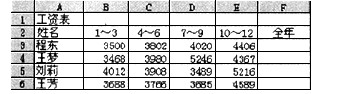
2.将工资表复制为一个名为“排序”的新工作表,在“排序”工作表中,按全年工资从高到低排序,全年工资相同时,按 10~12月工资从大到小排,结果保存在EX4.XLS中。
3.将工资表复制为一张新工作表,并为此表数据创建“簇状柱形图”(第1行第6列除外),横坐标为“各季度”,图例为“姓名”,工作表名为“图表”,图表标题为“工资图表”。结果保存在EX4.XLS中。
正确答案:1.[解题步骤] 步骤1:打开考生文件夹新建一个Excel工作表并按题目要求输入数据。 步骤2:选中B3:F6单击常用工具栏中的“自动求和”按钮计算每人的全年工资。 步骤3:按题目要求设置字体。操作过程如图7.42所示。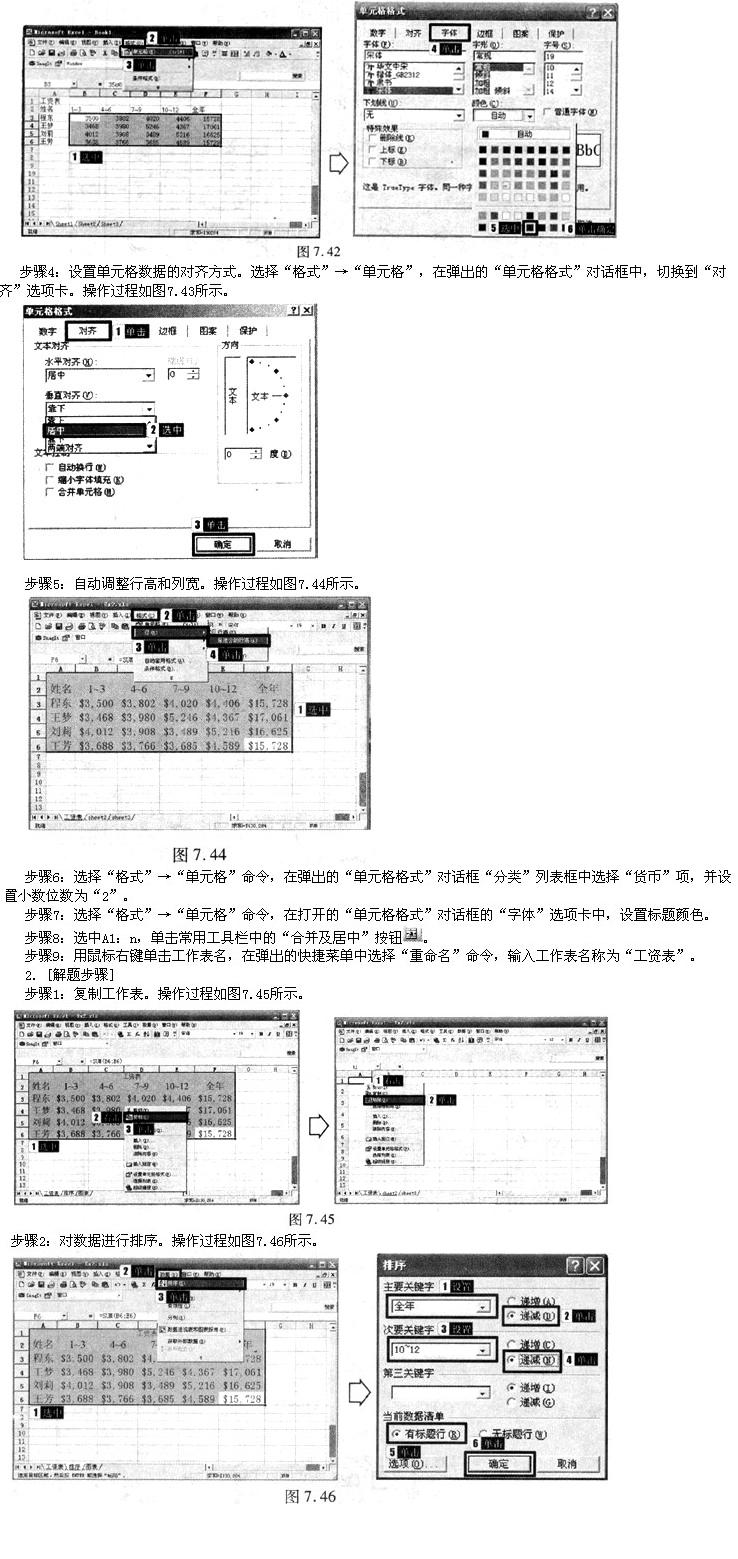 步骤3:选择“文件”→“保存”命令保存文件。
3.[解题步骤]
步骤1:新建一个工作表选中要复制的工作表右键单击在弹出的快捷菜单中选择“复制”命令打开新建的工作表右键单击在弹出的快捷菜单中选择“粘贴”命令。
步骤2:选中需要建立图表的行和列单击常用工具栏中的“图表向导”按钮按照提示及题目要求完成建立图表操作。
步骤3:选择“文件”→“保存”命令保存文件。
步骤3:选择“文件”→“保存”命令保存文件。
3.[解题步骤]
步骤1:新建一个工作表选中要复制的工作表右键单击在弹出的快捷菜单中选择“复制”命令打开新建的工作表右键单击在弹出的快捷菜单中选择“粘贴”命令。
步骤2:选中需要建立图表的行和列单击常用工具栏中的“图表向导”按钮按照提示及题目要求完成建立图表操作。
步骤3:选择“文件”→“保存”命令保存文件。
1.[解题步骤] 步骤1:打开考生文件夹,新建一个Excel工作表,并按题目要求输入数据。 步骤2:选中B3:F6,单击常用工具栏中的“自动求和”按钮,计算每人的全年工资。 步骤3:按题目要求设置字体。操作过程如图7.42所示。
步骤3:选择“文件”→“保存”命令,保存文件。
3.[解题步骤]
步骤1:新建一个工作表,选中要复制的工作表,右键单击,在弹出的快捷菜单中选择“复制”命令,打开新建的工作表,右键单击,在弹出的快捷菜单中选择“粘贴”命令。
步骤2:选中需要建立图表的行和列,单击常用工具栏中的“图表向导”按钮,按照提示及题目要求,完成建立图表操作。
步骤3:选择“文件”→“保存”命令,保存文件。