
打开考生文件夹下的演示文稿yswg.pptx,按照下列要求完成对此文稿的修饰并保存。1.使用“精装书”主题修饰全文,全部幻灯片切换方案为“蜂巢”。2.第二张幻灯片前插入版式为“两栏内容”的新幻灯片,将第三张幻灯片的标题移到第二张幻灯片左侧,把考生文件夹下的图片文件pptl.png插入到第二张幻灯片右侧的内容区,图片的动画效果设置为“进入”、“螺旋飞入”,文字动画设置为“进入”、“飞入”,效果选项为“自左下部”。动画顺序为先文字后图片。将第三张幻灯片版式改为“标题幻灯片”,主标题输入“Module 4”,设
题目
打开考生文件夹下的演示文稿yswg.pptx,按照下列要求完成对此文稿的修饰并保存。

1.使用“精装书”主题修饰全文,全部幻灯片切换方案为“蜂巢”。
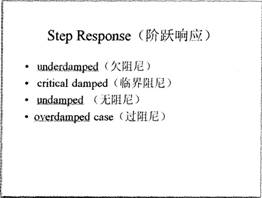
2.第二张幻灯片前插入版式为“两栏内容”的新幻灯片,将第三张幻灯片的标题移到第二张幻灯片左侧,把考生文件夹下的图片文件pptl.png插入到第二张幻灯片右侧的内容区,图片的动画效果设置为“进入”、“螺旋飞入”,文字动画设置为“进入”、“飞入”,效果选项为“自左下部”。动画顺序为先文字后图片。将第三张幻灯片版式改为“标题幻灯片”,主标题输入“Module 4”,设置为“黑体”、55磅字,副标题键入“Second Order Systems”,设置为“楷体”、33磅字。移动第三张幻灯片,使之成为整个演示文稿的第一张幻灯片。
相似考题
更多“ 打开考生文件夹下的演示文稿yswg.pptx,按照下列要求完成对此文稿的修饰并保存。1.使用“精装书”主题修饰全文,全部幻灯片切换方案为“蜂巢”。2.第二张幻灯片前插入版式为“两栏内容”的新幻灯片,将第三张幻灯片”相关问题
-
第1题:
打开考牛文件夹下的演示文稿yswg27.ppt按下列要求完成对此文稿的修改并保存。
1.在第1张幻灯片标题处输入“EPSON"字母;第2张幻灯片的文本部分动画设置为“自右下部飞入”。将第2张幻灯片移动为演示文稿的第1张幻灯片。
2.使用“Glass Layers”模板演示文稿设计模板修饰全文,幻灯片切换效果全部设置为“垂直百叶窗”。
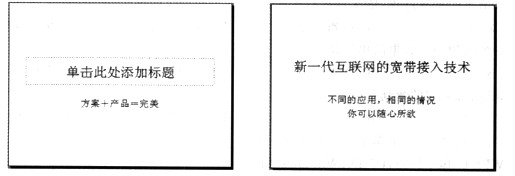 正确答案:打开演示文稿文件yswg27.ppt切换到“普通视图”模式下单击第1张幻灯片的“单击此处添加标题”处输入EPSON作为标题;再选中第2张幻灯片选中文本选择“幻灯片放映”|“自定义动画”命令在打开的“自定义动画”窗格中单击“添加效果”按钮在下拉菜单中依次选择“进”|“飞入”然后修改进入方向为“自右下部”。再切换幻灯片至“幻灯片浏览视图”模式下将第2张幻灯片拖动至第1张幻灯片前使之成为第1张幻灯片完成操作。 (2) 选择“格式”|“幻灯片设计”命令在打开的“幻灯片设计”窗格中选择"Glass Layers”模板;再选择“幻灯片放映”|“幻灯片切换”命令设置切换效果为“水平百叶窗”再单击“应用于所有幻灯片”按钮完成设置。保存并退出PowerPoint。
打开演示文稿文件yswg27.ppt,切换到“普通视图”模式下,单击第1张幻灯片的“单击此处添加标题”处,输入EPSON作为标题;再选中第2张幻灯片,选中文本,选择“幻灯片放映”|“自定义动画”命令,在打开的“自定义动画”窗格中,单击“添加效果”按钮,在下拉菜单中依次选择“进”|“飞入”,然后修改进入方向为“自右下部”。再切换幻灯片至“幻灯片浏览视图”模式下,将第2张幻灯片拖动至第1张幻灯片前,使之成为第1张幻灯片,完成操作。 (2) 选择“格式”|“幻灯片设计”命令,在打开的“幻灯片设计”窗格中选择"Glass Layers”模板;再选择“幻灯片放映”|“幻灯片切换”命令,设置切换效果为“水平百叶窗”,再单击“应用于所有幻灯片”按钮完成设置。保存并退出PowerPoint。 -
第2题:
打开考生文件夹下的演示文稿ysw9.ppt,按照下列要求完成对此文稿的修饰并保存。
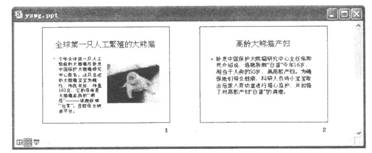
(2)全部幻灯片切换效果为“向下插入”,放映方式设置为“观众自行浏览”。
正确答案:
步骤1在“考试系统”中选择【答题→演示文稿→yswg.ppt]命令,将演示文稿“yswg.ppt”打开。选择第一张幻灯片的文本部分,选择【幻灯片放映→自定义动画】命令,弹出“自定义动画”任务窗格,在“添加效果”中选择【进入→其他效果】命令,在弹出对话框中选择“基本型”中的“百叶窗”、“水平”。
步骤2选择【插入→新幻灯片】命令,生成最新的一张幻灯片,并在弹出的“幻灯片版式”任务窗格中单击“只有标题”。步骤3将鼠标光标移动到窗口左边的大纲视图中,选中新建幻灯片的缩位图,按住它不放将其拖动到第一张幻灯片的前面。步骤4在新建幻灯片的主标题中输入文本“全球第一只人工繁殖的大熊猫”,选定文本后,选择【格式→字体】命令,在弹出“字体”对话框的“中文字体”中选择“黑体”(西文字体设为“使用中文字体”),在“字形”中选择“加粗”,在“字号”中输入“69”。步骤5 在“颜色”中选择“其他颜色”命令,在弹出的“颜色”对话框“自定义”的红色中输入“250”,在绿色中输入…0,在蓝色中输入“0”。
步骤6选择第三张幻灯片,选择【格式→背景】命令,在弹出的“背景”对话框中单击“颜色”下拉列表,选择“填充效果”命令,在弹出的“填充效果”对话框中单击“纹理”选项卡,在弹出功能项的“纹理”列表框中选择“水滴,单击“确定”按钮返回前一对话框,这里注意要单击“应用”按钮(指的是只应用于当前幻灯片)。
步骤7选择【幻灯片放映→幻灯片切换】命令,在弹出的“幻灯片切换”任务窗格中单击“向下插入”,并单击“应用于所有幻灯片”按钮。
步骤8选择【幻灯片放映一设置放映方式】命令,在弹出的“设置放映方式”对话框的“放映类型”中选择“观众自行浏览(窗口)”。 -
第3题:
打开指定文件夹下的演示文稿yswg07(如图),按下列要求完成对此文稿的修饰并保存。

(1)在第二张幻灯片标题处输入“喜迎圣诞”文字;第一张幻灯片的文本部分动画设置为“右下角飞入”;将第二张幻灯片移动为演示文稿的第一张幻灯片。
(2)使用“Ricepaper”演示文稿设计模板修饰全文;幻灯片切换效果全部设置为“垂直百叶窗”。
正确答案:①在考生文件夹下打开yswg07演示文稿。 ②打开第二张幻灯片在标题处输入文字“喜迎圣诞”。 ③选择第一张幻灯片执行[幻灯片放映]→[自定义动画]菜单命令弹出“自定义动画”对话框。在“检查动画幻灯片对象”区域中选择“文本2”在“效果”选项卡中“动画和声音”选择“飞入”、“右下角”单击“确定”按钮。 ④在普通视图的左边区域中选择第一张幻灯片拖动鼠标到第二张幻灯片下方。 ⑤执行[格式]→[应用设计模板]菜单命令弹出“应用设计模板”对话框。选择“Ricepaper.pot”单击“应用”按钮。 ⑥执行[幻灯片放映]→[幻灯片切换]菜单命令弹出“幻灯片切换”对话框。在“效果”区域的下拉框中选择“垂直百叶窗”单击“全部应用”按钮。 ⑦设置完成后执行[文件]→[另存为]菜单命令弹出“另存为”对话框。输入保存的地址单击“保存”按钮。
①在考生文件夹下打开yswg07演示文稿。 ②打开第二张幻灯片,在标题处输入文字“喜迎圣诞”。 ③选择第一张幻灯片,执行[幻灯片放映]→[自定义动画]菜单命令,弹出“自定义动画”对话框。在“检查动画幻灯片对象”区域中选择“文本2”,在“效果”选项卡中,“动画和声音”选择“飞入”、“右下角”,单击“确定”按钮。 ④在普通视图的左边区域中,选择第一张幻灯片,拖动鼠标到第二张幻灯片下方。 ⑤执行[格式]→[应用设计模板]菜单命令,弹出“应用设计模板”对话框。选择“Ricepaper.pot”,单击“应用”按钮。 ⑥执行[幻灯片放映]→[幻灯片切换]菜单命令,弹出“幻灯片切换”对话框。在“效果”区域的下拉框中,选择“垂直百叶窗”,单击“全部应用”按钮。 ⑦设置完成后,执行[文件]→[另存为]菜单命令,弹出“另存为”对话框。输入保存的地址,单击“保存”按钮。 -
第4题:
打开考生文件夹下的演示文稿yswg03(如图),按下列要求完成对此文稿的修饰并保存。
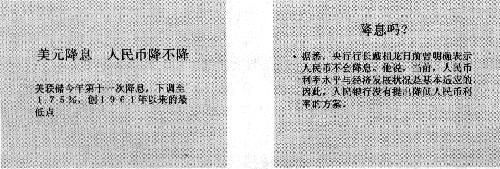
(1)在演示文稿的最后插入一张“标题幻灯片”,主标题处输入Star;设置为加粗、倾斜,66磅。将第1张幻灯片的版式更换为“垂直排列标题与文本”,将第2张幻灯片的文本部分动画设置为“垂直百叶窗”。
(2)使用Blends.pot模板来修饰全文;全部幻灯片的切换效果没置为“向上插入”。
正确答案:打开演示文稿yswg03。 (1)本题考核如下知识点: ◆ 插入幻灯片。 ◆ 选择幻灯片的版式。 ◆ 在幻灯片中输入文字。 ◆ 设置幻灯片文字的字体、字号。 ◆ 设置幻灯片的版式。 操作步骤如下。 ①单击工具栏中的“新幻灯片”按钮打开“新幻灯片”对话框在自动版式列表中选择“标题幻灯片”然后单击“确定”按钮。 ②单击“单击此处添加标题”输入Star。 ⑧选中标题单击工具栏中的“加粗”、“倾斜”按钮在“宁号”下拉列表中选择"66”。效果如图3—36。 ④在第1张幻灯片空白处右击在快捷菜单中选择“幻灯片版式”命令打开“幻灯片版式”对话框。 ⑤在“重新应用母版样式”列表中选择“垂直排列标题与文本”单击“重新应用”按钮。效果如图3-37。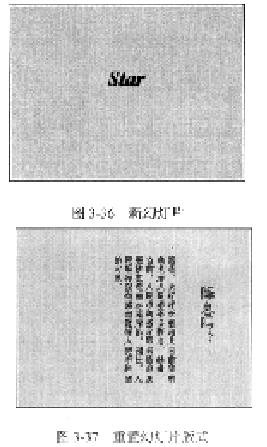 ⑥右击第2张幻灯片的文本部分选择快捷菜单中的“自定义动画”命令打开“自定义动画”对话框。
⑦在“检查动画幻灯片对象”中选中“文本”在“效果”选项组中的左侧下拉列表中选择“百叶窗”右侧下拉列表中选择“垂直”然后单击“确定”按钮。
(2)本题考核的知识点是为演示文稿设计模板和设置幻灯片切换方式。操作步骤如下。
①选择“格式”菜单中的“应用设计模板”命令打开“应用设计模板”刘话框。
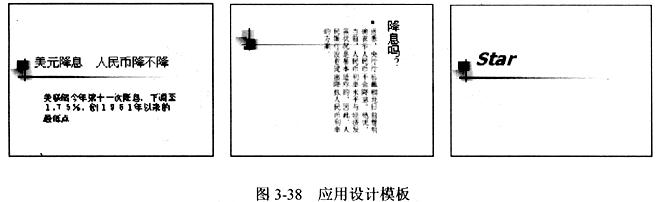
②在模板列表中选择Blends.pot单击“应用”按钮。效果如图3-38。
⑥右击第2张幻灯片的文本部分选择快捷菜单中的“自定义动画”命令打开“自定义动画”对话框。
⑦在“检查动画幻灯片对象”中选中“文本”在“效果”选项组中的左侧下拉列表中选择“百叶窗”右侧下拉列表中选择“垂直”然后单击“确定”按钮。
(2)本题考核的知识点是为演示文稿设计模板和设置幻灯片切换方式。操作步骤如下。
①选择“格式”菜单中的“应用设计模板”命令打开“应用设计模板”刘话框。
②在模板列表中选择Blends.pot单击“应用”按钮。效果如图3-38。
 ⑧选择“幻灯片放映”菜单中的“幻灯片切换”命令打开“幻灯片切换”对话框。
④在“效果”选项组中的下拉列表中选择“向上插入”单市“全问怎应用”按钮。最后单击工具栏中的“保存”按钮(或按Ctrl+S键)保存修改后的演示文稿。
⑧选择“幻灯片放映”菜单中的“幻灯片切换”命令打开“幻灯片切换”对话框。
④在“效果”选项组中的下拉列表中选择“向上插入”单市“全问怎应用”按钮。最后单击工具栏中的“保存”按钮(或按Ctrl+S键)保存修改后的演示文稿。
打开演示文稿yswg03。 (1)本题考核如下知识点: ◆ 插入幻灯片。 ◆ 选择幻灯片的版式。 ◆ 在幻灯片中输入文字。 ◆ 设置幻灯片文字的字体、字号。 ◆ 设置幻灯片的版式。 操作步骤如下。 ①单击工具栏中的“新幻灯片”按钮,打开“新幻灯片”对话框,在自动版式列表中选择“标题幻灯片”,然后单击“确定”按钮。 ②单击“单击此处添加标题”,输入Star。 ⑧选中标题,单击工具栏中的“加粗”、“倾斜”按钮,在“宁号”下拉列表中选择"66”。效果如图3—36。 ④在第1张幻灯片空白处右击,在快捷菜单中选择“幻灯片版式”命令,打开“幻灯片版式”对话框。 ⑤在“重新应用母版样式”列表中选择“垂直排列标题与文本”,单击“重新应用”按钮。效果如图3-37。
⑥右击第2张幻灯片的文本部分,选择快捷菜单中的“自定义动画”命令,打开“自定义动画”对话框。
⑦在“检查动画幻灯片对象”中选中“文本”,在“效果”选项组中的左侧下拉列表中选择“百叶窗”,右侧下拉列表中选择“垂直”,然后单击“确定”按钮。
(2)本题考核的知识点是为演示文稿设计模板和设置幻灯片切换方式。操作步骤如下。
①选择“格式”菜单中的“应用设计模板”命令,打开“应用设计模板”刘话框。
②在模板列表中选择Blends.pot,单击“应用”按钮。效果如图3-38。
⑧选择“幻灯片放映”菜单中的“幻灯片切换”命令,打开“幻灯片切换”对话框。
④在“效果”选项组中的下拉列表中选择“向上插入”,单市“全问怎应用”按钮。最后单击工具栏中的“保存”按钮(或按Ctrl+S键),保存修改后的演示文稿。
-
第5题:
打开指定文件夹下的演示文稿yswg03(如图),按以下要求完成对此文稿的修饰并保存。
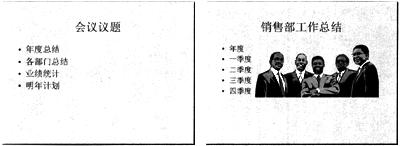
(1)将第1张幻灯片版式改变为“垂直排列文本”,第2张文本部分的动画效果设置为“盒状展开”;在演示文稿的开始处插入一张“只有标题”幻灯片,作为文稿的第1张幻灯片,标题输入“年度总结大会”,并设置为60磅、加粗、黑体。
(2)使用“Topo”模板演示文稿设计模板修饰全文;将全部幻灯片切换效果设置成“剪切”。
正确答案:①在考生文件夹下打开yswg03演示文稿。 ②选定第1张幻灯片,执行“格式”→“幻灯片版式”命令,弹出“幻灯片版式”对话框。在“重新应用当前母版样式”区域中选择“垂直排列文本”,单击“应用”按钮。 ③选定第2张幻灯片,执行“幻灯片放映”→“自定义动画”命令,弹出“自定义动画”对话框。在“检查动画幻灯片对象”区域中,选择“文本2”,在“效果”选项卡中,“动画和声音”选择“盒状”、“展开”,单击“确定”按钮。 ④执行“插入”→“新幻灯片”命令,弹出“新幻灯片”对话框。在“请选取自动版式”区域中,选择“只有标题”幻灯片,单击“确定”按钮。在普通视图的左边区域中,选定新插入的幻灯片,拖动鼠标将其移到第1张幻灯片上方。打开第1张幻灯片,在标题处输入文字“年度总结大会”。选定标题文字,在“格式”工具栏的“字体”下拉框中选择“黑体”,在“字号”下拉框中选择“60”,单击“加粗”按钮。 ⑤,执行“格式”→“应用设计模板”命令,弹出“应用设计模板”对话框。选择“Topo.pot”,单击“应用”按钮。 ⑥执行“幻灯片放映”→“幻灯片切换”命令,弹出“幻灯片切换”对话框。在“效果”区域的下拉框中,选择“剪切”,单击“全部应用”按钮。 ⑦设置完成后,热行“文件”→“另存为”命令,弹出“另存为”对话框。输入保存的地址,单击“保存”按钮。
-
第6题:
打开指定文件夹下的演示文稿yswg01.ppt(如下图所示),按下列要求完成对此文稿的修饰并保存。
1.在演示文稿开始处插入一张“只有标题”幻灯片,作为文稿的第一张幻灯片,标题输入“童年的秋千”,设置为加粗、66磅;将第二张幻灯片的动画效果设置为“左侧切入”。
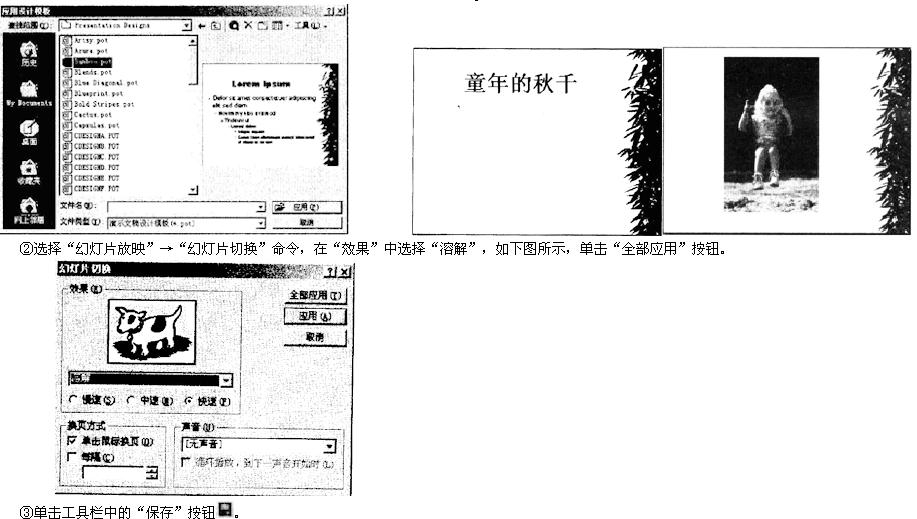
2.使用演示文稿设计中的Bamboo. pot来修饰全文。全部幻灯片的切换效果设置成“溶解”。
正确答案:1.本题的操作步骤如下。 ①打开演示文稿yswg01.ppt。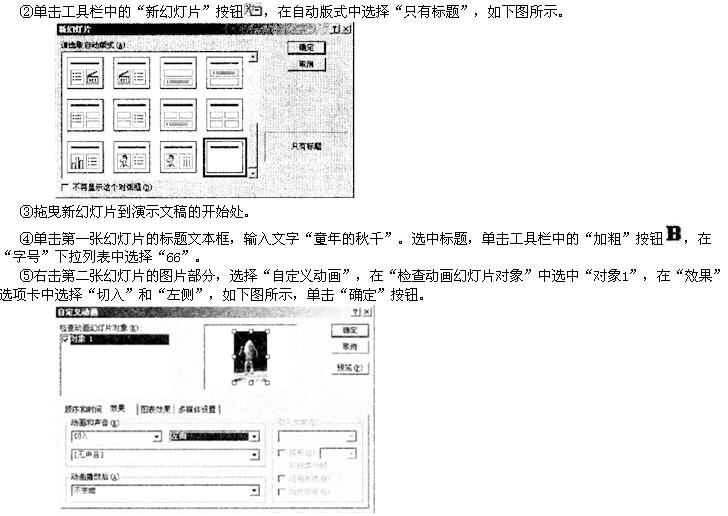 2.本题的操作步骤如下。
①在幻灯片中右击选择“应用设计模板”在模板列表中选择 Bamboo. pot单击“应用”按钮效果如下图所示。
2.本题的操作步骤如下。
①在幻灯片中右击选择“应用设计模板”在模板列表中选择 Bamboo. pot单击“应用”按钮效果如下图所示。
1.本题的操作步骤如下。 ①打开演示文稿yswg01.ppt。
2.本题的操作步骤如下。
①在幻灯片中右击,选择“应用设计模板”,在模板列表中选择 Bamboo. pot,单击“应用”按钮,效果如下图所示。
-
第7题:
打开考生文件夹下的演示文稿yswg.pptx,按照下列要求完成对此文稿的修饰并保存。
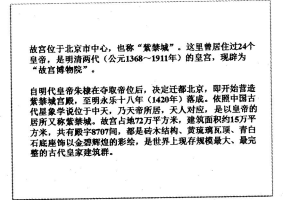
1.使用“波形”主题修饰全文,将全部幻灯片的切换方案设置成“轨道”,效果选项为“自底部”。
2.在第一张幻灯片之后插入版式为“标题幻灯片”的新幻灯片,主标题输入“故宫博物院”,字号设置为53磅、红色(RGB模式:红色255,绿色1,蓝色2)。副标题输入“世界上现存规模最大、最完整的古代皇家建筑群”,背景设置为“胡桃”纹理,并隐藏背景图像。在第一张幻灯片之前插入版式为“两栏内容”的新幻灯片,将考生文件夹下的图片文件ppt1.png插入到第一张幻灯片右侧内容区,图片动画设置为“进入”、“轮子”,效果选项为“四轮辐图案”,将第二张幻灯片的首段文本移入第一张幻灯片左侧内容区。第二张幻灯片版式改为“两栏内容”,原文本全都移入左侧内容区,并设置为19磅字,将考生文件夹下的图片文件ppt2.png插入到第二张幻灯片右侧内容区。使第三张幻灯片成为第一张幻
灯片。
正确答案:
1.【解题步骤】步骤1:通过“答题”菜单打开演示文稿yswg.pptx,在【设计】功能区的【主题】组中,单击“其他”下三角按钮,在展开的主题库中选择“波形”。如图15.2所示。步骤2:为全部幻灯片设置切换方案。选中第一张幻灯片,在【切换】功能区的【切换到此幻灯片】组中单击“其他”下三角按钮,在展开的效果样式库中选择“动态内容”下的“轨道”,单击“效果选项”按钮,从弹出的下拉列表中选择“自底部”,再单击【计时】组中的“全部应用”按钮。2.【解题步骤】步骤1:在“幻灯片”窗口,单击第一张幻灯片的下方,在【开始】功能区的【幻灯片】组中,单击“新建幻灯片”下拉按钮,从弹出的下拉列表中选择“标题幻灯片”。单击主标题文本区,输入“故宫博物院”,选中主标题,在【开始】功能区的【字体】组中,单击右侧的下三角对话框启动器,弹出“字体”对话框,单击“字体”选项卡,设置“大小”为“53”,单击“字体颜色”按钮,在弹出的下拉列表中选择“其他颜色”命令,弹出“颜色”对话框,单击“自定义”选项卡,选择“颜色模式”为“RGB”,在“红色”微调框中输入“255”,在“绿色”微调框中输入“1”,在“蓝色”微调框中输入“2”,单击“确定”按钮后返回“字体”对话框,再单击“确定”按钮。步骤2:单击第二张幻灯片的副标题文本区,输入“世界上现存规模最大、最完整的古代皇家建筑群”。单击【设计】功能区【背景】组中的“背景样式”按钮,在弹出的下拉列表中选择“设置背景格式”命令,弹出“设置背景格式”对话框,在“填充”下单击“图片或纹理填充”单选按钮,单击“纹理”按钮,从弹出的下拉列表中选择“胡桃”,勾选“隐藏背景图形”复选框,单击“关闭”按钮。步骤3:在“幻灯片”窗口,单击第一张幻灯片的上方,在【开始】功能区的【幻灯片】组中,单击“新建幻灯片”下拉按钮,从弹出的下拉列表中选择“两栏内容”。在右侧内容区,单击“插入来自文件的图片”按钮,弹出“插入图片”对话框,从考生文件夹下选择图片文件“ppt1.png”,单击“插入”按钮。选中图片,在【动画】功能区的【动画】组中,单击“其他”下三角按钮,在弹出的下拉列表中选择“进入”下的“轮子”,单击“效果选项”按钮,从弹出的下拉列表中选择“4轮辐图案”。选中第二张幻灯片的首段文本,单击【开始】功能区【剪贴板】组中的“剪切”按钮,将鼠标光标定位到第一张幻灯片左侧内容区,单击“粘贴”按钮。步骤4:选中第二张幻灯片,在【开始】功能区的【幻灯片】组中单击“版式”按钮,在弹出的下拉列表中选择“两栏内容”。选中该幻灯片的原文本,单击【开始】功能区【剪贴板】组中的“剪切”按钮,将鼠标光标定位到左侧内容区,单击“粘贴”按钮,选中左侧内容,在【开始】功能区【字体】组中的“字号”文本框中输入“l9”。然后再在该幻灯片右侧内容区中,单击“插入来自文件的图。片”按钮,弹出“插入图片”对话框,从考生文件夹下选择图片文件“ppt2.png”,单击“插入”按钮。步骤5:在“幻灯片”窗口,按住鼠标左键,拖曳第三张幻灯片到第一张幻灯片。步骤6:保存演示文稿。 -
第8题:
打开考生文件夹下的演示文稿ysw9.pptx,按照下列要求完成对此文稿的修饰并保存。

1.使用“穿越”主题修饰全文,全部幻灯片切换方案为“擦除”,效果选项为“自左侧”。 2.将第二张幻灯片版式改为“两栏内容”,将第三张幻灯片的图片移到第二张幻灯片右侧内容区,图片动画效果设置为“轮子”,效果选项为“3轮辐图案”。将第三张幻灯片版式改为“标题和内容”,标题为“公司联系方式”,标题设置为“黑体”、“加粗”、59磅字。内容部分插入3行4列表格,表格的第一行1~4列单元格依次输入“部门”、“地址”、“电 话”和“传真”,第一列的2、3行单元格内容分别是“总部”和“中国分部”。其他单元格按第一张幻灯片的相应内容填写。 删除第一张幻灯片,并将第二张幻灯片移为第三张幻灯片。
正确答案:
1.【解题步骤】步骤1:通过“答题”菜单打开yswg.pptx文件,选中第一张幻灯片,在【设计】功能区的【主题】分组中,选择“穿越”主题修饰全文,如图l.30所示。步骤2:在【切换】功能区的【切换到此幻灯片】分组中,单击“擦除”按钮,如图1.31所示。单击“效果选项”按钮,在弹出的下拉列表框中选择“自左侧”,如图l.32所示。步骤3:按上述同样的方式设置剩余全部幻灯片。2.【解题步骤】步骤1:选中第二张幻灯片,在【开始】功能区的【幻灯片】分组中,单击“版式”按钮,选择“两栏内容”选项,如图1.33所示。步骤2:右击第三张幻灯片的图片,在弹出的快捷菜单中选择【剪切】命令,在第二张幻灯片内容区域,右击,在弹出的快捷菜单中选择【粘贴】命令。效果如图l.34所示。步骤3:选中第二张幻灯片的图片,在【动画】功能区的【动画】分组中,单击“其他”下三角按钮,在展开的效果样式库中选择“轮子”,如图1.35所示。单击“效果选项”按钮,在弹出的下拉列表中选择“3轮辐图案”,如图l.36所示。步骤4:选中第三张幻灯片,在【开始】功能区的【幻灯片】分组中,单击“版式”按钮,选择“标题和内容”选项,如图1.37所示。步骤5:在第三张幻灯片的“单击此处添加标题”中输入“公司联系方式”,如图1.38所示。步骤6:选中幻灯片主标题,在【开始】功能区的【字体】分组中,单击“字体”按钮,弹出“字体”对话框,在“字体”选项卡中,设置“中文字体”为“黑体”,设置“字体样式”为“加粗”,设置“大小”为“59”,单击“确定”按钮。如图1.39所示。步骤7:在“单击此处添加文本”中单击“插入表格”按钮,弹出“插入表格”对话框,设置“列数”为“4”,设置“行数”为“3”,单击“确定”按钮。如图1.40所示。步骤8:按照要求,在第一行l-4列单元格依次输入“部门”、“地址”、“电话”和“传真”,第一列的3行单元格内容分别是“总部”和“中国分部”,其他单元格按第一张幻灯片的相应内容填写。如图l.41所示。步骤9:在普通视图下选中第一张幻灯片,右击,在弹出的快捷菜单中选择【删除幻灯片】命令,删除幻灯片。如图1.42所示。步骤10:在普通视图下,按住鼠标左键,拖曳第二张幻灯片到第三张幻灯片即可。步骤11:单击快速访问工具栏中的“保存”按钮,保存yswg.pptx。 -
第9题:
打开考生文件夹下的演示文稿yswg.ppt,按照下列要求完成对此文稿的修饰并保存。
(2)使用“Fireworks”演示文稿设计模板修饰全文;全部幻灯片的切换效果设置为“随机”。
正确答案:
步骤1在“考试系统”中选择【答题→演示文稿→yswg.ppt】命令,将演示文稿“yswg.ppt”打开。在第一张幻灯片的主标题中输入文本“全国计算机等级考试”。选定文本后,单击工具栏上的“字号”下拉框、“粗体”按钮,设置字体加粗、字号为“66”。
步骤2选择第一张幻灯片,选择【插入→新幻灯片】命令,在弹出的“幻灯片版式”任务窗格中单击“标题和文本”。步骤 3 在新建幻灯片的标题中输入“科目”,文本处输入“共有4个级别”。首先选定设置动画的文本,然后选择【幻灯片放映→自定义动画】命令,弹出“自定义动画”任务窗格,在“添加效果”中选择“进入一飞入”,在“方向”中选择“自底部”。步骤4 选择【格式→幻灯片设计】命令,在屏幕右侧弹出“幻灯片设计”任务窗格,单击窗格下方的“浏览”按钮,打开“应用设计模板”对话框,打开“Presentation Designs”文件夹,选择对应的模板名,单击“应用”按钮即可。
步骤5选择【幻灯片放映→幻灯片切换】命令,在弹出的“幻灯片切换”任务窗格中单击“随机”,并单击“应用于所有幻灯片”按钮。 -
第10题:
打开考生文件夹下的演示文稿yswg.ppt,按照下列要求完成对此文稿的修饰并保存。
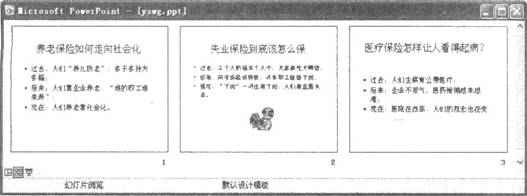
(1)使用“Capsu1es”演示文稿设计模板修饰全文:幻灯片切换效果全部设置为“切出”。
(2)将第二张幻灯片版式设置为“标题和内容在文本之上”,把这张幻灯片移为第三张幻灯片;将第二张幻灯片的文本部分动画效果设置为“进入效果基本型飞入”、“自底部”。
正确答案:
步骤1选择【格式→幻灯片设计】命令,在屏幕右侧弹出“幻灯片设计”任务窗格,单击窗格下方的“浏览”按钮,打开“应用设计模板”对话框,打开“PresentationDesigns”文件夹,选择对、应的模板名,单击“应用”按钮即可。
步骤2选择【幻灯片放映→幻灯片切换】命令,在弹出的“幻灯片切换”任务窗格中单击“向下擦除”的切换效果名,即可将此切换效果应用到当前幻灯片上,如果单击“应用于所有幻灯片”按钮即将切换效果应用到全部幻灯片上。
步骤3选择文稿中的第二张幻灯片,选择【格式→幻灯片版式】命令,在弹出的“幻灯片版式”任务窗格中单击“标题和内容在文本之上”,即可完成幻灯片版式的修改。
步骤4在左侧幻灯片大纲窗格选中第二张幻灯片的缩位图,按住它不放将其拖动到第三张幻灯片下方。
步骤5使第二张幻灯片成为当前幻灯片,选定要设置动画的文本框后,选择【幻灯片放映→自定义动画】命令,弹出“自定义动画”任务窗格,在“添加效果”中选择“进入一飞入”,在“方向”中选择“自底部”。 -
第11题:
打开考生文件夹下的演示文稿yswg.ppt,按照下列要求完成对此文稿的修饰并保存。

(2)第三张幻灯片版式改变为“垂直排列标题与文本”。
正确答案:
步骤1 在“考试系统”中选择【答题→演示文稿→yswg.ppt】命令,将演示文稿“yswg.ppt”打开。选择【格式→幻灯片设计】命令,在屏幕右侧弹出“幻灯片设计”任务窗格,单击窗格下方的“浏览”按钮,打开“应用设计模板”对话框,打开“PresentationDesigns”文件夹,选择对应的模板名,单击“应用”按钮即可。
步骤2 选择第二张幻灯片,选择【插入→新幻灯片】命令,在弹出的“幻灯片版式”任务窗格中单击“只有标题”。
步骤3 在幻灯片的标题部分输入文本“春节商城淘宝攻略”。选定文本后,选择【格式→字体】命令,在弹出的“字体”对话框的“字号”中输入“60”.在“颜色”中选择“其他颜色”命令,在弹出的“颜色”对话框“目定义”的“红色”中输入“255”.在“绿色”中输入“0”,在“蓝色”中输入“0”。
步骤4 选择新幻灯片的缩位图,按住其不放将其拖动到第一张幻灯片的前面。选择第三张幻灯片,选择【格式→幻灯片版式】命令,在弹出的“幻灯片版式”任务窗格的“应用幻灯片版式”中单击“垂直排列标题与文本”。 -
第12题:
打开考生文件夹下的演示文稿yswg.ppt,按照下列要求完成对此文稿的修饰并保存。
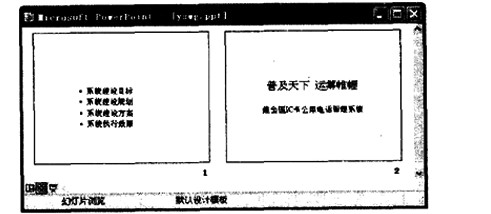
(1) 在第—张幻灯片上键入标题“城市电话管理系统”,版式改变为“垂直排列标题与文本”。该幻灯片的文本部分动画设置为“进入效果_基本型_飞入”、“自左下部”。
(2) 使用“Blends”演示文稿设计模板修饰全文;全部幻灯片切换效果设置为“横向棋盘式”。
正确答案:步骤1 在“考试系统”中选择[答题→演示文稿→yswg.ppt]命令将演示文稿“yswg.ppt”打开。在第一张幻灯片的主标题中输入文本“城市电话管理系统”选择[格式→幻灯片版式]命令在弹出的“幻灯片版式”任务窗格的“应用幻灯片版式”中单击“垂直排列标题与文本”。 步骤2 首先选定设置动画的文本然后选择[幻灯片放映→自定义动画]命令弹出“自定义动画”任务窗格在“添加效果”中选择“进入-飞入”在“方向”中选择“自左下部”。 步骤3 选择[格式→幻灯片设计]命令在屏幕右侧弹出的“幻灯片设计”任务窗格中单击“Blends.pot”。 步骤4 选择[格式→幻灯片设计]命令在屏幕右侧弹出“幻灯片设计”任务窗格单击窗格下方的“浏览”按钮打开“应用设计模板”对话框打开“Presentation Designs”文件夹选择对应的模板名单击“应用”按钮即可。
步骤1 在“考试系统”中选择[答题→演示文稿→yswg.ppt]命令,将演示文稿“yswg.ppt”打开。在第一张幻灯片的主标题中输入文本“城市电话管理系统”,选择[格式→幻灯片版式]命令,在弹出的“幻灯片版式”任务窗格的“应用幻灯片版式”中单击“垂直排列标题与文本”。 步骤2 首先选定设置动画的文本,然后选择[幻灯片放映→自定义动画]命令,弹出“自定义动画”任务窗格,在“添加效果”中选择“进入-飞入”,在“方向”中选择“自左下部”。 步骤3 选择[格式→幻灯片设计]命令,在屏幕右侧弹出的“幻灯片设计”任务窗格中单击“Blends.pot”。 步骤4 选择[格式→幻灯片设计]命令,在屏幕右侧弹出“幻灯片设计”任务窗格,单击窗格下方的“浏览”按钮,打开“应用设计模板”对话框,打开“Presentation Designs”文件夹,选择对应的模板名,单击“应用”按钮即可。 -
第13题:
打开考生文件夹下的演示文稿yswg2,按下列要求完成对此文稿的修饰并保存。
1.将最后一张幻灯片向前移动,作为演示文稿的第一张幻灯片,并在副标题键入:“领先同行业的技术”;对其设置为宋体、加粗、倾斜、44磅。将最后一张幻灯片的版式更换为“垂直排列标题与文本”。
2.使用“Notebook型模板”演示文稿设计模板修饰全文:全文幻灯片切换效果设置为“从左下抽出”。将第3张幻灯片的文本部分动画设置为“底部飞入”。
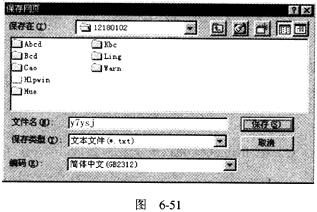
正确答案:操作步骤如下: ① 在“开始”菜单中启动“IE浏览器”弹出浏览器页面。 ② 在地址栏中输入本题给出的主页地址。输入Web地址后按Enter>键或单击地址栏右端的(转到)按钮就可转到相应的页面。进入该主页后即可浏览。点击“航空知识”进入“航空知识”页面并浏览。单击“f-10歼十歼击机”链接转到“f-10歼十歼击机”页面(图6-50)。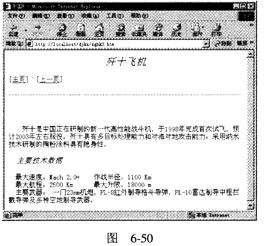 ③ 单击“文件”菜单中的“另存为”命令打开“另存为”对话框。选择要保存文件的盘符和文间夹(考生目录所在盘符和文件夹)。在文件名框中输入文件名“y7ysj”。在“保存类型”框中根据需要从“Web页全部”、“Web页仅HTML”和“文本文件”中选择“文本文件”(图6-51)单击(保存)按钮保存。
操作步骤如下: ① 在“开始”菜单中启动“IE浏览器”,弹出浏览器页面。 ② 在地址栏中输入本题给出的主页地址。输入Web地址后,按Enter>键或单击地址栏右端的(转到)按钮就可转到相应的页面。进入该主页后即可浏览。点击“航空知识”,进入“航空知识”页面并浏览。单击“f-10歼十歼击机”链接,转到“f-10歼十歼击机”页面(图6-50)。
③ 单击“文件”菜单中的“另存为”命令,打开“另存为”对话框。选择要保存文件的盘符和文间夹(考生目录所在盘符和文件夹)。在文件名框中输入文件名“y7ysj”。在“保存类型”框中,根据需要从“Web页,全部”、“Web页,仅HTML”和“文本文件”中选择“文本文件”(图6-51),单击(保存)按钮保存。
-
第14题:
打开指定文件夹下的演示文稿yswg1(如下图所示),按下列要求完成对此文稿的修饰并保存。
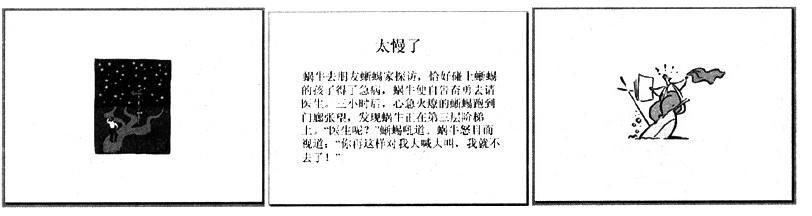
1.将第二张幻灯片版面改为“垂直排列标题与文本”,然后将这张幻灯片移为演示文稿的第一张幻灯片;第三张幻灯片的动画效果设置为“从左侧缓慢移入”。
2.将整个演示文稿设置为Network.Blitz.pot,幻灯片切换效果全部设置为“向下插入”。
正确答案:[解题步骤]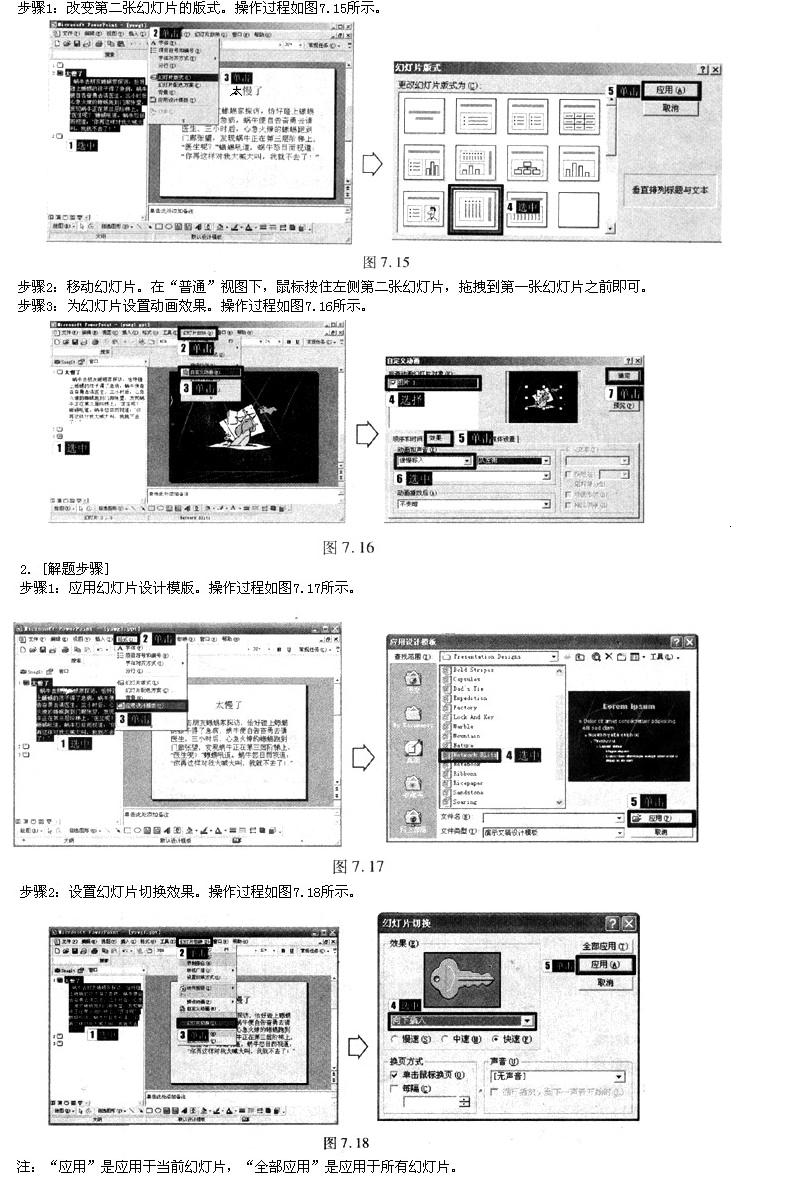
[解题步骤]
-
第15题:
请在“考试项目”菜单上选择“演示文稿软件使用”菜单项,完成以下内容:
打开指定文件夹下的演示文稿yswg3(如图),按下列要求完成对此文稿的修饰并保存。
1.在文稿前插入一张版式为“标题幻灯片”的新幻灯片,键入主标题“新时代概念”,设置字体、字号为宋体、54磅,键人副标题为“前进的时代”,设置字体为楷体_GB2312、字号为36磅。整个演示文稿修饰成“Blueprint”模板。
2.将全文幻灯片的切换效果设置成“向下擦除”,将每个幻灯片顶部的标题设置动画为“回旋”。
正确答案:第1小题 ①使用【插入】|【新幻灯片】命令新建第2张幻灯片输入文字。键入主标题选中后使用【格式】|【字体】命令打开对话框设置字号、字体。 ②使用【格式】|【应用设计模板】命令打开对话框选择模板加载。 第2小题 ①使用【幻灯片放映】|【幻灯片切换】命令打开对话框设置效果。 ②分别选定每一个幻灯片使用【幻灯片放映】|【自定义动画】命令打开对话框选择需要设置动画的对象为“标题”同时在【效果】选项卡中设置效果为“回旋”。
第1小题 ①使用【插入】|【新幻灯片】命令新建第2张幻灯片,输入文字。键入主标题,选中后使用【格式】|【字体】命令打开对话框,设置字号、字体。 ②使用【格式】|【应用设计模板】命令,打开对话框,选择模板加载。 第2小题 ①使用【幻灯片放映】|【幻灯片切换】命令,打开对话框设置效果。 ②分别选定每一个幻灯片,使用【幻灯片放映】|【自定义动画】命令打开对话框,选择需要设置动画的对象为“标题”,同时在【效果】选项卡中设置效果为“回旋”。 -
第16题:
打开指定文件夹下的演示文稿yswg04.ppt(如下图所示),按下列要求完成对此文稿的修饰并保存。

1.在演示文稿的开始处插入一张“只有标题”的幻灯片,作为文稿的第一张幻灯片,在标题处输入“幽默大冒险”:字体设置成加粗、66磅。第三张幻灯片的动画效果设置为“螺旋”。
2.使用Factory.pot演示文稿设计模板修饰全文,全部幻灯片的切换效果设置为“随机垂直线条”
正确答案:1.本题的操作步骤如下。 ①打开演示文稿yswg04.ppt。 ②单击工具栏中的“新幻灯片”按钮在自动版式中选择“只有标题”。 ③拖曳新幻灯片到演示文稿开始处。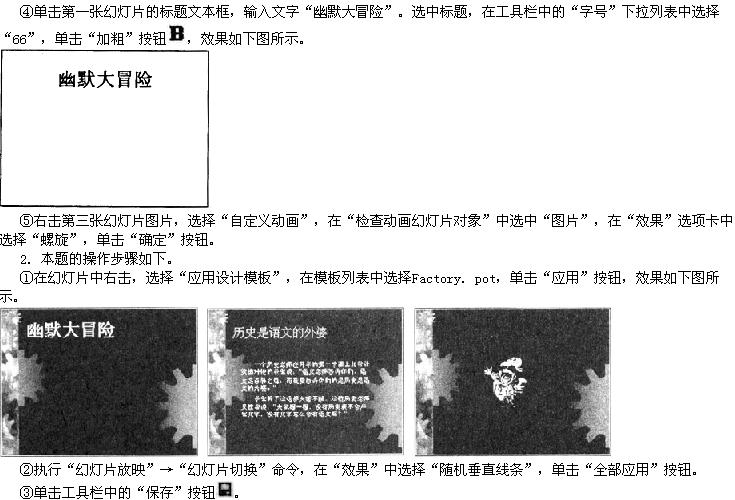
1.本题的操作步骤如下。 ①打开演示文稿yswg04.ppt。 ②单击工具栏中的“新幻灯片”按钮,在自动版式中选择“只有标题”。 ③拖曳新幻灯片到演示文稿开始处。
-
第17题:
打开指定文件夹下的演示文稿yswg15(如图),按下列要求完成对此文稿的修饰并保存。
(1)在演示文稿的开始处插入一张“标题幻灯片”,作为演示文稿的第一张幻灯片,主标题处键入不敷出“计算机”并设置为加粗倾斜、楷体、66磅。第二张幻灯片的文本动画设置为“浮动”。

(2)使用“Ripple”演示文稿设计模板修饰全文;全部幻灯片的切换效果设置为“盒状打开”,并保存为yswg15。
正确答案:第1小题 使用[插入]|[新幻灯片]命令新建一张幻灯片输入“计算机”选中标题后使用[格式]|[字体]命令打开对话框设置字体的属性。选定第二张幻灯片使用 [幻灯片放映]|[动画方案]命令打开对话框设置效果为“浮动”。 第2小题 使用[格式]|[应用设计模板]命令打开对话框选择模板加载;使用[格式]|[幻灯片切换]设置切换效果。
第1小题 使用[插入]|[新幻灯片]命令新建一张幻灯片,输入“计算机”,选中标题后,使用[格式]|[字体]命令打开对话框,设置字体的属性。选定第二张幻灯片,使用 [幻灯片放映]|[动画方案]命令打开对话框,设置效果为“浮动”。 第2小题 使用[格式]|[应用设计模板]命令打开对话框,选择模板加载;使用[格式]|[幻灯片切换]设置切换效果。 -
第18题:
打开考生文件夹下的演示文稿yswg.pptx,按照下列要求完成对此文稿的修饰并保存。
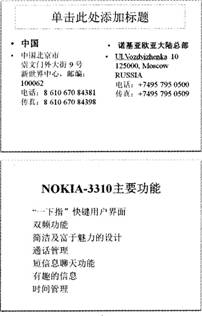
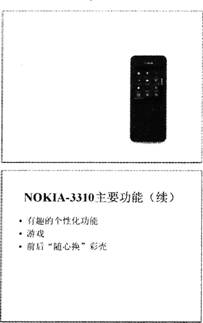
1.使用“穿越”主题修饰全文,全部幻灯片切换方案为“擦除”,效果选项为“自左侧”。
2.将第二张幻灯片版式改为“两栏内容”,将第三张幻灯片的图片移到第二张幻灯片右侧内容区,图片动画效果设置为“轮子”,效果选项为“3轮辐图案”。将第三张幻灯片版式改为“标题和内容”,标题为“公司联系方式”,标题设置为“黑体”、“加粗”、59磅字。内容部分插入3行4列表格,表格的第一行1~4列单元格依次输入“部门”、“地址”、“电话”和“传真”,第一列的2、3行单元格内容分别是“总部”和“中国分部”。其他单元格按第一张幻灯片的相应内容填写。
删除第一张幻灯片,并将第二张幻灯片移为第三张幻灯片。
正确答案:
【解题步骤】步骤1:通过“答题”菜单打开yswg.pptx文件,选中第一张幻灯片,在【设计】功能区的【主题】分组中,选择“穿越”主题修饰全文,如图l.30所示。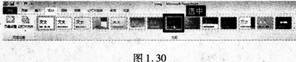 步骤2:在【切换】功能区的【切换到此幻灯片】分组中,单击“擦除”按钮,如图1.31所示。单击“效果选项”按钮,在弹出的下拉列表框中选择“自左侧”,如图1.32所示。
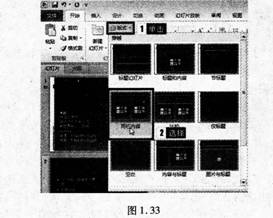
 步骤3:按上述同样的方式设置剩余全部幻灯片。2.【解题步骤】步骤1:选中第二张幻灯片,在【开始】功能区的【幻灯片】分组中,单击“版式”按钮,选择“两栏内容”选项,如图1.33所示。
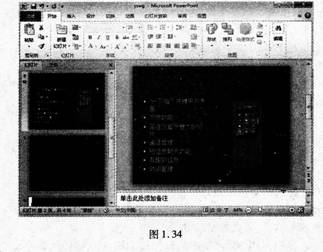
 步骤2:右击第三张幻灯片的图片,在弹出的快捷菜单中选择【剪切】命令,在第二张幻灯片内容区域,右击,在弹出的快捷菜单中选择【粘贴】命令。效果如图l.34所示。
 步骤3:选中第二张幻灯片的图片,在【动画】功能区的【动画】分组中,单击“其他”下三角按钮,在展开的效果样式库中选择“轮子”,如图1.35所示。单击“效果选项”按钮,在弹出的下拉列表中选择“3轮辐图案”,如图l.36所示。
 步骤4:选中第三张幻灯片,在【开始】功能区的【幻灯片】分组中,单击“版式”按钮,选择“标题和内容”选项,如图1.37所示。
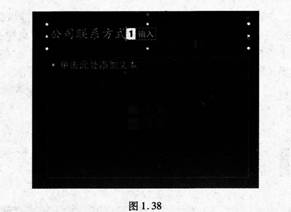
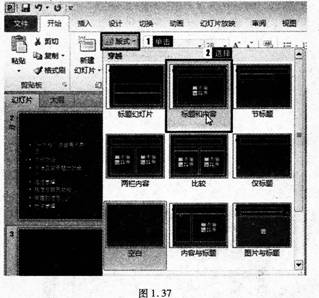 步骤5:在第三张幻灯片的“单击此处添加标题”中输入“公司联系方式”,如图1.38所示。
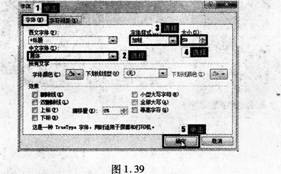
 步骤6:选中幻灯片主标题,在【开始】功能区的【字体】分组中,单击“字体”按钮,弹出“字体”对话框,在“字体”选项卡中,设置“中文字体”为“黑体”,设置“字体样式”为“加粗”,设置“大小”为“59”,单击“确定”按钮。如图1.39所示。
 步骤7:在“单击此处添加文本”中单击“插入表格”按钮,弹出“插入表格”对话框,设置“列数”为“4”,设置“行数”为“3”,单击“确定”按钮。如图1.40所示。
 步骤8:按照要求,在第一行l-4列单元格依次输入“部门”、“地址”、“电话”和“传真”,第一列的2、3行单元格内容分别是“总部”和“中国分部”,其他单元格按第一张幻灯片的相应内容填写。如图l.41所示。
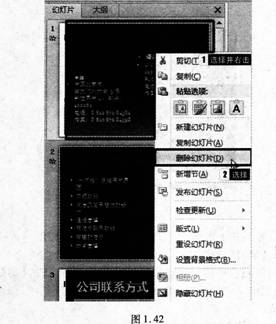
 步骤9:在普通视图下选中第一张幻灯片,右击,在弹出的快捷菜单中选择【删除幻灯片】命令,删除幻灯片。如图1.42所示。
 步骤10:在普通视图下,按住鼠标左键,拖曳第二张幻灯片到第三张幻灯片即可。步骤11:单击快速访问工具栏中的“保存”按钮,保存yswg.pptx。
-
第19题:
打开考生文件夹下的演示文稿yswg.pptx,按照下列要求完成对此文稿的修饰并保存。
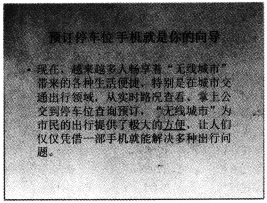
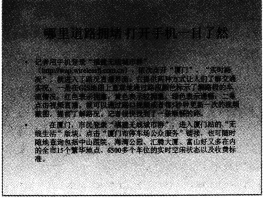

1.使用“华丽”主题修饰全文,将全部幻灯片的切换方案设置成“涡流”,效果选项为“自顶部”。
2.第一张幻灯片前插入版式为“两栏内容”的新幻灯片,将考生文件夹下ppt1.jpg的图片放在第一张幻灯片右侧内容区,将第二张幻灯片的文本移入第一张幻灯片左侧内容区,标题输入“畅想无线城市的生活便捷”,文本动画设置为“进入”、“棋盘”,效果选项为“下”,图片动画设置为“进入”、“飞入”、“自右下部”,动画顺序为先图片后文本。将第二张幻灯片版式改为“比较将第三张幻灯片的第二段文本移入第二张幻灯片左侧内容区,将考生文件夹下ppt2.jPg的图片放在第二张幻灯片右侧内容区。将第三张幻灯片版式改为“垂直排列标题与文本”。第四张幻灯片的副标题为“福建无线城市群”,第四张幻灯片的背景设置为“水滴”纹理,使第四张幻灯片成为第一张幻灯片。
正确答案:
1.【解题步骤】步骤1:通过“答题”菜单打开ysw9.pptx文件。在【设计】功能区的【主题】组中,单击“其他”下三角按钮,在展开的主题库中选择“华丽”。步骤2:为全部幻灯片设置切换方案。选中第一张幻灯片,在【切换】功能区的【切换到此幻灯片】组中单击“其他”下三角按钮,在展开的效果样式库中选择“华丽型”下的“涡流”,单击“效果选项”按钮,从弹出的下拉列表中选择“自顶部”,再单击【计时】组中的“全部应用”按钮。2.【解题步骤】步骤1:在“幻灯片”窗口,单击第一张幻灯片的上方,在【开始】功能区的【幻灯片】组中,单击“新建幻灯片”下拉按钮,从弹出的下拉列表中选择“两栏内容”。步骤2:在第一张幻灯片右侧内容区,单击“插入来自文件的图片”按钮,弹出“插入图片”对话框,从考生文件夹下选择图片文件“ppt1.jpg”,单击“插入”按钮。步骤3:选中第二张幻灯片的文本,单击【开始】功能区【剪贴板】组中的“剪切”按钮,将鼠标光标定位到第一张幻灯片的左侧内容区,单击“粘贴”按钮。在标题中输入“畅想无线城市的生活便捷”。步骤4:is中第一张幻灯片的文本,在【动画】功能区的【动画】组中,单击“其他”下三角按钮,在展开的效果样式库中选择“更多进入效果”选项,弹出的“更改进入效果”对话框,在“基本型”中选择“飞入”,单击“确定”按钮。如图18.2所示。在【动画】组中单击“效果选项”按钮,从弹出的下拉列表中选择“下”。步骤5:参考步骤4的动画设置,将第一张幻灯片的图片动画设置为“进入”、“飞入”,效果选项为“自右下部”。在【动画】功能区的【计时】组中,单击“对动画重新排序”下的“向前移动”按钮,即可使动画顺序为先图片后文本。步骤6:is中第二张幻灯片,在【开始】功能区的【幻灯片】组中单击“版式”按钮,在弹出的下拉列表中选择“比较”。选中第三张幻灯片的第二段文本,单击【开始】功能区【剪贴板】组中的“剪切”按钮,将鼠标光标定位到第二张幻灯片的左侧内容区,单击“粘贴”按钮。在第二张幻灯片右侧内容区,单击“插入来自文件的图片”按钮,弹出“插入图片”对话框,从考生文件夹下选择图片文件“ppt2.jP9”,单击“插入”按钮。步骤7:iS中第三张幻灯片,在【开始】功能区的【幻灯片】组中单击“版式”按钮,在弹出的下拉列表中选择“垂直排列标题与文本”。步骤8:在第四张幻灯片的副标题中输入“福建无线城市群”。单击【设计】功能区【背景】组中的“背景样式”按钮,在弹出的下拉列表中选择“设置背景格式”命令,弹出“设置背景格式”对话框,在“填充”选项卡下单击“图片或纹理填充”单选按钮,单击“纹理”按钮,从弹出的下拉列表中选择“水滴”,单击“关闭”按钮。步骤9:is中第四张幻灯片,右击,在弹出的快捷菜单中选择“剪切”,将鼠标移动到第一张幻灯片之前,右击,在弹出的快捷菜单中选择“粘贴”。步骤10:保存演示文稿。 -
第20题:
打开考牛文件夹下的演示文稿vswg.DDt,按照下列要求完成对此文稿的修饰并保存。

(2).删除第二张幻灯片。全部幻灯片切换效果为“随机”。
正确答案:
步骤1在“考试系统”中选择【答题→演示文稿→ys、唱.ppt】命令,将演示文稿“ysw9.ppt”打开。选中第二张幻灯片,选择【格式→幻灯片版式】命令,在弹出的任务窗格的“应用幻灯片版式”选择框中选择“标题,剪贴画与竖排文字”。
步骤2选择图片,按【Ctrl+X】键将其剪切,使用鼠标单击幻灯片的剪贴画区域边框,按【Ctrl+V】键将剪切的图片进行粘贴。
步骤3选定幻灯片中的图片,选择【幻灯片放映→自定义动画】命令,弹出“自定义动画”任务窗格,在“添加效果”中选择【进入→其他效果】命令,在弹出对话框中选择“温和型”中的“伸展”,在“方向”中选择“自左侧”。
步骤4选择【插入→新幻灯片】命令,生成最新的一张幻灯片,并在弹出的“幻灯片版式”任务窗格中单击“标题幻灯片”。步骤5将鼠标光标移动到窗口左边的大纲视图中,选中新建幻灯片的缩位图,按住它不放将其拖动到第一张幻灯片的前面。步骤6在新建幻灯片的主标题部分输入文本“鸭子漂流记”,选定文本后,选择【格式→字体】命令,在弹出“字体”对话框的“中文字体”中选择“黑体”(西文字体设为“使用中文字体”),在“字形”中选择“加粗”,在“字号”中输入“65”。
步骤7在副标题部分输入文本“遇风暴玩具鸭坠海”,选定文本后,选择【格式→字体】命令,在弹出“字体”对话框的“中文字体”中选择“仿宋”(西文字体设为“使用中文字体”),_GB2312在“字号”中输入…31。
步骤8在“颜色”中选择“其他颜色”命令,在弹出的“颜色”对话框“自定义”的红色中输入“250”,在绿色中输入“0”,在蓝色中输入“0”。
步骤9将鼠标光标移动到窗口左边的大纲视图中,选中第二张幻灯片的缩位图,按[Delete]键将其删除。
步骤10选择【幻灯片放映→幻灯片切换】命令,在弹出的“幻灯片切换”任务窗格中单击“随机”,并单击“应用于所有幻灯片”按钮。 -
第21题:
打开考生文件夹下的演示文稿yswg.ppt,按照下列要求完成对此文稿的修饰并保存。
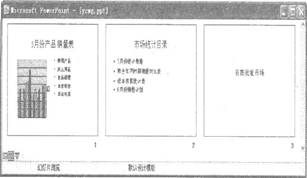
(2)使用Blends演示文稿设计模板修饰全文;全文幻灯片切换效果设置为“从左下抽出”;第2张幻灯片的文本部分动画设置为“进入效果基本型飞入”、“自底部”。
正确答案:
步骤1在“考试系统”中选择【答题→演示文稿→yswg.ppt】命令,将演示文稿“yswg.ppt”打开。将最后一张幻灯片移动到第一张幻灯片的前面,并在其副标题处输入文本“销售统计”。
步骤2选择输入的文本。选定文本后,单击工具栏上的“字体”、“字号”下拉框和“斜体”、“加粗”按钮,设置字体为“宋体”,字号为“44”,加粗并倾斜显示。
步骤3选择第二张幻灯片,选择【格式→幻灯片版式】命令,在弹出的“幻灯片版式”任务窗格的“应用幻灯片版式”中单击“标题和内容在文本之上”。
步骤4选择【格式→幻灯片设计】命令,在屏幕右侧弹出“幻灯片设计”任务窗格,单击窗格下方的“浏览”按钮,打开“应用设计模板”对话框,打开“Presentation Designs”文件夹,选择对应的模板名,单击“应用”按钮即可。。
步骤5 选择【幻灯片放映→幻灯片切换】命令,在弹出的“幻灯片切换”任务窗格中单击“从左下抽出”,并单击“应用于所有幻灯片”按钮。
步骤6使第二张幻灯片成为当前幻灯片,首先选定设置动画的文本部分,然后选择【幻灯片放映→自定义动画】命令,弹出“自定义动画”任务窗格,在“添加效果”中选择“进入一飞入”,在“方向”中选择“自底部”。 -
第22题:
打开考生文件夹下的演示文稿yswg.ppt,按照下列要求完成对此文稿的修饰并保存。
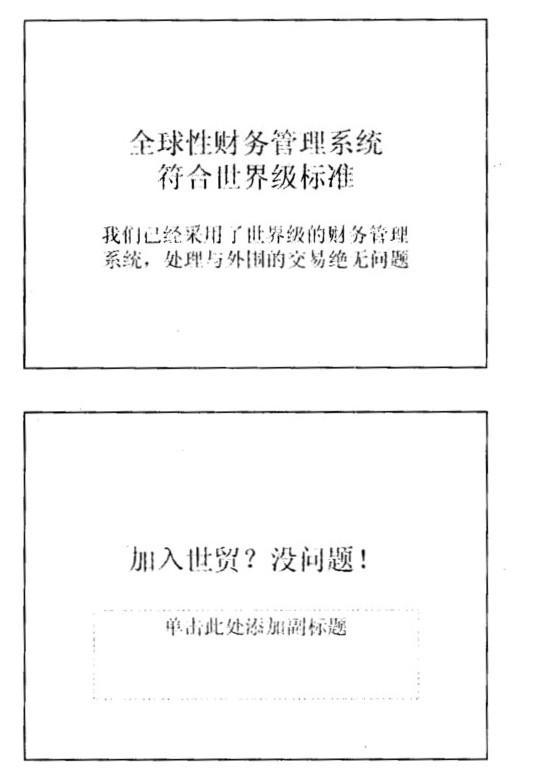
(1)在第二张幻灯片副标题处输入“让我们一起努力”文字;字型设置成“倾斜”、40磅字;并将第二张幻灯片 移动成演示文稿的第一张幻灯片。
(2)使用“Slit”演示文稿设计模板修饰全文;全部幻灯片切换效果设置为“随机水平线条”;第二张幻灯片的文 本部分动画设置为“进入”、“伸展”、“跨越”。
正确答案:(1)【解题步骤】 步骤1:通过“答题”菜单打开yswg.ppt文件在文本处输入要求的内容。在第2张幻灯片的副标题中输入“让我们一起努力”。 步骤2:按题目要求设置字体。选中副标题文本选择【格式】︱【字体】命令在弹出的“字体”对话框的“字形”中选择“倾斜”在“字号”中输入“40磅”如图7所示。单击“确定”按钮。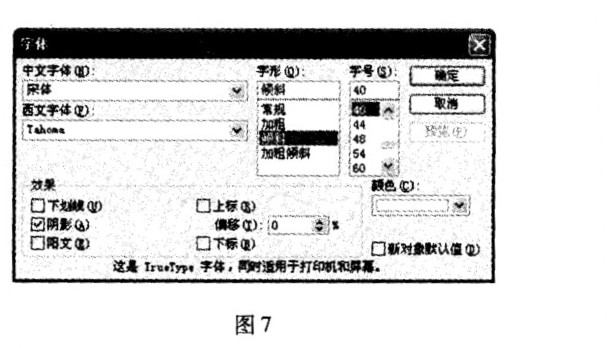 步骤3:按题目要求移动幻灯片的位置。选中第2张幻灯片单击右键在弹出的快捷菜单中选择“剪切”将鼠标移动到第l张幻灯片之前单击右键在弹出的快捷菜单中选择“粘贴”。
(2)【解题步骤】
步骤l:按题目要求设置幻灯片的设计模板。选中全部幻灯片选择【格式】︱【幻灯片设计】命令弹出的“幻灯片设计”任务窗格在弹出的“应用设计模板”对话框中列出了“可供使用”的模板选中“Slit.pot”单击“应用”按钮。
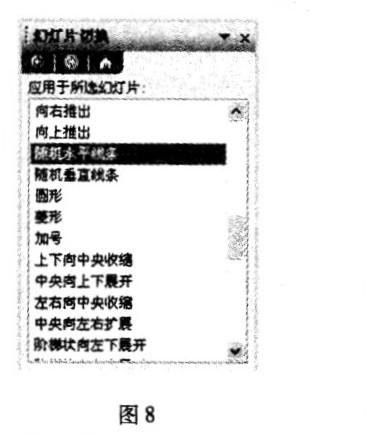
步骤2:按题目要求设置幻灯片切换效果。选中所有幻灯片选择【幻灯片放映】︱【幻灯片切换】命令在弹出的“幻灯片切换”任务窗格的“应用于所选幻灯片”中选择“随机水平线条”如图8所示。
步骤3:按题目要求移动幻灯片的位置。选中第2张幻灯片单击右键在弹出的快捷菜单中选择“剪切”将鼠标移动到第l张幻灯片之前单击右键在弹出的快捷菜单中选择“粘贴”。
(2)【解题步骤】
步骤l:按题目要求设置幻灯片的设计模板。选中全部幻灯片选择【格式】︱【幻灯片设计】命令弹出的“幻灯片设计”任务窗格在弹出的“应用设计模板”对话框中列出了“可供使用”的模板选中“Slit.pot”单击“应用”按钮。
步骤2:按题目要求设置幻灯片切换效果。选中所有幻灯片选择【幻灯片放映】︱【幻灯片切换】命令在弹出的“幻灯片切换”任务窗格的“应用于所选幻灯片”中选择“随机水平线条”如图8所示。
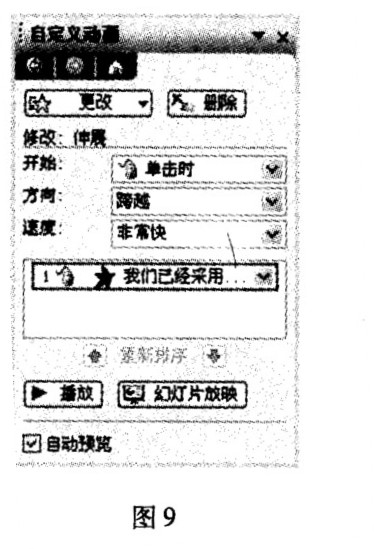
 步骤3:按题目要求设置动画效果。选中第2张幻灯片的文本选择【幻灯片放映】︱【自定义动画】命令在弹出的“自定义动画”任务窗格中单击【添加效果】︱【进入】︱【其他效果】命令在弹出的对话框中选择“伸展”单击“确定”按钮。在“方向”中选择“跨越”如图9所示。
 步骤4:保存文件。
(1)【解题步骤】 步骤1:通过“答题”菜单打开yswg.ppt文件,在文本处输入要求的内容。在第2张幻灯片的副标题中输入“让我们一起努力”。 步骤2:按题目要求设置字体。选中副标题文本,选择【格式】︱【字体】命令,在弹出的“字体”对话框的“字形”中选择“倾斜”,在“字号”中输入“40磅”,如图7所示。单击“确定”按钮。
步骤3:按题目要求移动幻灯片的位置。选中第2张幻灯片,单击右键,在弹出的快捷菜单中选择“剪切”,将鼠标移动到第l张幻灯片之前,单击右键,在弹出的快捷菜单中选择“粘贴”。
(2)【解题步骤】
步骤l:按题目要求设置幻灯片的设计模板。选中全部幻灯片,选择【格式】︱【幻灯片设计】命令,弹出的“幻灯片设计”任务窗格,在弹出的“应用设计模板”对话框中列出了“可供使用”的模板,选中“Slit.pot”,单击“应用”按钮。
步骤2:按题目要求设置幻灯片切换效果。选中所有幻灯片,选择【幻灯片放映】︱【幻灯片切换】命令,在弹出的“幻灯片切换”任务窗格的“应用于所选幻灯片”中选择“随机水平线条”,如图8所示。
步骤3:按题目要求设置动画效果。选中第2张幻灯片的文本,选择【幻灯片放映】︱【自定义动画】命令,在弹出的“自定义动画”任务窗格中单击【添加效果】︱【进入】︱【其他效果】命令,在弹出的对话框中选择“伸展”,单击“确定”按钮。在“方向”中选择“跨越”,如图9所示。
步骤4:保存文件。
-
第23题:
打开考生文件夹下的演示文稿yswg.ppt,按照下列要求完成对此文稿的修饰并保存。
(1) 使用“Capsules”演示文稿设计模板修饰全文;幻灯片切换效果全部设置为“切出”。
(2) 将第二张幻灯片版式设置为“标题和内容在文本之上”,把这张幻灯片移为第三章幻灯片;将第二张幻灯片的文本部分动画效果设置为“进入效果_基本型_飞入”、“自底部”。
正确答案:步骤1 选择[格式→幻灯片设计]命令在屏幕右侧弹出“幻灯片设计”任务窗格单击窗格下方的“浏览”按钮打开“应用设计模板”对话框打开“Presentation Designs”文件夹选择对应的模板名单击“应用”按钮即可。 步骤2 选择[幻灯片放映→幻灯片切换]命令在弹出的“幻灯片切换”任务窗格中单击“向下擦除”的切换效果名即可将此切换效果应用到当前幻灯片上如果单击“应用于所有幻灯片”按钮即将切换效果应用到全部幻灯片上。 步骤3 选择文稿中的第二张幻灯片选择[格式→幻灯片版式]命令在弹出的“幻灯片版式”任务窗格中单击“标题和内容在文本之上”即可完成幻灯片版式的修改。 步骤4 在左侧幻灯片大纲窗格选中第二张幻灯片的缩位图按住它不放将其拖动到第三张幻灯片下方。 步骤5 使第二张幻灯片成为当前幻灯片选定要设置动画的文本框后选择[幻灯片放映→自定义动画]命令弹出“自定义动画”任务窗格在“添加效果”中选择“进入-飞入”在“方向”中选择“自底部”。
步骤1 选择[格式→幻灯片设计]命令,在屏幕右侧弹出“幻灯片设计”任务窗格,单击窗格下方的“浏览”按钮,打开“应用设计模板”对话框,打开“Presentation Designs”文件夹,选择对应的模板名,单击“应用”按钮即可。 步骤2 选择[幻灯片放映→幻灯片切换]命令,在弹出的“幻灯片切换”任务窗格中单击“向下擦除”的切换效果名,即可将此切换效果应用到当前幻灯片上,如果单击“应用于所有幻灯片”按钮即将切换效果应用到全部幻灯片上。 步骤3 选择文稿中的第二张幻灯片,选择[格式→幻灯片版式]命令,在弹出的“幻灯片版式”任务窗格中单击“标题和内容在文本之上”,即可完成幻灯片版式的修改。 步骤4 在左侧幻灯片大纲窗格选中第二张幻灯片的缩位图,按住它不放将其拖动到第三张幻灯片下方。 步骤5 使第二张幻灯片成为当前幻灯片,选定要设置动画的文本框后,选择[幻灯片放映→自定义动画]命令,弹出“自定义动画”任务窗格,在“添加效果”中选择“进入-飞入”,在“方向”中选择“自底部”。