
对考生文件夹下WORD.DOC文档中的文字进行编辑、排版和保存,具体要求如下:(2)设置正文各段落(“第1代计算机……是智能计算机。”)左右各缩进0.5厘米、首行缩进2字符,行距设置为1.2倍,并为正文各段落中的“计算机”添加着重号(标题段除外)。(3)将正文(“第1代计算机……是智能计算机。”)5段合并为一段,将此段分为等宽的两栏,栏宽为18.09字符,栏中间加分隔线。(4)先将文中后5行文字设置为五号,然后转换成一个5行4列的表格。将标题(“计算机德4个发展阶段”)设置成四号黑体、居中;设置表格居中、
题目
对考生文件夹下WORD.DOC文档中的文字进行编辑、排版和保存,具体要求如下:

(2)设置正文各段落(“第1代计算机……是智能计算机。”)左右各缩进0.5厘米、首行缩进2字符,行距设置为1.2倍,并为正文各段落中的“计算机”添加着重号(标题段除外)。
(3)将正文(“第1代计算机……是智能计算机。”)5段合并为一段,将此段分为等宽的两栏,栏宽为18.09字符,栏中间加分隔线。
(4)先将文中后5行文字设置为五号,然后转换成一个5行4列的表格。将标题(“计算机德4个发展阶段”)设置成四号黑体、居中;设置表格居中、行高为0.8厘米,表格中所有文字靠上居中。
(5)设置表格外框线为1.5磅双实线,内框线为0.75磅单实线。
相似考题
更多“ 对考生文件夹下WORD.DOC文档中的文字进行编辑、排版和保存,具体要求如下:(2)设置正文各段落(“第1代计算机……是智能计算机。”)左右各缩进0.5厘米、首行缩进2字符,行距设置为1.2倍,并为正文各段落中的”相关问题
-
第1题:
请用Word 2003对考生文件夹下WORD.DOC文档中的文字进行编辑、排版和保存,具体要求如下:
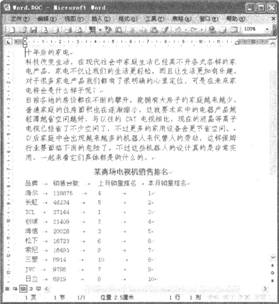
(2)将正文各段落(“科技改变生活……都是做什么的”)中的中文文字设置为5号宋体、西文文字设置为5号Arial字体;将正文第一段(“科技改变生活……会是什么样子呢?”)首字下沉2行(距正文0.2厘米)、其余各段落(“目前各地的……都是做什么的。”)首行缩进2字符。
(3)在页面底端(页脚)居中位置插入页码,并设置起始页码为“II”。
(4)将文中后t1行文字转换为一个11行4列的表格;设置表格居中,表格第一列列宽为2厘米、其余各列列宽为3厘米、行高为0.7厘米,表格中所有文字中部居中。
(5)设置表格外框线为0.5磅蓝色双实线、内框线为0.5磅蓝色单实线;按“销售台数列”(依据:“数字”类型)降序排列表格内容。
正确答案:
首先在“考试系统”中选择【答题→字处理题→word.doc】命令,将文档“Word.doc”打开。
(1)设置文本
在制作本例时,首先对标题文本进行设置,然后再对正文部分进行设置,最后再编辑页脚,其具体操作如下:
步骤1选择标题文本,选择【格式→字体】命令,在弹出的“字体”对话框的“中文字体”中选择“黑体”(西文字体设为“使用中文字体”),在“字号”中选择“三号”,在“字体颜色”中选择“蓝色”,在“效果”中勾选“阳文”。
步骤2选择【格式→边框和底纹】命令,在“边框和底纹”对话框“底纹”的“填充”中选择“黄色”,单击“确定”按钮完成设置。
步骤3选择正文文本,选择【格式→字体】命令,在弹出的“字体”对话框的“中文字体”中选择“宋体”,在“西文字体”中选择“Arial”在“字号”中选择“五号”。
步骤4选择正文的第1段,选择【格式→首字下沉】命令,在“首字下沉”对话框的“位置”中选择“下沉”,在F沉“行数”中输入…2,在“距正文”中输入“0.2厘米”。
步骤5选择正文中中其他段落,单击鼠标右键,在弹出的快捷菜单中选择“段落”命令,在弹出的“段落”对话框的“特殊格式”中选择“首行缩进”,在“度量值”中输入“2字符”。步骤6选择【插入→页码】命令,在“页码”的“位置”中选择“页面底端(页脚)”,在对齐方式中选择“居中”,单击“格式”按钮,在弹出的“页码”对话框“格式”的“数字格式”中选择大写罗马字母数字格式,在“起始页码”中选择“II”,依次单击“确定”按钮完成对文本的编辑。
(2)编辑表格
在制作本例时,首先将文本转换为表格,然后再对表格进行编辑,其具体操作如下:
步骤1将文本中的后11行选中,选择【表格→转换→文字转换成表格】命令,在弹出的“将文本转换成表格”对话框中设置“文字分隔位置”为“制表符”,单击“确定”按钮完成文本向表格的转换。
步骤2选择【表格→表格属性】命令,在弹出的“表格属性”对话框“表格”的“对齐方式”中选择“居中”,设置表格居中对齐。选择表格的第1列,单击鼠标右键,在弹出的快捷菜单中选择“表格属性”命令,在弹出的“表格属性”对话框的“列”中勾选“指定宽度”,在其后的文本框中输入“3厘米”。
步骤3选择表格中的其他单元格,单击鼠标右键,在弹出的快捷菜单中选择“表格属性”命令,在弹出的“表格属性”对话框的中用相同的方法设置列宽为“3厘米”。
步骤4全选表格,单击鼠标右键,在弹出的快捷菜单中选择【单元格对齐方式→中部居中】命令,设置表格居中对齐。
步骤5选中整个表格,单击鼠标右键,在弹出的快捷菜单中选择“边框和底纹”命令,在弹出的“边框和底纹”对话框的“线型”中选择“双窄线”,在“颜色”中选择“蓝色”,在“宽度”中选择“0.5磅”。
步骤6在“设置”中选择“自定义”,在“线型”中选择“单实线”,在“颜色”中选择“蓝色”,在“宽度”中选择“0.75磅”,将鼠标光标移动到“预览”的表格中心位置,单击鼠标添加内线。
步骤7选择【表格→排序】命令,在弹出的“排序”对话
框“排序依据”中选择“销售台数”,在“类型”中选择“数字”,并选中“降序”和“有标题行”单选按钮。 -
第2题:
请在“答题”菜单下选择“字处理”命令,然后按照题目要求再打开相应的命令,完成下面下列各题,具体要求如下: 注意:下面出现的所有文件都必须保存在考生文件夹下。 {TS}在考生文件夹下,打开文档WORD1.DOC,按照要求完成下列操作并以该文件名(WORD1.DOC)保存文档。
 (1)将标题段文字(“可怕的无声环境”)设置为三号红色仿宋_GB2312、加粗、居中、段后间距设置为0.5行。 (2)给全文中所有“受试者”一词添加波浪下划线;将正文各段文字(“科学家曾做过……身心健康。”)设置为四号宋体;各段落左右各缩进l字符;首行缩进2字符。 (3)将正文第一段(“科学家曾做过……逐渐走向死亡的陷阱。”)分为等宽两栏,栏宽17字符、栏间加分隔线。正确答案:
首先在“考试系统”中选择【答题→字处理题→Word1.doc]命令,将文档“Word1.doc”打开。
(1)设置标题格式
首先要设置标题文本,然后依次为“受试者”添加下划线(波浪线),再设置正文的字符格式和段落格式,最后再设置第一段的分栏效果,其具体操作如下:
步骤1选择标题文本“可怕的无声环境”,单击鼠标右键,在弹出的快捷菜单中选择“字体”命令,在弹出的“字体”对话框中分别设置字体、字号、字形和颜色。
步骤2保持文本的选中状态,单击鼠标右键,在弹出的快捷菜单中选择“段落”命令,在弹出的“段落”对话框“对齐方式”中选择“居中”,在“段后”中输入“0.5行”。
(2)为“受试者”添加下划线
为全文所有的一个词添加下划线,这里可用的方法有很多。我们可以一个一个词的设置,也可以设置一个词,然后去用格式刷去复制格式到其他词上。但文章如果过长,需要设置词过多,这些的操作极容易出现失误。这里,我们使用高级替换的方法来解决问题。
步骤1选择【编辑→替换】命令,在弹出的“查找和替换”对话框中的“查找内容”中输入“受试者”,在“替换为”中也输入“受试者”,单击“高级”按钮展开高级功能区。
步骤2确保将鼠标光标置入到“替换为”输入框中,选择对话框下方的【格式→字体】命令,弹出“替换字体”对话框,在“下划线”中选择“波浪线”的线型,单击“确定”按钮返回到“查找和替换”对话框。
步骤3这时,我们会发现,在“替换为”的下方出现了一行文字“格式:波浪线”。其实以上的设置就是要将“受试者”替换为“带有波浪线的受试者”。最后,单击“全部替换”按钮完成所有操作。
(3)设置正文各段格式
选定正文各段,设置字体、字号等字符格式;保持正文部分的选中状态,单击鼠标右键,在弹出的快捷菜单中选择“段落”命令,在弹出的“段落”对话框“左”和“右”中分别输入值为“1字符”,在“特殊格式”中选择“首行缩进”,在“度量值”中输入“2字符”。
(4)分栏设置
步骤1将正文的第一段选中(标题段不算),选择【格式→分栏】命令,在弹出的“分栏”对话框“预设”中选择“两栏”(或在“栏数”中输入“2”),在“栏宽”中输入“17字符”,最后勾选“栏宽相等”和“分隔线”两个复选框。注意:在“应用范围”中只能选择“所选文字”。
步骤2单击“确定”按钮完成对文本的分栏操作,返回到操作界面中即可查看分栏效果。
-
第3题:
问答题设置正文各段落(“说纽约是个广告之都……一段路要走。”)左右各缩进0.5厘米、首行缩进2字符,行距设置为1.25倍并将正文中所有“广告”加波浪线。正确答案:
步骤1:选择文档中的正文部分,在【开始】选项卡【段落】分组中,单击对话框启动器,在弹出的【段落】对话框的“左侧”和“右侧”中输入值为“0.5厘米”,在“特殊格式”中选择“首行缩进”,在“磅值”中输入“2字符”;在“行距”中选择“多倍行距”,随后在“设置值”中输入“1.25”,单击“确定”按钮关闭对话框。
步骤2:选择文档中的一处“广告”,在【开始】,【字体】分组中,单击对话框启动器,在弹出的【字体】对话框的“下划线”中选择“波浪线”。然后双击“格式刷”按钮,逐一将其他“广告”文字“刷”成同样的格式。解析: 暂无解析 -
第4题:
问答题设置正文各段落(“容量恐怕是……比较理想的平衡点。”)首行缩进2字符、行距为l.2倍行距、段前间距0.8行;为正文第四至第六段(“硬盘容量的提高……能够节约很多成本。”)添加项目符号“◆”。正确答案:
①按题目要求设置正文段落属性。选中正文各段,在【开始】功能区的【段落】分组中,单击“段落”按钮,弹出“段落”对话框。单击“缩进和间距”选项卡,在“特殊格式”选项组中,选择“首行缩进”选项,设置磅值为“2字符”;在“间距”选项组中,设置“段前”为“0.8行”,设置“行距”为“多倍行距”,设置“设置值”为“l.2”,单击“确定”按钮。
②按照题目要求为段落设置项目符号。选中正文第四至第六段,在【开始】功能区的【段落】分组中,单击“项目符号”下拉列表,选择带有“◆”图标的项目符号,单击“确定”按钮。解析: 暂无解析 -
第5题:
问答题设置正文各段落(“奇瑞QQ是目前……个性与雅趣。”)左右各缩进2字符,行距为18磅。正确答案:
选择正文各段,单击鼠标右键,在弹出的快捷菜单中选择“段落”命令,在弹出的【段落】对话框“缩进”栏的“左侧”、“右侧”文本框中输入“2字符”,在“间距”栏的“行距”中选择“固定值”,在“设置值”中输入“18磅”,单击“确定”按钮关闭对话框。解析: 暂无解析 -
第6题:
问答题正文文字(“大家都知道……比男人的尖高。”)设置为小四号宋体,各段落左、右各缩进l.5字符,首行缩进2字符,段前间距l行。正确答案:
①按照题目要求设置正文字体。选中正文前四段,在【开始】功能区的【字体】分组中,单击“字体”按钮,弹出“字体”对话框。在“字体”选项卡中,设置“中文字体”为“宋体”,设置“字号”为“小四”,单击“确定”按钮。
②按题目要求设置正文段落属性。选中正文各段,在【开始】功能区的【段落】分组中,单击“段落”按钮,弹出“段落”对话框。单击“缩进和间距”选项卡,在“缩进”选项组中,设置“左侧”为“1.5字符”,设置“右侧”为“l.5字符”;在“特殊格式”选项组中,选择“首行缩进”选项,设置磅值为“2字符”;在“间距”选项组中,设置“段前”为“l行”,单击“确定”按钮。解析: 暂无解析 -
第7题:
问答题正文文字(“声音是模拟……加以辨认”)设置为小四号宋体,各段落左、右各缩进l.5字符,首行缩进2字符,段前间距l行。正确答案:
①按照题目要求设置正文字体。选中正文前四段,在【开始】功能区的【字体】分组中,单击“字体”按钮,弹出“字体”对话框。在“字体”选项卡中,设置“中文字体”为“宋体”,设置“字号”为“小四”,单击“确定”按钮。
②按题目要求设置正文段落属性。选中正文前四段,在【开始】功能区的【段落】分组中,单击“段落”按钮,弹出“段落”对话框。单击“缩进和间距”选项卡,在“缩进”选项组中,设置“左侧”为“l.5字符”,设置“右侧”为“l.5字符”;在“特殊格式”选项组中,选择“首行缩进”选项,设置磅值为“2字符”;在“间距”选项组中,设置“段前”为“l行”,单击“确定”按钮。解析: 暂无解析 -
第8题:
问答题设置正文各段落左、右各缩进l字符,首行缩进2字符;在页面底端插入页码(普通数字2),并设置起始页码为“Ⅲ”。正确答案:
步骤1:保持文本的选中状态,单击鼠标右键,在弹出的快捷菜单中选择“段落”命令,在弹出的【段落】对话框的“左侧”中输入“1字符”,“右侧”中输入“1字符”;在“特殊格式”中选“首行缩进”,在“磅值”中输入“2字符”,单击“确定”按钮即可完成设置。
步骤2:在【插入】,【页眉和页脚】分组中,单击“页码”,“页面底端”,在弹出的列表中选择“普通数字2”。
步骤3:在页眉页脚编辑状态下,在【页眉和页脚】分组上单击“页码”,“设置页码格式”,在弹出【页码格式】对话框的“编号格式”下拉列表框中选择“I,II,III…”选项,在“页码编号”选中“起始页码”复选框,并在其后设置起始页为“III”。单击“关闭页眉和页脚”按钮返回正常编辑状态。解析: 暂无解析 -
第9题:
问答题设置正文各段落(蛙泳是一种……蛙泳配合技术。”)左右各缩进1.5字符,行距为l8磅。正确答案:
按题目要求设置正文段落属性。选中正文各段,在【开始】功能区的【段落】分组中,单击“段落”按钮,弹出“段落”对话框。单击“缩进和间距”选项卡,在“缩进”选项组中,设置“左侧”为“1.5字符”,设置“右侧”为“l.5字符”;在“间距”选项组中,设置“行距”为“固定值”,设置“设置值”为“18磅”,单击“确定”按钮。解析: 暂无解析 -
第10题:
问答题设置正文各段落(“数据采集技术……已达到50GHz。”)右缩进1字符、行距为l.2倍;设置正文第一段(“数据采集技术……采样要求。”)首字下沉2行,距正文0.1厘米。正确答案:
①按题目要求设置正文段落属性。选中正文各段,在【开始】功能区的【段落】分组中,单击“段落”按钮,弹出“段落”对话框。单击“缩进和间距”选项卡,在“缩进”选项组中,设置“右侧”为“1字符”;在“间距”选项组中,设置“行距”为“多倍行距”,设置“设置值”为“1.2”,单击“确定”按钮。
②按照题目要求设置首字下沉。选中第一段,在【插入】功能区的【文本】分组中,单击“首字下沉”按钮,选择“首字下沉选项”,弹出“首字下沉”对话框,单击“下沉”图标,设置“下沉行数”为…2’,设置“距正文”为“0.1厘米”,单击“确定”按钮。解析: 暂无解析 -
第11题:
问答题将正文各段落(“新华网济南……3500立方米以上。”)文字设置为五号宋体,行距设置为18磅;设置正文第一段(“新华网济南……第7次调水调沙。”)首字下沉2行(距正文0.2厘米),其余各段落首行缩进2字符。正确答案:
①按照题目要求设置正文字体。选中正文各段,在【开始】功能区的【字体】分组中,单击“字体”按钮,弹出“字体”对话框。在“字体”选项卡中,设置“中文字体”为“宋体”,设置“字号”为“五号”,单击“确定”按钮。
②按题目要求设置正文段落属性。选中正文各段,在【开始】功能区的【段落】分组中,单击“段落”按钮,弹出“段落”对话框。单击“缩进和间距”选项卡,在“间距”选项组中,设置“行距”为“固定值”,设置“设置值”为“18磅”,单击“确定”按钮。
③按照题目要求设置首字下沉。选中第一段,在【插入】功能区的【文本】分组中,单击“首字下沉”按钮,选择“首字下沉选项”,弹出“首字下沉”对话框,单击“下沉”图标,设置“下沉行数”为“2”,设置“距正文”为“0.2厘米”,单击“确定”按钮。
④按题目要求设置正文段落属性。选中正文除第一段外的各段,在【开始】功能区的【段落】分组中,单击“段落”按钮,弹出“段落”对话框。单击“缩进和间距”选项卡,在“特殊格式”选项组中,选择“首行缩进”选项,设置磅值为“2字符”,单击“确定”按钮。解析: 暂无解析 -
第12题:
问答题设置正文各段落(“第l代计算机……是智能计算机。”)左右各缩进0.5厘米、首行缩进2字符,行距设置为1.2倍,并为正文各段落中的“计算机”添加着重号(标题段除外)。正确答案:
步骤1:选定正文各段落,在【开始】选项卡【段落】分组中,单击对话框启动器,分别在【段落】对话框的“缩进”选项组的“左侧”和“右侧”中输入“0.5厘米”,在“特殊格式”中选择“首行缩进”,在“磅值”中输入“2字符”,在“行距”中选择“多倍行距”,在“设置值”中输入“1.2”,单击“确定”按钮关闭对话框。
步骤2:选择文档中任意一个文本“计算机”,选择【开始】,【字体】分组,单击对话框启动器,打开【字体】对话框,在“着重号”中选择“·”。双击【开始】选项卡【剪贴板】分组上的,将鼠标光标移动到其他“计算机”文本上方,选中该文本即可应用选择样式,设置完成后按Esc键取消格式刷。解析: 暂无解析 -
第13题:
对考生文件夹下WORD.DOC文档中的文字进行编辑、排版和保存,具体要求如下:
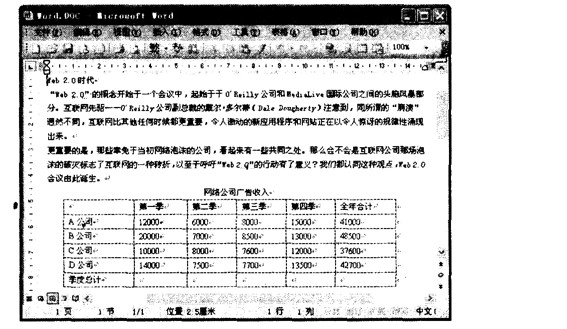
(1) 将标题段(“Web 2.0时代”)文字设置为中文楷体_GB2312、英文Arial字体、三号,红色、空心、加粗、居中并添加蓝色底纹。
(2) 将正文各段落(“‘Web 2.0’的概念开始于……Web 2.0会议由此诞生。”)中的西文文字设置为小四号Times New Roman字体、中文文字设置为小四号仿宋_GB2312体;各段落首行缩进2字符、段前间距为0.5行。
(3) 设置正文第二段(“更重要的是……Web 2.0会议由此诞生。”)行距为1.3倍;在页面底端(页脚)居中位置插入页码(首页显示页码)。
(4) 计算“季度总计”行的值;以“全年合计”列为排序依据(第一关键字)、以“数字”类型降序排序表格(除“季度总计”行外)。
(5) 设置表格居中,表格第—列宽为2.5厘米;设置表格所有框线为1.5磅蓝色单实线。
正确答案:设置文本 在制作本例时首先对标题文本进行设置然后再对正文部分进行设置其具体操作如下: 步骤1 选择标题文本选择[格式→字体]命令在弹出的“字体”对话框“中文字体”中选择“楷体_GB2312”在“西文字体”中选择“Arial”在“字号”中选择“三号”在“字体颜色”中选择“红色”在“效果”中勾选“空心”。 步骤2 单击“确定”按钮返回到编辑界面中单击工具栏上的 设置字体居中对齐选择[格式→边框和底纹]命令在“边框和底纹”对话框“底纹”的“填充”中选择“蓝色”单击“确定”按钮完成设置。
步骤3 选择所有的正文部分选择[格式→字体]命令在弹出的“字体”对话框“中文字体”中选择“仿宋_GB2312”在“西文字体”中选择“Times New Roman”在“字号”中选择“小四”。
步骤4 保持正文部分的选中状态单击鼠标右键在弹出的快捷菜单中选择“段落”命令在弹出的“段落”对话框的“特殊格式”中选择“首行缩进”在“度量值”中输入“2字符”在“段前”中输入“0.5行”。
步骤5 选择第2段单击鼠标右键在弹出的快捷菜单中选择“段落”命令在弹出的“段落”对话框的“设置值”中输入“1.3” 。
步骤6 选择[插入→页码]命令在“页码”的“位置”中选择“页面底端(页脚)”在对齐方式中选择“居中”并选中“首页显示页码”复选框。
(2) 编辑表格
在制作本例时首先计算出“季度总计”行的值并对其进行排序然后再设置表格其他属性其具体操作如下:
步骤1 将鼠标光标定位在表格第2行的最后一个单元格中选择[表格→公式]命令在弹出的“公式”对话框中直接输入“=SUM(LEFT)”即可完成对A公司行总计的计算并应用相同的方法计算出其他季度的总计。
步骤2 选择全表选择[表格→排序]命令在弹出的“排序”对话框的“排序依据”中选择“全年合计”。在“类型”中选择“数字”并选中“降序”和“有标题行”单选按钮。
步骤3 单击“确定”按钮完成表格的排序选择[表格→表格属性]命令在弹出的“表格属性”对话框的“对齐方式”中选择“居中”设置表格居中对齐。
步骤4 选择表格的第1列单击鼠标右键在弹出的快捷菜单中选择“表格属性”命令在弹出的“表格属性”对话框的“列”中勾选“指定宽度”在其后的文本框中输入“2.5厘米”。
步骤5 选择整个表格单击鼠标右键在弹出的快捷菜单中选择“边框和底纹”命令在弹出的“边框和底纹”对话框的“线型”中选择“单实线”在“颜色”中选择“蓝色”在“宽度”中选择“1磅”。
步骤6 单击“确定”按钮完成对表格的设置。
设置字体居中对齐选择[格式→边框和底纹]命令在“边框和底纹”对话框“底纹”的“填充”中选择“蓝色”单击“确定”按钮完成设置。
步骤3 选择所有的正文部分选择[格式→字体]命令在弹出的“字体”对话框“中文字体”中选择“仿宋_GB2312”在“西文字体”中选择“Times New Roman”在“字号”中选择“小四”。
步骤4 保持正文部分的选中状态单击鼠标右键在弹出的快捷菜单中选择“段落”命令在弹出的“段落”对话框的“特殊格式”中选择“首行缩进”在“度量值”中输入“2字符”在“段前”中输入“0.5行”。
步骤5 选择第2段单击鼠标右键在弹出的快捷菜单中选择“段落”命令在弹出的“段落”对话框的“设置值”中输入“1.3” 。
步骤6 选择[插入→页码]命令在“页码”的“位置”中选择“页面底端(页脚)”在对齐方式中选择“居中”并选中“首页显示页码”复选框。
(2) 编辑表格
在制作本例时首先计算出“季度总计”行的值并对其进行排序然后再设置表格其他属性其具体操作如下:
步骤1 将鼠标光标定位在表格第2行的最后一个单元格中选择[表格→公式]命令在弹出的“公式”对话框中直接输入“=SUM(LEFT)”即可完成对A公司行总计的计算并应用相同的方法计算出其他季度的总计。
步骤2 选择全表选择[表格→排序]命令在弹出的“排序”对话框的“排序依据”中选择“全年合计”。在“类型”中选择“数字”并选中“降序”和“有标题行”单选按钮。
步骤3 单击“确定”按钮完成表格的排序选择[表格→表格属性]命令在弹出的“表格属性”对话框的“对齐方式”中选择“居中”设置表格居中对齐。
步骤4 选择表格的第1列单击鼠标右键在弹出的快捷菜单中选择“表格属性”命令在弹出的“表格属性”对话框的“列”中勾选“指定宽度”在其后的文本框中输入“2.5厘米”。
步骤5 选择整个表格单击鼠标右键在弹出的快捷菜单中选择“边框和底纹”命令在弹出的“边框和底纹”对话框的“线型”中选择“单实线”在“颜色”中选择“蓝色”在“宽度”中选择“1磅”。
步骤6 单击“确定”按钮完成对表格的设置。
设置文本 在制作本例时,首先对标题文本进行设置,然后再对正文部分进行设置,其具体操作如下: 步骤1 选择标题文本,选择[格式→字体]命令,在弹出的“字体”对话框“中文字体”中选择“楷体_GB2312”,在“西文字体”中选择“Arial”,在“字号”中选择“三号”,在“字体颜色”中选择“红色”,在“效果”中勾选“空心”。 步骤2 单击“确定”按钮返回到编辑界面中,单击工具栏上的,设置字体居中对齐,选择[格式→边框和底纹]命令,在“边框和底纹”对话框“底纹”的“填充”中选择“蓝色”,单击“确定”按钮完成设置。
步骤3 选择所有的正文部分,选择[格式→字体]命令,在弹出的“字体”对话框“中文字体”中选择“仿宋_GB2312”,在“西文字体”中选择“Times New Roman”,在“字号”中选择“小四”。
步骤4 保持正文部分的选中状态,单击鼠标右键,在弹出的快捷菜单中选择“段落”命令,在弹出的“段落”对话框的“特殊格式”中选择“首行缩进”,在“度量值”中输入“2字符”,在“段前”中输入“0.5行”。
步骤5 选择第2段,单击鼠标右键,在弹出的快捷菜单中选择“段落”命令,在弹出的“段落”对话框的“设置值”中输入“1.3” 。
步骤6 选择[插入→页码]命令,在“页码”的“位置”中选择“页面底端(页脚)”,在对齐方式中选择“居中”,并选中“首页显示页码”复选框。
(2) 编辑表格
在制作本例时,首先计算出“季度总计”行的值,并对其进行排序,然后再设置表格其他属性,其具体操作如下:
步骤1 将鼠标光标定位在表格第2行的最后一个单元格中,选择[表格→公式]命令,在弹出的“公式”对话框中直接输入“=SUM(LEFT)”,即可完成对A公司行总计的计算,并应用相同的方法计算出其他季度的总计。
步骤2 选择全表,选择[表格→排序]命令,在弹出的“排序”对话框的“排序依据”中选择“全年合计”。在“类型”中选择“数字”,并选中“降序”和“有标题行”单选按钮。
步骤3 单击“确定”按钮完成表格的排序,选择[表格→表格属性]命令,在弹出的“表格属性”对话框的“对齐方式”中选择“居中”,设置表格居中对齐。
步骤4 选择表格的第1列,单击鼠标右键,在弹出的快捷菜单中选择“表格属性”命令,在弹出的“表格属性”对话框的“列”中勾选“指定宽度”,在其后的文本框中输入“2.5厘米”。
步骤5 选择整个表格,单击鼠标右键,在弹出的快捷菜单中选择“边框和底纹”命令,在弹出的“边框和底纹”对话框的“线型”中选择“单实线”,在“颜色”中选择“蓝色”,在“宽度”中选择“1磅”。
步骤6 单击“确定”按钮完成对表格的设置。
-
第14题:
请教:2011年9月计算机等考《一级MS Office》全真模拟试卷(6)第4大题第1小题如何解答?【题目描述】
第 27 题 在考生文件夹下,打开文档WORD1.DOC,按照要求完成下列操作并以该文件名(WORDl.DOC)保存文档。
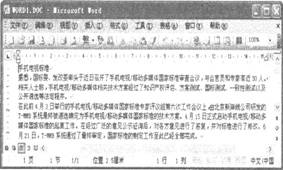 (2)给文中所有“手机”一词添加波浪下划线;将正文各段文字(“据悉……已经全部完成。”)设置为五号楷体各段落左右各缩进1字符;首行缩进2字符。_GB2312;
(3)将正文第三段(“在此前4月3日……进行了修改。”)分为等宽的两栏、栏间距为1.62字符、栏间加分隔线。
【参考答案分析】:首先在“考试系统”中选择【答题→字处理题→Word1.Doc】命令,将文档“Word1.doc”打开。
步骤1选择标题文本,单击工具栏上的
 设置字体为“仿宋_GB2312”、字号为“三号”, 加租并居中对齐。
步骤2选择【格式→边框和底纹】命令,在“边框和底纹”对话框的“设置”中选择“方框”,在“颜色”中选择“红色”。步骤保持文本的选中状态,单击鼠标右键,在弹出的快捷菜单中选择“段落”命令,在弹出的“段落”对话框的段后中输入“0.5行”。
步骤3选择【编辑→替换】命令,在弹出的“查找和替换”对话框中的“查找内容”输入“手机”,在“替换为”中也输入“手机”;将光标置入到“替换为”的输入框中,单击“查找和替换”对话框中“常规”按钮,展开对话框,选择对话框下方的【格式→字体】命令,弹出“替换字体”对话框,在“下划线”中选择“波浪线”的线型,单击“确定”按钮返回到“查找和替换”对话框,单击“全部替换”按钮完成所有操作
步骤5选择所有的正文部分,单击工具栏上的
 设置字体为“楷体GB2312”、字号为“五号”。
步骤6保持文本的选中状态,选择【格式→段落】命令,在弹出的“段落”对话框的“左”和“右”中输入值为“1字符”,在“特殊格式”中选择“首行缩进”,在“度量值”中输入“2字符”。
步骤7将正文的第3段选中,选择【格式→分栏】命令,在弹出的“分栏”对话框的“预设”中选择“两栏”,在间距中输入“1.62字符”并选中“分隔线”和“栏宽相等”复选框。
-
第15题:
问答题将正文各段落(“据中国汽车工业协会……同比增长7.14%和5.47%。”)文字设置为五号宋体,行距设置为18磅;设置正文第一段(“据中国汽车工业协会……呈小幅增长。”)首字下沉2行(距正文0.2厘米),其余各段落首行缩进2字符。正确答案:
步骤1:选中正文各段文字(“据中国汽车工业协会……同比增长7.14%和15.47%。”),在【开始】,【字体】分组上,字体设置为五号、宋体。
步骤2:选中正文各段文字,在【段落】分组上.单击选项卡右下角的“段落”按钮。在打开的“段落”对话框中将行距设置为固定值18磅,之后关闭对话框。
步骤3:选中正文第一段文字,单击【插入】,【文本】分组下的“首字下沉”按钮,在弹出的菜单中选择“首字下沉选项”,打开“首字下沉”对话框。在对话框中设置“位置”为下沉,“下沉行数”为2、距正文0.2厘米。
步骤4:选中其余各段正文,在【段落】分组上,单击选项卡右下角的“段落”按钮,打开“段落”对话框。在打开的“段落”对话框中,将特殊格式设置为首行缩进2字符,之后关闭对话框。解析: 暂无解析 -
第16题:
问答题设置正文各段落(“晨报报道……股份有限公司”)为1.2倍行距、段前间距0.5行;设置正文第一段(“晨报报道……悬而未决。”)首字下沉2行(距正文0.2厘米)、其余各段落(“1月9日……股份有限公司。”)首行缩进2字符。正确答案:
步骤1:选择所有的正文部分,单击鼠标右键,在弹出的快捷菜单中选择“段落”命令,在弹出的【段落】对话框的“行距”中选择“多倍行距”,同时在“设置值”中输入“1.2”,在“段前”文本框中输入“0.5行”,单击“确定”按钮关闭对话框。
步骤2: 选择正文中的第一段文本,打开【插入】选项卡,在【文本】分组中单击“首字下沉”,“首字下沉选项”命令,在【首字下沉】对话框的“位置”中选择“下沉”,在“下沉行数”中输入“2”,在“距正文”中输入“0.2厘米”,单击“确定”按钮关闭对话框。
步骤3:选择其他的正文段落,单击鼠标右键,在弹出的快捷菜单中选择“段落”命令,在弹出的【段落】对话框的“特殊格式”中选“首行缩进”,在“磅值”中输入“2字符”,单击“确定”按钮关闭对话框。解析: 暂无解析 -
第17题:
问答题将正文各段文字(“随着网络经济……高达人民币2100万元。”)设置为五号楷体;各段落左、右各缩进0.5字符,首行缩进2字符,1.5倍行距,段前间距0.5行。正确答案:
①按照题目要求设置正文字体。选中正文各段,在【开始】功能区的【字体】分组中,单击“字体”按钮,弹出“字体”对话框。在“字体”选项卡中,设置“中文字体”为“楷体”,设置“字号”为“五号”,单击“确定”按钮。
②按题目要求设置正文段落属性。选中正文各段,在【开始】功能区的【段落】分组中,单击“段落”按钮,弹出“段落”对话框。单击“缩进和间距”选项卡,在“缩进”选项组中,设置“左侧”为“0.5字符”,设置“右侧”为“0.5字符”;在“特殊格式”选项组中,选择“首行缩进”选项,设置磅值为“2字符”;在“间距”选项组中,设置“段前”为“0.5行”,设置“行距”为“l.5倍行距”,单击“确定”按钮。解析: 暂无解析 -
第18题:
问答题设置正文各段落(“截至昨晚1p点……面值以下。”)左右各缩进1.5字符、段前问距0.5行距为l.1倍行距;设置正文第一段(“截至昨晚10点……都是亏损的。”)首字下沉2行(距正文0.1厘米)。正确答案:
①按题目要求设置正文段落属性。选中正文前四段,在【开始】功能区的【段落】分组中,单击“段落”按钮,弹出“段落”对话框。单击“缩进和间距”选项卡,在“缩进”选项组中,设置“左侧”为“l.5字符”,设置“右侧”为“l.5字符”;在“间距”选项组中,设置“段前”为“0.5行”,设置“行距”为“多倍行距”,设置“设置值”为“1.1”,单击“确定”按钮。
②按照题目要求设置首字下沉。选中正文第一段,在【插入】功能区的【文本】分组中,单击“首字下沉”按钮,选择“首字下沉选项”,弹出“首字下沉”对话框,单击“下沉”图标,设置“下沉行数”为“2”,设置“距正文”为“0.1厘米”,单击“确定”按钮。解析: 暂无解析 -
第19题:
问答题给文中所有“手机”一词添加波浪下划线;将正文各段文字(“据悉……已经全部完成。”)设置为五号楷体;各段落左右各缩进1字符;首行缩进2字符。正确答案:
步骤1:在【开始】选项卡【编辑】分组上,单击“替换”,打开【查找和替换】对话框的“替换”选项卡。在“查找内容”输入“手机”,在“替换为”中也输入“手机”;将光标置入到“替换为”的输入框中,单击【查找和替换】对话框中“更多”按钮,展开对话框,单击“格式”,“字体”,弹出【查找字体】对话框,在“下划线”中选择“波浪线”的线型,单击“确定”按钮返回到【查找和替换】对话框,单击“全部替换”按钮完成所有操作。之后关闭对话框。
步骤2:选择所有的正文部分,设置【开始】,【字体】分组中的“字体”、“字号”分别为“楷体”、“五号”。
步骤3:保持文本的选中状态,在【开始】选项卡【段落】分组中,单击对话框启动器,在弹出的【段落】对话框的“左侧”和“右侧”中输入值为“1字符”,在“特殊格式”中选择“首行缩进”,在“磅值”中输入“2字符”,单击“确定”按钮关闭对话框。解析: 暂无解析 -
第20题:
问答题将正文各段落(“科技改变生活……都是做什么的”)中的中文文字设置为5号宋体、西文文字设置为5号Arial字体;将正文第一段(“科技改变生活……会是什么样子呢?”)首字下沉2行(距正文0.2厘米)、其余各段落(“目前各地的……都是做什么的。”)首行缩进2字符。正确答案:
步骤1:选择正文文本,在【开始】,【字体】分组中,单击对话框启动器,在弹出的【字体】对话框的“中文字体”中选择“宋体”,在“西文字体”中选择“Arial”在“字号”中选择“五号”,单击“确定”按钮关闭对话框。
步骤2:选择正文的第1段,打开【插入】选项卡,在【文本】分组中单击“首字下沉”,“首字下沉选项”命令,在【首字下沉】对话框的“位置”中选择“下沉”,在下沉“行数”中输入“2”,在“距正文”中输入“0.2厘米”,单击“确定”按钮关闭对话框。
步骤3:选择正文中其他段落,单击鼠标右键,在弹出的快捷菜单中选择“段落”命令,在弹出的【段落】对话框的“特殊格式”中选择“首行缩进”,在“磅值”中输入“2字符”,单击“确定”按钮关闭对话框。解析: 暂无解析 -
第21题:
问答题将正文各段文字(“科学家曾做过……身心健康。”)设置为四号宋体;各段落左右各缩进1字符;首行缩进2字符。正确答案:
选定正文各段,设置字体、字号等字符格式;保持正文部分的选中状态,单击鼠标右键,在弹出的快捷菜单中选择“段落”命令,在弹出的【段落】对话框“左侧”和“右侧”中分别输入值为“1字符”,在“特殊格式”中选择“首行缩进”,在“磅值”中输入“2字符”。解析: 暂无解析 -
第22题:
问答题将正文各段落(“按照《高等学校……三种组合方式供选择。”)文字设置为小四仿宋,行距设置为18磅,段落首行缩进2字符。正确答案:
步骤1:选中正文各段文字(“按照《高等学校三种组合方式供选择》”),在【开始】,【字体】分组上,将字体设置为小四号仿宋。
步骤2:在【段落】分组上,单击选项右下角的“段落”按钮。在打开的“段落”对话框中设置特殊格式为首行缩进2字符,行距为固定值18磅,之后关闭对话框。解析: 暂无解析 -
第23题:
问答题将正文第4段文字(“第2步为‘落’……自动巡视勘测技术”)移至第3段文字(“第3步为‘回’……自动返回地求的技术。”)之前;正文各段文字(“据栾恩杰介绍……自动返回地球的技术。”)设置为五号楷体;各段落左右各缩进1.5字符、首行缩进2字符。正确答案:
步骤1:选择正文中的第4段文字,按住鼠标左键不放将其拖动到第3段文字之前,松开鼠标左键即完成段落的移动。
步骤2:选择所有的正文文本(标题段不要选),打开【开始】选项卡,在【字体】分组上分别单击“字体”、“字号”,选择字体为“楷体”、字号为“五号”。
步骤3:保持文本的选中状态,在【开始】选项卡的【段落】分组上单击对话框启动器,在弹出的【段落】对话框“缩进和间距”选项卡中进行设置:
①在“缩进”的“左侧”和“右侧”中分别选择或输入“1.5字符”;
②在“特殊格式”中选“首行缩进”,在“磅值”中输入“2字符”,单击“确定”按钮完成设置。解析: 暂无解析