
在PowerPoint2000演示文稿中,将某张幻灯片版式更改为“垂直排列文本”,应选择的菜单是______。A.视图B.插入C.格式D.幻灯片放映
题目
在PowerPoint2000演示文稿中,将某张幻灯片版式更改为“垂直排列文本”,应选择的菜单是______。
A.视图
B.插入
C.格式
D.幻灯片放映
相似考题
参考答案和解析
更多“在PowerPoint2000演示文稿中,将某张幻灯片版式更改为“垂直排列文本”,应选择的菜单是______。A.视 ”相关问题
-
第1题:
将PowerPoint 2003的张幻灯片版式更改为“垂直排列文本”,菜单为( )A: 格式
B: 插入
C: 视图
D: 幻灯片放映
正确答案: A
-
第2题:
打开指定文件夹下的演示文稿yswg1(如下图所示),按下列要求完成对此文稿的修饰并保存。
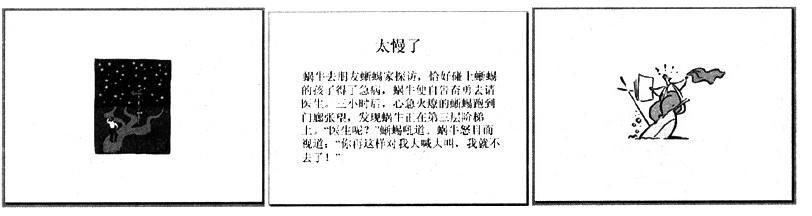
1.将第二张幻灯片版面改为“垂直排列标题与文本”,然后将这张幻灯片移为演示文稿的第一张幻灯片;第三张幻灯片的动画效果设置为“从左侧缓慢移入”。
2.将整个演示文稿设置为Network.Blitz.pot,幻灯片切换效果全部设置为“向下插入”。
正确答案:[解题步骤]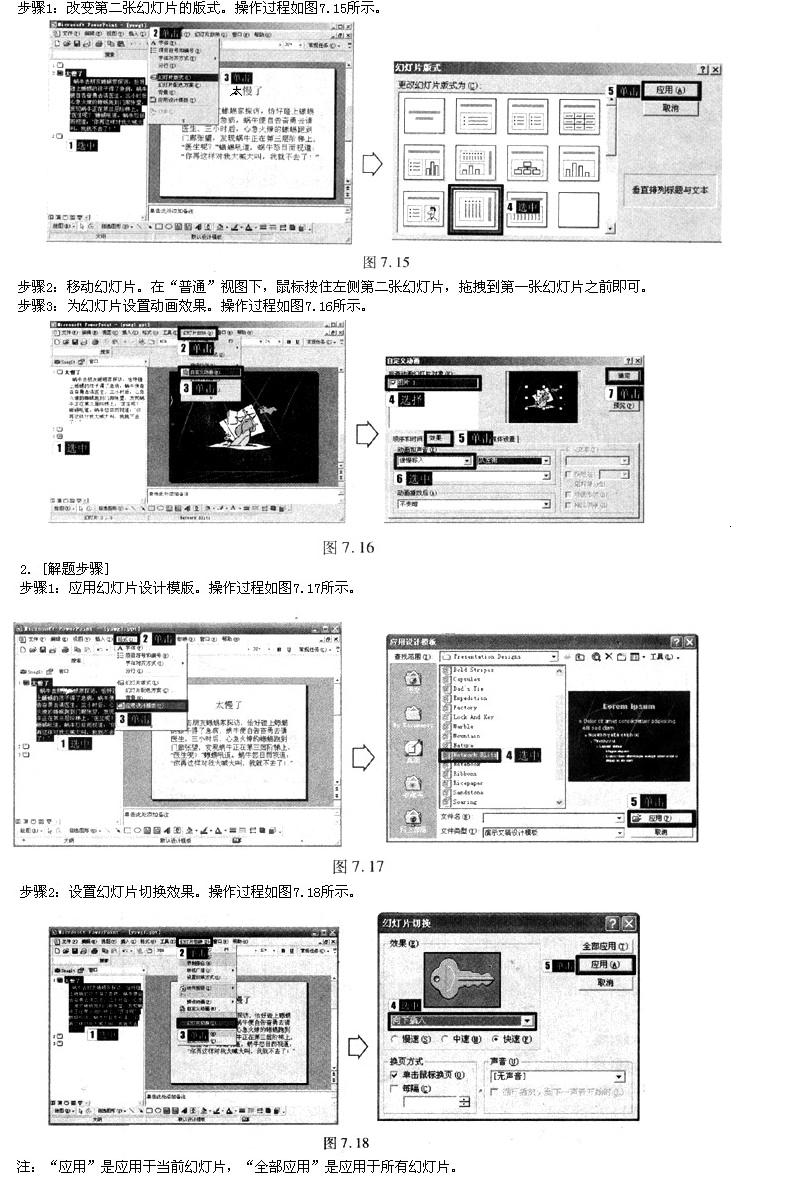
[解题步骤]
-
第3题:
打开考生文件夹下的演示文稿yswg.ppt,按照下列要求完成对此文稿的修饰并保存。
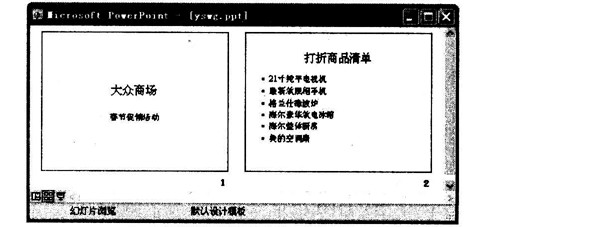
(1) 整个演示文稿设置成“Crayons”模板。在演示文稿最后插入一张“只有标题”幻灯片,输入标题为:“春节商城淘宝攻略”,设置为:60磅、红色(注意:请用自定义标签中的红色255,绿色0,蓝色0),将这张幻灯片移动为演示文稿的第一张幻灯片。
(2) 第三张幻灯片版式改变为“垂直排列标题与文本”。
正确答案:步骤1 在“考试系统”中选择[答题→演示文稿→yswg.ppt]命令将演示文稿“yswg.ppt”打开。选择[格式→幻灯片设计]命令在屏幕右侧弹出“幻灯片设计”任务窗格单击窗格下方的“浏览”按钮打开“应用设计模板”对话框打开“Presentation Designs”文件夹选择对应的模板名单击“应用”按钮即可。 步骤2 选择第二张幻灯片选择[插入→新幻灯片]命令在弹出的“幻灯片版式”任务窗格中单击“只有标题”。 步骤3 在幻灯片的标题部分输入文本“春节商城淘宝攻略”。选定文本后选摔[格式→字体]命令在弹出的“字体”对话框的“字号”中输入“60”在“颜色”中选择“其他颜色”命令在弹出的“颜色”对话框“自定义”的“红色”中输入“255”在“绿色”中输入“0”在“蓝色”中输入“0”。 步骤4 选择新幻灯片的缩位图按住其不放将其拖动到第一张幻灯片的前面。选择第三张幻灯片选择[格式→幻灯片版式]命令在弹出的“幻灯片版式”任务窗格的“应用幻灯片版式”单击“垂直排列标题与文本”。
步骤1 在“考试系统”中选择[答题→演示文稿→yswg.ppt]命令,将演示文稿“yswg.ppt”打开。选择[格式→幻灯片设计]命令,在屏幕右侧弹出“幻灯片设计”任务窗格,单击窗格下方的“浏览”按钮,打开“应用设计模板”对话框,打开“Presentation Designs”文件夹,选择对应的模板名,单击“应用”按钮即可。 步骤2 选择第二张幻灯片,选择[插入→新幻灯片]命令,在弹出的“幻灯片版式”任务窗格中单击“只有标题”。 步骤3 在幻灯片的标题部分输入文本“春节商城淘宝攻略”。选定文本后,选摔[格式→字体]命令,在弹出的“字体”对话框的“字号”中输入“60”,在“颜色”中选择“其他颜色”命令,在弹出的“颜色”对话框“自定义”的“红色”中输入“255”,在“绿色”中输入“0”,在“蓝色”中输入“0”。 步骤4 选择新幻灯片的缩位图,按住其不放将其拖动到第一张幻灯片的前面。选择第三张幻灯片,选择[格式→幻灯片版式]命令,在弹出的“幻灯片版式”任务窗格的“应用幻灯片版式”单击“垂直排列标题与文本”。 -
第4题:
在PowerPoint2010中,将某张幻灯片版式更改为"垂直排列标题与文本",应选择的选项卡是( )A、文件
B、动画
C、插入
D、开始
答案:D
-
第5题:
打开考生文件夹下的演示文稿yswg.ppt,按照下列要求完成对此文稿的修饰并保存。

(2)第三张幻灯片版式改变为“垂直排列标题与文本”。
正确答案:
步骤1 在“考试系统”中选择【答题→演示文稿→yswg.ppt】命令,将演示文稿“yswg.ppt”打开。选择【格式→幻灯片设计】命令,在屏幕右侧弹出“幻灯片设计”任务窗格,单击窗格下方的“浏览”按钮,打开“应用设计模板”对话框,打开“PresentationDesigns”文件夹,选择对应的模板名,单击“应用”按钮即可。
步骤2 选择第二张幻灯片,选择【插入→新幻灯片】命令,在弹出的“幻灯片版式”任务窗格中单击“只有标题”。
步骤3 在幻灯片的标题部分输入文本“春节商城淘宝攻略”。选定文本后,选择【格式→字体】命令,在弹出的“字体”对话框的“字号”中输入“60”.在“颜色”中选择“其他颜色”命令,在弹出的“颜色”对话框“目定义”的“红色”中输入“255”.在“绿色”中输入“0”,在“蓝色”中输入“0”。
步骤4 选择新幻灯片的缩位图,按住其不放将其拖动到第一张幻灯片的前面。选择第三张幻灯片,选择【格式→幻灯片版式】命令,在弹出的“幻灯片版式”任务窗格的“应用幻灯片版式”中单击“垂直排列标题与文本”。 -
第6题:
在PowerPoint97演示文稿中,将某张幻灯片版式更改为“垂直排列文本”,应选择的菜单是()
- A、视图
- B、插入
- C、格式
- D、幻灯片放映
正确答案:C -
第7题:
在PowerPoint 2000演示文稿中,将某张幻灯片版式更改为“文本与剪贴画”,首先应选择的菜单是()。
- A、视图
- B、插入
- C、格式
- D、幻灯片放映
正确答案:C -
第8题:
在PowerPoint中,将某张幻灯片版式更改为"垂直排列标题与文本",应选择的选项卡是()。
- A、文件
- B、动画
- C、插入
- D、开始
正确答案:D -
第9题:
问答题将第一张幻灯片版式改变为“垂直排列标题与文本”,文本部分的动画效果设置为“棋盘”、“下”;在演示文稿的开始处插入一张“仅标题”幻灯片,作为文稿的第一张幻灯片,标题键入“大家扫雪去!”,并设置为60磅、加粗。正确答案:
①按照题目要求设置幻灯片版式。选中第一张幻灯片,在【开始】功能区的【幻灯片】分组中,单击“版式”按钮,选择“垂直排列标题与文本”选项。
②按照题目要求设置文本的动画效果。选中第一张幻灯片的文本,在【动画】功能区的【动画】分组中,单击“其他”下拉三角按钮,选择“更多进入效果”选项,弹出“更改进入效果”对话框。在“基本型”选项组中选择“棋盘”,单击“确定”按钮。在【动画】分组中,单击“效果选项”按钮,选择“下”选项。
③按照要求插入新幻灯片。用鼠标单击第一张幻灯片前面的位置,在【开始】功能区的【幻灯片】分组中,单击“新建幻灯片”下拉三角按钮,选择“仅标题”选项。新插入的幻灯片作为第一张幻灯片。
④在第一张幻灯片的“单击此处添加标题”处输入“大家扫雪去!”
⑤按题目要求设置字体。选中“大家扫雪去!”,在【开始】功能区的【字体】分组中,单击“字体”按钮,弹出“字体”对话框。在“字体”选项卡中,设置“大小”为“60磅”,设置“字体样式”为“加粗”,单击“确定”按钮。
⑥保存文件。解析: 暂无解析 -
第10题:
单选题在PowerPoint 2000演示文稿中,将某张幻灯片版式更改为“文本与剪贴画”,首先应选择的菜单是()。A视图
B插入
C格式
D幻灯片放映
正确答案: B解析: 暂无解析 -
第11题:
单选题在PowerPoint中,将某张幻灯片版式更改为"垂直排列标题与文本",应选择的选项卡是()A文件
B动画
C插入
D开始
正确答案: B解析: 暂无解析 -
第12题:
问答题将第一张幻灯片副标题的动画效果设置为:“切入”、“自左侧”;将第二张幻灯片版式改变为“垂直排列标题与文本”;在演示文稿的最后插入一张版式设置为“仅标题”幻灯片,键入“细说生活得失”。正确答案:
①通过“答题”菜单打开yswg.pptx文件,按照题目要求设置副标题的动画效果。选中第一张幻灯片的副标题,在【动画】功能区的【动画】分组中,单击“其他”下拉三角按钮,选择“更多进入效果”选项,弹出“更改进入效果”对话框。在“基本型”选项组中选择“切入”效果,单击“确定”按钮。在【动画】分组中,单击“效果选项”按钮,选择“自左侧”选项。
②按照题目要求设置幻灯片版式。选中第二张幻灯片,在【开始】功能区的【幻灯片】分组中,单击“版式”按钮,选择“垂直排列标题与文本”选项。
③按照要求插入新幻灯片。用鼠标单击最后一张幻灯片后面的位置,在【开始】功能区的【幻灯片】分组中,单击“新建幻灯片”下拉三角按钮,选择“仅标题”选项。新插入的幻灯片作为最后一张幻灯片。
④在最后一张幻灯片的“单击此处添加标题”处输入“细说生活得失”。解析: 暂无解析 -
第13题:
打开指定文件夹下的演示文稿yswg03(如图),按下列要求完成对此文稿的修饰并保存。
(1)在幻灯片的副标题区中键入“主板部分”,字体设置为:黑体、红色(注意:请用自定义标签中的红色255、绿色0、蓝色0)。将第二张幻灯片版式改为“垂直排列标题与文本”。
(2)将第一张幻灯片的背景颜色预设填充为“雨后初晴”,纵向,第二张幻灯片中的文本部分动画设置为“右侧飞入”。
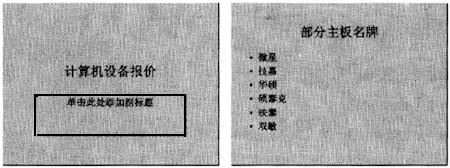 正确答案:①在考生文件夹下打开yswg03演示文稿。 ②单击第一张幻灯片的副标题输入文字“主板部分”然后选择副标题文字在“格式”工具栏的“字体”下拉框中选择“黑体”选择字体颜色为红色(注意:RGB值为红色255、绿色0、蓝色0)。 ③选择第二张幻灯片执行[格式]→[幻灯片版式]菜单命令在“幻灯片版式”对话框中选择“垂直排列标题与文本”单击“应用”按钮。 ④执行[格式]→[背景]菜单命令弹出“背景”对话框。在“背景填充”下拉框中选择“填充效果”弹出“填充效果”对话框。在“过渡”选项卡中“颜色”选择“预设”“预设颜色”选择“雨后初晴”“底纹样式”选择“纵向”单击“确定”按钮然后单击“应用”按钮。 ⑤选择第二张幻灯片中的文本框执行[幻灯片放映]→[自定义动画]菜单命令弹出“自定义动画”对话框。在“效果”选项卡中“动画和声音”选择“飞入”、“右侧”单击“确定”按钮。 ⑥设置完成后执行[文件]→[另有为]菜单命令弹出“另存为”对话框。输入保存的地址单击“保存”按钮。
①在考生文件夹下打开yswg03演示文稿。 ②单击第一张幻灯片的副标题,输入文字“主板部分”,然后选择副标题文字,在“格式”工具栏的“字体”下拉框中选择“黑体”,选择字体颜色为红色(注意:RGB值为红色255、绿色0、蓝色0)。 ③选择第二张幻灯片,执行[格式]→[幻灯片版式]菜单命令,在“幻灯片版式”对话框中选择“垂直排列标题与文本”,单击“应用”按钮。 ④执行[格式]→[背景]菜单命令,弹出“背景”对话框。在“背景填充”下拉框中选择“填充效果”,弹出“填充效果”对话框。在“过渡”选项卡中,“颜色”选择“预设”,“预设颜色”选择“雨后初晴”,“底纹样式”选择“纵向”,单击“确定”按钮,然后单击“应用”按钮。 ⑤选择第二张幻灯片中的文本框,执行[幻灯片放映]→[自定义动画]菜单命令,弹出“自定义动画”对话框。在“效果”选项卡中,“动画和声音”选择“飞入”、“右侧”,单击“确定”按钮。 ⑥设置完成后,执行,[文件]→[另有为]菜单命令,弹出“另存为”对话框。输入保存的地址,单击“保存”按钮。 -
第14题:
打开指定文件夹下的演示文稿yswg09(如图),按以下要求完成对此文稿的修饰并保存。
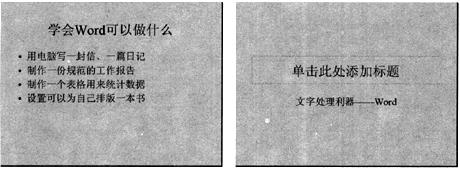
(1)将全部幻灯片的切换效果设置成“剪切”;使用“Expedition”演示文稿设计模板修饰全文。
(2)将第1张幻灯片版式改变为“垂直排列标题与文本”,该幻灯片文本部分的动画效果设置成“底部飞入”。将文稿中最后一张幻灯片移到文稿的第1张幻灯片之前,输入标题“MS Office系列软件”,设置字体、字号为黑体、48磅、居中。
正确答案:①在考生文件夹下打开yswg09演示文稿。 ②执行“幻灯片放映”→“幻灯片切换”命令弹出“幻灯片切换”对话框。在“效果”区域的下拉框中选择“剪切”单击“全部应用”按钮。 ③执行“格式”→“应用设计模板”命令弹出“应用设计模板”对话框。选择“Expedition.pot”单击“应用”按钮。 ④选定第1张幻灯片执行“格式”→“幻灯片版式”命令弹出“幻灯片版式”对话框。在“重新应用当前母版样式”区域中选择“垂直排列标题与文本”单击“应用”按钮。执行“幻灯片放映”→“自定义动画”命令弹出“自定义动画”对话框。在“检查动画幻灯片对象”区域中选择“文本2”在“效果”选项卡中“动画和声音”选择“飞入”、“底部”单击“确定”按钮。 ⑤在普通视图的左边区域中选定第1张幻灯片拖动鼠标到第2张幻灯片下方。 ⑥选定第1张幻灯片在标题处输入文字“MS Office系列软件”。在“格式”工具栏的“字体”下拉框中选择“黑体”在“字号”下拉框中选择“48”单击“居中”按钮。 ⑦设置完成后执行“文件”→“另存为”命令弹出“另存为”对话框。输入保存的地址单击“保存”按钮。
①在考生文件夹下打开yswg09演示文稿。 ②执行“幻灯片放映”→“幻灯片切换”命令,弹出“幻灯片切换”对话框。在“效果”区域的下拉框中,选择“剪切”,单击“全部应用”按钮。 ③执行“格式”→“应用设计模板”命令,弹出“应用设计模板”对话框。选择“Expedition.pot”,单击“应用”按钮。 ④选定第1张幻灯片,执行“格式”→“幻灯片版式”命令,弹出“幻灯片版式”对话框。在“重新应用当前母版样式”区域中选择“垂直排列标题与文本”,单击“应用”按钮。执行“幻灯片放映”→“自定义动画”命令,弹出“自定义动画”对话框。在“检查动画幻灯片对象”区域中,选择“文本2”,在“效果”选项卡中,“动画和声音”选择“飞入”、“底部”,单击“确定”按钮。 ⑤在普通视图的左边区域中,选定第1张幻灯片,拖动鼠标到第2张幻灯片下方。 ⑥选定第1张幻灯片,在标题处输入文字“MS Office系列软件”。在“格式”工具栏的“字体”下拉框中选择“黑体”,在“字号”下拉框中选择“48”,单击“居中”按钮。 ⑦设置完成后,执行“文件”→“另存为”命令,弹出“另存为”对话框。输入保存的地址,单击“保存”按钮。 -
第15题:
打开指定文件夹下的演示文稿yswg03(如图),按以下要求完成对此文稿的修饰并保存。
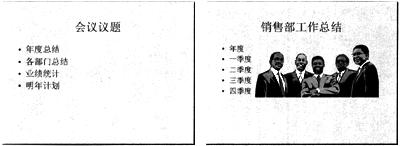
(1)将第1张幻灯片版式改变为“垂直排列文本”,第2张文本部分的动画效果设置为“盒状展开”;在演示文稿的开始处插入一张“只有标题”幻灯片,作为文稿的第1张幻灯片,标题输入“年度总结大会”,并设置为60磅、加粗、黑体。
(2)使用“Topo”模板演示文稿设计模板修饰全文;将全部幻灯片切换效果设置成“剪切”。
正确答案:①在考生文件夹下打开yswg03演示文稿。 ②选定第1张幻灯片,执行“格式”→“幻灯片版式”命令,弹出“幻灯片版式”对话框。在“重新应用当前母版样式”区域中选择“垂直排列文本”,单击“应用”按钮。 ③选定第2张幻灯片,执行“幻灯片放映”→“自定义动画”命令,弹出“自定义动画”对话框。在“检查动画幻灯片对象”区域中,选择“文本2”,在“效果”选项卡中,“动画和声音”选择“盒状”、“展开”,单击“确定”按钮。 ④执行“插入”→“新幻灯片”命令,弹出“新幻灯片”对话框。在“请选取自动版式”区域中,选择“只有标题”幻灯片,单击“确定”按钮。在普通视图的左边区域中,选定新插入的幻灯片,拖动鼠标将其移到第1张幻灯片上方。打开第1张幻灯片,在标题处输入文字“年度总结大会”。选定标题文字,在“格式”工具栏的“字体”下拉框中选择“黑体”,在“字号”下拉框中选择“60”,单击“加粗”按钮。 ⑤,执行“格式”→“应用设计模板”命令,弹出“应用设计模板”对话框。选择“Topo.pot”,单击“应用”按钮。 ⑥执行“幻灯片放映”→“幻灯片切换”命令,弹出“幻灯片切换”对话框。在“效果”区域的下拉框中,选择“剪切”,单击“全部应用”按钮。 ⑦设置完成后,热行“文件”→“另存为”命令,弹出“另存为”对话框。输入保存的地址,单击“保存”按钮。
-
第16题:
打开指定文件夹下的演示文稿yswg04(如图),按以下要求完成对此文稿的修饰并保存。
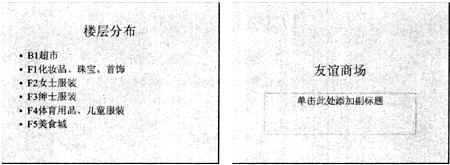
(1)将最后1张幻灯片向前移动,作文演示文稿的第1张幻灯片,并在副标题处输入“只为高品质的生活”。字体设置成黑体、加粗、倾斜、48磅。将最后一张幻灯片的版式更改为“垂直排列标题与文本”。
(2)使用“Neon Frame”演示文稿设计模板修饰全文;全部幻灯片的切换效果设置为“从左下抽出”;第2张幻灯片的文本部分动画设置为“底部飞入”。
正确答案:①在考生文件夹下打开yswg04演示文稿。 ②在普通视图的左边区域中选定第2张幻灯片拖动鼠标到第1张幻灯片上方。选定第1张幻灯片在副标题处输入文字“只为高品质的生活”。选定副标题文字在“格式”工具栏的“字体”下拉框中选择“黑体”在“字号”下拉框中选择“48”单击“加粗”、“倾斜”按钮。 ③选定第2张幻灯片执行“格式”→“幻灯片版式”命令弹出“幻灯片版式”对话框。在“重新应用当前母版样式”区域中选择“垂直排列标题与文本”单击“应用”按钮。 ④执行“格式”→“应用设计模板”命令弹出“应用设计模板”对话框。选择“Neon Frame.pot”单击“应用”按钮。 ⑤执行“幻灯片放映”→“幻灯片切换”命令弹出“幻灯片切换”对话框。在“效果”区域的下拉框中选择“从左下抽出”单击“全部应用”按钮。 ⑥选定第2张幻灯片执行“幻灯片放映”→“自定义动画”命令弹出“自定义动画”对话框。在“检查动画幻灯片对象”区域中选择“文本2”在“效果”选项卡中“动画和声音”选择“飞入”;“底部”单击“确定”按钮。 ⑦设置完成后执行“文件”→“另存为”命令弹出“另存为”对话框。输入保存的地址单击“保存”按钮。
①在考生文件夹下打开yswg04演示文稿。 ②在普通视图的左边区域中,选定第2张幻灯片,拖动鼠标到第1张幻灯片上方。选定第1张幻灯片,在副标题处输入文字“只为高品质的生活”。选定副标题文字,在“格式”工具栏的“字体”下拉框中选择“黑体”,在“字号”下拉框中选择“48”,单击“加粗”、“倾斜”按钮。 ③选定第2张幻灯片,执行“格式”→“幻灯片版式”命令,弹出“幻灯片版式”对话框。在“重新应用当前母版样式”区域中选择“垂直排列标题与文本”,单击“应用”按钮。 ④执行“格式”→“应用设计模板”命令,弹出“应用设计模板”对话框。选择“Neon Frame.pot”,单击“应用”按钮。 ⑤执行“幻灯片放映”→“幻灯片切换”命令,弹出“幻灯片切换”对话框。在“效果”区域的下拉框中,选择“从左下抽出”,单击“全部应用”按钮。 ⑥选定第2张幻灯片,执行“幻灯片放映”→“自定义动画”命令,弹出“自定义动画”对话框。在“检查动画幻灯片对象”区域中,选择“文本2”,在“效果”选项卡中,“动画和声音”选择“飞入”;“底部”,单击“确定”按钮。 ⑦设置完成后,执行“文件”→“另存为”命令,弹出“另存为”对话框。输入保存的地址,单击“保存”按钮。 -
第17题:
在PowerPoint2003演示文稿中,将某张幻灯片版式更改为“垂直排列文本”,应选择的菜单是()。
A.视图
B.插入
C.格式
D.幻灯片放映
答案:C -
第18题:
在PowerPoint演示文稿中,将某张幻灯片版式更改为“垂直排列文本”,应选择的菜单是()。
- A、视图
- B、插入
- C、格式
- D、幻灯片放映
正确答案:C -
第19题:
我们使用PowerPoint进行课件制作时,将某张幻灯片版式更改为“标题和两栏文本”,应选择的菜单是().
正确答案:视图 -
第20题:
单选题在PowerPoint演示文稿中,将某张幻灯片版式更改为“垂直排列文本”,应选择的菜单是()。A视图
B插入
C格式
D幻灯片放映
正确答案: D解析: 暂无解析 -
第21题:
填空题我们使用PowerPoint进行课件制作时,将某张幻灯片版式更改为“标题和两栏文本”,应选择的菜单是().正确答案: 视图解析: 暂无解析 -
第22题:
问答题将第二张幻灯片版式改变为“垂直排列标题与文本”,然后将这张幻灯片移成演示文稿的第一张幻灯片;第三张幻灯片的动画效果设置为“飞人”、“自左侧”。正确答案:
①按照题目要求设置幻灯片版式。选中第二张幻灯片,在【开始】功能区的【幻灯片】分组中,单击“版式”按钮,选择“垂直排列标题与文本”选项。
②移动幻灯片。在普通视图下,按住鼠标左键,拖拽第二张幻灯片到第一张幻灯片即可。
③按照题目要求设置剪贴画的动画效果。选中第三张幻灯片的图片,在【动画】功能区的【动画】分组中,单击 “其他”下拉三角按钮,选择“更多进入效果”选项,弹出“更改进入效果”对话框。在“基本型”选项组中选择“飞人”,单击“确定”按钮。在【动画】分组中,单击“效果选项”按钮,选择“自左侧”选项。
④保存文件。解析: 暂无解析 -
第23题:
单选题在PowerPoint97演示文稿中,将某张幻灯片版式更改为“垂直排列文本”,应选择的菜单是()A视图
B插入
C格式
D幻灯片放映
正确答案: C解析: 暂无解析