
打开工作簿文件EXC.Xl.SX,对工作表“产品销售情况表”内数据清单的内容按主要关键字“分公司”的升序次序和次要关键字“产品类别”的降序次序进行排序,完成对各分公司销售量平均值的分类汇总,各平均值保留小数点后0位,汇总结果显示在数据下方,工作表名不变,保存EXC.XLSX工作簿。
题目
打开工作簿文件EXC.Xl.SX,对工作表“产品销售情况表”内数据清单的内容按主要关键字“分公司”的升序次序和次要关键字“产品类别”的降序次序进行排序,完成对各分公司销售量平均值的分类汇总,各平均值保留小数点后0位,汇总结果显示在数据下方,工作表名不变,保存EXC.XLSX工作簿。

相似考题
参考答案和解析
【解题步骤】步骤1:通过“答题”菜单打开EXC.XLSX文件,单击数据区域任一单元格,在【数据】功能区的【排序和筛选】分组中,单击“排序”按钮,弹出“排序”对话框,设置“主要关键字”为“分公司”,设置“次序”为“升序”;单击“添加条件”按钮,设置“次要关键字”为“产品类别”,设置“次序”为“降序”,单击“确定”按钮。如图24所示。步骤2:在【数据】功能区的【分级显示】分组中,单击“分类汇总”按钮,弹出“分类汇总”对话框,设置“分类字段”为“分公司”,“汇总方式”为“平均值”,勾选“选定汇总项”中的“销售数量”复选框,再勾选“汇总结果显示在数据下方”复选框,单击“确定”按钮。如图2.25所示。步骤3:选中所有平均值,右击,从弹出的快捷菜单中选择“设置单元格格式”命令,弹出“设置单元格格式”对话框,在“数字”选项卡下的“分类”组中选择“数值”,在“小数位数”微调框中调整小数位数为0,单击“确定”按钮。然后保存EXC.XLSX工作簿。
更多“打开工作簿文件EXC.Xl.SX,对工作表“产品销售情况表”内数据清单的内容按主要关键字“分公司”的升序 ”相关问题
-
第1题:
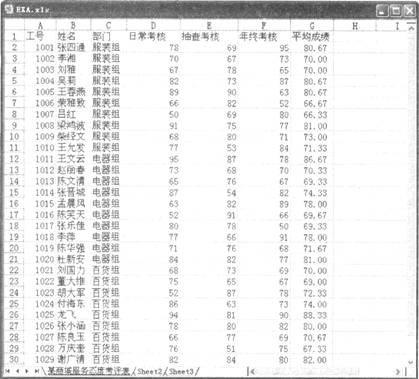
打开工作簿文件EXC.X1S,对工作表“某商城服务态度考评表”内数据清单的内容进行自动筛选,条件为日常考核、抽查考核、年终考核三项成绩均大于或等于75分;对筛选后的内容按主要关键字“平均成绩”的降序次序和次要关键字“部门”的升序排序,保存EXC.X1S文件。
&
正确答案:
首先在“考试系统”中选择【答题→电子表格题exc.xls】命令,将文档“exc.xls”打开。
(1)自动筛选
打开需要编辑的工作簿EXC.XLS,首先对其进行筛选操作,再设置其排序,其具体操作如下:
步骤1在“考试系统”中选择【答题→电子表格EXC.XLS】命令,将工作簿“EXC.XLS”打开。单击工作表中带数据的单元格(任意一个),选择【数据→筛选→自动筛选】命令,在第一行单元格的列标中将出现按钮。
步骤2单击“日常考核”列的按钮,在下拉菜单中选择“自定义”命令,在“自定义自动筛选方式”的“日常考核”中选择“大于或等于”,在其后输入“75”。
步骤3用相同的方法设置“抽查考核”和“年终考核”列的筛选条件,其设置方法和设置值同“日常考核”列相同,完成自动筛选的效果。
(2)排序
步骤1单击工作表中带数据的单元格,选择【数据→排序】命令,在“排序”的“主要关键字”中选择“平均成绩”,在其后选中“降序”,在“次要关键字”中选择“部门”,在其后选择“升序”。
步骤2保存文件EXC.XLS。 -
第2题:
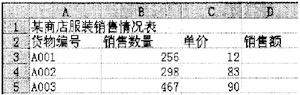
打开工作簿文件EX8.XLS(内容如下),将工作表sheetl的A1:D1单元格合并为一个单元格,内容居中;计算“销售额”列(销售额=销售数量×单价),将工作表命名为“图书销售情况表”。
2.打开工作簿文件EX8A.XLS(内容如下),对工作表内的数据清单的内容按主要关键字为“总成绩”的递减次序和次要关键字为“学号”的递增次序进行排序,排序后的工作表还保存在EX8A.XLS工作簿文件中,工作表名不变。
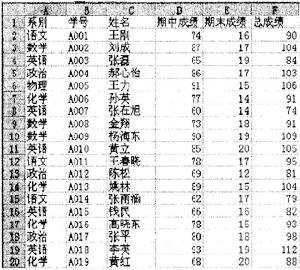 正确答案:第1小题 建立表格输入数据。在D3中键入“=C3*B3”公式双击此单元格出现公式向下拖动右下角的实心方块填充到其他需要产生结果的单元格。 第2小题 复制表格后使用[数据]|[排序]命令打开对话框设置排序主关键字为“总成绩”并选择“递减”;设置次关键字为“学号”并选择“递增”。
第1小题 建立表格,输入数据。在D3中键入“=C3*B3”公式,双击此单元格,出现公式,向下拖动右下角的实心方块填充到其他需要产生结果的单元格。 第2小题 复制表格后,使用[数据]|[排序]命令打开对话框,设置排序主关键字为“总成绩”,并选择“递减”;设置次关键字为“学号”,并选择“递增”。 -
第3题:
打开工作簿文件EXll.XLS(内容如下),将工作表sheetl的A1:D1单元格合并为一个单元格,内容居中;计算“总计”行的内容,将工作表命名为“生产费用表”。
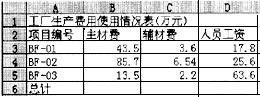
2.打开工作簿文件EXll.XLS,对工作表内的数据清单的内容按主要关键字为“主材费”的递减次序和次要关键字为“辅材费”的递增次序进行排序,排序的工作表还保存在EXll. XLS工作簿文件中,工作表名不变。
正确答案:第1小题 打开工作表。合并单元格。在B6中键入“=SUM (B3:B5)”公式双击此单元格出现公式向右拖动右下角的实心方块填充到其他需要产生结果的单元格。 第2小题 打开表格后使用[数据]|[排序]命令打开对话框设置排序主关键字为“主材费”并选择“递减”;设置次关键字为“辅材费”并选择“递增”。
第1小题 打开工作表。合并单元格。在B6中键入“=SUM (B3:B5)”公式,双击此单元格,出现公式,向右拖动右下角的实心方块填充到其他需要产生结果的单元格。 第2小题 打开表格后,使用[数据]|[排序]命令打开对话框,设置排序主关键字为“主材费”,并选择“递减”;设置次关键字为“辅材费”,并选择“递增”。 -
第4题:
打开工作簿文件EXC.XLSX,对工作表“产品销售情况表”内数据清单的内容按主要关键字“分公司”的降序次序和次要关键字“产品名称”的降序次序进行排序,完成对各分公司销售额总和的分类汇总,汇总结果显示在数据下方,工作表名不变,保存EXC.XLSX工作簿。
正确答案:【解题步骤】步骤1:通过“答题”菜单打开EXC.XLSX文件,单击数据区域任一单元格,在【数据】功能区的【排序和筛选】分组中,单击“排序”按钮,弹出“排序”对话框,设置“主要关键字”为“分公司”,设置“次序”为“降序”;单击“添加条件”按钮,设置“次要关键字”为“产品名称”,设置“次序”为“降序”,单击“确定”按钮。
步骤2:在【数据】功能区的【分级显示】分组中,单击“分类汇总”按钮,弹出“分类汇总”对话框,设置“分类字段”为“分公司”,“}[总方式”为“求和”,勾选“选定汇总项”中的“销售额(万元)”复选框,再勾选“汇总结果显示在数据下方”复选框,单击“确定”按钮。
步骤3:保存EXC.XLSX工作簿。
-
第5题:
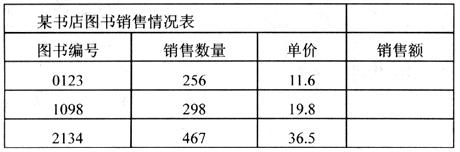
打开丁作簿文件EX02.XLS(内容如下),将工作表Sheet1的A1:DI单元格合并为一个单元格,内容居中;计算“销售额”列(销售额=销售数量×单价),将工作表命名为“图书销售情况表”。
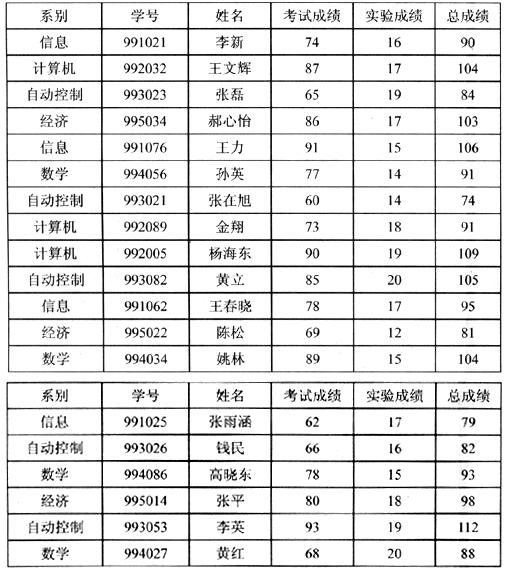
(2)打开工作簿文件EX03.XLS(内容如下),对工作表“计算机动画技术成绩单”内的数据清单的内容按主要关键字为“考试成绩”的递减次序和次要关键字为“学号”的递增次序进行排序,排序后的工作表还保存在EX03.XLS工作簿文件中,工作表名不变。
 正确答案:(1)本题考核如何合并单元格及内容居中输入公式进行计算以及修改工作表的名称。操作步骤如下。 ①打开工作表。 ②拖动选中A1:D1单元格。 ⑧单击工具栏中的“合并及居中”按钮(图片)。结果如图2-25。 ④选中D3单元格输入“=B3*C3”并按回车键。结果如图2—26。
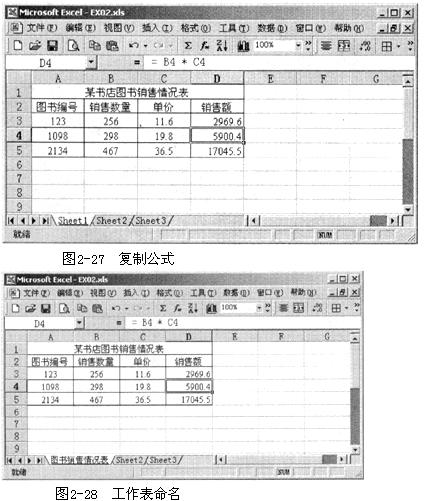
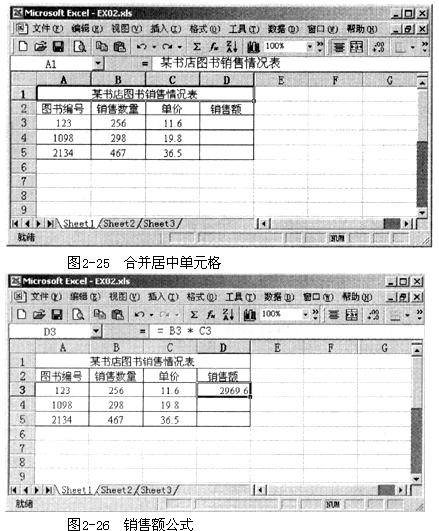 ⑤选中单元格D3拖曳填充句柄使虚线包括单元格D4、D5复制公式。结果如图2-27。
⑥双击下作表标签Sheetl输入“图书销售情况表”并按回车键。参见图2-28。
⑦单击工具栏的“保存”按钮(或按Ctrl+S键)保存文件。
⑤选中单元格D3拖曳填充句柄使虚线包括单元格D4、D5复制公式。结果如图2-27。
⑥双击下作表标签Sheetl输入“图书销售情况表”并按回车键。参见图2-28。
⑦单击工具栏的“保存”按钮(或按Ctrl+S键)保存文件。
 (2)本题考核如何刘数据根据主要关键字以及次要关键字进行排序。操作步骤如下。
①打开工作表。
②选中A2:D5数据区选择“数据”菜单中的“排序”命令打开“排序”对话框。
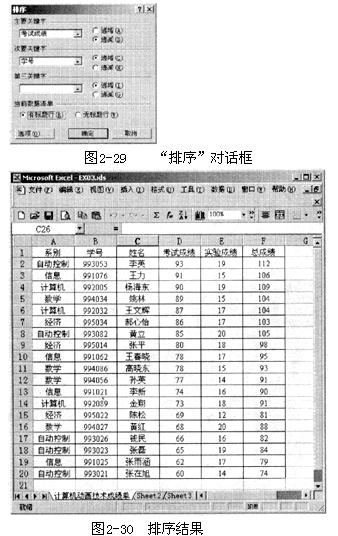
⑧将“主要关键字”设置为“考试成绩”单击“递减”单选按钮“次要关键字”设置为“学号”单击“递增”单选按钮参见图2-29然后单市“确定”按钮。排序结果如图2-30。
(2)本题考核如何刘数据根据主要关键字以及次要关键字进行排序。操作步骤如下。
①打开工作表。
②选中A2:D5数据区选择“数据”菜单中的“排序”命令打开“排序”对话框。
⑧将“主要关键字”设置为“考试成绩”单击“递减”单选按钮“次要关键字”设置为“学号”单击“递增”单选按钮参见图2-29然后单市“确定”按钮。排序结果如图2-30。
 ④单击工具栏的“保存”按钮(或按Ctrl+S键)保存文件。
(1)本题考核如何合并单元格及内容居中,输入公式进行计算以及修改工作表的名称。操作步骤如下。 ①打开工作表。 ②拖动选中A1:D1单元格。 ⑧单击工具栏中的“合并及居中”按钮(图片)。结果如图2-25。 ④选中D3单元格,输入“=B3*C3”并按回车键。结果如图2—26。
⑤选中单元格D3,拖曳填充句柄,使虚线包括单元格D4、D5,复制公式。结果如图2-27。
⑥双击下作表标签Sheetl,输入“图书销售情况表”并按回车键。参见图2-28。
⑦单击工具栏的“保存”按钮(或按Ctrl+S键)保存文件。
(2)本题考核如何刘数据根据主要关键字以及次要关键字进行排序。操作步骤如下。
①打开工作表。
②选中A2:D5数据区,选择“数据”菜单中的“排序”命令,打开“排序”对话框。
⑧将“主要关键字”设置为“考试成绩”,单击“递减”单选按钮,“次要关键字”设置为“学号”,单击“递增”单选按钮,参见图2-29,然后单市“确定”按钮。排序结果如图2-30。
④单击工具栏的“保存”按钮(或按Ctrl+S键)保存文件。
-
第6题:
打开工作簿文件EXC.XLSX,对工作表“产品销售情况表”内数据清单的内容按主要关键字“产品名称”的降序次序和次要关键字“分公司”的降序次序进行排序,完成对各产品销售额总和的分类汇总,汇总结果显示在数据下方,工作表名不变,保存EXC.XLSX工作簿。
正确答案:
-
第7题:
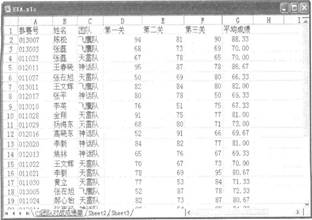
打开工作簿文件EXC.XLS,对工作表“CS团队对战成绩单”内数据清单的内容按主要关键字“团队”的升序次序和次要关键字“平均成绩”的降序次序进行排序,对排序后的数据进行自动筛选,条件为平均成绩大于或等千R5.工作表名不变,保存EXC.XLS文件。
 正确答案:
正确答案:
首先在“考试系统”中选择【答题→电子表格题→exc.xls】命令,将文档“exc.xls”打开。
步骤1 单击工作表中带数据的单元格,选择【数据→排序】命令,在“排序”的“主要关键字”中选择“团队”,在其后选中“升序”,在“次要关键字”中选择“平均成绩”,在其后选择“降序”。
步骤2 选择【数据→筛选→自动筛选】命令,在第一行单
元格的列标中将出现按钮。
步骤3 单击“平均成绩”列的按钮,在弹出的下拉菜单中选择“自定义”命令,在“自定义自动筛选方式”的“工资”中选择“大于或等于”,在其后输入“85”。
步骤4 保存文件EXC.XLS。 -
第8题:
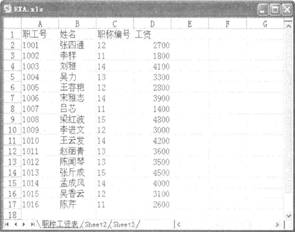
打开工作簿文件EXC.XLS,对工作表“职称工资表”内数据清单的内容进行自动筛选,条件为“工资”在2000以上且“职称编号”为12或13的,对筛选后的内容按主要关键字“工资”的降序次序和次要关键字“职工号”的升序次序进行排序,保存EXC.XLS文件。
 &正确答案:
首先在“考试系统”中选择【答题一电子表格题→exc.xls】命令,将文档“CXC.xls”打开。
(1)自动筛选
步骤1在“考试系统”中选择【答题→电子表格→Exc.XLS】命令,将工作簿“EXC.XLS”打开。单击工作表中带数据的单元格(任意一个),选择【数据→筛选→自动筛选】命令,
在第一行单元格的列标中将出现按钮。
步骤2单击“工资”列的按钮,在弹出的下拉菜单中选择“自定义”命令,在“自定义自动筛选方式”的“工资”中选择“大于”,在其后输入“2000”。
步骤3用相同的方法设置“职称编号”列的筛选条件,在“自定义自动筛选方式”的“职工编号”中第一组条件中选择“等于”,在其后输入“12”;勾选“或”后,设置第二组条件为“等于”、“13”。
(2)排序
步骤1单击工作表中带数据的单元格,选择【数据→排序】命令,在“排序”的“主要关键字”中选择“工资”,在其后选中“降序”,在“次要关键字”中选择“职工号”,在其后选择“升序”。
步骤2保存文件EXC.XLS。 -
第9题:
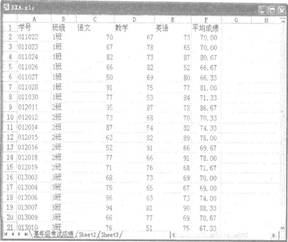
打开工作簿文件EXC.XLS,对工作表“某年级考试成绩”内数据清单的内容进行自动筛选,条件为语文、数学、英语三门课程均大于或等于75分,对筛选后的内容按主要关键字“平均成绩,,的降序次序和次要关键字“班级”的升序次序进行排序,保存EXC.XLS文件。
 &正确答案:
首先在“考试系统”中选择【答题→电子表格题→excxls】命令,将文档“exc.xls”打开。
步骤1 单击工作表中带数据的单元格(任意一个),选择【数据→筛选→自动筛选】命令,在第一行单元格的列标中将出现按钮。
步骤2单击“语文”列的按钮,在弹出的下拉菜单中选择“自定义”命令,在“自定义自动筛选方式”的“语文”的第一组条件中选择“大于或等于”,在其后输入“75”;同理设置数学和英语列的筛选条件。
步骤3 单击工作表中带数据的单元格,选择【数据→排序】命令,在“排序”的“主要关键字”中选择“平均成绩”,在其后选中“降序”,在“次要关键字”中选择“班级”,在其后选中“升序”。 -
第10题:
问答题对“助学贷款发放情况表”的工作表内的数据清单内容按主要关键字“贷款金额”的降序次序和次要关键字“班别”的升序次序进行排序。工作表名不变,保存EXCEL.XLSX工作簿。正确答案:
单击打开“助学贷款发放情况表”工作表,选定当前表单内容,选择“数据”选项中“排序和筛选”分组中的“排序”按钮,在弹出的“排序”对话框中,设置主要关键字为“贷款金额”,按照降序次序;单击“添加条件”按钮,设置次要关键宁为“班别”,按升序次序,单击“确定”完成,如图5-7所示。工作表名不变,保存EXCEL.XLSX文件。解析: 暂无解析 -
第11题:
问答题打开工作簿文件EXC.XLSX。对工作表“产品销售情况表”内数据清单的内容建立筛选,条件是:分公司为“西部1”和“南部2”,产品为“空调”和“电视”,销售额均在10万元以上的数据,工作表名不变,保存EXC.XLSX工作簿。正确答案:
步骤:打开EXC.XLSX,选定当前表单内容,选择【编辑】,【排序和筛选】,【筛选】,此时各名目下方出现下拉菜单。首先选择“分公式”下拉菜单,选择“西部1”和“南部2”,单击“确定”按钮。同样方法再选择“产品”下拉菜单“空调”和“电视”;选择销售额,选择【数字筛选】,【大于】命令,弹出“自定义自动筛选方式”对话框:在大于后选择“10”,然后单击确定按钮,最后保存文档。解析: 暂无解析 -
第12题:
问答题打开工作簿文件EXC.XLS,对工作表“产品销售情况表”内数据清单的内容进行筛选,条件为“各销售部第1季度和第2季度、A型保温杯和B型保温杯的销售情况”,工作表名不变,保存EXC.XLS文件。正确答案:
步骤1:单击工作表中带数据的单元格,在【开始】选项卡【编辑】分组中,单击“排序和筛选”,“筛选”命令,在第一行单元格的列标中将出现按钮。
步骤2:单击“季度”列的按钮,在弹出的下拉菜单中选择“数字筛选”,“自定义筛选”命令,在【自定义自动筛选方式】对话框的“季度”中选择“等于”,在其后输入“l”。勾选“或”后,在第二条件处选择“等于”、“2”。单击“确定”按钮关闭对话框。
步骤3:单击“产品名称”列的按钮,在弹出的下拉菜单中选择“文本筛选”,“自定义筛选”命令,在【自定义自动筛选方式】对话框的“产品名称”中选择“等于”,在其后选择“A型保温杯”,并选中“或”单选按钮,在其下选择“等于”,并在其后选择“B型保温杯”,最后单击“确定”按钮完成筛选,并保存表格。解析: 暂无解析 -
第13题:
打开工作簿文件EXCEL.XLS,将工作表Shet1的A1:C1单元格合并为一个单元格,内容水平居中;计算维修件数的“总计”及“所占比例”列的内容(所占比例=维修件数/总计),将工作表命名为“产品售后服务情况表”。
2.打开工作簿文件EXC.XLS,对工作表“选修课程成绩单”内的数据清单的内容按主要关键字为“系别”的递增次序和次要关键字为“学号”的递增次序进行排序,排序后的工作表还保存在EXC.XLS工作簿文件中,工作表名不变。
正确答案:操作步骤如下: ①在考生文件夹中双击文件名EXCEL.XLS打开文件。 ②单元格合并后数据居中、单元格公式的建立参见第4章例4第1小题的操作。 ③工作表的排序参见第4章中例3第2小题的操作。 ④保存文件。
操作步骤如下: ①在考生文件夹中双击文件名EXCEL.XLS,打开文件。 ②单元格合并后数据居中、单元格公式的建立参见第4章例4第1小题的操作。 ③工作表的排序参见第4章中例3第2小题的操作。 ④保存文件。 -
第14题:
打开工作簿文件EX10.XLS(内容如下),将工作表sheetl的A1:D1单元格合并为一个单元格,内容居中;计算“金额”列的内容(金额=数量×单价),将工作表命名为“购买办公用品情况表”。
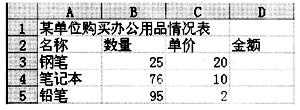
2.打开工作簿文件EX10.XLS,对工作表“购买办公用品情况表”内的数据清单的内容按主要关键字为“数量”的递减次序和次要关键字为“单价”的递减次序进行排序,排序后的工作表还保存在EX10.XLS工作簿文件中,工作表名不变。
正确答案:
-
第15题:
打开工作簿文件EXll.XLS(内容如下),将工作表sheet 1的A1:D1单元格合并为一个单元格,内容居中;计算“总计”行的内容,将工作表命名为“生产费用表”。
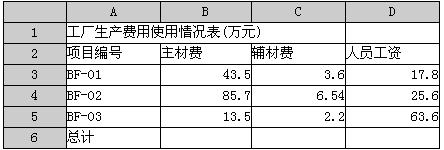
2.打开工作簿文件EX11.XLS,对工作表内的数据清单的内容按主要关键字为“主材费”的递减次序和次要关键字为“辅材费”的递增次序进行排序,排序的工作表还保存在EX11, XLS工作簿文件中,工作表名不变。
正确答案:第1小题 打开工作表。合并单元格。在86中键入“=SUM (113:115)”公式双击此单元格出现公式向右拖动右下角的实心方块填充到其他需要产生结果的单元格。 第2小题 打开表格后使用[数据]|[排序]命令打开对话框设置排序主关键字为“主材费”并选择“递减”;设置次关键字为“辅材费”并选择“递增”。
第1小题 打开工作表。合并单元格。在86中键入“=SUM (113:115)”公式,双击此单元格,出现公式,向右拖动右下角的实心方块填充到其他需要产生结果的单元格。 第2小题 打开表格后,使用[数据]|[排序]命令打开对话框,设置排序主关键字为“主材费”,并选择“递减”;设置次关键字为“辅材费”,并选择“递增”。 -
第16题:
打开工作簿文件EX01.XLS,将工作表sheetl(内容如下)的A1:D1单元格合并,内容居中。计算“销售额(元)”列的内容(销售额=销售数量×单价)。将工作表命名为“图书销售情况表”。
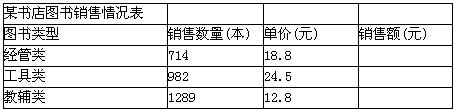
2. 打开工作簿文件EX01.XLS,对工作表“计算机动画设计成绩表”(内容如下)内的数据内容按主要关键字为“总成绩”的递减次序和次要关键字为“学号”的递增次序进行排序,排序后的工作表还保存在EX01.XLS工作簿文件中,工作表名不变。
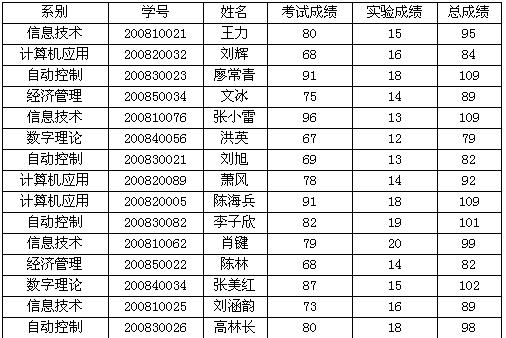 正确答案:①在考生文件夹下打开EX01.XLS工作簿文件。 ②打开工作表sheet1选定A1:D1单元格单击“格式”工具栏的“合并及居中”按钮。 ③选定D3单元格在编辑栏中输入“=B3*C3”单击编辑栏的“输入”按钮;单击 D3单元格将鼠标指针指向该单元格右下角的填充柄使其形状由空心的十字形变为黑色的十字形按住鼠标左键拖动单元格填充柄到D5单元格。 ④双击工作表sheetl文件名输入新的工作表名“图书销售情况表”。 ⑤打开工作表“计算机动画设计成绩表”选定A1:F16单元格执行“数据”→“排序”命令弹出“排序”对话框。在“主要关键字”下拉框中选择“总成绩”点选“递减”单选钮;在“次要关键字”下拉框中选择“学号”点选“递增”单选钮单击“确定”按钮。 ⑥设置完成后执行“文件”→“另存为”命令弹出“另存为”对话框。输入保存的地址单击“保存”按钮。
①在考生文件夹下打开EX01.XLS工作簿文件。 ②打开工作表sheet1,选定A1:D1单元格,单击“格式”工具栏的“合并及居中”按钮。 ③选定D3单元格,在编辑栏中输入“=B3*C3”,单击编辑栏的“输入”按钮;单击 D3单元格,将鼠标指针指向该单元格右下角的填充柄,使其形状由空心的十字形变为黑色的十字形,按住鼠标左键,拖动单元格填充柄到D5单元格。 ④双击工作表sheetl文件名,输入新的工作表名“图书销售情况表”。 ⑤打开工作表“计算机动画设计成绩表”,选定A1:F16单元格,执行“数据”→“排序”命令,弹出“排序”对话框。在“主要关键字”下拉框中选择“总成绩”,点选“递减”单选钮;在“次要关键字”下拉框中选择“学号”,点选“递增”单选钮,单击“确定”按钮。 ⑥设置完成后,执行“文件”→“另存为”命令,弹出“另存为”对话框。输入保存的地址,单击“保存”按钮。 -
第17题:
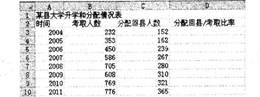
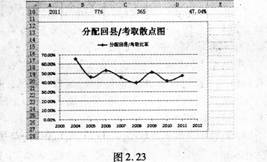
打开工作簿文件EXCEL.XLSX:(1)将Sheetl工作表的Al:D1单元格合并为一个单元格,内容水平居中;计算“分配回县/考取比率”列内容(分配回县/考取比率=分配回县人数/考取人数,百分比,保留小数点后面两位);使用条件格式将“分配回县/考取比率”列内大于或等于50%的值设置为红色、加粗;(2)选取“时间”和“分配回县/考取比率”两列
数据,建立“带平滑线和数据标记的散点图”图表,设置图表样式为“样式4”,图例位置靠上,图表标题为“分配回县/考取散点图”,将图表插入到表的A12:D27单元格区域内,将工作表命名为“回县比率表”。
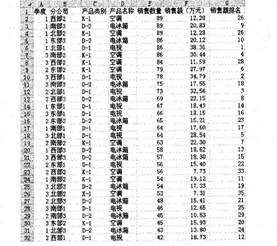
2.打开工作簿文件EXC.Xl.SX,对工作表“产品销售情况表”内数据清单的内容按主要关键字“分公司”的升序次序和次要关键字“产品类别”的降序次序进行排序,完成对各分公司销售量平均值的分类汇总,各平均值保留小数点后0位,汇总结果显示在数据下方,工作表名不变,保存EXC.XLSX工作簿。
 正确答案:
正确答案:
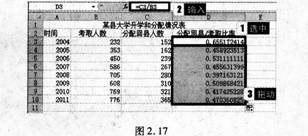
(1)【解题步骤】步骤1:通过“答题”菜单打开EXCEL.XLSX文件,选中Sheetl工作表的A1:D1单元格,在【开始】功能区的【对齐方式】分组中,单击“合并后居中”下三角按钮,在弹出的下拉列表中选择“合并后居中”选项,如图2.16所示。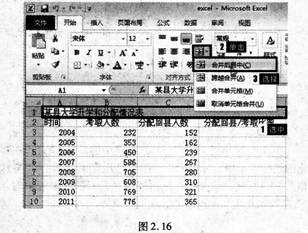 步骤2:在D3单元格中输入“=C3/B3”后按Enter键,选中D3单元格,将鼠标指针移动到该单元格右下角的填充柄上,当鼠标变为黑十字“+”时,按住鼠标左键,拖动单元格填充柄到要填充的单元格中如图2.17所示。
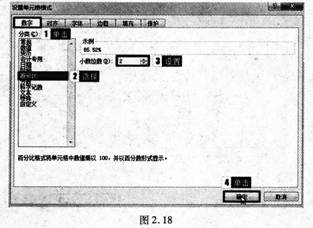
 步骤3:选中单元格区域D3:Dl0,右击,从弹出的快捷菜单中选择“设置单元格格式”命令,弹出“设置单元格格式”对话框,在“数字”选项卡下的“分类”组中选择“百分比”,在“小数位数”微调框中调整小数位数为2,单击“确定”按钮。如图2.18所示。
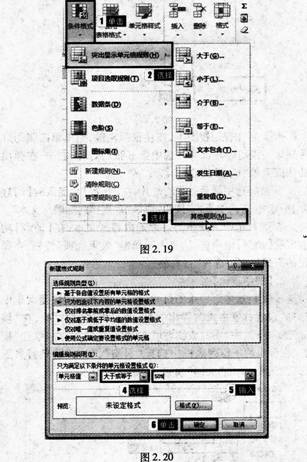
 步骤4:选中单元格区域D3:D10,在【开始】功能区的【样式】分组中,单击“条件格式”按钮,在弹出的下拉列表中选择“突出显示单元格规则”,在弹出的子下拉列表中选项“其他规则”,如图2.19所示。在弹出的“新建格式规则”对话框中的编辑规则说明栏中设置“单元格值”大于或等于50%。单击“格式”按钮,弹出“设置单元格格式”对话框,在“字体”选项卡下设置“字形”为“加粗”,“颜色”为“红色”,单击“确定”按钮后如图2.20所示。再单击“确定”按钮。
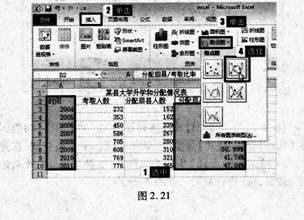
 (2)【解题步骤】’步骤1:按住Ctrl键的同时选中单元格区域A2:Al0、D2:D10,在【插入】功能区的【图表】分组中,单击“散点图”按钮,在弹出的下拉列表中选择“带平滑线和数据标记的散点图”图表.如图2.21所示。
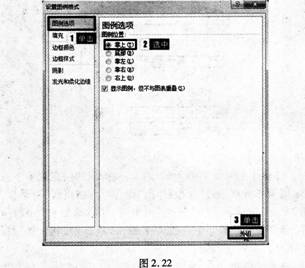
 步骤2:选中生成的图表,在【图表工具】l【设计】功能区,单击“其他”下拉按钮,从弹出的下拉列表中选择“样式4”。在【布局】功能区,单击“标签”组中的“图例”按钮,在弹出的下拉列表中选择“其他图例选项”,弹出“设置图例格式”对话框,在“图例选项”下的“图例位置”选中“靠上”单选按钮,然后单击“关闭”按钮,如图2.22所示。把图表标题“分配回县/考取比率”更改为“分配回县/考取散点图”。
 步骤3:拖动图表,使左上角在A12单元格,调整图表区大小使其在A12:D27单元格区域内。如图2.23所示。
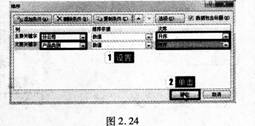
 步骤4:双击Sheetl工作表重命名为“回县比率表”。步骤5:保存EXCEL.XLSX文件。2.【解题步骤】步骤1:通过“答题”菜单打开EXC.XLSX文件,单击数据区域任一单元格,在【数据】功能区的【排序和筛选】分组中,单击“排序”按钮,弹出“排序”对话框,设置“主要关键字”为“分公司”,设置“次序”为“升序”;单击“添加条件”按钮,设置“次要关键字”为“产品类别”,设置“次序”为“降序”,单击“确定”按钮。如图2.24所示。
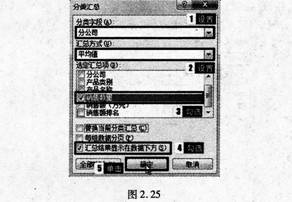
 步骤2:在【数据】功能区的【分级显示】分组中,单击“分类汇总”按钮,弹出“分类汇总”对话框,设置“分类字段”为“分公司”,“汇总方式”为“平均值”,勾选“选定汇总项”中的“销售数量”复选框,再勾选“汇总结果显示在数据下方”复选框,单击“确定”按钮。如图2.25所示。
 步骤3:选中所有平均值,右击,从弹出的快捷菜单中选择“设置单元格格式”命令,弹出“设置单元格格式”对话框,在“数字”选项卡下的“分类”组中选择“数值”,在“小数位数”微调框中调整小数位数为0,单击“确定”按钮。然后保存EXC.XLSX工作簿。
-
第18题:
打开工作簿文件EXC.XLS,对工作表“电器销售情况表”内数据清单的内容按主要关键字“品种”的升序次序和次要关键字“商品名”的降序次序进行排序,对排序后的数据进行分类汇总(结果显示在数据下方),计算各品种的平均单价,保存EXC.XLS文件。
 正确答案:
正确答案:
首先在“考试系统”中选择【答题→电子表格题exc.xls]命令,将文档“exc.xls”打开。
步骤1单击工作表中带数据的单元格,选择【数据→排序】命令,在“排序”的“主要关键字”中选择“品种”,在其后选中“升序”;在“次要关键字”中选择“商品名”,在其后选中“降序”。
步骤2选择【数据→分类汇总】命令,弹出“分类汇总”,在“分类字段”中选择“品种”,在“汇总方式”中选择“求平均值”,在“选定汇总项(可有多个)”中选择“出厂价格”。最后勾选“汇总结果显示在数据下方”。
步骤3保存文件EXC.XLS。 -
第19题:
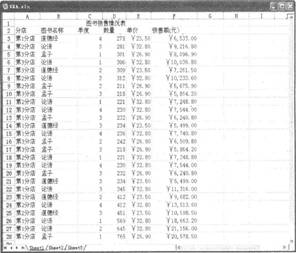
打开工作簿文件EXC.XLS,对工作表“图书销售情况表”内数据清单的内容按主要关键字“图书名称”的升序次序和次要关键字“单价”的降序次序进行排序,对排序后的数据进行分类汇总(汇总结果显示在数据下方),计算各类图书的平均价格,保存EXC.XLS文件。
 &正确答案:
首先在“考试系统”中选择【答题→电子表格题→exc.xls】命令,将文档“CXC.xls”打开。
步骤1单击工作表中带数据的单元格,选择【数据→排序】命令,在“排序”的“主要关键字”中选择“图书名称”,在其后选中“升序”,在“次要关键字”中选择“单价”,在其后选中“降序”。
步骤2选择【数据→分类汇总】命令,弹出“分类汇总”,在“分类字段”中选择“图书名称”,在“汇总方式”中选择“平均值”,在“选定汇总项(可有多个)”中选择“单价”,最后勾选“汇总结果显示在数据下方”。 步骤3保存文件EXC.XLS。 -
第20题:
打开工作簿文件EXCEL.XLS,将工作表sheetl的A1:D1单元格合并为一个单元格,内容水平居中;计算 “销售额”列(销售额=销售数量木单价),将工作表命名为“图书销售情况表”。

(2)打开工作簿文件EXA.XLs,对工作表“‘计算机动画技术’成绩单”内的数据清单的内容按主要关键字为 “考试成绩”的递减次序和次要关键字为“学号”的递增次序进行排序,排序后的工作表还保存在EXA.XLS工作簿文件中,工作表名不变。
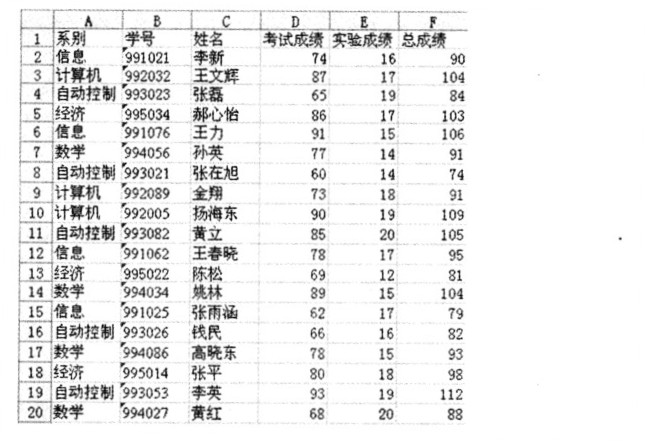 正确答案:(1)【解题步骤】 步骤l:通过“答题”菜单打开EXCEl.XLS文件按题目要求合并单元格并使内容居中。选中工作表sheetl中的A1:D1单元格单击工具栏上的按钮。 步骤2:计算“销售额”列内容。在D3中输入公式“=B3*C3”并回车将鼠标移动到D3单元格的右下角按住鼠标左键不放向下拖动即可计算出其他行的值。 注:当鼠标指针放在已插入公式的单元格的右下角时它会变为小十字“+”按住鼠标左键拖动其到相应的单元格即可进行数据的自动填充。 步骤3:为工作表重命名。将鼠标移动到工作表下方的表名处双击“sheetl”并输入“图书销售情况表”。 步骤4:保存文件。 (2)【解题步骤】 步骤1:通过“答题”菜单打开EXA.XLS文件按题目要求为表格排序。选择【数据】︱【排序】命令在弹出的“排序”对话框的“主要关键字”中选择“考试成绩”在其后选中“降序”在“次要关键字”中选择“学号”在其后选中“升序”单击“确定”按钮。 步骤2:保存文件。
(1)【解题步骤】 步骤l:通过“答题”菜单打开EXCEl.XLS文件,按题目要求合并单元格并使内容居中。选中工作表sheetl中的A1:D1单元格,单击工具栏上的按钮。 步骤2:计算“销售额”列内容。在D3中输入公式“=B3*C3”并回车,将鼠标移动到D3单元格的右下角,按住鼠标左键不放向下拖动即可计算出其他行的值。 注:当鼠标指针放在已插入公式的单元格的右下角时,它会变为小十字“+”,按住鼠标左键拖动其到相应的单元格即可进行数据的自动填充。 步骤3:为工作表重命名。将鼠标移动到工作表下方的表名处,双击“sheetl”并输入“图书销售情况表”。 步骤4:保存文件。 (2)【解题步骤】 步骤1:通过“答题”菜单打开EXA.XLS文件,按题目要求为表格排序。选择【数据】︱【排序】命令,在弹出的“排序”对话框的“主要关键字”中选择“考试成绩”,在其后选中“降序”,在“次要关键字”中选择“学号”,在其后选中“升序”,单击“确定”按钮。 步骤2:保存文件。 -
第21题:
打开工作簿文件EXC.XLS,对工作表“图书销售情况表”内数据清单的内容按主要关键字“经销部门”的递增次序和次要关键字“图书名称”的递减次序进行排序,对排序后的数据进行自动筛选,条件为“销售数量大于或等于200并且销售额大于或等于7000”,工作表名不变,保存为EXC.XLS文件。
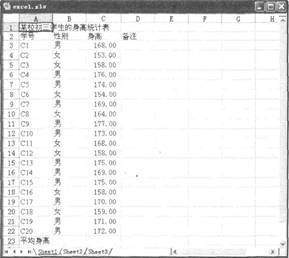 &正确答案:
首先在“考试系统”中选择【答题→电子表格题→excxls】命令,将文档“exc.xls”打开。
步骤1单击工作表中带数据的单元格,选择【数据→排序】命令,在“排序”的“主要关键字”中选择“经销部门”,在其后选中“升序”,在“次要关键字”中选择“图书名称”,在其后选择“降序”。
步骤2单击工作表中带数据的单元格(任意一个),选择【数据→筛选→自动筛选】命令,在第一行单元格的列标中将出现按钮。
步骤3单击“数量”列的按钮,在弹出的下拉菜单中选择“自定义”命令,在“自定义自动筛选方式”的“数量”中选择“大于或等于”,在其后输入“200”。
步骤4单击“销售额(元)”列的按钮,在弹出的下拉菜单中选择“自定义”命令,在“自定义自动筛选方式”的“销售额(元)”中选择“大于或等于”,在其后输入“7000”。
步骤5保存文件EXA.XLS。 -
第22题:
问答题打开工作簿文件EXC.XLS,对工作表“产品销售情况表”内数据清单的内容进行筛选,条件为“各销售部第3季度和第4季度、销售数量超过1200的产品”,工作表名不变,保存EXC.XLS文件。正确答案:
步骤1:单击工作表中带数据的单元格,在【开始】选项卡【编辑】分组中,单击“排序和筛选”,“筛选”命令,在第一行单元格的列标中将出现按钮。
步骤2:单击“季度”列的按钮,在弹出的下拉菜单中选择“数字筛选”,“自定义筛选”命令,在【自定义自动筛选方式】对话框的“季度”中选择“等于”,在其后输入“3”。勾选“或”后,在第二条件处选择“等于”、“4”。单击“确定”按钮关闭对话框。
步骤3:单击“数量”列的按钮,在弹出的下拉菜单中选择“数字筛选”,“自定义筛选”命令,在【自定义自动筛选方式】对话框的“数量”中选择“大于”,在其后输入“1200”,单击“确定”按钮完成筛选,并保存表格。解析: 暂无解析 -
第23题:
问答题打开工作簿文件EXC.XLS,对工作表“某年级考试成绩”内数据清单的内容进行自动筛选,条件为语文、数学、英语三门课程均大于或等于75分,对筛选后的内容按主要关键字“平均成绩”的降序次序和次要关键字“班级”的升序次序进行排序,保存EXC.XLS文件。正确答案:
步骤1:单击工作表中带数据的单元格(任意一个),在【开始】选项卡【编辑】分组中,单击“排序和筛选”,“筛选”命令,在第一行单元格的列标中将出现按钮。
步骤2:单击“语文”列的按钮,在弹出的下拉菜单中选择“数字筛选”,“自定义筛选”命令,在【自定义自动筛选方式】对话框的“语文”的第一组条件中选择“大于或等于”,在其后输入“75”,单击“确定”按钮关闭对话框;同理设置数学和英语列的筛选条件。
步骤3:单击工作表中带数据的单元格,在【开始】选项卡【编辑】分组中,单击“排序和筛选”,“自定义排序”命令,在【排序】对话框的“主要关键字”中选择“平均成绩”,在其后选中“降序”;单击“添加条件”按钮,在“次要关键字”中选择“班级”,在其后选中“升序”,单击“确定”按钮完成排序。解析: 暂无解析