
在考生文件夹下,打开文档WD8A.doc,其内容如下:[文档开始]星期,星期一,星期二,星期三,星期四,星期五第一节,语文,数学,英语,自然,音乐第二节,数学,体育,语文,数学,语文第三节,音乐,语文,健康,手工,数学第四节,体育,音乐,数学,语文,英语[文档结束]按照要求完成下列操作并以原文件名保存文档。(1) 将文档中所提供的文字转换为一个5行6列的表格,再将表格文字对齐方式设置为“靠下右对齐”。(2) 在表格的最后增加一行,设置不变,其行标题为“午休”,再将“午休”两个字设置成红色底纹,表格内部框线
题目
在考生文件夹下,打开文档WD8A.doc,其内容如下:
[文档开始]
星期,星期一,星期二,星期三,星期四,星期五
第一节,语文,数学,英语,自然,音乐
第二节,数学,体育,语文,数学,语文
第三节,音乐,语文,健康,手工,数学
第四节,体育,音乐,数学,语文,英语
[文档结束]
按照要求完成下列操作并以原文件名保存文档。
(1) 将文档中所提供的文字转换为一个5行6列的表格,再将表格文字对齐方式设置为“靠下右对齐”。
(2) 在表格的最后增加一行,设置不变,其行标题为“午休”,再将“午休”两个字设置成红色底纹,表格内部框线设置为0.75磅单实线,外部框线设置为1.5磅单实线。
相似考题
更多“在考生文件夹下,打开文档WD8A.doc,其内容如下:[文档开始]星期,星期一,星期二,星期三,星期四,星期五第一节,语文,数学,英语,自然,音乐第二节,数学,体育,语文,数学,语文第三节,音乐,语文,健康,手工,数学第四节,体育,音乐,数学,语文,英语[文档结束]按照要求完成下列操作并以原文件名保存文档。(1) 将文档中所提供的文字转换为一个5行6列的表格,再将表格文字对齐方式设置为“靠下右对齐”。(2) 在表格的最后增加一行,设置不变,其行标题为“午休”,再将“午休”两个字设置成红色底纹,表格内部框线”相关问题
-
第1题:
在指定文件夹下打开文档WDA82.doex,其内容如下。
质量法实施不力地方保护仍是重大障碍为规范和整顿市场经济秩序,安徽省人大常委会组成4个检查组,今年上半年用两个月的时间,重点就食品和农资产品的质量状况问题,对合肥、淮北、宣州三市和省质监局、经贸委、供销社、工商局、卫生厅5个省直部门进行了重点检查。检查中发现,严重的地方保护主义问题,已成为质量法贯彻实施的重大障碍。
安徽的一些执法部门反映,地方保护主义已经阻碍了质量法的有效实施,尤其给当前正在开展的联合打假工作带来极大困难。其根源是有些地方领导从局部利益出发,将打击假冒伪劣产品、整顿市场秩序与改善投资环境、发展经济对立起来,片面追求短期经济效益和局部利益,对制假、售假活动打击不力,甚至假打、不打、打击“打假”者。大量事实说明,地方保护主义已成为质量法实施的重大障碍。为此,记者呼吁,有关领导切不可为局部的或暂时的利益所驱使而护假,要从全局的或长远的利益出发,扫除障碍,让假冒伪劣产品没有容身之地。
完成下列操作并以默认文档“WDA82.docx”名存储文档。
(1)将文中所有“质量法”替换为“产品质量法”;将标题段文字(“产品质量法实施不力地方保护仍是重大障碍”)设置为三号、楷体、蓝色、倾斜、居中并添加黄色底纹,设置段后间距为18磅。
(2)将正文第一段(“为规范……重大障碍。”)和第二段(“安徽的一些执法……打击‘打假’者。”)合并成一段,将合并后的段落首行缩进0.8厘米,并分为等宽的两栏,栏宽为7厘米。
(3)将正文新的第二段文字(“大量事实说明……没有容身之地。”)设置为小四号、宋体、加粗,段落左、右各缩进1厘米,悬挂缩进0.8厘米,行距为2倍行距。
2.在指定文件夹下打开Word文档WDT21.doex文件,其内容如下。
星期,星期一,星期二,星期三,星期四,星期五
第一节,语文,数学,英语,自然,音乐
第二节,数学,体育,语文,数学,语文
第三节,音乐,语文,健康,手工,数学
第四节,体育,音乐,数学,语文,英语
按要求完成以下操作。
(1)将文档中所提供的文字转换成一个5行6列的表格,并设置文字垂直对齐方式为底端对齐、水平对齐方式为右对齐。
(2)在表格的最后增加一行,设置不变,其行标题为“午休”,再将“午休”两个字设置成黄色底纹,表格内实单线设置成0.75磅实线,外框实单线设置成1.5磅实线,保存文档WDT21.doex。
3.在指定文件夹下打开文档WDT22.docx,完成以下操作。
(1)将样式“标题1”修改为四号、黑体,不加粗,首行缩进两个字符,段前、段后空6磅,单倍行距,快捷键为Ctrl+1;为文中加粗的段落应用样式“标题1”。
(2)抽取目录,级别为1,其他条件默认,目录位置为文档首页,正文从第二页开始。
正确答案:1.(1)【微步骤】
步骤1:打开文档WDA82.docx。
步骤2:在“开始”选项卡的“编辑”组中单击“替换”按钮,打开“查找和替换”对话框,在“查找内容”文本框中输入文字“质量法”,在“替换为”文本框中输入文字“产品质量法”,单击“全部替换”按钮,再单击“确定”按钮。
步骤3:选中标题,在“开始”选项卡的“字体”组的“字号”下拉列表中选择“三号”,在“字体”下拉列表中选择“楷体”,分别单击“字体”组中的“倾斜”和“段落”组中的“居中”按钮,然后在“字体”组的“字体颜色”选色板中选择蓝色。
步骤4:在“段落”组的“底纹”选色板中选择黄色。
步骤5:将鼠标指针置于标题行,在“页面布局”选项卡的“段落”组的“段后”文本框中输入“18磅”。
(2)【微步骤】
步骤1:删除第1段段尾的回车符。
步骤2:选中合并后的段,单击“开始”选项卡的“段落”组右下角的“段落”按钮,打开“段落”对话框,在“缩进和间距”选项卡的“特殊格式”下拉列表中选择“首行缩进”选项,设置“磅值”为“0.8厘米”,单击“确定”按钮。
步骤3:选中合并后的段,在“页面布局”选项卡的“页面设置”组中选择“分栏”下拉列表中的“更多分栏”,打开“分栏”对话框,在“预设”选项组中选择“两栏”,在“宽度”文本框中输入“7厘米”,单击“确定”按钮。
(3)【微步骤】
步骤1:选中正文的第2段,在“开始”选项卡的“字体”组的“字号”下拉列表中选择“小四”,在“字体”下拉列表中选择“宋体”,单击“加粗”按钮。
步骤2:单击“段落”组右下角的“段落”按钮,打开“段落”对话框,选择“缩进和间距”选项卡,将“缩进”栏的“左侧”、“右侧”分别设置为“l厘米”,在“特殊格式”下拉列表中选择“悬挂缩进”选项,设置“磅值”为“0.8厘米”,在“行距”下拉列表中
选择“2倍行距”选项,单击“确定”按钮。
步骤3:单击工具栏中的“保存”按钮(或按Ctrl+S组合键)。
2.(1)【微步骤】
步骤1:打开文档WDT21.docx。
步骤2:选中表格数据,在“插入”选项卡的“表格”下拉列表中选择“文本转换成表格”命令,打开“将文字转换成表格”对话框,在“列数”文本框中输入“6”,在“文字分隔位置”选项组中选中“逗号”单选按钮,然后单击“确定”按钮。
步骤3:选中表格,在“布局”选项卡的“对齐方式”组中单击“靠下右对齐”按钮。
(2)【微步骤】
步骤1:选中表格的最后一行,在“布局”选项卡的“行和列”组中单击“在下方插入”按钮。
步骤2:在新增行的第1个单元格中输入文字“午休”。
步骤3:选中文字“午休”,并在其上右击,选择“边框和底纹”命令,在“底纹”选项卡的“填充”选色板中选择黄色,在“应用于”下拉列表中选择“文字”选项,单击“确定”按钮。
步骤4:选中表格,在“设计”选项卡的“笔样式”下拉列表中选择单实线,在“笔划粗细”下拉列表中选择“1.5磅”,然后在“边框”下拉列表中选择“外侧框线”,使其呈按下状态;在“笔样式”下拉列表中选择单实线,在“笔划粗细”下拉列表中选择“0.75磅”,然后在“边框”下拉列表中选择“内部框线”,使其呈按下状态。
步骤5:单击工具栏中的“保存”按钮(或按Ctrl+S组合键)。
3.(1)【微步骤】
步骤1:打开文档WDT22.docx。
步骤2:右击“开始”选项卡的“样式”列表框中的“标题l”,选择“修改”命令,选择“黑体”、“四号”、“非加粗”;单击“格式”按钮,选择“段落”选项,设置“特殊格式”为首行缩进两个字符,“段前”和“段后”设置为“6磅”,“行距”设置为“单倍行距”,单击“确定”按钮;再单击“格式”按钮,选择“快捷键”,“将更改保存在”选择“WDT22”,在“请按新快捷键”文本框中输入“Ctrl+1”,单击“指定”按钮后关闭,再单击“确定”按钮。
步骤3:分别将光标置于各个加粗的行中,按Ctrl+1组合键应用样式。
(2)【微步骤】
步骤1:将光标置于文档开头,单击“引用”→“目录”,选择“插入目录”命令,将“显示级别”设置为1,单击“确定”按钮。
步骤2:将光标置于正文开头(即目录后),单击“插入”→“分页”按钮。
步骤3:单击工具栏中的“保存”按钮(或按Ctrl+S组合键)。
-
第2题:
打开考生文件夹下的Word文档WDA052.doc,其内容如下:
[WDA052.doc文档开始]
[WDA052.doc文档结束]
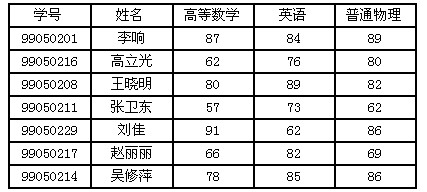
按要求完成下列操作并以原名保存。
(1) 在表格右侧增加一列、输入列标题“平均成绩”;并在新增列相应单元格内填入左侧三门功课的平均成绩。
(2) 设置表格列宽为3cm,表格中第1行文字水平居中、其他各行文字左对齐;设置外框线为红色 1.5磅双窄线、内框线为红色0.75磅单实线;并以原文件名保存文档。
正确答案:[WDA051.doc文档] (1) 选定表格最后一列执行“表格/插入列”命令。在新插入的列中输入所需的文本。 (2) 选中整个表格执行“表格/表格属性”命令打开“表格属性”对话框在其中设置列宽为3cm。选定表格第1行文字然后单击“格式”工具栏上的“居中”按钮。选定其他各行文字然后单击“格式”菜单中的“段落”命令在“缩进和间距”选项卡的“对齐方式”中设置“左边齐”单击“确定”按钮。选中整个表格执行“表格/绘制表格”命令打开“表格和边框”浮动工具栏。单击“表格和边框”浮动工具栏中的“边框颜色”按钮然后从弹出的下拉列表中选择“红色”。将“线型”设置为“双窄线”“线条粗细”设置为“1.5磅”然后单击“框线”右侧的下拉按钮圈从弹出的列表框中选择“外围框线”按钮。以同样方式设置内框线属性。选中整个表格单击“格式”工具栏上的“字体颜色”按钮右边的下拉按钮从弹出的列表框中选择“蓝色”。然后在表格任意区域内右击接着从弹出的快捷菜单中选择“对齐方式”再从弹出的下级子菜单中选择“垂直居中”。
[WDA051.doc文档] (1) 选定表格最后一列,执行“表格/插入列”命令。在新插入的列中,输入所需的文本。 (2) 选中整个表格,执行“表格/表格属性”命令,打开“表格属性”对话框,在其中设置列宽为3cm。选定表格第1行文字,然后单击“格式”工具栏上的“居中”按钮。选定其他各行文字,然后单击“格式”菜单中的“段落”命令,在“缩进和间距”选项卡的“对齐方式”中设置“左边齐”,单击“确定”按钮。选中整个表格,执行“表格/绘制表格”命令,打开“表格和边框”浮动工具栏。单击“表格和边框”浮动工具栏中的“边框颜色”按钮,然后从弹出的下拉列表中,选择“红色”。将“线型”设置为“双窄线”,“线条粗细”设置为“1.5磅”,然后单击“框线”右侧的下拉按钮圈,从弹出的列表框中选择“外围框线”按钮。以同样方式设置内框线属性。选中整个表格,单击“格式”工具栏上的“字体颜色”按钮右边的下拉按钮,从弹出的列表框中选择“蓝色”。然后在表格任意区域内右击,接着从弹出的快捷菜单中选择“对齐方式”,再从弹出的下级子菜单中选择“垂直居中”。 -
第3题:
在考生文件夹下,打开文档WD8.doc,其内容如下:
[文档开始]
质量法实施不力地方保护仍是重大障碍
为规范和整顿市场经济秩序,安徽省人大常委会组成4个检查组,今年上半年用了两个月的时间,重点就食品和农资产品的质量状况问题,对合肥、淮北、宣州三市和省质监局、经贸委、供销社、工商局、卫生厅5个省直部门进行了重点检查。检查中发现,严重的地方保护主义问题,已经成为质量法贯彻实施的重大障碍。
安徽的一些执法部门反映,地方保护主义已阻碍了质量法的有效实施,尤其给当前正在开展的联合打假工作带来极大困难。其根源是有些地方领导从局部利益出发,将打击假冒伪劣产品、整顿市场秩序与改善投资环境、发展经济对立起来,片面追求短期经济效益和局部利益,对制假、售假活动打击不力,甚至假打、不打、打击“打假”者。
大量事实表明,地方保护主义已成为质量法实施的重大障碍。为此,记者呼吁,有关领导切不可为局部的或暂时的利益所驱使而护假,要从全局的或长远的利益出发,扫除障碍,让假冒伪劣产品无容:身之地。
[文档结束]
按照要求完成下列操作并以原文件名保存文档。
(1) 将文中所有“质量法”替换为“产品质量法”;将标题段文字(“产品质量法实施不力地方保护仍是重大障碍”)设置为三号楷体_GB2312、蓝色、倾斜、居中并添加黄色底纹,设置断后间距为1行。
(2) 将正文第1段(“为规范……重大障碍。”)和第2段(“安徽的一些执法……打击‘打假’者。”)合并为一段,并将合并后的段落首行缩进2字符,并分为等宽的两栏。
(3) 将正文新的第2段文字(“大量事实说明……无容身之地。”)设置为小四号宋体、加粗,段落左右各缩进2字符,悬挂缩进2字符,行距为2倍行距。
2. 在考生文件夹下,打开文档WD8A.doc,其内容如下:
[文档开始]
星期, 星期一,星期二,星期三,星期四,星期五
第一节,语文, 数学, 英语, 自然, 音乐
第二节,数学, 体育, 语文, 数学, 语文
第三节,音乐, 语文, 健康, 手工, 数学
第四节,体育, 音乐, 数学, 语文, 英语
[文档结束]
按照要求完成下列操作并以原文件名保存文档。
(1) 将文档中所提供的文字转换为一个5行6列的表格.再将表格文字对齐方式设置为“靠下右对齐”。
(2) 在表格的最后增加一行,设置不变,其行标题为“午休”,再将“午休”两个字设置成红色底纹,表格内部框线设置为0.75磅单实线,外部框线设置为1.5磅单实线。
正确答案:1.步骤1:通过“答题”菜单打开WD8.doc文件单击[编辑]→[替换]命令在弹出的“查找和替换”对话框中按要求将“质量法”替换为“产品质量法”。 步骤2:选中标题单击[格式]→[字体]命令在弹出的“字体”对话框中设置字体。 步骤3:单击格式工具栏中的[居中]按钮将标题段设为居中对齐。 步骤4:单击[格式]→[边框和底纹]命令在弹出的“边框和底纹”对话框中为标题添加底纹。 步骤5:单击[格式]→[段落]命令在弹出的“段落”对话框中按要求设置段后间距。 步骤6:将光标放在第2段之前按退格键合并第1段和第2段。 步骤7:选中第1段单击[格式]→[段落]命令在弹出的“段落”埘话框中按要求设置段落首行缩进。 步骤8:单击[格式]→[分栏]命令在弹出的“分栏”对话框中按要求设置分栏属性。 步骤9:选中新的第2段单击[格式]→[字体]命令在弹出的“字体”对话框中设置字体格式。单击[格式]→[段落]命令在弹出的“段落”埘话框中按要求设置段落属性。 2.步骤1:通过“答题”菜单打开WD8A.doc文件选中所有文字单击[表格]→[转换]→[文本转换成表格]命令在弹出的“将文字转换成表格”对话框中设置转换的表格形式。 步骤2:单击[表格]→[绘制表格]命令在弹出的“表格和边框”对话框中设置表格内容的对齐方式。 步骤3:选中最后一行单击[表格]→[插入]→[行(在下方)]命令添加一行并且输入其行标题。 步骤4:选择“午休”所在的单元格单击[格式]→[边框和底纹]命令在弹出的“边框和底纹”对话框中设置单元格的底纹。 步骤5:弹出[视图]→[工具栏]→[表格和边框]命令在弹出的“表格和边框”工具栏中按照要求设置表格的内部和外部框线属性。 步骤6:保存文件。
1.步骤1:通过“答题”菜单打开WD8.doc文件,单击[编辑]→[替换]命令,在弹出的“查找和替换”对话框中按要求将“质量法”替换为“产品质量法”。 步骤2:选中标题,单击[格式]→[字体]命令,在弹出的“字体”对话框中设置字体。 步骤3:单击格式工具栏中的[居中]按钮,将标题段设为居中对齐。 步骤4:单击[格式]→[边框和底纹]命令,在弹出的“边框和底纹”对话框中为标题添加底纹。 步骤5:单击[格式]→[段落]命令,在弹出的“段落”对话框中按要求设置段后间距。 步骤6:将光标放在第2段之前,按退格键,合并第1段和第2段。 步骤7:选中第1段,单击[格式]→[段落]命令,在弹出的“段落”埘话框中按要求设置段落首行缩进。 步骤8:单击[格式]→[分栏]命令,在弹出的“分栏”对话框中按要求设置分栏属性。 步骤9:选中新的第2段,单击[格式]→[字体]命令,在弹出的“字体”对话框中设置字体格式。单击[格式]→[段落]命令,在弹出的“段落”埘话框中按要求设置段落属性。 2.步骤1:通过“答题”菜单打开WD8A.doc文件,选中所有文字,单击[表格]→[转换]→[文本转换成表格]命令,在弹出的“将文字转换成表格”对话框中设置转换的表格形式。 步骤2:单击[表格]→[绘制表格]命令,在弹出的“表格和边框”对话框中设置表格内容的对齐方式。 步骤3:选中最后一行,单击[表格]→[插入]→[行(在下方)]命令,添加一行,并且输入其行标题。 步骤4:选择“午休”所在的单元格,单击[格式]→[边框和底纹]命令,在弹出的“边框和底纹”对话框中设置单元格的底纹。 步骤5:弹出[视图]→[工具栏]→[表格和边框]命令,在弹出的“表格和边框”工具栏中按照要求设置表格的内部和外部框线属性。 步骤6:保存文件。 -
第4题:
在考生文件夹下,打开文档WD6A.DOC,其内容如下:
【文档开始】
【文档结束】
按照要求完成下列操作并以原文件名保存文档。
(1)删除表格第3行;将表格居中、表格自动套用格式为“古典型1”;设置表格第l行和第1列内容中部居中、其他各行各列内容中部右对齐。
(2)设置表格列宽为2.2厘米、行高0.5厘米;按“规格10”列递增排序表格内容。
正确答案:步骤1:删除第3行。操作过程如图所示。 步骤2:按要求设置表格白动套用格式。操作过程如图所示。
 步骤3:单击格式工具栏中的【居中】命令把表格居中。步骤4:分别选中表格的第1行和第1列单击I格式】1
【段落】命令在弹出的“段落”对话框中设置内容中部居中使用类似操作可以设定其他各行各列内容的对齐方式。
步骤5:先选中表格单击【表格】I【表格属性】命令在弹出的“表格属性”对话框中按照要求设置表格的列宽和行高属性。
步骤6:选中表格最后一列单击【表格】I【排序l命令在弹出的“排序”对话框中设置排序属性。
步骤3:单击格式工具栏中的【居中】命令把表格居中。步骤4:分别选中表格的第1行和第1列单击I格式】1
【段落】命令在弹出的“段落”对话框中设置内容中部居中使用类似操作可以设定其他各行各列内容的对齐方式。
步骤5:先选中表格单击【表格】I【表格属性】命令在弹出的“表格属性”对话框中按照要求设置表格的列宽和行高属性。
步骤6:选中表格最后一列单击【表格】I【排序l命令在弹出的“排序”对话框中设置排序属性。
步骤1:删除第3行。操作过程如图所示。
步骤2:按要求设置表格白动套用格式。操作过程如图所示。
步骤3:单击格式工具栏中的【居中】命令,把表格居中。步骤4:分别选中表格的第1行和第1列,单击I格式】1
【段落】命令,在弹出的“段落”对话框中设置内容中部居中,使用类似操作可以设定其他各行各列内容的对齐方式。
步骤5:先选中表格,单击【表格】I【表格属性】命令,在弹出的“表格属性”对话框中按照要求设置表格的列宽和行高属性。
步骤6:选中表格最后一列,单击【表格】I【排序l命令,在弹出的“排序”对话框中设置排序属性。
-
第5题:
在考生文件夹中,存有文档WTl41.DOC,其内容如下。
【文档开始】
主干基础课程(6门)
1.邓小平理论
2.英语
3.高等数学
4.线性代数
5.概率论与数理统计
6.大学物理
【文档结束】
按要求完成下列操作,新建文档WD141.DOC,插入文件WT141.DOC的内容,全文设置为四号、楷体GB2312,加粗,居中对齐,将编号改为项目符号◆。
2.新建文档WD142.DOC,插入文件WD141.DOC的内容,设置标题距正文1行距,正文设置为左对齐,行距为2倍行距。
3.在考生文件夹中,存有文档WT142.DOC,其内容如下。
【文档开始】
【文档结束】
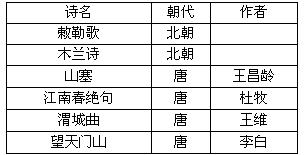
按要求完成下列操作:新建文档WD143.DOC,插入文件WT142.DOC的内容,将表格第1行文字设置为黑体四号字,表格中的文字居中对齐,第1列宽4厘米,第2和第3列宽3厘米。
4.新建文档WD144.DOC,插入文件WD143.DOC的内容,设置表格线全部为红色,外边框1.5磅,表内线0.5磅。
正确答案:打开文档WT141.DOC完成如下操作。 本题主要考核新建文档插入文件设置文字的字体、字号、字形、对齐方式取消编号添加项目符号的操作。操作步骤如下。 ①单击工具栏中的“新建空白文档”按钮创建一个空白文档。 ②选择“插入”菜单中的“文件”命令选择文档WT141.DOC。 ③选中全文在工具栏的“字号”中选择“四号”“字体”中选择“楷体GB2312”;单击工具栏中的“加粗”、“居中”按钮。效果如图10-1。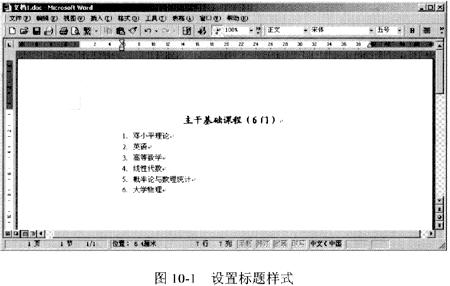 ④选中第2—6行文字单击工具栏中的“编号”按钮取消原来设置的编号。
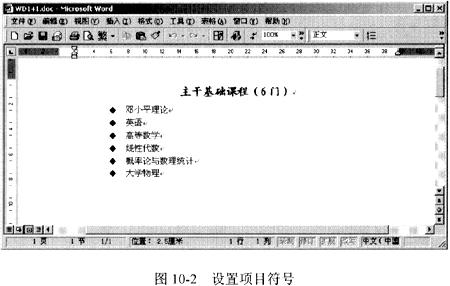
⑤再选择“格式”菜单中的“项目符号和编号”命令打开“项目符号和编号”对话框在“项目符号”选项卡中选择实心菱形单击“确定”按钮。效果如图10-2。
④选中第2—6行文字单击工具栏中的“编号”按钮取消原来设置的编号。
⑤再选择“格式”菜单中的“项目符号和编号”命令打开“项目符号和编号”对话框在“项目符号”选项卡中选择实心菱形单击“确定”按钮。效果如图10-2。
 ⑥单击工具栏的“保存”按钮(或按Ctrl +S键)保存文件名为WD141.DOC。
2.本题主要考核新建文档插入文件段落排版(行间距)。操作步骤如下。
①单击工具栏中的“新建空白文档”按钮创建一个空白文档。
②选择“插入”菜单中的“文件”命令选择文档WDl41.DOC。
⑧选中标题选择“格式”菜单中的“段落”命令打开“段落”对话框。打开“缩进和间距”选项卡将“间距”栏中的“段后”设置为“1行”单击“确定”按钮。
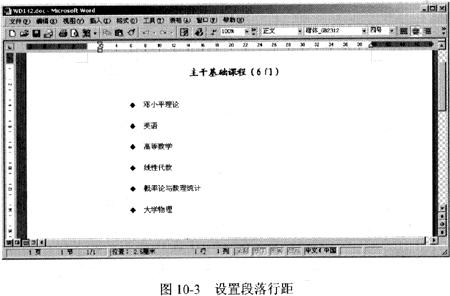
④选中正文选择“格式”菜单中的“段落”命令打开“段落”对话框。打开“缩进和间距”选项卡在“行距”下拉列表中选中“2倍行距”单击“确定”按钮。效果如图10-3。
⑤单击工具栏的“保存”按钮(或按Ctrl +S键)保存文件名为W1)142.DOC。
⑥单击工具栏的“保存”按钮(或按Ctrl +S键)保存文件名为WD141.DOC。
2.本题主要考核新建文档插入文件段落排版(行间距)。操作步骤如下。
①单击工具栏中的“新建空白文档”按钮创建一个空白文档。
②选择“插入”菜单中的“文件”命令选择文档WDl41.DOC。
⑧选中标题选择“格式”菜单中的“段落”命令打开“段落”对话框。打开“缩进和间距”选项卡将“间距”栏中的“段后”设置为“1行”单击“确定”按钮。
④选中正文选择“格式”菜单中的“段落”命令打开“段落”对话框。打开“缩进和间距”选项卡在“行距”下拉列表中选中“2倍行距”单击“确定”按钮。效果如图10-3。
⑤单击工具栏的“保存”按钮(或按Ctrl +S键)保存文件名为W1)142.DOC。
 3.本题考核新建文档插入文件设置文字的字体、字号设置表格内容对齐方式重置表格列宽的操作。操作步骤如下。
①单击工具栏中的“新建空白文档”按钮创建一个空白文档。
②选择“插入”菜单中的“文件”命令选择文档WT142.DOC。
③选中表格第1行在工具栏的“字号”中选择“四号”“字体”中选择“黑体”。效果如图10-40。
3.本题考核新建文档插入文件设置文字的字体、字号设置表格内容对齐方式重置表格列宽的操作。操作步骤如下。
①单击工具栏中的“新建空白文档”按钮创建一个空白文档。
②选择“插入”菜单中的“文件”命令选择文档WT142.DOC。
③选中表格第1行在工具栏的“字号”中选择“四号”“字体”中选择“黑体”。效果如图10-40。
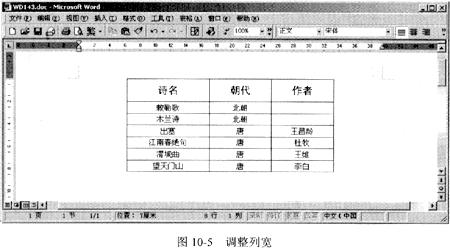
 ④选中表格第1列右击选择快捷菜单中的“表格属性”命令打开“表格属性”对话框。打开“列”选项卡“指定宽度”中输入4;单击“后一列”按钮移至第2列在“指定宽度”中输入3;单击“后一列”按钮移至第3列在“指定宽度”中输入3单击“确定”按钮。结果如图10-5。
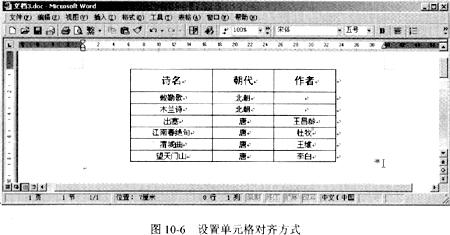
 ⑤选中表格右击选择快捷菜单中的“单元格对齐方式”→“中部居中”命令。结果如图10-6。
⑥单击工具栏的“保存”按钮(或按Ctrl +S键)文件名为WD143.DOC。
⑤选中表格右击选择快捷菜单中的“单元格对齐方式”→“中部居中”命令。结果如图10-6。
⑥单击工具栏的“保存”按钮(或按Ctrl +S键)文件名为WD143.DOC。
 4.本题考核设置表格边框属性操作。操作步骤如下。
①单击工具栏中的“新建空白文档”按钮创建一个空白文档。
②选择“插入”菜单中的“文件”命令选择文档WDl43.DOC。
③选中表格单击工具栏中的“表格和边框”按钮调出表格和边框工具栏“边框颜色”中选择红色单击“所有框线”按钮使其呈按下状态;“粗细”选择1.5磅单击“外部框线”按钮使其呈按下状态;“粗细”选择0.5磅单击“内部框线”按钮使其呈按下状态。效果如图10-7。
④单击工具栏的“保存”按钮(或按Ctrl +S键)文件名为WD144.DOC。
4.本题考核设置表格边框属性操作。操作步骤如下。
①单击工具栏中的“新建空白文档”按钮创建一个空白文档。
②选择“插入”菜单中的“文件”命令选择文档WDl43.DOC。
③选中表格单击工具栏中的“表格和边框”按钮调出表格和边框工具栏“边框颜色”中选择红色单击“所有框线”按钮使其呈按下状态;“粗细”选择1.5磅单击“外部框线”按钮使其呈按下状态;“粗细”选择0.5磅单击“内部框线”按钮使其呈按下状态。效果如图10-7。
④单击工具栏的“保存”按钮(或按Ctrl +S键)文件名为WD144.DOC。

打开文档WT141.DOC,完成如下操作。 本题主要考核新建文档,插入文件,设置文字的字体、字号、字形、对齐方式,取消编号,添加项目符号的操作。操作步骤如下。 ①单击工具栏中的“新建空白文档”按钮,创建一个空白文档。 ②选择“插入”菜单中的“文件”命令,选择文档WT141.DOC。 ③选中全文,在工具栏的“字号”中选择“四号”,“字体”中选择“楷体GB2312”;单击工具栏中的“加粗”、“居中”按钮。效果如图10-1。
④选中第2—6行文字,单击工具栏中的“编号”按钮,取消原来设置的编号。
⑤再选择“格式”菜单中的“项目符号和编号”命令,打开“项目符号和编号”对话框,在“项目符号”选项卡中选择实心菱形,单击“确定”按钮。效果如图10-2。
⑥单击工具栏的“保存”按钮(或按Ctrl +S键),保存文件名为WD141.DOC。
2.本题主要考核新建文档,插入文件,段落排版(行间距)。操作步骤如下。
①单击工具栏中的“新建空白文档”按钮,创建一个空白文档。
②选择“插入”菜单中的“文件”命令,选择文档WDl41.DOC。
⑧选中标题,选择“格式”菜单中的“段落”命令,打开“段落”对话框。打开“缩进和间距”选项卡,将“间距”栏中的“段后”设置为“1行”,单击“确定”按钮。
④选中正文,选择“格式”菜单中的“段落”命令,打开“段落”对话框。打开“缩进和间距”选项卡,在“行距”下拉列表中选中“2倍行距”,单击“确定”按钮。效果如图10-3。
⑤单击工具栏的“保存”按钮(或按Ctrl +S键),保存文件名为W1)142.DOC。
3.本题考核新建文档,插入文件,设置文字的字体、字号,设置表格内容对齐方式,重置表格列宽的操作。操作步骤如下。
①单击工具栏中的“新建空白文档”按钮,创建一个空白文档。
②选择“插入”菜单中的“文件”命令,选择文档WT142.DOC。
③选中表格第1行,在工具栏的“字号”中选择“四号”,“字体”中选择“黑体”。效果如图10-40。
④选中表格第1列右击,选择快捷菜单中的“表格属性”命令,打开“表格属性”对话框。打开“列”选项卡,“指定宽度”中输入4;单击“后一列”按钮,移至第2列,在“指定宽度”中输入3;单击“后一列”按钮,移至第3列,在“指定宽度”中输入3,单击“确定”按钮。结果如图10-5。
⑤选中表格右击,选择快捷菜单中的“单元格对齐方式”→“中部居中”命令。结果如图10-6。
⑥单击工具栏的“保存”按钮(或按Ctrl +S键),文件名为WD143.DOC。
4.本题考核设置表格边框属性操作。操作步骤如下。
①单击工具栏中的“新建空白文档”按钮,创建一个空白文档。
②选择“插入”菜单中的“文件”命令,选择文档WDl43.DOC。
③选中表格,单击工具栏中的“表格和边框”按钮,调出表格和边框工具栏,“边框颜色”中选择红色,单击“所有框线”按钮使其呈按下状态;“粗细”选择1.5磅,单击“外部框线”按钮使其呈按下状态;“粗细”选择0.5磅,单击“内部框线”按钮使其呈按下状态。效果如图10-7。
④单击工具栏的“保存”按钮(或按Ctrl +S键),文件名为WD144.DOC。
-
第6题:
注意:下面出现的所有文件都必须保存在考生文件夹[K:\K01\1501001]下。
对考生文件夹下WORD.DOC文档中的文字进行编辑,排版和保存,具体要求如下:
1. 在考生文件夹下打开文档WORD1.DOC,按照要求完成下列操作并以该文件名(WORD1.DOC) 保存文档。
(1)将标题段文字(“上万北京市民云集人民大会堂聆听新年音乐”)设置为三号黑体、蓝色、加粗、居中并添加红色底纹和着重号。
(2)将正文各段文字(“上万北京市民选择在……他们的经典演出。”)设置为小四号、仿宋_GB2312;第一段悬挂缩进2字符;第二段前添加项目符号◆。
(3)将正文第三段(“一年一度的……国家大事时准备的。”)分为等宽的两栏。
2. 在考生文件夹下,打开文档WORD2.DOC,按照要求完成下列操作并以该文件名(WORD2.DOC) 保存文档。
(1)将文档中的文字转换成一个4行5列的表格,设置表格列宽为2.4厘米。
(2)将表格外部框线设置成实线,3磅,表格内部框线为实线,1磅;第一行加红色底纹。
正确答案:1. 双击打开WORD1.DOC选中标题段文字选择格式菜单下的字体在弹出的对话框中选择字体选项卡设置为三号蓝色黑体加粗着重号选择格式菜单下的边框和底纹在弹出的对话框中选择底纹选项卡设置为红色底纹单击“确定”按钮。单击工具栏上的“居中”按钮选择格式菜单下的段落在弹出的对话框中选择缩进和间距选项卡设置段后间距0.5行单击“确定”按钮。 2. 选中正文各段落选择格式菜单下的字体在弹出的对话框中选择字体选项卡设置为小四号单击“确定”按钮选择格式菜单下的段落在弹出的对话框中选择缩进和间距选项卡设置悬挂缩进2字符。选中第二段选择格式菜单下的项目符号和编号在弹出的对话框中选择项目符号选项卡选择相应符号单击“确定”按钮。 3. 选中正文第三段选择格式菜单下的分栏在弹出的对话框中设置为2栏。单击工具栏上的“保存”按钮。 4. 双击WORD2.DOC将其打开选中表格最后4行选择表格菜单下的生成表格选择表格菜单下的表格属性在弹出的对话框中选择列选项卡设置表格列宽为2.4厘米;单击表格选项卡中“边框和底纹”按钮在弹出的对话框中选择边框选项卡将表格外部框线设置成实线3磅表格内部框线为实线1磅;选择底纹选项卡设置第一行为红色底纹单击工具栏上的“保存”按钮保存文件。
1. 双击打开WORD1.DOC,选中标题段文字,选择格式菜单下的字体,在弹出的对话框中选择字体选项卡,设置为三号,蓝色,黑体,加粗,着重号,选择格式菜单下的边框和底纹,在弹出的对话框中选择底纹选项卡,设置为红色底纹,单击“确定”按钮。单击工具栏上的“居中”按钮,选择格式菜单下的段落,在弹出的对话框中选择缩进和间距选项卡,设置段后间距0.5行,单击“确定”按钮。 2. 选中正文各段落,选择格式菜单下的字体,在弹出的对话框中选择字体选项卡,设置为小四号,单击“确定”按钮,选择格式菜单下的段落,在弹出的对话框中选择缩进和间距选项卡,设置悬挂缩进2字符。选中第二段,选择格式菜单下的项目符号和编号,在弹出的对话框中选择项目符号选项卡,选择相应符号,单击“确定”按钮。 3. 选中正文第三段,选择格式菜单下的分栏,在弹出的对话框中设置为2栏。单击工具栏上的“保存”按钮。 4. 双击WORD2.DOC将其打开,选中表格最后4行,选择表格菜单下的生成表格,选择表格菜单下的表格属性,在弹出的对话框中选择列选项卡,设置表格列宽为2.4厘米;单击表格选项卡中“边框和底纹”按钮,在弹出的对话框中选择边框选项卡,将表格外部框线设置成实线,3磅,表格内部框线为实线,1磅;选择底纹选项卡,设置第一行为红色底纹,单击工具栏上的“保存”按钮保存文件。 -
第7题:
在考生文件夹下,打开文档WORD2.DOCX,按照要求完成下列操作并以该文件名(WORD2.DOCX)保存文档。
(1)在表格最右边插入一列,输入列标题“实发工资”,并计算出各职工的实发工资。并按“实发工资”列升序排列表格内容。
(2)设置表格居中、表格列宽为2厘米,行高为0.6厘米、表格所有内容水平居中;设置表格所有框线为l磅红色单实线。
正确答案:(1)【解题步骤】
步骤1:通过“答题”菜单打开WORD2.DOCX文件,按题目要求为表格最右边增加一列。单击表格的末尾处,在【表格工具】1【布局】选项卡下,在【行和列】组中,单击“在右侧插入”按钮,如图3.6所示,即可在表格右方增加一空白列,在最后一列的第一行输入“实发工资”。
步骤2:按题目要求利用公式计算表格实发工资列内容。单击表格最后一列第2行,在【表格工具】I【布局】选项卡下,在【数据】组中,单击‘fx公式”按钮,如图3.7所示,弹出“公式”对话框,在“公式”中输入“=SUM(1EFI')”,单击“确定”按钮返回到编辑界面中。
注:SUM(1EFT)中的1EFT表示对左方的数据进行求和计算,按此步骤反复进行,直到完成所有行的计算。
(2)【解题步骤】
步骤1:按照题目要求设置表格对齐属性。选中表格,在【开始】选项卡下,在【段落】组中,单击“居中”按钮。
步骤2:按照题目要求设置表格列宽和行高。选中表格,在【表格工具】|【布局】选项卡下,在【单元格大小】组中,单击右侧的下三角对话框启动器,打开“表格属性”对话框,单击“列”选项卡,勾选“指定宽度”,设置其值为“2厘米”,在“行”选项卡中勾选“指定高度”,设置其值为“0.6厘米”,在“行高值是”中选择“固定值”,单击“确定”按钮返回到编辑界面中。
步骤3:按题目要求设置表格内容对齐方式。选中表格,在【表格工具】|【布局】选项卡下,在【对齐方式】组中,单击“水平居中”按钮。
步骤4:按题目要求设置表格外框线和内框线属性。单击表格,在【表格工具】|【设计】选项卡下,在【绘图边框】组中右三角控制按钮打开“边框和底纹”对话框,单击“边框”选项卡,选择“全部”,在“样式”中选择单实线,在“颜色”中选择红色,在“宽度”中选择“1.0磅”,如图3.13所示,单击“确定”按钮。
步骤5:保存文件。
-
第8题:
在考生文件夹下,打开文档WORD2.DOC,按照要求完成下列操作并以该文件名(WORD2.DOC)
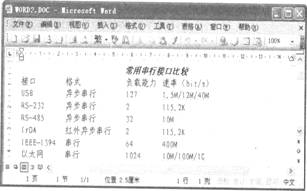
(2)设置外框线为1.5磅蓝色双实线、内框线为0:75磅红色单实线;并按。“负载能力”列降序排序表格内容。
正确答案:
首先在“考试系统”中选择【答题→字处理题Word2.doc】命令,将文档“Word2.doc”打开。
(1)转化并设置表格
设置前首先需要选择要转换的文本,然后对其进行转换设置,并依次完成其他的设置,其具体操作如下:
步骤1将文本中的后7行选中,选择【表格→转换→文字转换成表格】命令,在弹出的“将文本转换成表格”对话框中设置“文字分隔位置”为“制表符”。
步骤2选定全表,选择【表格→表格属性】命令,在弹出的“表格属性”对话框的“表格”中“对齐方式”里选择“届中”;在“列”中勾选“指定宽度”,设置其值为“3厘米”,单击“确定”按钮完成表格居中和列宽的设置。
步骤3选定全表的情况下单击工具栏上的 设置表格中字体为“宋体”,字号为“小五”。将鼠标光标移动到表格的内部,按住鼠标左键不放。拖动鼠标选择所有的单元格,再次单击“居中”按钮,表格中的文本将居中对齐。
(2)设置边框线
选择表格后即可对其边框进行设置,其具体操作如下:
步骤1选中整个表格,单击鼠标右键,在弹出的快捷菜单中选择“边框和底纹”命令,在弹出的“边框和底纹”对话框“线型”中选择“双窄线”,在“颜色”中选择“蓝色”,在“宽度”中选择“1.5磅”,这时,我们在“预览”区发现整个表格的内外框线都被设置成蓝色、1.5磅双窄线了。
步骤2下面在我们设置内框线之前,必须要做的一项重要操作是:单击“边框和底纹”对话框中的“自定义”。
步骤3下面开始设置内线:在“线型”中选择“单实线”,在“颜色”中选择“红色”,在“宽度”中选择“0.75磅”,将鼠标光标移动到“预览”的表格中心位置,单击鼠标添加内线。
步骤4单击“确定”按钮完成对表格的设置。
(3)排序
步骤1将光标置入表格中,选择【表格→排序】命令,在弹出的“排序”对话框中设置:在“列表”选择“有标题行”,在“排序”对话框“依据”中选择“负载能力”,在“类型”中选择“数字”并选择“降序”。
步骤2单击“确定”按钮完成排序。 -
第9题:
这是某中学初中三年级的一周课表:星期一星期二星期三星期四星期五第一节语文英语历史语文英语第二节数学物理化学物理数学第三节化学数学数学物理语文第四节音乐体育英语生物劳动午休化学/第五节英语地理作文英语物理实验第六节美术德育作文数学星期四第二、三节都是物理课,违背了大脑皮层功能活动的
A.保护性抑制
B.优势法则
C.镶嵌式活动
D.始动调节
E.动力定型答案:C解析: -
第10题:
爸爸询问青青所喜欢的学科。她调皮地说:“我不像喜欢英语那样喜欢语文,也不像喜欢化学那样喜欢物理;不像喜欢语文那样 喜欢化学,也不像喜欢数学那样喜欢英语。”下列学科,依青青喜好的程度,由高到低排列正确的是( )。
A 、 数学英语语文化学物理
B 、 数学语文英语物理化学
C 、 语文英语数学化学物理
D 、 语文数学英语物理化学答案:A解析:用排除法。英语排语文前面,B排除。英语排数学后面,C排除。语文排数学后面,D排除。 -
第11题:
多选题如下表student中,如何筛选type为包含数学或语文的记录?() ID type score: A01数学78; A02语文76; A03英语90; A04数学68; A05英语84。Aselect*from student where type=”数学”and type=”语文”
Bselect*from student where type=”数学”or type=”语文”
Cselect*from student where type in(”数学”,”语文”)
Dselect*from student where type in(”数学”、”语文”)
正确答案: D,C解析: 暂无解析 -
第12题:
单选题万方数据图书馆的“共享资料”栏目导航教育以下()学科知识点内容。A语文、数学、英语
B语文、数学
C语文、数学、思想品德
D语文、数学、英语、思想品德
正确答案: D解析: 暂无解析 -
第13题:
打开考生文件夹10下的Word文档WORD1.DOC,其内容如下:
【WORD1.DOC文档开始】
模/数转换
在工业控制和参数测量时,经常遇到有关的参量是一些连续变化的物理量。例如温度、速度、流量、压力等等。这些量有一个共同的特点,即都是连续变化的,这样的物理量称为摹拟量。用计算机处理这些摹拟量时,一般先利用光电元件、压敏元件、热敏元件等把它们变成摹拟电流或电压,然后再将摹拟电流或电压转换为数字量。
为了把摹拟量变为数字量,一般分为两步进行。先是对摹拟量采样,得到与此摹拟量相对应的离散脉冲序列,然后用模/数转换器将离散脉冲变为离散的数字信号,这样就完成了摹拟量到数字量的转换。这两个步骤分别称为采样和量化。
【WORD1.DOC文档结束】
按要求对文档进行编辑、排版和保存:
(1)将文中所有的错词“摹拟”替换为“模拟”:将标题段(“模/数转换”)设置为三号红色空心黑体、居中。
(2)将正文各段文字(“在工业控制……采样和量化、”)设置为小四号仿宋GB2312;各段落悬挂缩进0.8厘米,段前间距8磅。
(3)将文档页面的纸型设置为“16开(18.4厘米×26厘米),左右边距各为3厘米;页面中添加页眉、并在页眉中以右对齐方式添加页码;以原文件名保存文档。
2.打开考生文件夹10下的Word文档WORD2.DOC,其内容如下:
【WORD2.DOC文档开始】
星期 星期一 星期二 星期三 星期四 星期五
第一节 语文 数学 英语 自然 音乐
第二节 数学 体育 语文 数学 语文
第三节 音乐 语文 健康 手工 数学
第四节 体育 音乐 数学 语文 英语
【WORD2.DOC文档结束】
按要求完成下列操作并以原名保存:
(1) 将文档中所提供的文字转换为一个5行6列的表格,再将表格设置文字对齐方式为底端对齐,水平居中,水平方式为右对齐。
(2)在表格的最后增加一行,设置不变,其标题为“午休”,再将“午休”两个字设置为红色底纹,表格内单实线设置成0.75磅,外框线设置成1.5磅单实线,原文件名保存文档。
正确答案:第1小题 1.选择“编辑”菜单中的“查找”命令打开“查找替换”对话框。单击“替换”标签在“查找内容”列表框中键入要查找的文本“摹拟”在“替换为”列表框中键入“模拟”。单击“全部替换”按钮即可。选中“模/数转换”文本选择“格式”菜单中的“字体”命令打开“字体”对话框。在“中文字体”列表框中选择“黑体”效果中选择“空心”在“字号”列表框中选择“三号”在“颜色”列表框中选择“红色”。单击常用工具栏中的 按钮。
2. 选中正文各段选择“格式”菜单中的“字体”命令打开“字体”对话框。在“中文字体”列表框中选择“仿宋GB2312”在“字号”列表框中选择“小四号”选择“格式”一“段落”命令选择“特殊格式”→“悬挂缩进”命令设置为0.8厘米段前间距设置为8磅。
3. 选择“文件”→“页面设置”命令选择“纸张”设置大小为“16开” (18.4×26厘米)设置左右边距各为3厘米。选择“视图”→“页眉页脚”命令添加页码选中页眉中的文字单击
按钮。
2. 选中正文各段选择“格式”菜单中的“字体”命令打开“字体”对话框。在“中文字体”列表框中选择“仿宋GB2312”在“字号”列表框中选择“小四号”选择“格式”一“段落”命令选择“特殊格式”→“悬挂缩进”命令设置为0.8厘米段前间距设置为8磅。
3. 选择“文件”→“页面设置”命令选择“纸张”设置大小为“16开” (18.4×26厘米)设置左右边距各为3厘米。选择“视图”→“页眉页脚”命令添加页码选中页眉中的文字单击 按钮即可。单击
 按钮保存文档。
第2小题
1.选定所需转换的文本选择“表格”→“将文字转换为表格”命令设置“列数”为6“行数”为5选择“分隔文字的位置”→“逗号”命令单击“确定”按钮。选中整个表格选择“格式”→“表格属性”命令选择“单元格”标签选择“底端对齐”单击“确定”按钮。选中表格选择“右对齐”命令。
2. 将插入点移到右下角的一个单元格按[Tab]键即可插入一行。将插入点移到插入行的第一个单元格内输入“午休”然后单击
按钮保存文档。
第2小题
1.选定所需转换的文本选择“表格”→“将文字转换为表格”命令设置“列数”为6“行数”为5选择“分隔文字的位置”→“逗号”命令单击“确定”按钮。选中整个表格选择“格式”→“表格属性”命令选择“单元格”标签选择“底端对齐”单击“确定”按钮。选中表格选择“右对齐”命令。
2. 将插入点移到右下角的一个单元格按[Tab]键即可插入一行。将插入点移到插入行的第一个单元格内输入“午休”然后单击 按钮中的
按钮中的 下拉按钮选择红色。选择这个表格选择“格式”→“边框和底纹”命令选择“边框”标签单击设置下的方框按钮在“线型”中选择实线在“宽度”列表框中选择“1.5磅”应用范围为“表格”。选择“页面边框”标签单击设置下的方框按钮在“线型”中选择实线在宽度列表框中选择“0.75磅”应用范围是“表格”单击“确定”按钮。单击
 按钮保存文档。
第1小题 1.选择“编辑”菜单中的“查找”命令,打开“查找替换”对话框。单击“替换”标签,在“查找内容”列表框中键入要查找的文本“摹拟”,在“替换为”列表框中键入“模拟”。单击“全部替换”按钮即可。选中“模/数转换”文本,选择“格式”菜单中的“字体”命令,打开“字体”对话框。在“中文字体”列表框中选择“黑体”,效果中选择“空心”,在“字号”列表框中选择“三号”,在“颜色”列表框中选择“红色”。单击常用工具栏中的按钮。
2. 选中正文各段,选择“格式”菜单中的“字体”命令,打开“字体”对话框。在“中文字体”列表框中选择“仿宋GB2312”,在“字号”列表框中选择“小四号”,选择“格式”一“段落”命令,选择“特殊格式”→“悬挂缩进”命令,设置为0.8厘米,段前间距设置为8磅。
3. 选择“文件”→“页面设置”命令,选择“纸张”,设置大小为“16开” (18.4×26厘米),设置左右边距各为3厘米。选择“视图”→“页眉页脚”命令,添加页码,选中页眉中的文字单击按钮即可。单击按钮保存文档。
第2小题
1.选定所需转换的文本,选择“表格”→“将文字转换为表格”命令,设置“列数”为6,“行数”为5,选择“分隔文字的位置”→“逗号”命令,单击“确定”按钮。选中整个表格,选择“格式”→“表格属性”命令,选择“单元格”标签,选择“底端对齐”,单击“确定”按钮。选中表格,选择“右对齐”命令。
2. 将插入点移到右下角的一个单元格,按[Tab]键,即可插入一行。将插入点移到插入行的第一个单元格内,输入“午休”,然后单击按钮中的下拉按钮,选择红色。选择这个表格,选择“格式”→“边框和底纹”命令,选择“边框”标签,单击设置下的方框按钮,在“线型”中选择实线,在“宽度”列表框中选择“1.5磅”,应用范围为“表格”。选择“页面边框”标签,单击设置下的方框按钮,在“线型”中选择实线,在宽度列表框中选择“0.75磅”应用范围是“表格”,单击“确定”按钮。单击按钮保存文档。
-
第14题:
在考生文件夹下,存有文档WTA81.DOC,其内容如下。
[文档开始]
质量法实施不力地方保护仍是重大障碍
为规范和整顿市场经济秩序,安徽省人大常委会组成4个检查组,今年上半年用两个月的时间,重点就食品和农资产品的质量状况问题,对合肥、淮北、宣州三市和省质监局、经贸委、供销社、工商局、卫生厅5个省市部门进行了重点检查。检查中发现,严重的地方保护主义问题,已成为质量法贯彻实施的重大障碍。
安徽的一些执法部门反映,地方保护主义已经阻碍了质量法的有效实施,尤其给当前正在开展的联合打假工作带来极大困难。其根源是有些地方领导从局部利益出发,将打击假冒伪劣产品、整顿市场秩序与改善投资环境、发展经济对立起来,片面追求短期经济效益和局部利益,对制假、售假活动打击不力,甚至假打、不打、打击“打假”者。
大量事实说明,地方保护主义己成为质量法实施的重大障碍。为此,记者呼吁,有关领导切不可为局部或暂时的利益所驱使而扩假,要从全局或长远的利益出发,扫除障碍,让假冒伪劣产品没有容身之地。
[文档结束]
按照要求完成下列操作,并以原文件名保存文档。
(1)将文中所有“质量法”替换为“产品质量法”;将标题段文字(“产品质量法实施不力 地方保护仍是重大障碍”)设置为三号楷体_GB2312、蓝色、倾斜、加粗、居中并添加黄色底纹,并设置段后间距为1行。
(2)将正文第1段(“为规范……重大障碍。”)和第2段(“安徽的一些执法……打击‘打假’者。”)合并成一段,并将合并后的段落首行缩进0.8厘米,并分为等宽的两栏,栏宽为7厘米。
(3)将正文新的第2段文字(“大量事实说明……没有容身之地。”)设置为小四号宋体、加粗,段落左右各缩进1字符,悬挂缩进2字符,行距为2倍行距。
2.在考生文件夹下,存有文档WDT82.DOC,其内容如下。
[文档开始]
星期,星期一,星期二,星期三,星期四,星期五
第—节,语文,数学,英语,自然,音乐
第二节,数学,体育,语文,数学,语文
第三节,音乐,语文,健康,手工,数学
第四节,体育,音乐,数学,语文,英浯
[文档结束]
按照要求完成下列操作,并以原文件名保存文档。
(1)将文档中所提供的文字转换成一个5行6列的表格;设置行高为1厘米;将表格设置文字对齐方式为底端对齐,水平对齐方式为右对齐。
(2)在表格的最后增加一行,设置不变,其行标题为“午休”,再将“午休”单元格设置成黄色底纹,表格内框线设置成0.75磅单实线,外框线设置成1.5磅单实线。
正确答案:打开文档WTA81.DOC完成如下操作。 (1)本题主要考核打开文档替换文字的操作和设置文字的字体、字号、字形、颜色、底纹。操作步骤如下。 ①选择“编辑”菜单中的“替换”命令打开“查找和替换”对话框在“查找内容”文本框中输入“质量法”“替换为”文本框中输入“产品质量法”单击“全部替换”按钮。 ②选中标题在工具栏的“字号”下拉列表中选择“三号”“字体”下拉列表中选择“楷体GB2312”。 ③单击工具栏中的“倾斜”、“加粗”、“居中”按钮:在工具栏中的“字体颜色”下拉列表中选择蓝色。 ④选择“格式”菜单中的“边框和底纹”命令打开“边框和底纹”对话框。打开“底纹”选项卡“填充”中选择黄色“应用范围”中选择“文字”然后单击“确定”按钮。 ⑤选中标题段选择“格式”菜单中的“段落”命令打开“段落”对话框。打开“缩 进和间距”选项卡“间距”栏中“段后”设置为1行然后单击“确定”按钮。效果如图 5—4。 (2)本题主要考核合并段落、段落排版(包括首行缩进、分栏)。操作步骤如下。
①将鼠标光标置于第l段段尾按Delete键删除第1段段尾的回车符。结果如图 5—5。
(2)本题主要考核合并段落、段落排版(包括首行缩进、分栏)。操作步骤如下。
①将鼠标光标置于第l段段尾按Delete键删除第1段段尾的回车符。结果如图 5—5。
 ②选中合并后的第1段选择“格式”菜单中的“段落”命令打开“段落”对话框。打开“缩进和间距”选项卡在“特殊格式”下拉列表中选择“首行缩进”“度量值”为 0.8厘米然后单击“确定”按钮。
③选中第1段(不包括回车符)选择“格式”菜单中的“分栏”命令打开“分栏”对话框。“栏数”中输入2“栏宽”中输入7厘米选中“栏宽相等”复选框然后单击
“确定”按钮。效果如图5—6。
②选中合并后的第1段选择“格式”菜单中的“段落”命令打开“段落”对话框。打开“缩进和间距”选项卡在“特殊格式”下拉列表中选择“首行缩进”“度量值”为 0.8厘米然后单击“确定”按钮。
③选中第1段(不包括回车符)选择“格式”菜单中的“分栏”命令打开“分栏”对话框。“栏数”中输入2“栏宽”中输入7厘米选中“栏宽相等”复选框然后单击
“确定”按钮。效果如图5—6。
 (3)本题主要考核设置文字的宁体、字号、字形和段落排版操作(包括左右缩进、悬挂缩进、行距)。操作步骤如下。
①选中新的第2段在工具栏的“字号”下拉列表中选择“小四”“字体”下拉列表中选择“宋体”单击“加粗”按钮。
②选择“格式”菜单中的“段落”命令打开“段落”对话框。打开“缩进和间距”选项卡将“缩进”栏“左”、“右”各设置为1字符:在“特殊格式”下拉列表中选择“悬挂缩进”“度量值”为2字符;“行距”下拉列表中选择“2倍行距”。参见如5-7。单击“确定”按钮。效果如图5—8。
(3)本题主要考核设置文字的宁体、字号、字形和段落排版操作(包括左右缩进、悬挂缩进、行距)。操作步骤如下。
①选中新的第2段在工具栏的“字号”下拉列表中选择“小四”“字体”下拉列表中选择“宋体”单击“加粗”按钮。
②选择“格式”菜单中的“段落”命令打开“段落”对话框。打开“缩进和间距”选项卡将“缩进”栏“左”、“右”各设置为1字符:在“特殊格式”下拉列表中选择“悬挂缩进”“度量值”为2字符;“行距”下拉列表中选择“2倍行距”。参见如5-7。单击“确定”按钮。效果如图5—8。
 最后单击工具栏的“保存”按钮(或按Ctrl+S键)保存文件。
 2.打开文档WDT82.DOC完成如下操作。
(1)本题主要考核将文字转换成表格和表格中文字的对齐方式。
①选中表格数据选择“表格”菜单中的“转换”→“文字转换成表格”命令在对话框的“列数”文本框中输入6在“文字分隔位置”选项组中选择“逗号”然后单击“确定”按钮。效果参见图5—9。
2.打开文档WDT82.DOC完成如下操作。
(1)本题主要考核将文字转换成表格和表格中文字的对齐方式。
①选中表格数据选择“表格”菜单中的“转换”→“文字转换成表格”命令在对话框的“列数”文本框中输入6在“文字分隔位置”选项组中选择“逗号”然后单击“确定”按钮。效果参见图5—9。
 ③全选表格右击选择快捷菜单中的“单元格对齐方式”中的“靠下右对齐”命令。效果如图5-11。
 ②在新增行的第1个单元格中输入文字“午休”。
③在“午休”单元格中单击鼠标右键选择快捷菜单中的“边框和底纹”命令打开“边框和底纹”对话框。打开“底纹”选项卡在“填充”中选择黄色“应用范围”中选择“单元格”然后单击“确定”按钮。效果如图5—13。
②在新增行的第1个单元格中输入文字“午休”。
③在“午休”单元格中单击鼠标右键选择快捷菜单中的“边框和底纹”命令打开“边框和底纹”对话框。打开“底纹”选项卡在“填充”中选择黄色“应用范围”中选择“单元格”然后单击“确定”按钮。效果如图5—13。
 ④选中表格单击工具栏中的“表格和边框”按钮调出表格和边框工具栏“线型”选择单实线“粗细”选择1.5磅单击“外部框线”按钮使具呈按下状态:“线型”选择单实线“粗细”选择0.75磅单击“内部框线”按钮使其呈按下状态。效果如图5-14。
 最后单击工具栏的“保存”按钮(或按Ctrl+S键)保存文件。
打开文档WTA81.DOC,完成如下操作。 (1)本题主要考核打开文档,替换文字的操作和设置文字的字体、字号、字形、颜色、底纹。操作步骤如下。 ①选择“编辑”菜单中的“替换”命令,打开“查找和替换”对话框,在“查找内容”文本框中输入“质量法”,“替换为”文本框中输入“产品质量法”,单击“全部替换”按钮。 ②选中标题,在工具栏的“字号”下拉列表中选择“三号”,“字体”下拉列表中选择“楷体GB2312”。 ③单击工具栏中的“倾斜”、“加粗”、“居中”按钮:在工具栏中的“字体颜色”下拉列表中选择蓝色。 ④选择“格式”菜单中的“边框和底纹”命令,打开“边框和底纹”对话框。打开“底纹”选项卡,“填充”中选择黄色,“应用范围”中选择“文字”,然后单击“确定”按钮。 ⑤选中标题段,选择“格式”菜单中的“段落”命令,打开“段落”对话框。打开“缩 进和间距”选项卡,“间距”栏中“段后”设置为1行,然后单击“确定”按钮。效果如图 5—4。
(2)本题主要考核合并段落、段落排版(包括首行缩进、分栏)。操作步骤如下。
①将鼠标光标置于第l段段尾,按Delete键,删除第1段段尾的回车符。结果如图 5—5。
②选中合并后的第1段,选择“格式”菜单中的“段落”命令,打开“段落”对话框。打开“缩进和间距”选项卡,在“特殊格式”下拉列表中选择“首行缩进”,“度量值”为 0.8厘米,然后单击“确定”按钮。
③选中第1段(不包括回车符),选择“格式”菜单中的“分栏”命令,打开“分栏”对话框。“栏数”中输入2,“栏宽”中输入7厘米,选中“栏宽相等”复选框,然后单击
“确定”按钮。效果如图5—6。
(3)本题主要考核设置文字的宁体、字号、字形和段落排版操作(包括左右缩进、悬挂缩进、行距)。操作步骤如下。
①选中新的第2段,在工具栏的“字号”下拉列表中选择“小四”,“字体”下拉列表中选择“宋体”,单击“加粗”按钮。
②选择“格式”菜单中的“段落”命令,打开“段落”对话框。打开“缩进和间距”选项卡,将“缩进”栏“左”、“右”各设置为1字符:在“特殊格式”下拉列表中选择“悬挂缩进”,“度量值”为2字符;“行距”下拉列表中选择“2倍行距”。参见如5-7。单击“确定”按钮。效果如图5—8。
最后单击工具栏的“保存”按钮(或按Ctrl+S键)保存文件。
2.打开文档WDT82.DOC,完成如下操作。
(1)本题主要考核将文字转换成表格和表格中文字的对齐方式。
①选中表格数据,选择“表格”菜单中的“转换”→“文字转换成表格”命令,在对话框的“列数”文本框中输入6,在“文字分隔位置”选项组中选择“逗号”,然后单击“确定”按钮。效果参见图5—9。
③全选表格右击,选择快捷菜单中的“单元格对齐方式”中的“靠下右对齐”命令。效果如图5-11。
②在新增行的第1个单元格中输入文字“午休”。
③在“午休”单元格中单击鼠标右键,选择快捷菜单中的“边框和底纹”命令,打开“边框和底纹”对话框。打开“底纹”选项卡,在“填充”中选择黄色,“应用范围”中选择“单元格”,然后单击“确定”按钮。效果如图5—13。
④选中表格,单击工具栏中的“表格和边框”按钮,调出表格和边框工具栏,“线型”选择单实线,“粗细”选择1.5磅,单击“外部框线”按钮使具呈按下状态:“线型”选择单实线,“粗细”选择0.75磅,单击“内部框线”按钮使其呈按下状态。效果如图5-14。
最后单击工具栏的“保存”按钮(或按Ctrl+S键)保存文件。
-
第15题:
在考生文件夹下,打开文档WORD2.d.cx,按照要求完成下列操作并以该文件名(WORD2.docx)保存文档.【文档开始】

【文档结束】
(1)在表格最右边插入一空列,输入列标题“总分”,在这一列下面的各单元格中计算其左边相应3个单元格中数据的总和.
(2)将表格设置为列宽2.4厘米;表格外框线为3磅单实线,表内线为1磅单实线;表内所有内容对齐方式为水平居中.
正确答案:(1)【解题步骤】
步骤1:通过“答题”菜单打开WORD2.docx文件,选中表格最后一列,在【布局】功能区的【行和列】分组中,单击。在右侧插入”按钮,并输入列标题“总分”。
步骤2:在【布局】功能区的l数据】分组中,单击f公式”按钮,鼠标移至“总分”列各单元格,分别计算表格总分内容。注:SUM(LEFT)中的LEFT表示对左方的数据进行求和计算,按此步骤反复进行,直到完成所有行的计算。
(2)【解题步骤】
步骤1:选中表格,在【布局】功能区的【表】分组中,单击“属性”按钮。弹出“表格属性”对话框,在“列”选项卡中设置列宽。
步骤2:选中表格,在【设计】功能区的I表格样式】分组中,单击“边框”下拉三角按钮,选择“外侧框线”选项,在【绘图边框】分组中设置表格外侧框线。注:当设置好外侧框线的线型和宽度后,鼠标变为“小蜡笔”形状,沿外侧框线拖动小蜡笔便可以对外侧框线属性进行设置。按同样操作可设置内部框线属性。
步骤3:选中表格,在【布局】功能区的【对齐方式】分组中,单击“水平居中”按钮,设置表格内容对齐方式。
步骤4:保存文件。
-
第16题:
打开考生文件夹下的Word文档WD7-2.doc,其内容如下:
[WD7-2.doc文档开始]
计算机99-1班学生成绩单
姓名 英语 高等数学 数据结构 操作系统 平均成绩
张胜利 91 88 89 93
李楠 66 67 80 69
程丽丽 87 89 92 90
王文娟 82 85 78 82
洪国维 72 85 86 87
高斌 78 75 82 78
[WD7-2.doc文档结束]
(1) 将表格标题段文字(“计算机99-1班学生成绩单”)设置为四号楷体_GB2312、居中、加粗;将文中后7行文字和数字转换为一个7行6列的表格,设置表格居中、无环绕,列宽为2cm,行高为0.8cm。
(2) 在第6列相应单元格中计算左侧各门功课的平均成绩。设置表格第一行和第一列文字中部居中,其余各行文字或数字均中部右对齐。
正确答案:[WD7-2.doc文档] (1) 选中表格标题段文字单击“格式”菜单中的“字体”命令打开“字体”对话框设置字体属性;选中文中最后7行文字执行“表格/转换/文本转换成表格”命令在弹出的对话框中设置“列数”为6按 Enter键确定。执行“表格/表格属性”命令打开“表格/表格属性”对话框设置“列宽”为2cm、“行高”为0.8cm。 (2) 在“表格”里选择“公式”命令弹出“公式”对话框在“公式”栏中输入b6=(b2+b3+b4+b5)/ 4计算其平均成绩。选中表格中第一行和第一列文字右击在弹出的快捷菜单中选择“表格属性”在弹出的对话框里设置“对齐方式”为“居中”。以同样方式设置其余各行文字属性。
[WD7-2.doc文档] (1) 选中表格标题段文字,单击“格式”菜单中的“字体”命令,打开“字体”对话框,设置字体属性;选中文中最后7行文字,执行“表格/转换/文本转换成表格”命令,在弹出的对话框中设置“列数”为6,按 Enter键确定。执行“表格/表格属性”命令,打开“表格/表格属性”对话框,设置“列宽”为2cm、“行高”为0.8cm。 (2) 在“表格”里选择“公式”命令,弹出“公式”对话框,在“公式”栏中输入b6=(b2+b3+b4+b5)/ 4,计算其平均成绩。选中表格中第一行和第一列文字,右击,在弹出的快捷菜单中选择“表格属性”,在弹出的对话框里设置“对齐方式”为“居中”。以同样方式设置其余各行文字属性。 -
第17题:
文档WORD1.DOC内容如下:
【文档开始】
质量法实施不力地方保护仍是重大障碍
为规范和整顿市场经济秩序,安徽省人大常委会组成4个检查组,今年上半年用两个月的时间,重点就食品和农资产品的质量状况问题,对合肥、淮北、宣州三市和省质监局、经贸委、供销社、工商局、卫生厅5个省直部门进行了重点检查。检查中发现,严重的地方保护主义问题,已成为质量法贯彻实施的重大障碍。
安徽的一些执法部门反映,地方保护主义已经阻碍了质量法的有效实施,尤其给当前正在开展的联合打假工作带来极大的困难。其根源是有些地方领导从局部利益出发,将打击假冒伪劣产品、整顿市场秩序与改善投资环境、发展经济对立起来,片面追求短期经济效益和局部利益,对制假、售假活动打击不力,甚至假打、不打、打击“打假”者。
大量事实说明,地方保护主义已成为质量法实施的重大障碍。为此,记者呼吁,有关领导切不可为局部的或暂时的利益所驱使而护假,要从全局的或长远的利益出发,扫除障碍,让假冒伪劣产品没有容身之地。
【文档结束】
文档WORD2.DOC内容如下:
【文档开始】
星期,星期一,星期二,星期三,星期四,星期五
第一节,语文,数学,英语,自然,音乐
第二节,数学,体育,语言,数学,语文
第三节,音乐,语文,健康,手工,数学
第四节,体育,音乐,数学,语文,英语
【文档结束】
1.在考生文件夹下,打开文档WORD1.DOC,按照要求完成下列操作。
(1) 将文中所有“质量法”替换为“产品质量法”:将标量段文字“产品质量法实施不力地方保护仍是重大障碍”设置为三号楷体_GB2312、蓝色、倾斜、居中,并添加黄色底纹,设置段后间距为1行。
(2) 将正文第一段“为规范……重大障碍。”和第二段“安徽的一些执法……打击‘打假’者。”合并成一段,并将合并后的段落首行缩进两个字符,分为等宽的两栏。
(3) 将正文新的第二段文字“大量事实说明……没有容身之地。”设置为小四号宋体、加粗,段落左右各缩进两个字符,悬挂缩进两个字符,行距为2倍行距。
2.在考生文件夹下,打开文档WORD1.DOC,按照要求完成下列操作。
(1) 将文档中所提供的文字转换成一个5行6列的表格,再将表格文字对齐方式设置为“靠下右对齐”。
(2) 在表格的最后增加一行,设置不变,其行标题为“午休”,再将“午休”两个字设置成红色底纹,表格内部框线设置成0.75磅单实红线,外部框线设置成1.5磅单实线,保存文档为WDT21.DOC文件。
正确答案:操作步骤如下: ① 字体格式: 选中标题“TabStop和TabOrder”单击菜单栏上的“格式”选择其中的“字体...”项弹出对话框(如图3-2所 ② 段落设置:
选中标题单击菜单栏上的“格式”选择其中的“段落...”项弹出对话框(如图 3-4所示)选择段后间距“0.5行”。
② 段落设置:
选中标题单击菜单栏上的“格式”选择其中的“段落...”项弹出对话框(如图 3-4所示)选择段后间距“0.5行”。
 ④ 表格的创建与修饰:
1 在考生文件夹下双击文件名WDAl62.DOC打开文档。
2 在菜单栏上选“表格”→“插入”→“表格...”弹出对话框(如图3-9所示)设置“列数”为5“行数”为6“固定列宽”中2.5厘米单击【确定】按钮。
④ 表格的创建与修饰:
1 在考生文件夹下双击文件名WDAl62.DOC打开文档。
2 在菜单栏上选“表格”→“插入”→“表格...”弹出对话框(如图3-9所示)设置“列数”为5“行数”为6“固定列宽”中2.5厘米单击【确定】按钮。
 7 选中第1行第2、3、4列单元格选择菜单栏上“表格”→“合并单元格”;选中第6行第2、3、4列单元格选择菜单栏上“表格”→“合并单元格”进行合并接着选择菜单栏上“表格”→“拆分单元格...”弹出对话框(如图3-11所示)设置“列数”为2、“行数”为1单击【确定】按钮。
 ⑤ 插入表格行:将光标移至表格最后一行末尾光标变成向下的实心箭头右击鼠标弹出快捷菜单在快捷菜单中选择“插入行”则在表格末尾插入一空行。
⑥ 保存文件。
⑤ 插入表格行:将光标移至表格最后一行末尾光标变成向下的实心箭头右击鼠标弹出快捷菜单在快捷菜单中选择“插入行”则在表格末尾插入一空行。
⑥ 保存文件。
操作步骤如下: ① 字体格式: 选中标题“TabStop和TabOrder”,单击菜单栏上的“格式”,选择其中的“字体...”项,弹出对话框(如图3-2所
② 段落设置:
选中标题,单击菜单栏上的“格式”,选择其中的“段落...”项,弹出对话框(如图 3-4所示),选择段后间距“0.5行”。
④ 表格的创建与修饰:
1 在考生文件夹下双击文件名WDAl62.DOC,打开文档。
2 在菜单栏上选“表格”→“插入”→“表格...”,弹出对话框(如图3-9所示),设置“列数”为5,“行数”为6,“固定列宽”中2.5厘米,单击【确定】按钮。
7 选中第1行第2、3、4列单元格,选择菜单栏上“表格”→“合并单元格”;选中第6行第2、3、4列单元格,选择菜单栏上“表格”→“合并单元格”进行合并,接着选择菜单栏上“表格”→“拆分单元格...”,弹出对话框(如图3-11所示),设置“列数”为2、“行数”为1,单击【确定】按钮。
⑤ 插入表格行:将光标移至表格最后一行末尾,光标变成向下的实心箭头,右击鼠标,弹出快捷菜单,在快捷菜单中选择“插入行”,则在表格末尾插入一空行。
⑥ 保存文件。
-
第18题:
下面表达式中,执行后的结果是在“平均分”字段中显示“语文”、“数学”、“英语”三个字段中分数的平均值(结果取整)的是( )。
A.平均分:([语文]+[数学]+[英语])\3
B.平均分:([语文]+[数学]+[英语])/3
C.平均分:语文+数学+英语\3
D.平均分:语文+数学+英语/3
正确答案:A
解析:本题考查计算字段的建立。建立计算字段的方法:在字段行输入计算字段名和计算表达式,计算名在前,计算表达式在后,中间用英文冒号(:)隔开。平均分:([语文]+[数学]+[英语])\3执行的结果即是在“平均分”字段中显示“语文”、“数学”、“英语”3个字段中分数的平均值,而且对计算结果取整;选项 B计算结果不取整;选项C表达式错误,在计算字段中,字段名称要用英文中括号([])括起来,而且在表达式中,整除运算(\)比加减运算优先级高;选项D表达式错误。在计算字段中,字段名称要用英文中括号([])括起来,而且在表达式中,乘除运算比加减运算优先级高。答案为A。 -
第19题:
在考生文件夹下,打开文档WORD2.DOCX,按照要求完成下列操作并以该文件名(WORD2。DOCX)保存文档。
【文档开始】
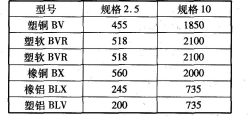
电力电缆、电线价格一览表(单位:元/千米)
【文档结束】
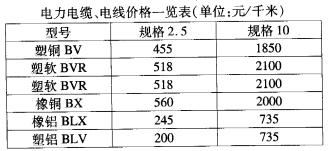
(1)删除表格第三行;将表格居中;设置表格第1行和第1列内容水平居中、其他各行各列内容中部右对齐。设置表标题“电缆、电线……”字符间距为紧缩格式,磅值:1.2磅。
(2)设置表格列宽为2.2厘米、行高0.5厘米;按主关键字“规格10”列升序、次关键字“规格2.5”列升序排序表格内容。
正确答案:
步骤1:通过“答题”菜单打开WORD2.DOCX文件,按题目要求删除表格第三行。选中表格第三行,在【表格工具】|【布局】功能区的【行和列】组中,单击“删除”下拉列表,选择“删除行”选项。步骤2:按题目要求设置表格属性。选中整个表格,在【开始】功能区的【段落】组中,单击“居中”按钮。步骤3:按题目要求设置表格中文字对齐方式。选中表格第1行和第1列单元格,在【表格工具】l【布局】功能区的【对齐方式】组中,单击“水平居中”按钮。按同样的操作设置其余各行各列为“中部右对齐”。步骤4:选中表标题“电缆、电线……”,在【开始】功能区的【字体】组中,单击右侧的下三角对话框启动器,弹出“字体”对话框,单击“高级”选项卡,在“字符间距”下单击“间距”下拉按钮,在弹出的下拉列表框中选择“紧缩”,在右边的“磅值”微调框中输入“1.2”,单击“确定”按钮。如图17.2所示。(2)【解题步骤】步骤l:按照题目要求设置表格列宽和行高。选中表格,在【表格工具】|【布局】功能区的【单元格大小】组中,单击右侧的下三角对话框启动器,打开“表格属性”对话框,单击“列”选项卡,勾选“指定宽度”复选框,设置其值为“2.2厘米”,在“行”选项卡中勾选“指定高度”复选框,设置其值为“0.5厘米”,在“行高值是”中选择“固定值”,单击“确定”按钮返回到编辑界面中。步骤2:按题目要求对表格进行排序。单击表格任一单元格,在【表格工具】|【布局】功能区的【数据】组中,单击“排序”按钮,弹出“排序”对话框,在“列表”中选择“有标题行”,在“主要关键字”中选择“规格10”并单击“升序”单选按钮,在“次要关键字”中选择“规格2.5”并单击“升序”单选按钮,单击“确定”按钮返回到编辑界面中。步骤3:保存文件。 -
第20题:
这是某中学初中三年级的一周课表:星期一星期二星期三星期四星期五第一节语文英语历史语文英语第二节数学物理化学物理数学第三节化学数学数学物理语文第四节音乐体育英语生物劳动午休化学/第五节英语地理作文英语物理实验第六节美术德育作文数学此课表中没有遵循课程难易程度原则的是
A.星期二第五节地理
B.星期三第一节历史
C.星期四第五节英语
D.星期四第六节数学
E.星期一第五节英语答案:D解析: -
第21题:
在某次考试中,小明的语文、数学成绩均为80,英语成绩为75。已知全班三科平均成绩都为65,语文标准差为10,数学标准差为15,英语标准差为5。小明三科的成绩按照标准分由大到小进行排序的结果是A.语文、数学、英语
B.英语、数学、语文
C.英语、语文、数学
D.语文、英语、数学答案:C解析:标准分数的计算公式为 {图0}其中x为某一具体分数,μ是平均数,σ是标准差。即由计算可得,小明的语文、数学和英语三科成绩转换为标准分数后分别是1.5、1和2。 -
第22题:
万方数据图书馆的“共享资料”栏目导航教育以下()学科知识点内容。
- A、语文、数学、英语
- B、语文、数学
- C、语文、数学、思想品德
- D、语文、数学、英语、思想品德
正确答案:A -
第23题:
单选题在某次考试中,小明的语文、数学成绩均为80,英语成绩为75。已知全班三科平均成绩都为65,语文标准差为10,数学标准差为15,英语标准差为5。小明三科的成绩按照标准分由大到小进行排序的结果是( )。A语文、数学、英语
B英语、数学、语文
C英语、语文、数学
D语文、英语、数学
正确答案: C解析: 暂无解析