考生文件夹下存在一个数据库文件“samp3.mdb”,里面已经设计好窗体对象“fSys”。请在此基础上按照以下要求补充“fSys”窗体的设计:(1)将窗体的边框样式设置为“对话框边框”,取消窗体中的水平和垂直滚动条、记录选择器、导航按钮(导航按钮)、分隔线、控制框、关闭按钮、最大化按钮和最小化按钮。(2)将窗体标题栏显示文本设置为“系统登录”。(3)将窗体中“用户名称”(名称为“1User”)和“用户密码”(名称为“Pass”)两个标签上的文字颜色改为浅综色(浅综色代码为128)、字体粗细改为“加粗”。(
题目
考生文件夹下存在一个数据库文件“samp3.mdb”,里面已经设计好窗体对象“fSys”。请在此基础上按照以下要求补充“fSys”窗体的设计:
(1)将窗体的边框样式设置为“对话框边框”,取消窗体中的水平和垂直滚动条、记录选择器、导航按钮(导航按钮)、分隔线、控制框、关闭按钮、最大化按钮和最小化按钮。
(2)将窗体标题栏显示文本设置为“系统登录”。
(3)将窗体中“用户名称”(名称为“1User”)和“用户密码”(名称为“Pass”)两个标签上的文字颜色改为浅综色(浅综色代码为128)、字体粗细改为“加粗”。
(4)将窗体中名称为“&ass”的文本框控件的内容以密码形式显示。
(5)按照以下窗体功能,补充事件代码设计。
在窗体中有“用户名称”和“用户密码”两个文本框,名称分别为“tUser”和“tPass”,还有“确定”和“退出”两个命令按钮,名称分别为“cmdEnter”和“cmdQuit”。在“tIJser”和“&ass”两个文本框中输入用户名称和用户密码后,单击“确定”按钮,程序将判断输入的值是否正确,如果输入的用户名称为“cueb”,用户密码为“1234”,则显示提示框,提示框标题为“欢迎”,显示内容为“密码输入正确,欢迎进入系统!”,提示框中只有一个“确定”按钮,当单击“确定”按钮后,关闭该窗体:如果输入不正确,则提示框显示内容为“密码错误!”,同时清除“tUser”和“tPass”两个文本框中的内容,并将光标置于“tUser”文本框中。当单击窗体上的“退出”按钮后,关闭当前窗体。
注意:不允许修改窗体对象“fSys”中未涉及的控件、属性和任何VBA代码。
只允许在“*****Add*****”与“*****Ad*****”之间的空行内补充一条语句,不允许增删和修改其他位置已存在的语句。
相似考题
参考答案和解析
【操作步骤】 (1)步骤1:打开“samp3.mdb”数据库,选中“窗体”对象,右键单击窗体“fSys”,选择下拉菜单中的“设计视图”命令。 步骤2:右键单击“窗体选择器”,选择下拉菜单中的“属性”命令,将窗体的“边框样式”设置为“对话框边框”,将窗体的“滚动条”设置为“两者均无”,将窗体的“记录选择器”、“导航按钮”、“分隔线”、“控制框”均设置为“否”,将窗体的“关闭按钮”、“最大最小化按钮”均设置为“无”。关闭窗体“属性”对话框。 步骤3:单击“保存”按钮。 (2)步骤l:右键单击“窗体选择器”,选择下拉菜单中的“属性”命令,在“属性”对话框中,将窗体的标题设置为“系统登录”。 步骤2:关闭属性窗口。 (3)步骤l:选中将窗体中“用户名称”(名称为“lUscr”)和“用户密码”(名称为“Pass”)两个标签,右键单击,选择下拉菜单中的“属性”命令,将窗体的“前景色”设置为“128”,“字体粗细”设置为“加粗”。 步骤2:关闭“属性”对话框。 (4)步骤1:右键单击“tPass”文本框,选择下拉菜单中的“属性”命令,在“数据选项卡”中的“输入掩码”中输入:密码。 步骤2:关闭“属性”对话框。 (5)步骤1:右键单击“确定”按钮,选择下拉菜单中的“事件生成器”命令,在空行内输入代码: ************Addl**************** If name=“cueb”And pass=“1234”rhen ************Add1**************** ************Add2**************** Me!tUser.SetFocus ************Add2**************** ************Add3**************** DoCmd.Closc ************Add3***************** 步骤2:关闭代码窗口。单击“保存”按钮,关闭设计视图。 解析:本题考查窗体中控件的设计方法,控件格式的设置方法。在控件中利用系统函数、宏以及模块的实现控件的功能与作用。
更多“考生文件夹下存在一个数据库文件“samp3.mdb”,里面已经设计好窗体对象“fSys”。请在此基础上按照以 ”相关问题
-
第1题:
根据以下资料,回答下列各题。 考生文件夹下存在一个数据库文件“samp2.mdb”,里面已经设计好表对象“tDoctor”、“tOffice”、“tPatient”和“tSubscribe”,同时还设计出窗体对象“fQuery”。试按以下要求完成设计: 创建一个查询,查找姓名为两个字的姓“王”的病人的预约信息,并显示病人的“姓名”、“年龄”、“性别”、“预约日期”、“科室名称”和“医生姓名”,所建查询命名为“qTl 990
正确答案:
【审题分析】本题主要考模糊查询的应用,在模糊查询中远,算符like和通配符“?”代表任意一个字符或汉字,“*”代表任意一个符号细》或汉字。
【操作步骤】
步骤1,双击打开“samp2.mdb”数据库,单击“查询”;对象,双击“在设汁视图中创建查询”,在“显示表”对话框加”tdoctor”、“toffice”、“tsubscribe”、“toatient”表,关闭“显示表”对话框.双击“tpatient’表的“姓名”、“年龄”、“性别”字段。双击“ttulmcribe”表的“预约日期”字段。双击“tdoctor”表的“医生姓名”字段。在“医生姓名”列的后后添加条件表达式:left(tpatient】!【姓名】,1),对应的条件行输入:"王",用同样方法在其下一列添加条件表达式:1钮(tpatient【姓名】)’在其对应的条件行内输入:…2’。
步骤2:单击“保存。按钮保存输入文件名“qt1”.单击“确定”按钮,关闭“qt1”设计窗口。
-
第2题:
根据以下资料,回答下列各题。
考生文件夹下存在一个数据库文件“samp3.mdb”,里面已经设计好窗体对象“frest”及宏对象“ml”。试在此基础上按照以下要求补充窗体设计:
在窗体的窗体页眉节区位置添加一个标签控件,其名称为“bTitle”,标题显示为“窗体测试样例”。
正确答案:
【审题分析】本题主要考查窗体下控体的设计方法,控体标题、名称的设计。通过宏的调用实现对控体的功能。
【操作步骤】
步骤1:双击打开“samp3.mdb”数据库,单击“窗体”对象,单击“ttest”窗体,单击“设计”按钮.在“设计”视图下,单击工具箱上的“标签”控件。在窗体页眉区拖动一个矩形框,在矩形框上右键单击鼠标,在弹出的快捷菜单中选择“属性”命令,在“属性”对话框内输入名称为:bTifle,标题为:窗体测试样例。 步骤2:单击“保存”按钮保存设置。
-
第3题:
考生文件夹下存在一个数据库文件“samp3.mdb”,里面已经设计好表对象“tNorm”和“tStock”、查询对象"qStock”和宏对象“ml”,同时还设计出以“tNorm”和“tStock”为数据源的窗体对象“fStock”和“fNorm”。试在此基础上按照以下要求补充窗体设计:
(1)在“fStock”窗体对象的窗体页眉节区位置添加一个标签控件,其名称为“bTitle”,初始化标题显示为“库存浏览”,字体名称为“黑体”,字号大小为18,字体粗细为“加粗”。
(2)在“fStock”窗体对象的窗体页脚节区位置添加一个命令按钮,命名为“bList”,按钮标题为“显示信息”。
(3)设置所建命令按钮bList的单击事件属性为运行宏对象ml。
(4)将“fStock”窗体的标题设置为“库存浏览”。
(5)将“fStock”窗体对象中的“fNorm”子窗体的导航按钮去掉。
注意:不允许修改窗体对象中未涉及的控件和属性;不允许修改表对象“tNorm”、“tStock”和宏对象“ml”。
正确答案:(1)步骤1:双击打“samp3.mdb”数据库。单击“fStock”窗体单击“设计”按钮。单击工具箱上“标签”控件。在页脚区上拖动一个“矩形框”。在“矩形框”内输入:库存浏览。在矩形框上右键单击在弹出的快捷菜单上选择“属性”命令。在“属性”对话框中修改“名称”为:bTifle“字体名称”所在行选择:黑体“字号”选择:18“字体粗细”所在行选择:加粗。 步骤2:单击“保存”按钮。 (2)步骤1:在工具箱中单击“命令按钮”控件。在窗体页眉上拖动产生一个按钮在按钮上右键单击在快捷菜单上选择“属性”命令在“属性”对话框内修改“名称”为:bList。在“标题”行内输入:显示信息。关闭对话框。 步骤2:单击“保存”按钮。保存修改设置。 (3)步骤1:在“fStock”的设计视图中:在“bList”上右键单击在弹出的快捷菜单上选择“属性”命令在“属性”对话框中的“单击”行内选择“M1”宏关闭窗口。 步骤2:单击“保存”按钮。 (4)步骤1:在“fStock”的设计视图中的空白处右键单击鼠标在快捷菜单上选择“属性”命令。在“属性”对话框的左上角下拉列表中选择“窗体”。添加“标题”为:库存浏览。 步骤2:单击“保存”按钮。 (5)步骤1:在“fStock”设计视图下在子窗体“tnorm”框上单击选中该窗体再右键单击鼠标在弹出的快捷菜单上选择“属性”命令在“属性”对话框内修改“导航按钮”为:否。 步骤2:单击“保存”按钮。关闭窗体。 步骤3:关闭“samp3.mdb”数据库。
(1)步骤1:双击打“samp3.mdb”数据库。单击“fStock”窗体,单击“设计”按钮。单击工具箱上“标签”控件。在页脚区上拖动一个“矩形框”。在“矩形框”内输入:库存浏览。在矩形框上右键单击,在弹出的快捷菜单上选择“属性”命令。在“属性”对话框中修改“名称”为:bTifle,“字体名称”所在行选择:黑体,“字号”选择:18,“字体粗细”所在行选择:加粗。 步骤2:单击“保存”按钮。 (2)步骤1:在工具箱中单击“命令按钮”控件。在窗体页眉上拖动产生一个按钮,在按钮上右键单击,在快捷菜单上选择“属性”命令,在“属性”对话框内修改“名称”为:bList。在“标题”行内输入:显示信息。关闭对话框。 步骤2:单击“保存”按钮。保存修改设置。 (3)步骤1:在“fStock”的设计视图中:在“bList”上右键单击,在弹出的快捷菜单上选择“属性”命令,在“属性”对话框中的“单击”行内选择“M1”宏,关闭窗口。 步骤2:单击“保存”按钮。 (4)步骤1:在“fStock”的设计视图中的空白处右键单击鼠标,在快捷菜单上选择“属性”命令。在“属性”对话框的左上角下拉列表中选择“窗体”。添加“标题”为:库存浏览。 步骤2:单击“保存”按钮。 (5)步骤1:在“fStock”设计视图下,在子窗体“tnorm”框上单击,选中该窗体,再右键单击鼠标,在弹出的快捷菜单上选择“属性”命令,在“属性”对话框内修改“导航按钮”为:否。 步骤2:单击“保存”按钮。关闭窗体。 步骤3:关闭“samp3.mdb”数据库。 解析:本题主要考查窗体控件的设计方法以及控制的格式设计,在窗体下如何通过宏的调用来实现控件的功能与作用。 -
第4题:
考生文件夹下存在一个数据库文件“Acc3.mdb”,里面已经设计好表对象“职工”和宏对象“mos”,以及以“职工”为数据源的窗体对象“Employee”。试在此基础上按照以下要求补充窗体设计: (1)在窗体的页眉节区添加一个标签控件,其名称为“sTitle”,初始化标题显示为“职工基本信息”,字体为“隶书”,字号为“18”,字体粗细为“加粗”。 (2)在窗体页脚区添加一个命令按钮,命名为“eom1”,按钮标题为“显示职工”。 (3)设置按钮“com1”的单击事件属性为运行宏对象“mos”。 (4)将窗体的滚动条属性设置为“两者均无”。 注意:不允许修改窗体对象“Employee”中未涉及的控件和属性;不允许修改表对象“职工”和宏对象“mos”。
正确答案:(1)在“Acc3.mdb”数据库窗口中单击“窗体”对象,选择“Employee”窗体,单击“设计”按钮,打开“Employee”窗体的设计视图。将“窗体页眉”的栏标头下沿向下拖动,显示出窗体页眉区,然后单击工具箱中的“标签”按钮,在“窗体页眉”区中画出一个标签控件,并在其“全部”选项卡中输入“职工基本信息”;然后在其“属性”对话框中设置名称为“sTitle”,字体名称设置为“隶书”,字号设置为“18”,字体粗细设置为“加粗”,关闭“属性”窗口。单击“保存”按钮,进行保存。
(2)在窗体页脚区向下拖动鼠标指针,显示出窗体页脚区域。在工具箱中单击“命令按钮”控件,在窗体页脚区画出一个命令按钮,在弹出的按钮向导中单击“取消”按钮,在其“属性”对话框中将其“名称”设置为“com1”,“标题”设置为“显示职王”。单击“保存”按钮。
(3)单击“com1”按钮,在“属性”对话框中选择“事件”选项卡中的“单击”选项,在下拉列表中选择“mos”。单击“保存”按钮,进行保存。
(4)单击窗体左上角的选定块,在“属性”对话框的“全部”选项卡中设置“滚动条”属性为“两者均无”。单击“保存”按钮,保存并关闭窗体。 -
第5题:
根据以下资料,回答下列各题。
考生文件夹下存在一个图像文件“test.bmp”和一个数据库文件“samp3.mdb”。“samp3.mdb’数据库里面已经设计了表对象“tEmp”和“tTemp”、窗体对象“fEmp”、报表对象“rEmp”和宏对象“mEmp”。试在此基础上按照以下要求补充设计:
将表“tTemp”中年龄小于30岁(不含30岁)、职务为职员的女职工记录选出并添
加进空白表“tEmp”里。
正确答案:
【审题分析】本题考查知识点:表的数据转移。对表的数据转移如果不用查询实现的话,大多数就慧筛选。窗体下控件的事件驱动、宏的设计与调用、报表和窗体下常用控件的设计方法和格式的设计。【操作步骤】
步骤1:双击打开“samp3 mdb”数据库,单击“表”对象,双击打开“tTemp”表。
步骤2:执行【记录】→【筛选】一【高级筛选】菜单命令,在筛选窗l21下双击“tTemp”每个字段,在“年龄”条件行内输入:<30,在“性别”条件行内输入“女”,在“职务”条件行内输入“职员”。
步骤3:执行【筛选】→【应用筛选】菜单命令,按<Ctrl+A>键选中筛选后的所有记录,再按Ctrl+c>键复制筛选后的记录。关闭筛选的窗口。然后再双击打开“tEmp”表,按<Ctrl+V>键把所用筛选后的记录就转移到“tEmp”摹,,再关闭“tEmp”表。
在此要说明的是解决转移的方法很多,这里只是其中的一种方法。
-
第6题:
根据以下资料,回答下列各题。 考生文件夹下存在~个数据库文件“samp3.mdb”,里面已经设计好窗体对象“fStaff”。 试在此基础上按照以下要求补充窗体设计: 在窗体的窗体页眉节区位置添加一个标签控件,其名称为“bTitle”,标题显示为“员工信息输出”。
正确答案:
【审厦分析】本题考查窗体控件的应用,其中包括控件的设计、样式的设置、名称和标题的修改以及功能的实现。考生主--掌握工具的控件的使用方法以及功能。
【操作步骤】
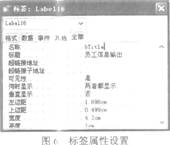
(1)步骤1:双击打开“samp3.mdb”数据库窗12。单击“窗体”对象,单击“fStaff"窗体,然后单击“设计”按钮。单击工具箱中的“标签”控件。在“窗体的页眉”处拖动一个矩形框。在矩形框内输入。员工信息输出”,按下键盘上的回车键。在矩形框上右键单击,在弹出的快捷菜单上选烨“属性”命令。在“属性”对话框“名称”对应行中输入“bTit1e”。如图6所示。
步骤2t修改完成后直接关闭“属性”对话框。步骤3:单击“保存”按钮保存设置。