
设计一个如图1-1所示的“教师信息浏览”表单。
题目
设计一个如图1-1所示的“教师信息浏览”表单。

相似考题
更多“ 设计一个如图1-1所示的“教师信息浏览”表单。 ”相关问题
-
第1题:
设计如图4-3所示的表单:以每秒10像素的速度,从右向左滚动显示信息“欢迎使用本系统”。
 正确答案:操作步骤如下:①在表单中创建1个“标签”控件、1个“计时器”控件和1个“命令按钮”控件并选择好位置和大小。 ②设置控件的字体和字号。 ③表单控件的主要属性见表4-2。
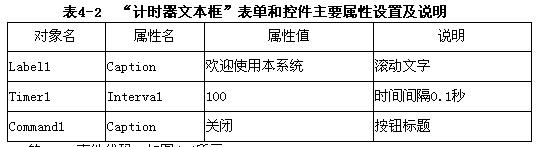 ④打开“代码编辑”窗口添加Timer1的Timer事件代码如图4-4所示。
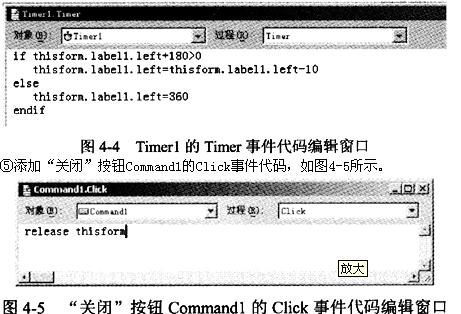
操作步骤如下:①在表单中创建1个“标签”控件、1个“计时器”控件和1个“命令按钮”控件,并选择好位置和大小。 ②设置控件的字体和字号。 ③表单控件的主要属性见表4-2。
④打开“代码编辑”窗口,添加Timer1的Timer事件代码,如图4-4所示。
-
第2题:
针对表“库存量.dbf”,设计可添加和浏览记录的表单,如图5-17所示:表单无标题栏:显示第一条记录时,“上一条”按钮不可用;显示末条记录时,则“下一条”按钮不可用。利用“添加记录”按钮可追加新记录。
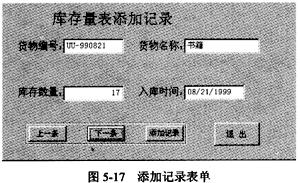 正确答案:操作步骤如下:①在表单中创建5个“标签”控件、4个“文本框”控件、1个“命令按钮”控件和1个“命令按钮组”控件并选择好位置和大小。 ②设置控件的字体和字号。 ③在“数据环境设计器”中加入表“库存量.dbf”表单控件主要属性见表5-5。
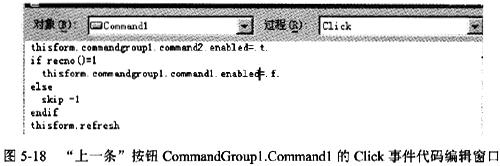
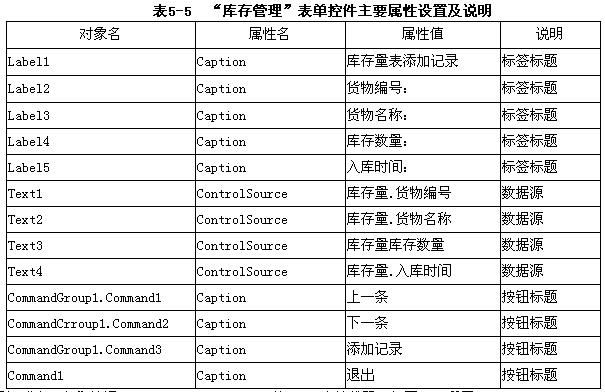 ④打开“代码编辑”窗口添加“上一条”按钮CommandGroup1.Command1的Click事件代码如图5-18所示。
 ⑤打开“代码编辑”窗口添加“下一条”按钮CommandGroup1.Command2的Click事件代码如图5-19所示。
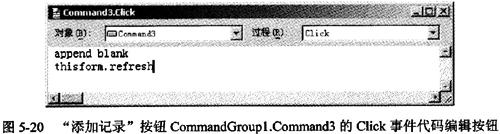
 ⑥打开“代码编辑”窗口添加“添加记录”按钮CommandGroup1.Command3的Click事件代码如图5-20所示。
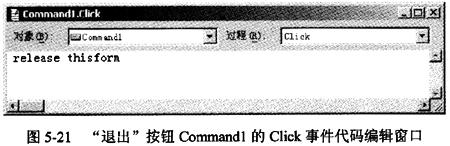
 ⑦添加“退出”按钮Command1的Click事件代码如图5-21所示。
操作步骤如下:①在表单中创建5个“标签”控件、4个“文本框”控件、1个“命令按钮”控件和1个“命令按钮组”控件,并选择好位置和大小。 ②设置控件的字体和字号。 ③在“数据环境设计器”中加入表“库存量.dbf”,表单控件主要属性见表5-5。
④打开“代码编辑”窗口,添加“上一条”按钮CommandGroup1.Command1的Click事件代码,如图5-18所示。
⑤打开“代码编辑”窗口,添加“下一条”按钮CommandGroup1.Command2的Click事件代码,如图5-19所示。
⑥打开“代码编辑”窗口,添加“添加记录”按钮CommandGroup1.Command3的Click事件代码,如图5-20所示。
⑦添加“退出”按钮Command1的Click事件代码,如图5-21所示。
-
第3题:
设计如图5-2所示的表单,用来对教师表的基本信息进行新增、删除以及编辑修改;工龄的取值范围为(1,50),试编写相应的事件代码,对工龄的输入进行较验。
正确答案:操作步骤如下: ①打开表“教师.dbf”使用“表单”菜单中的“快速表单”生成表单调整好各字段、标签的位置、字体和字号。 ②打开“数据环境设计器”加入表“教师.dbf"。添加一个命令按钮组其主要属性见表5-2。 ③打开“代码编辑”窗口添加“第一条”按钮CommandGroup1.Command1的Click事件代码如图5-3所示。
 ④添加“上一条”按钮CommandGroup1.Command2的Click事件代码如图5-4所示。
 ⑤添加“下一条”按钮CommandGroup1.Command3的Click事件代码如图5-5所示。
 ⑥添加“最后一条”按钮CommandGroup1.Command4的Click事件代码如图5-6所示。
 ⑦添加“新增”按钮CommandGroup1.Cormnand5的Click事件代码如图5-7所示。
 ⑧添加“退出”按钮Command6的Click事件代码如图5-8所示。
 ⑨添加工龄文本框txt工龄的Valid事件代码如图5-9所示。

操作步骤如下: ①打开表“教师.dbf”,使用“表单”菜单中的“快速表单”生成表单,调整好各字段、标签的位置、字体和字号。 ②打开“数据环境设计器”,加入表“教师.dbf"。添加一个命令按钮组,其主要属性见表5-2。
③打开“代码编辑”窗口,添加“第一条”按钮CommandGroup1.Command1的Click事件代码,如图5-3所示。
④添加“上一条”按钮CommandGroup1.Command2的Click事件代码,如图5-4所示。
⑤添加“下一条”按钮CommandGroup1.Command3的Click事件代码,如图5-5所示。
⑥添加“最后一条”按钮CommandGroup1.Command4的Click事件代码,如图5-6所示。
⑦添加“新增”按钮CommandGroup1.Cormnand5的Click事件代码,如图5-7所示。
⑧添加“退出”按钮Command6的Click事件代码,如图5-8所示。
⑨添加工龄文本框txt工龄的Valid事件代码,如图5-9所示。
-
第4题:
打开考试文件夹,完成以下操作:
①打开学生数据库SDB,设计一个名为sform的表单,表单文件名为SDISPLAY,表单的标题为“学生课程教师基本信息浏览”。表单上有一个包含三个选项卡的“页框”控件和一个“退出”按钮;为表单建立数据环境,添加STUDENT表,CLASS表和TEACH表。
②表单的高度为280,宽度450,表单显示时自动在窗口居中。
③三个选项卡的标签是“学生表”、“班级表”和“教师表”,每项以表格形式显示3个表的信息。
④单击“退出”按钮关闭表单。
正确答案:步骤1:单击工具栏上的[新建]按钮在弹出的[新建]对话框[文件类型]中选择“表单”单击[新建文件]按钮打开表单设计器。在[属性]窗口设置“Name”为“sform”“Caption”为“学生课程教师基本信息浏览”“Geight”为“280”“Width”为“450”“Autocenter”为“True”。 步骤2:右击表单选择“数据环境”在[添加表或视图]对话框中选择“STUDENT”单击[添加]按钮在对话框中选择“CLASS”后单击[添加]按钮再选择“TEACH”单击[添加]按钮。在[表单控件]窗口中单击“命令”按钮然后在表单中单击添加一个命令按钮。在[属性]窗口设置“Caption”为“退出”。再右击[退出]按钮选择“代码”在Click中写入事件: ThisForm.Release 步骤3:单击[表单控件]窗口中的[页框]按钮然后在表单中单击添加一个页框控件在[属性]窗口设置“PageCount”为“3”。右击页框选择“编辑”单击“Page1”在[属性]窗口中将“Caption”属性为“学生表”。利用同样的方法设置“Page2”和“Page3”页面。接着将数据环境中的3个表分别拖入对应的页面中。 步骤4:单击[保存]按钮重命名为SDISPLAY。
步骤1:单击工具栏上的[新建]按钮,在弹出的[新建]对话框[文件类型]中选择“表单”,单击[新建文件]按钮,打开表单设计器。在[属性]窗口设置“Name”为“sform”,“Caption”为“学生课程教师基本信息浏览”,“Geight”为“280”,“Width”为“450”,“Autocenter”为“True”。 步骤2:右击表单,选择“数据环境”,在[添加表或视图]对话框中选择“STUDENT”单击[添加]按钮,在对话框中选择“CLASS”后单击[添加]按钮,再选择“TEACH”,单击[添加]按钮。在[表单控件]窗口中单击“命令”按钮,然后在表单中单击,添加一个命令按钮。在[属性]窗口设置“Caption”为“退出”。再右击[退出]按钮,选择“代码”,在Click中写入事件: ThisForm.Release 步骤3:单击[表单控件]窗口中的[页框]按钮,然后在表单中单击,添加一个页框控件,在[属性]窗口设置“PageCount”为“3”。右击页框,选择“编辑”,单击“Page1”,在[属性]窗口中将“Caption”属性为“学生表”。利用同样的方法,设置“Page2”和“Page3”页面。接着,将数据环境中的3个表分别拖入对应的页面中。 步骤4:单击[保存]按钮,重命名为SDISPLAY。 -
第5题:
设计如图4-1所示的表单,实时显示当前的日期和时间。
 正确答案:操作步骤如下:①在表单中创建2个“标签”控件和1个“计的器”控件并选好位置和大小。 ②设置控件的字体和字号。 ③表单控件的主要属性见表4-1。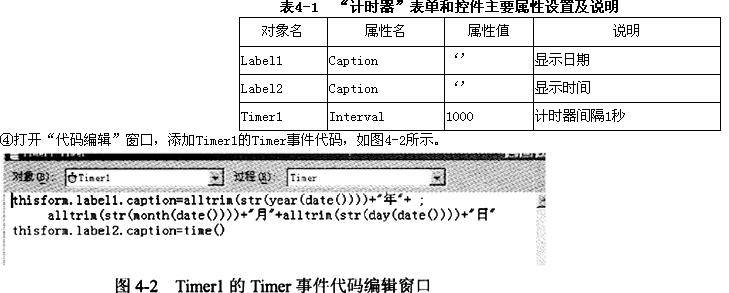
操作步骤如下:①在表单中创建2个“标签”控件和1个“计的器”控件,并选好位置和大小。 ②设置控件的字体和字号。 ③表单控件的主要属性见表4-1。