
小李今年毕业后,在一家计算机图书销售公司担任市场部助理,主要的工作职责是为部门经理提供销售信息的分析和汇总。请你根据销售数据报表(“Excel.xlsx”文件),按照如下要求完成统计和分析工作:1.请对“订单明细”工作表进行格式调整,通过套用表格格式方法将所有的销售记录调整为一致的外观格式,并将“单价”列和“小计”列所包含的单元格调整为“会计专用”(人民币)数字格式。2.根据图书编号,请在“订单明细”工作表的“图书名称”列中,使用VLOOKUP函数完成图书名称的自动填充。“图书名称”和“图书编号”的对应关
题目
小李今年毕业后,在一家计算机图书销售公司担任市场部助理,主要的工作职责是为部门经理提供销售信息的分析和汇总。请你根据销售数据报表(“Excel.xlsx”文件),按照如下要求完成统计和分析工作:
1.请对“订单明细”工作表进行格式调整,通过套用表格格式方法将所有的销售记录调整为一致的外观格式,并将“单价”列和“小计”列所包含的单元格调整为“会计专用”(人民币)数字格式。
2.根据图书编号,请在“订单明细”工作表的“图书名称”列中,使用VLOOKUP函数完成图书名称的自动填充。“图书名称”和“图书编号”的对应关系在“编号对照”工作表中。
3.根据图书编号,请在“订单明细”工作表的“单价”列中,使用VLOOKUP函数完成图书名称的自动填充。“单价”和“图书编号”的对应关系在“编号对照”工作表中。
4.在“订单明细”工作表的“小计”列中,计算每笔订单的销售额。
5.根据“订单明细”工作表中的销售数据,统计所有订单的总销售金额,并将其填写在“统计报告”工作表的B3单元格中。
6.根据“订单明细”工作表中的销售数据,统计《MSOffice高级应用》图书在2012年的总销售额,并将其填写在“统计报告”工作表的B4单元格中。
7.根据“订单明细”工作表中的销售数据,统计隆华书店在2011年第3季度的总销售额,并将其填写在“统计报告”工作表的B5单元格中。
8.根据“订单明细”工作表中的销售数据,统计隆华书店在2011年的每月平均销售额(保留2位小数),并将其填写在“统计报告”工作表的B6单元格中。
相似考题
更多“小李今年毕业后,在一家计算机图书销售公司担任市场部助理,主要的工作职责是为部门经理提供销售信息的分析和汇总。请你根据销售数据报表(“Excel.xlsx”文件),按照如下要求完成统计和分析工作:1.请对“订单明细”工作表进行格式调整,通过套用表格格式方法将所有的销售记录调整为一致的外观格式,并将“单价”列和“小计”列所包含的单元格调整为“会计专用”(人民币)数字格式。2.根据图书编号,请在“订单明细”工作表的“图书名称”列中,使用VLOOKUP函数完成图书名称的自动填充。“图书名称”和“图书编号”的对应关”相关问题
-
第1题:
创建“家庭理财”、“消费记录”、“单价”工作表(内容分别如表3-7、表3-8和表3-9所示),按照题目要求完成后,用Excel的保存功能直接存盘。

[要求]
1.各工作表的表头标题文字设置为华文新魏、14号、居中、文本格式。消费记录表设置为“序列2”格式,内容居中。单价表设置为“古典2”格式,内容居中。
2.家庭理财表要有可视的外部边框和内部边框,外部边框和内部边框的样式、线条形状和颜色要有所不同;表中所有文字设置为宋体、9磅、居中;表格的第一行和第一列单元格设置为文本格式,并添加浅黄色底纹;为[收入小计]行和[支出小计]行添加浅灰色底纹;全部单元格的行高、列宽设为最合适的高度和宽度。
3.用“消费记录”和“单价”工作表中的相关数据计算“家庭理财”工作表中的相关费用,计算时必须使用绝对引用。用公式或函数计算“家庭理财”工作表中的“收入小计”、“支出小计”和“当月节余”。用函数计算“家庭理财”工作表中的“平均每月节余”(平均每月节余:当月节余的总和除以6,计算时必须使用函数,直接用公式计算不得分)。
4.利用Excel的条件格式功能对各月份支出小计进行判断,当支出超过当月工资收入时,将[支出小计]行中相应单元格的底纹变为青色,将单元格中的数值变为红色。
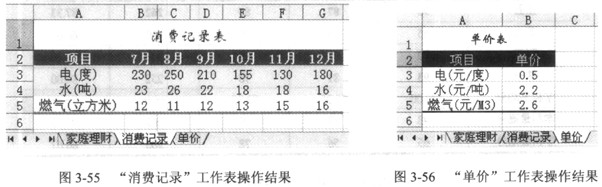
正确答案:消费记录”工作表操作结果如图3-55所示“单价”工作表操作结果如图3-56所示“家庭理财”工作表操作结果如图3-59所示。
消费记录”工作表操作结果如图3-55所示,“单价”工作表操作结果如图3-56所示,“家庭理财”工作表操作结果如图3-59所示。 解析:本试题操作要点如下。
(1)表格格式套用。在名为“消费记录”的工作表中,根据表3-8给出的信息进行录入操作。之后拖曳鼠标选中A2:G5单元格区域,选择[格式]→[自动套用格式]命令,打开[自动套用格式]对话框。单击[选项]按钮,取消勾选[对齐]复选框,接着单击[序列2]图形按钮,如图3-53所示。单击 [确定]按钮,退出[自动套用格式]对话框。在A2:G5单元格处于选中状态的情况下,单击[格式]工具栏中的[居中]按钮,使该表格的内容居中。
(2)在“消费记录”工作表中,拖曳鼠标选中A1:G1单元格,单击[格式]工具栏中的[合并及居中]按钮(即 按钮)。然后拖曳鼠标选中“消费记录表”标题文字,在[格式]工具栏的[字体]下拉列表框中选择[华文新魏]选项,在[字号]下拉列表框中选择[14]选项,单击[居中]按钮。取消文本的选择状态,并将光标移至A1单元格,选择[格式]→[单元格]命令(或按[Ctrl+1]组合键),打开[单元格格式]对话框。切换到[数字]选项卡,在[分类]列表框中选择[文本]选项,如图3-54所示。单击[确定]按钮,返回到Excel编辑窗口。“消费记录”工作表的操作结果如图3-55所示。
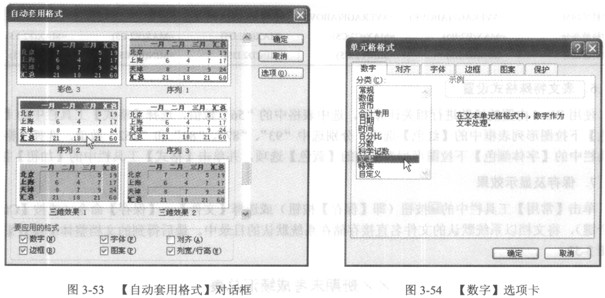
(3)仿照以上操作步骤,在图3-53中单击[古典2]图形按钮,可为单价表套用“古典2”的内置格式。“单价”工作表的操作结果如图3-56所示。
(4)对家庭理财表可视外部边框和内部边框的样式、线条形状和颜色、行高、列宽、表中文字、单元格底纹等特殊格式进行设置的操作要点请参考本书2.2.2节[试题3]的要点解析。
(5)函数和公式计算。将光标移至B7单元格,先在函数文本框中输入“=消费记录!B3*单价!$B$3”,单击公式栏中的[输入]按钮(即 按钮)。水平方向拖动B7单元格的黑十字填充句柄至G7单元格,以实现“电费”行中相应单元格计算函数表达式的快速录入。然后手动将该行各单元格公式中的相对引用更改为绝对引用,例如,将B7单元格中的计算函数更改为“=消费记录!$B$3*单价!$B$3”,将C7单元格中的计算函数更改为“=消费记录!$C$3*单价!$B$3”,以达到题干中“计算时必须使用绝对引用”的要求。
同理,将光标移至B8单元格,在函数文本框中输入“=消费记录!B4*单价!$B$4”,水平方向拖动B7单元格的黑十字填充句柄至G8单元格,以实现“水费”行中相应单元格计算函数表达式的快速录入。然后手动将该行各单元格公式中的相对引用更改为绝对引用,例如,将B8单元格中的计算函数更改为“=消费记录!$B$4*单价!$B$4”。仿照此方法完成“燃气费”行中计算函数的录入操作。例如,B9单元格中的计算函数为“=消费记录!$B$5*单价!$B$5”。
(6)拖曳鼠标选中B3:B6单元格,单击[格式]工具栏中的[自动求和]按钮(即 按钮),系统将会在B6单元格中给出函数表达式“=SUM(B3:B5)”。水平方向拖动B6单元格的黑十字填充句柄至G6单元格,以实现“收入小计”行中相应单元格计算函数表达式的快速录入。
拖曳鼠标选中B7:B16单元格,单击[格式]工具栏中的[自动求和]按钮,系统将会在B16单元格中给出函数表达式“=SUM(B7:B15)”。水平方向拖动B16单元格的黑十字填充句柄至G16单元格,以实现“支出小计”行中相应单元格计算函数表达式的快速录入。
拖曳鼠标选中B3:H3单元格,单击[格式]工具栏中的[自动求和]按钮,系统将会在H3单元格中给出函数表达式“=SUM(B3:G3)”。垂直方向拖动H3单元格的黑十字填充句柄至H17单元格,以实现“小计(半年)”列中相应单元格计算函数表达式的快速录入。
(7)将光标移至B17单元格,在函数文本框中输入“=B6-B16”,水平方向拖动B17单元格的黑十字填充句柄至G17单元格,以实现“当月节余”行中相应单元格计算函数表达式的快速录入。
(8)将光标移至B18单元格,在函数文本框中输入“=AVERAGE(B17:G17)”,以求解B17:G17单元格中所有数值的平均值,即平均每月节余=当月节余的总和/6。
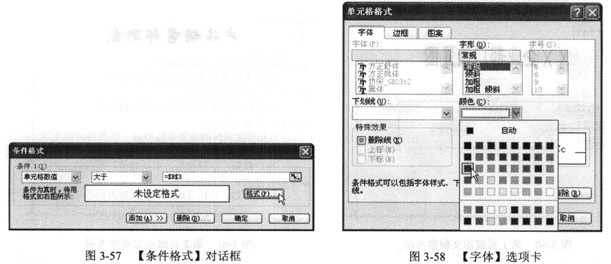
(9)拖曳鼠标选中B16:G16单元格,选择[格式]→[条件格式]命令,打开如图3-57所示的[条件格式]对话框。在[条件门区域中,在最左边的下拉列表框中选择[单元格数值]选项,在中间的下拉列表框中选择[大于]选项,在右边的文本框中输入“=$B$3”(因为表3-7中的B3:G3单元格中的数值均为“2800”,所以只需选择某个单元格);接着单击[格式]按钮(如图3-57所示),打开[单元格格式]对话框。切换到[字体]选项卡,在[字形]列表框中选择[常规]选项,在 [颜色]下拉图形列表框中选择[红色]选项,如图3-58所示。切换到[图案]选项卡,在[颜色]图形列表框中选择[青色]选项。单击[确定]按钮,返回到Excel编辑窗口,系统将自动将B16:G16单元格中数值大于“2800”的相应单元格的底纹变为青色,将单元格中的数值变为红色。
(10)单击[常用]工具栏中的 按钮(即[保存]按钮)或选择[文件]→[保存]命令(或按[Ctrl+S]组合键),将文档以系统默认的文件名直接存储在系统默认的目录中。最后得到的“家庭理财”工作表如图3-59所示。

-
第2题:
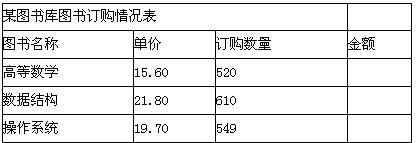
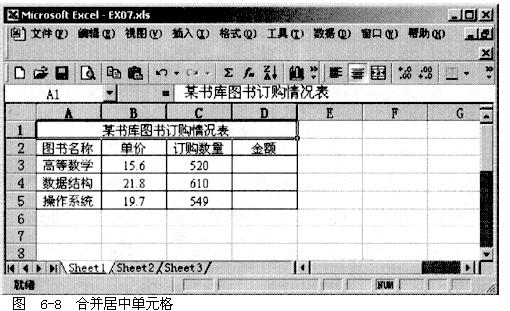
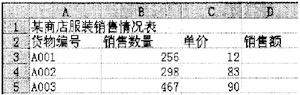
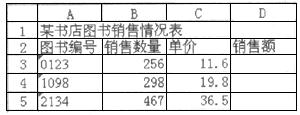
打开工作簿文件EX07.XLS(内容如下),将工作表Sheet1的Al:D1单元格合并为一个单元格,内容居中,计算“金额”列的内容(金额;单价X订购数量),将工作表命名为“图书订购情况表”。
2. 打开工作簿文件EX08.XLS(内容如下),对工作表“选修课程成绩单”内的数据清单的内容进行分类汇总(提示:分类汇总前先按课程名称升序排序),分类字段为“课程名称”,汇总方式为“计数”,汇总项为“课程名称”,汇总结果显示在数据下方,将执行分类汇总后的工作表还保存在EX08.XLS工作簿文件中,工作表名不变。
 正确答案:本题主要考核单元格合并及内容居中手工输入公式并计算工作表命名等操作。 操作步骤如下。 ①打开工作表。 ②选中A1:D1单元格单击工具栏中的“合并及居中”按钮。参见图6-8。
 ③选中D3单元格在数据编辑区中输入“;B3*C3”并按回车键。
④选中D3单元格拖曳填充句柄使虚线包括单元格D3到D5复制公式。参见图6-9。
③选中D3单元格在数据编辑区中输入“;B3*C3”并按回车键。
④选中D3单元格拖曳填充句柄使虚线包括单元格D3到D5复制公式。参见图6-9。
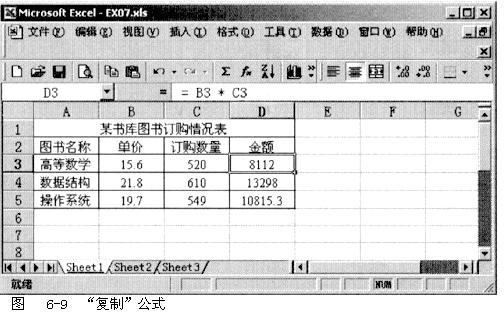 ⑤双击工作表标签Shell输入“图书订购情况表”并按回车键。参见图6-10。
⑥单击工具栏的“保存”按钮(或按Ctrl +S键)保存文件。
(2)本题主要考核数据的分类汇总操作。操作步骤如下。
①打开工作表。
②选中数据源区域A1:E1选择“数据”菜单中的“排序”命令打开“排序”对话框。设置“主要关键字”为“课程名称”选中“递增”然后单击“确定”按钮。参见图6-11。
⑤双击工作表标签Shell输入“图书订购情况表”并按回车键。参见图6-10。
⑥单击工具栏的“保存”按钮(或按Ctrl +S键)保存文件。
(2)本题主要考核数据的分类汇总操作。操作步骤如下。
①打开工作表。
②选中数据源区域A1:E1选择“数据”菜单中的“排序”命令打开“排序”对话框。设置“主要关键字”为“课程名称”选中“递增”然后单击“确定”按钮。参见图6-11。
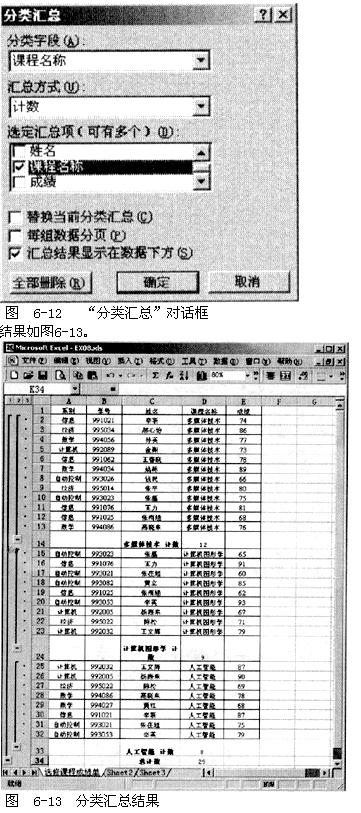
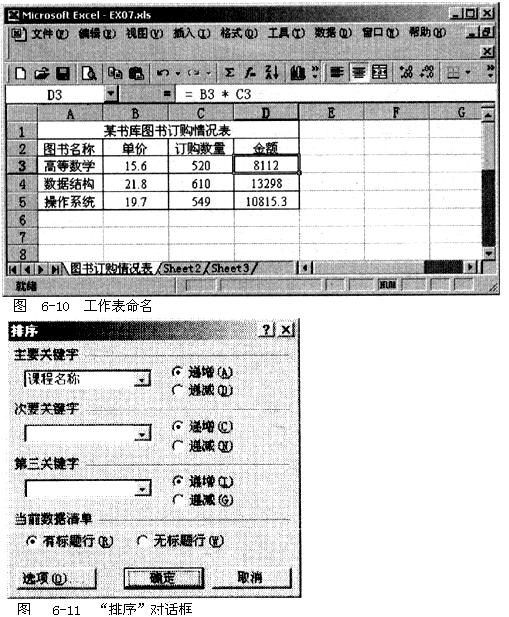 ③选择“数据”菜单中的“分类汇总”命令打开“分类汇总”对话框。在“分类字段”下拉列表中选择“课程名称”在“汇总方式”下拉列表中选择“计数”选择“选定汇总项”为“课程名称”选中“汇总结果显示在数据下方”复选框然后单击“确定”按钮。参见图6-12。
 ④单击工具栏中的“保存”按钮保存文件。
本题主要考核单元格合并及内容居中,手工输入公式并计算,工作表命名等操作。 操作步骤如下。 ①打开工作表。 ②选中A1:D1单元格,单击工具栏中的“合并及居中”按钮。参见图6-8。
③选中D3单元格,在数据编辑区中输入“;B3*C3”并按回车键。
④选中D3单元格,拖曳填充句柄,使虚线包括单元格D3到D5,复制公式。参见图6-9。
⑤双击工作表标签Shell,输入“图书订购情况表”并按回车键。参见图6-10。
⑥单击工具栏的“保存”按钮(或按Ctrl +S键)保存文件。
(2)本题主要考核数据的分类汇总操作。操作步骤如下。
①打开工作表。
②选中数据源区域A1:E1,选择“数据”菜单中的“排序”命令,打开“排序”对话框。设置“主要关键字”为“课程名称”,选中“递增”,然后单击“确定”按钮。参见图6-11。
③选择“数据”菜单中的“分类汇总”命令,打开“分类汇总”对话框。在“分类字段”下拉列表中选择“课程名称”,在“汇总方式”下拉列表中选择“计数”,选择“选定汇总项”为“课程名称”,选中“汇总结果显示在数据下方”复选框,然后单击“确定”按钮。参见图6-12。
④单击工具栏中的“保存”按钮保存文件。
-
第3题:
请完成下列查询的SQL语句。
(1)查询名称中包含“数据库”的图书的图书名称,作者,出版社和出版日期。
SELECT (d)
FROM 图书
WHERE 图书名称 (e);
(2)查询提供销售(图书表中有)但没有销售过(没在订单明细表中出现)的图书名称和出版社。
SELECT 图书名称,出版社
FROM 图书
WHERE NOT EXISTS (
SELECT (f)
FROM 订单明细
WHERE (g));
(3)查询订购图书数量最多的会员名及其订购的数量。
SELECT 用户名, (h)
FROM订单,订单明细
WHERE (i)
GROUP BY 用户名
HAVING (j)
(SELECT SUM (数量)
FROM 订单,订单明细
WHERE 订单.订单编号=订单明细.订单编号
GROUP BY 用户名);
(4)为了统计会员的购买行为信息,实施有意义的客户关怀策略,查询会员的平均订购间隔时间,考虑多次购买图书和一次购买图书的情况(其中,DATEDIFF函数表示两个日期之间的天数)。
SELECT 用户名,CASE WHEN (k)
THEN DATEDIFF (MAX (订购日期),MIN (订购日期)) / (1)
ELSE DATEDIFF(CURRENT_TIMESTAMP,MIN(订购日期))
END AS AVG GAP
FROM 订单
(m);
正确答案:(1)(d)图书名称作者出版社出版日期 (e)LIKE'%数据库%' (2)(f)* (g)图书.图书编号=订单明细.图书编号 (3)(h)SUM(数量) (i)订单.订单编号=订单明细.订单编号 (j) SUM(数量)>=ALL (4)(k)COUNT(*)>1 (l)(COUNT(*)-1或COUNT(*)也给分 (m)GROUP BY 用户名
(1)(d)图书名称,作者,出版社,出版日期 (e)LIKE'%数据库%' (2)(f)* (g)图书.图书编号=订单明细.图书编号 (3)(h)SUM(数量) (i)订单.订单编号=订单明细.订单编号 (j) SUM(数量)>=ALL (4)(k)COUNT(*)>1 (l)(COUNT(*)-1或COUNT(*)也给分 (m)GROUP BY 用户名 解析:本题考查查询语句SELECT的语法,查询是SQL的重要内容。
(1)考查基本的SQL查询语法,SELECT后是要查询的属性,查询条件是包含“数据库”的图书,因此用LIKE关键字。
(2)考查NOTEXISTS语法,(f)处填*。该查询为相关查询,因此(g)处的条件为图书.图书编号=订单明细.图书编号。
(3)考查较复杂的嵌套查询、分组查询和ALL关键字。子查询得到所有会员的订购数,题目要求查询订购数最多的会员名和订购数,因此(j)的答案为SUM(数量)>=ALL。
(4)考查分组查询、聚集函数和CASE语法。平均订购间隔时间对一次购买和多次购买的会员有不同的计算方式,对一次购买的会员,平均订购时间为当前时间—订购时间;而对于多次购买的会员,平均订购时间为(最晚的订购时间—最早的订购时间)/间隔数,间隔数为订购数-1。 -
第4题:
打开工作簿文件EXCEL4A.xls,操作要求如下:对工作表“图书销售情况表”内数据清单的内容进行筛选,筛选条件为“各分店第3季度和第4季度,销售数量超过200的图书”,工作表名不变,保存 EXCEL4A.xls文件。
正确答案:步骤1:通过“答题”菜单打开EXCEL4A.xls选定数据清单区域单击[数据]→[筛选]→[自动筛选]命令单击表格中“季度”和“数量”属性的下拉列表框进行筛选条件设置。 步骤2:单击工具栏中的[保存]命令保存文档。
步骤1:通过“答题”菜单打开EXCEL4A.xls,选定数据清单区域,单击[数据]→[筛选]→[自动筛选]命令,单击表格中“季度”和“数量”属性的下拉列表框进行筛选条件设置。 步骤2:单击工具栏中的[保存]命令,保存文档。 -
第5题:
“图书”表中有字符型字段“图书名称”和“图书类型”,要求用SQL DELETE命令将图书表中书名中含有“计算机”且图书类型是“小说”的记录全部打上删除标记,正确的SQL命令是( )。
A. DELETE FROM图书FOR图书名称LIKE”%计算机%”AND图书类型=”小说”
B. DELETE FROM图书WHILE图书名称LIKE”计算机”AND图书类型=”小说”
C. DELETE FROM图书WHERE图书名称=”%计算机%”AND图书类型=”小说”
D. DELETE FROM图书WHERE图书名称LIKE”%计算机%”AND图书类型=”小说”
正确答案:D
SQL从表中删除数据的命令格式如下: DELETE FROM TableName[WHERE Condition]这里FROM指定从哪个表中删除数据,WHERE指定被删除的条件。模糊查询使用LIKE,%是LIKE语句中的通配符。
-
第6题:
注意:以下出现的所有文件都必须保存在指定的文件夹下。
(1)打开工作簿文件EX01.XLS,将工作表sheet1(内容如下)的A1:D1单元格合并,内容居中。计算“销售额(元)”列的内容(销售额=销售数量×单价)。将工作表命名为“图书销售情况表”。
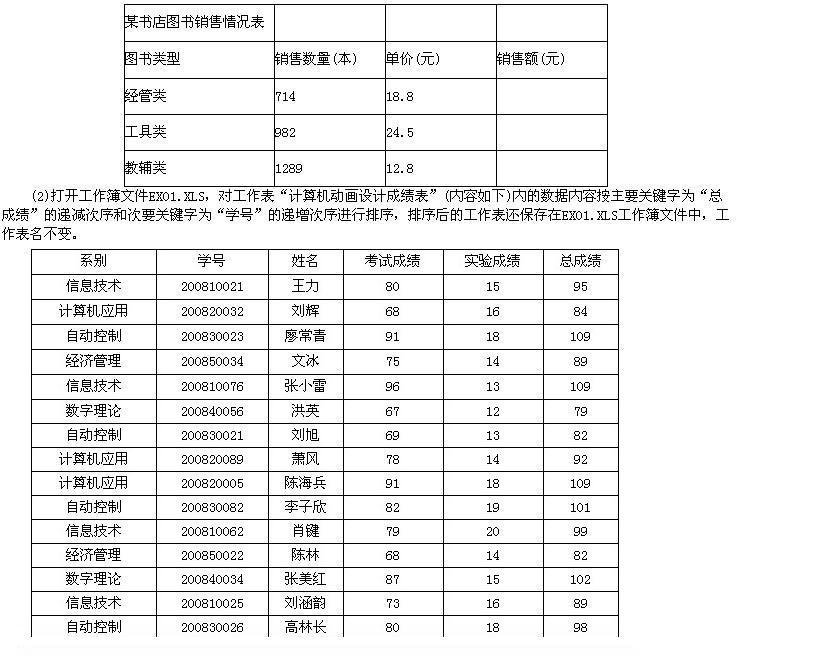 正确答案:①在考生文件夹下打开EX01.XLS工作簿文件。 ②打开工作表sheet1选定A1:D1单元格单击“格式”工具栏的“合并及居中”按钮。 ③选定D3单元格在编辑栏中输入“=B3*C3”单击编辑栏的“输入”按钮;单击 D3单元格将鼠标指针指向该单元格右下角的填充柄使其形状由空心的十字形变为黑色的十字形按住鼠标左键拖动单元格填充柄到D5单元格。 ④双击工作表sheet1文件名输入新的工作表名“图书销售情况表”。 ⑤打开工作表“计算机动画设计成绩表”选定A1:F16单元格执行“数据”→“排序”命令弹出“排序”对话框。在“主要关键字”下拉框中选择“总成绩”点选“递减”单选钮;在“次要关键字”下拉框中选择“学号”点选“递增”单选钮单击“确定”按钮。 ⑥设置完成后执行“文件”→“另存为”命令弹出“另存为”对话框。输入保存的地址单击“保存”按钮。
①在考生文件夹下打开EX01.XLS工作簿文件。 ②打开工作表sheet1,选定A1:D1单元格,单击“格式”工具栏的“合并及居中”按钮。 ③选定D3单元格,在编辑栏中输入“=B3*C3”,单击编辑栏的“输入”按钮;单击 D3单元格,将鼠标指针指向该单元格右下角的填充柄,使其形状由空心的十字形变为黑色的十字形,按住鼠标左键,拖动单元格填充柄到D5单元格。 ④双击工作表sheet1文件名,输入新的工作表名“图书销售情况表”。 ⑤打开工作表“计算机动画设计成绩表”,选定A1:F16单元格,执行“数据”→“排序”命令,弹出“排序”对话框。在“主要关键字”下拉框中选择“总成绩”,点选“递减”单选钮;在“次要关键字”下拉框中选择“学号”,点选“递增”单选钮,单击“确定”按钮。 ⑥设置完成后,执行“文件”→“另存为”命令,弹出“另存为”对话框。输入保存的地址,单击“保存”按钮。 -
第7题:
打开工作簿文件EXCE1.XLSX:
(1)将Sheet1工作表的A1:F1单元格合并为一个单元格,内容水平居中;计算“预计销售额(元)”,给出“提示信息”列的内容,如果库存数量低于预订出数量,出现“缺货”,否则出现“有库存”;利用单元格样式的的“标题1”修饰表的标题,利用“输出”修饰表的A2:F10单元格区域;利用条件格式将“提示信息”列内内容为“缺货”文本颜色设置为红色。
(2)选择“图书编号”和“预计销售额(元)”两列数据区域的内容建立“簇状水平圆柱图”,图表标题为“预计销售额统计图”,图例位置靠上;将图插入到表A12:E27单元格区域,将工作表命名为“图书销售统计表”,保存EXCE1.XLSX文件。
 正确答案:
正确答案:(1)【解题步骤】
步骤1:通过“答题”菜单打开EXCEL.XLSX文件,选中Sheet1工作表的A1:F1单元格,在【开始】功能区的【对齐方式】分组中,单击右侧的下三角对话框启动器,弹出“设置单元格格式”对话框,单击“对齐”选项卡,单击“文本对齐方式”下的“水平对齐”下三角按钮,从弹出的下拉列表中选择“居中”,勾选“文本控制下”的“合并单元格”复选框,单击“确定”按钮:
步骤2:在E3单元格中输入“=C3%D3”并按回车键,将鼠标移动到E3单元格的右下角,按住鼠标左键不放向下拖动到El0单元格,即可计算出其他行的值。在F3单元格中输入“=IF(B3<C3,“缺货”,“有库存”)”并按回车键,将鼠标移动到F3单元格的右下角,按住鼠标左键不放向下拖动到F10单元格即可得到其他行的值。
注:当鼠标指针放在已插入公式的单元格的右下角时,它会变为小十字“+”,按住鼠标左键拖动其到相应的单元格即可进行数据的自动填充。
步骤3:选中“某书店图书销售情况表”行内容,单击【开始】功能区【样式】组中的“单元格样式”按钮,在弹出的下拉列表中,选择“标题”下的“标题1”选项,即可完成表标题的格式设置。然后选中单元格区域A2:El0,单击【开始】功能区【样式】组中的“单元格样式”按钮,在弹出的下拉列表中,选择“数据和模型”下的“输出”选项,就完成了对列标题的格式设置:
步骤4:选中单元格区域F3:F10,单击【开始】功能区【样式】组中的“条件格式”按钮,在弹出的下拉列表中,选择“突出显示单元格规则”中的“其他规则”,在弹出的“新建格式规则”对话框中的“编辑规则说明”下设置“单元格值等于缺货”,单击“预览”右侧的“格式”按钮,弹出“设置单元格格式”对话框,在“字体”选项卡下单击“颜色”下三角按钮,从弹出的列表中选择“标准色”下的“红色”,单击“确定”按钮后返回“新建格式规则”对话框,然后再单击“确定”按钮,即可对“提示信息”列中的“缺货”字样标红。如图11.1所示。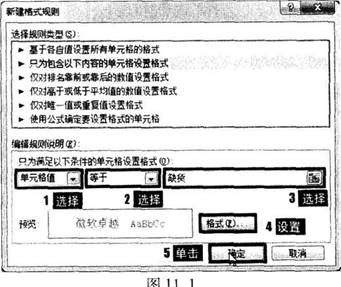
(2)【解越步骤】
步骤1:按住“Ctr1”键同时选中“图书编号”列(A2:Al0)和“预计销售额(元)”列(E2:El0)数据区域的内容,在【插入】功能区的【图表】组中单击“条形图”按钮,在弹出的下拉列表中选择“圆柱图”下的“簇状水平圆柱图”选项。
步骤2:把图表标题“预计销售额(元)”更改为“预计销售额统计图”。在【图表工具】|【布局】功能区中,单击【标签】组中的“图例”按钮,在弹出的下拉列表中选择“其他图例选项”,弹出“设置图例格式”对话框,在“图例选项”中单击“图例位置”下的“靠上”单选按钮,单击“关闭”按钮。
步骤3:选中图表,按住鼠标左键单击图表不放并拖动图表,使左上角在A12单元格,调整图表区大小使其在A12:E27单元格区域内。
步骤4:将鼠标移动到工作表下方的表名处,双击“Sheet1”并输入“图书销售统计表”。
步骤5:保存EXCEL.XLSX文件。 -
第8题:
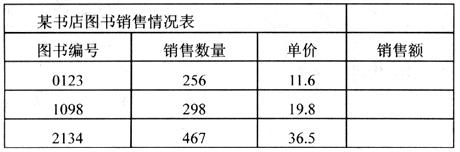
打开丁作簿文件EX02.XLS(内容如下),将工作表Sheet1的A1:DI单元格合并为一个单元格,内容居中;计算“销售额”列(销售额=销售数量×单价),将工作表命名为“图书销售情况表”。
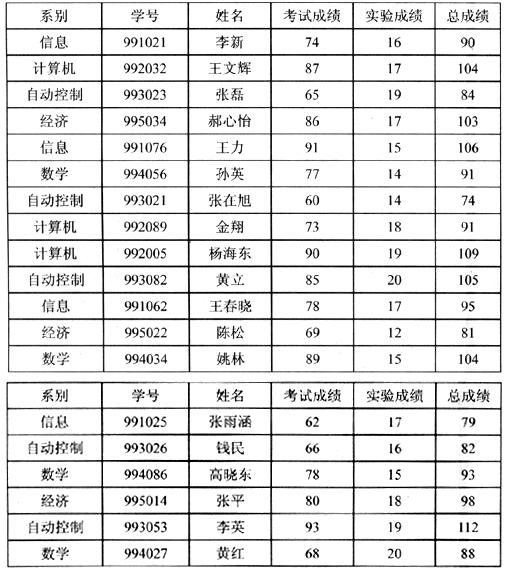
(2)打开工作簿文件EX03.XLS(内容如下),对工作表“计算机动画技术成绩单”内的数据清单的内容按主要关键字为“考试成绩”的递减次序和次要关键字为“学号”的递增次序进行排序,排序后的工作表还保存在EX03.XLS工作簿文件中,工作表名不变。
 正确答案:(1)本题考核如何合并单元格及内容居中输入公式进行计算以及修改工作表的名称。操作步骤如下。 ①打开工作表。 ②拖动选中A1:D1单元格。 ⑧单击工具栏中的“合并及居中”按钮(图片)。结果如图2-25。 ④选中D3单元格输入“=B3*C3”并按回车键。结果如图2—26。
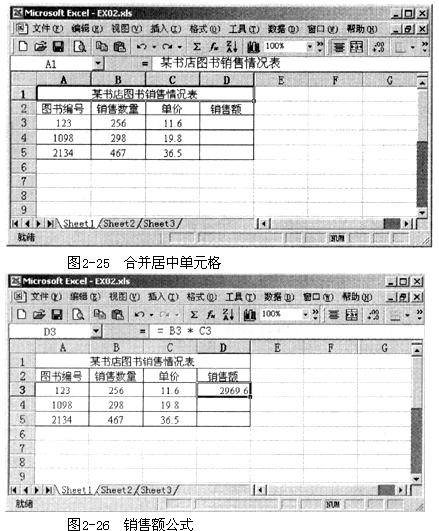 ⑤选中单元格D3拖曳填充句柄使虚线包括单元格D4、D5复制公式。结果如图2-27。
⑥双击下作表标签Sheetl输入“图书销售情况表”并按回车键。参见图2-28。
⑦单击工具栏的“保存”按钮(或按Ctrl+S键)保存文件。
⑤选中单元格D3拖曳填充句柄使虚线包括单元格D4、D5复制公式。结果如图2-27。
⑥双击下作表标签Sheetl输入“图书销售情况表”并按回车键。参见图2-28。
⑦单击工具栏的“保存”按钮(或按Ctrl+S键)保存文件。
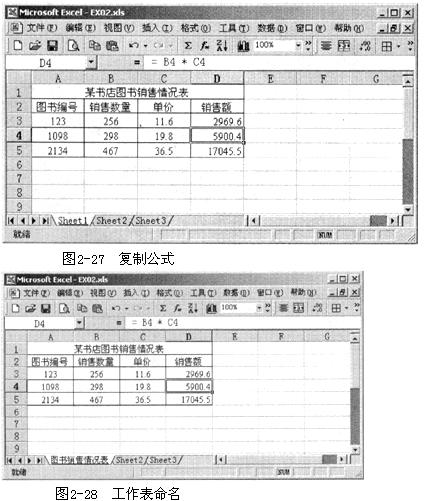 (2)本题考核如何刘数据根据主要关键字以及次要关键字进行排序。操作步骤如下。
①打开工作表。
②选中A2:D5数据区选择“数据”菜单中的“排序”命令打开“排序”对话框。
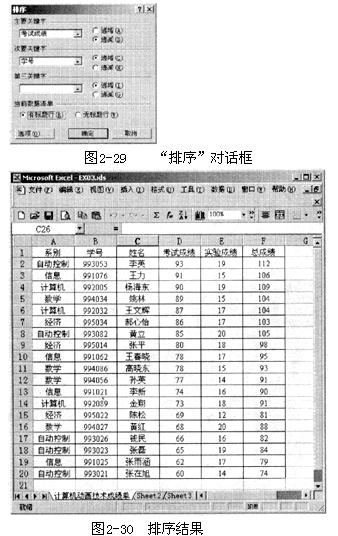
⑧将“主要关键字”设置为“考试成绩”单击“递减”单选按钮“次要关键字”设置为“学号”单击“递增”单选按钮参见图2-29然后单市“确定”按钮。排序结果如图2-30。
(2)本题考核如何刘数据根据主要关键字以及次要关键字进行排序。操作步骤如下。
①打开工作表。
②选中A2:D5数据区选择“数据”菜单中的“排序”命令打开“排序”对话框。
⑧将“主要关键字”设置为“考试成绩”单击“递减”单选按钮“次要关键字”设置为“学号”单击“递增”单选按钮参见图2-29然后单市“确定”按钮。排序结果如图2-30。
 ④单击工具栏的“保存”按钮(或按Ctrl+S键)保存文件。
(1)本题考核如何合并单元格及内容居中,输入公式进行计算以及修改工作表的名称。操作步骤如下。 ①打开工作表。 ②拖动选中A1:D1单元格。 ⑧单击工具栏中的“合并及居中”按钮(图片)。结果如图2-25。 ④选中D3单元格,输入“=B3*C3”并按回车键。结果如图2—26。
⑤选中单元格D3,拖曳填充句柄,使虚线包括单元格D4、D5,复制公式。结果如图2-27。
⑥双击下作表标签Sheetl,输入“图书销售情况表”并按回车键。参见图2-28。
⑦单击工具栏的“保存”按钮(或按Ctrl+S键)保存文件。
(2)本题考核如何刘数据根据主要关键字以及次要关键字进行排序。操作步骤如下。
①打开工作表。
②选中A2:D5数据区,选择“数据”菜单中的“排序”命令,打开“排序”对话框。
⑧将“主要关键字”设置为“考试成绩”,单击“递减”单选按钮,“次要关键字”设置为“学号”,单击“递增”单选按钮,参见图2-29,然后单市“确定”按钮。排序结果如图2-30。
④单击工具栏的“保存”按钮(或按Ctrl+S键)保存文件。
-
第9题:
打开工作簿文件EXCEL.XLSX:(1)将Sheetl工作表的A1:F1单元格合并为一个单元格,内容水平居中;计算“预计销售额(元)”,给出“提示信息”列的内容,如果库存数量低于预订出数量,出现“缺货”,否则出现“有库存”;利用单元格样式的的“标题l”修饰表的标题,利用“输出”修饰表的A2:F10单元格区域;利用条件格式将“提示信息”列内内
容为“缺货”文本颜色设置为红色。(2)选择“图书编号”和“预计销售额(元)”两列数据区域的内容建立“簇状水平圆柱图”,图表标题为“预计销售额统计图”,图例位置靠上;将图插入到表A12:E27单元格区域,将工作表命名为“图书销售统计表”,保存EXCEL.XLSX文件。

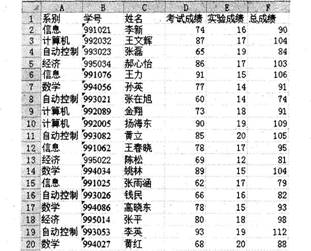
2.打开工作簿文件EXC.XLSX,对工作表“‘计算机动画技术’成绩单”内数据清单的内容进行筛选,条件是:实验成绩15分及以上,总成绩90分及以上的数据,工作表名不变,保存EXC.XLSX工作簿。
 正确答案:
正确答案:
1.(1)【解题步骤】步骤1:通过“答题”菜单打开EXCEL.XLSX文件,选中Sheetl工作表的A1:F1单元格,在【开始】功能区的【对齐方式】分组中,单击右侧的下三角对话框启动器,弹出“设置单元格格式”对话框,单击“对齐”选项卡,单击“文本对齐方式”下的“水平对齐”下三角按钮,从弹出的下拉列表中选择“居中”,勾选“文本控制”下的“合并单元格”复选框,单击“确定”按钮。步骤2:在E3单元格中输入“=C3*D3”并按回车键,将鼠标移动到E3单元格的右下角,按住鼠标左键不放向下拖动到E10单元格,即可计算出其他行的值。在F3单元格中输入“=IF(B3<C3,“缺货”,“有库存”)”并按回车键,将鼠标移动到乃单元格的右下角,按住鼠标左键不放向下拖动到F10单元格即可得到其他行的值。注:当鼠标指针放在已插入公式的单元格的右下角时,它会变为小十字“+”,按住鼠标左键拖动其到相应的单元格即可进行数据的自动填充。步骤3:选中“某书店图书销售情况表”行内容,单击【开始】功能区【样式】组中的“单元格样式”按钮,在弹出的下拉列表中,选择“标题”下的“标题1”选项,即可完成表标题的格式设置。然后选中单元格区域A2:Fl0,单击【开始】功能区【样式】组中的“单元格样式”按钮,在弹出的下拉列表中,选择“数据和模型”下的“输出”选项,就完成了对列标题的格式设置。步骤4:选中单元格区域F3:F10,单击【开始】功能区【样式】组中的“条件格式”按钮,在弹出的下拉列表中,选择“突出显示单元格规则”中的“其他规则”,在弹出的“新建格式规则”对话框中的“编辑规则说明”下设置“单元格值等于缺货”,单击“预览”右侧的“格式”按钮,弹出“设置单元格格式”对话框,在“字体”选项卡下单击“颜色”下三角按钮,从弹出的列表中选择“标准色”下的“红色”,单击“确定”按钮后返回“新建格式规则”对话框,然后再单击“确定”按钮,即可对“提示信息”列中的“缺货”字样标红。如图11.1所示。(2)【解题步骤】步骤1:按住“Ctrl”键同时选中“图书编号”列(A2:A1O)和“预计销售额(元)”列(E2:E10)数据区域的内容,在【插入】功能区的【图表】组中单击“条形图”按钮,在弹出的下拉列表中选择“圆柱图”下的“簇状水平圆柱图”选项。步骤2:把图表标题“预计销售额(元)”更改为“预计销售额统计图”。在【图表工具】|【布局】功能区中,单击【标签】组中的“图例”按钮,在弹出的下拉列表中选择“其他图例选项”,弹出“设置图例格式”对话框,在“图例选项”中单击“图例位置”下的“靠上”单选按钮,单击“关闭”按钮。步骤3:选中图表,按住鼠标左键单击图表不放并拖动图表,使左上角在A12单元格,调整图表区大小使其在A12:E27单元格区域内。步骤4:将鼠标移动到工作表下方的表名处,双击“Sheet1”并输入“图书销售统计表”。步骤5:保存EXCEL.XLSX文件。2.【解题步骤】步骤1:通过“答题”菜单打开EXC.XLSX文件,在有数据的区域内单击任一单元格,在【数据】功能区的【排序和筛选】组中,单击“筛选”按钮,此时,数据列表中每个字段名的右侧将出现一个下三角按钮。步骤2:单击E1单元格中的下三角按钮,在弹出的下拉列表中选择“数字筛选”命令,在打开的子列表中选择“大于或等于”命令,弹出“自定义自动筛选方式”对话框,单击“大于或等于”右侧文本框后面的下三角按钮,在打开的列表中选择“15”,单击“确定”按钮。步骤3:单击F1单元格中的下三角按钮,在弹出的下拉列表中选择“数字筛选”命令,打开的子列表中选择“大于或等于”命令,弹出“自定义自动筛选方式”对话框,单击“大于或等于”右侧文本框后面的下三角按钮,在打开的列表中选择“90”,单击“确定”按钮。步骤4:保存EXC.XLSX工作簿。 -
第10题:
打开工作簿文件EXC.XLS,对工作表“图书销售情况表”内数据清单的内容按主要关键字“图书名称”的升序次序和次要关键字“单价”的降序次序进行排序,对排序后的数据进行分类汇总(汇总结果显示在数据下方),计算各类图书的平均价格,保存EXC.XLS文件。
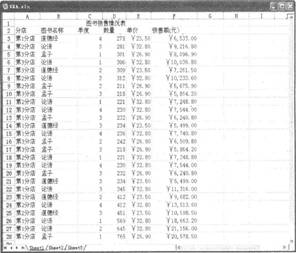 &正确答案:
首先在“考试系统”中选择【答题→电子表格题→exc.xls】命令,将文档“CXC.xls”打开。
步骤1单击工作表中带数据的单元格,选择【数据→排序】命令,在“排序”的“主要关键字”中选择“图书名称”,在其后选中“升序”,在“次要关键字”中选择“单价”,在其后选中“降序”。
步骤2选择【数据→分类汇总】命令,弹出“分类汇总”,在“分类字段”中选择“图书名称”,在“汇总方式”中选择“平均值”,在“选定汇总项(可有多个)”中选择“单价”,最后勾选“汇总结果显示在数据下方”。 步骤3保存文件EXC.XLS。 -
第11题:
打开工作簿文件EXCEL.XLS,将工作表sheetl的A1:D1单元格合并为一个单元格,内容水平居中;计算 “销售额”列(销售额=销售数量木单价),将工作表命名为“图书销售情况表”。

(2)打开工作簿文件EXA.XLs,对工作表“‘计算机动画技术’成绩单”内的数据清单的内容按主要关键字为 “考试成绩”的递减次序和次要关键字为“学号”的递增次序进行排序,排序后的工作表还保存在EXA.XLS工作簿文件中,工作表名不变。
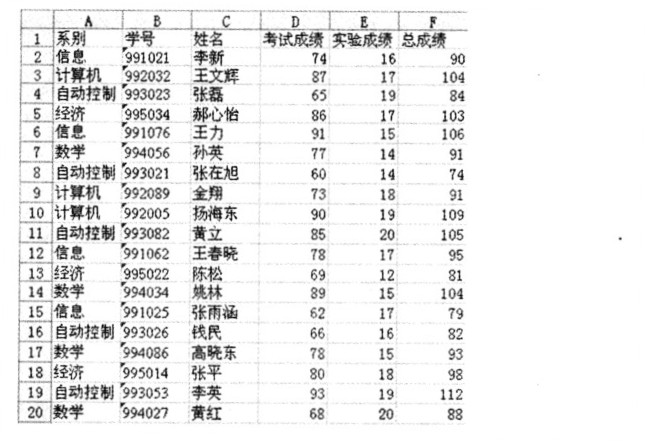 正确答案:(1)【解题步骤】 步骤l:通过“答题”菜单打开EXCEl.XLS文件按题目要求合并单元格并使内容居中。选中工作表sheetl中的A1:D1单元格单击工具栏上的按钮。 步骤2:计算“销售额”列内容。在D3中输入公式“=B3*C3”并回车将鼠标移动到D3单元格的右下角按住鼠标左键不放向下拖动即可计算出其他行的值。 注:当鼠标指针放在已插入公式的单元格的右下角时它会变为小十字“+”按住鼠标左键拖动其到相应的单元格即可进行数据的自动填充。 步骤3:为工作表重命名。将鼠标移动到工作表下方的表名处双击“sheetl”并输入“图书销售情况表”。 步骤4:保存文件。 (2)【解题步骤】 步骤1:通过“答题”菜单打开EXA.XLS文件按题目要求为表格排序。选择【数据】︱【排序】命令在弹出的“排序”对话框的“主要关键字”中选择“考试成绩”在其后选中“降序”在“次要关键字”中选择“学号”在其后选中“升序”单击“确定”按钮。 步骤2:保存文件。
(1)【解题步骤】 步骤l:通过“答题”菜单打开EXCEl.XLS文件,按题目要求合并单元格并使内容居中。选中工作表sheetl中的A1:D1单元格,单击工具栏上的按钮。 步骤2:计算“销售额”列内容。在D3中输入公式“=B3*C3”并回车,将鼠标移动到D3单元格的右下角,按住鼠标左键不放向下拖动即可计算出其他行的值。 注:当鼠标指针放在已插入公式的单元格的右下角时,它会变为小十字“+”,按住鼠标左键拖动其到相应的单元格即可进行数据的自动填充。 步骤3:为工作表重命名。将鼠标移动到工作表下方的表名处,双击“sheetl”并输入“图书销售情况表”。 步骤4:保存文件。 (2)【解题步骤】 步骤1:通过“答题”菜单打开EXA.XLS文件,按题目要求为表格排序。选择【数据】︱【排序】命令,在弹出的“排序”对话框的“主要关键字”中选择“考试成绩”,在其后选中“降序”,在“次要关键字”中选择“学号”,在其后选中“升序”,单击“确定”按钮。 步骤2:保存文件。 -
第12题:
问答题请在“答题”菜单中选择相应的命令,并按照题目要求完成下面的操作。注意:以下的文件必须保存在考生文件夹下。 刘芯是飞云网上商城的销售助理,负责对网上商品的销售情况进行统计分析,并将结果提交给销售经理。年底,她对各类型商品的销售报表进行统计分析。 打开“飞云网上商城全年销量统计表.xlsx”,按照如下要求完成统计和分析工作: (1)将“sheetl”工作表命名为“商品销售表”,将“sheet2”工作表命名为“单价表”。 (2)在“类型”列左侧插入一个空列,输入列标题为“序号”,并以101、102、103……的方式向下填充该列到最后一个数据行。 (3)将工作表标题跨列合并后居中并适当调整其字体、加大字号,并改变字体颜色。适当加大数据表行高和列宽,设置对齐方式及销售额数据列的数值格式(保留2位小数),并为数据区域增加边框线。 (4)将工作表“单价表”中的区域82:C17定义名称为“商品均价”。运用公式计算工作表“商品销售表”中F列的销售额,要求在公式中通过VLOOKUP函数自动在工作表“单价表”中查找相关商品的单价,并在公式中引用所定义的名称“商品均价”。 (5)复制工作表“商品销售表”,将副本放置到原表之后;改变该副本表标签的颜色,并重新命名,新表名为“每季度各类商品销售汇总表”。 (6)通过分类汇总功能求出每个季度中各类商品的销售额总和,并将每组结果分页显示。 (7)以分类汇总结果为基础,创建一个簇状圆柱图,图表中仅对每个季度的家电类销售额进行比较。并将该图表放置在一个名为“柱状分析图”新工作表中。正确答案: (1)右击工作表标签(Sheet1、Sheet2……),在弹出的快捷菜单中选择“重命名”命令,此时,工作表标签的底纹呈黑色可编辑状态,然后输入相应的工作表名即可。
(2)步骤1:插入列
选中工作表的第一列,然后单击鼠标右键,在快捷菜单中选择“插入”命令,可以快速在第一列左边插入一个新的空白列。
步骤2:数据填充
在A3单元格中输入列标题“序号”,在A4单元格中分别输入101,然后按住键盘上<Ctrl>键的同时,拖动A4单元格右下角的智能填充句柄,一直拖动到A67单元格上。
(3)步骤1:设置单元格文本格式
①选中标题行中需要合并的单元格区域A1:F1,单击“开始”选项卡的“对齐方式”组中的“合并后居中”按钮,即可一次完成合并、居中两个操作。
②在“对齐方式”组中还可以快速的设置单元格文本的对齐方式,设置对齐前,要先选定单元格,一般来说,同一列的数据或同一类型的数据应该保持相同的对齐方式。
③选中合并后的单元格,通过“开始”选项卡的“字体”组中的功能按钮,设置文字字体、字号、颜色,注意要不同于默认的字体,大于默认的字号,不同于默认的颜色。
步骤2:设置工作表的行高或列宽
选中数据表中连续的行或列,然后在选中区域内单击鼠标右键,从快捷菜单中选择“行高”或“列宽”命令,可以弹出相应的对话框设置行高或列宽的值。注意行高和列宽要大于默认的行高和列宽值。
步骤3:设置单元格数据类型
选中“销售额”列,单击“开始”选项卡的“数字”组中下拉框,选中“数字”项,设置“销售额”列的数值格式(默认的保留2位小数)。
步骤4:设置单元格边框样式
选中数据表(不含标题行),单击“开始”选项卡“字体”组中的“边框”按钮,选择一种边框样式即可。
(4)步骤1:切换到“单价表”工作表,选中单元格区域B2:C17,在工作表的名称框中定义新的名称“商品均价”。
步骤2:切换到“商品销售表”工作表,选择F4单元格,输入公式“=VLOOKUP(D4,商品均价,2,0)*E4”,然后拖动F4单元格右下角的智能填充句柄,一直拖动到F67单元格上,将F4单元格中的公式复制到该列其他单元格中。
(5)步骤1:右击“商品销售表”标签名称,在弹出的快捷菜单中选择“移动或复制”命令,弹出一个“移动或复制工作表”对话框。
步骤2:勾选对话框中的“建立副本”复选框,然后在“下列选定工作表之前”列表中选中“单价表”,单击“确定”按钮,就能在“商品销售表”表和“单价表”建立一个“商品销售表”的副本——“商品销售表(2)”。
步骤3:继续右击“商品销售表(2)”标签,通过快捷菜单中的“重命名”命令修改工作表名称,通过“工作表标签颜色”命令设定表标签的颜色。
(6)步骤1:数据排序
①选中“每季度各类商品销售汇总表”工作表的A3:F67数据区域,在“数据”选项卡的“排序和筛选”组中单击“排序”按钮,弹出“排序”对话框。
②在弹出的对话框中,选择“主要关键字”为“类型”字段,然后单击“添加条件”按钮,再选择“次要关键字”为“季度”字段,单击“确定”按钮,完成数据表的排序。
步骤2:分类汇总
①在“数据”选项卡的“分级显示”组中单击“分类汇总”按钮,弹出“分类汇总”对话框。
②在“分类字段”中选择“季度”,“汇总方式”为“求和”,在“选定汇总项”中仅勾选“销售额”,最后勾选“每组数据分页”复选框,单击“确定”按钮,完成数据分类汇总。
(7)步骤1:新建图表
①选中工作表中A3:F83的数据区域,然后在“数据”选项卡的“分级显示”组中单击“隐藏明细数据”按钮,此时,表格中仅显示汇总后的数据条目。
②在选中数据的状态下,在“插入”选项卡的“图表”组中单击“柱形图”按钮,在其下拉列表中选择“簇状圆柱图”图表样式,此时,会在工作表生成一个图表。
步骤2:移动图表
①选中新生成的图表,在图表工具“设计”选项卡“位置”组中单击“移动图表”按钮,打开“移动图表”对话框,选中“新工作表”单选框,在右侧的文本框中输入“柱状分析图”,单击“确定”按钮即可新建一个工作表且将此图表放置于其中。
②单击“快速访问”工具栏中的“保存”命令按钮,以原文件名保存修改。解析: 暂无解析 -
第13题:
打开考生文件夹7中的EXCEL.XLS,其内容如下:
按要求对此工作表完成如下操作:
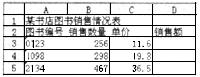
将工作表Sheetl的A1:D1单元格合并为一个单元格,内容水平居中;计算“销售额”列(销售额:销售数量×单价),将工作表命名为“图书销售情况表”。
2打开考生文件夹7中的EXA.XLS,其内容如下:
按要求对此工作表完成如下操作:
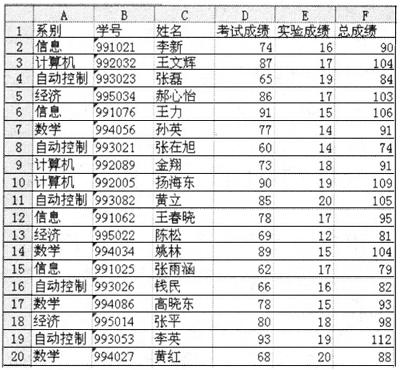
对工作表“计算机动画技术”成绩单内的数据清单的内容按主要关键字为“考试成绩”的递减次序和次要关键字为“学号”的递增次序进行排序,排序后的工作表还保存在EXA.XLS 工作簿文件中,工作表名不变。
正确答案:(1)打开EXCEL.XLS首先选定工作表中Sheet1的 A1:D1区域左键单击常用工具栏上的 按钮即可。左键双击D3键入“=B3×C3”回车确认按上述步骤完成D4、D5单元格操作。左键双击 Sheet1输入“图书销售情况表”回车确认。
(2)打开EXA.XLS单击“数据”菜单选择“排序”命令在弹出的菜单中主要关键字选择“考试成绩”选中“降序”次关键字选择“学号”选中“升序”下面的步骤选择默认值单击“确定”按钮。单击
按钮即可。左键双击D3键入“=B3×C3”回车确认按上述步骤完成D4、D5单元格操作。左键双击 Sheet1输入“图书销售情况表”回车确认。
(2)打开EXA.XLS单击“数据”菜单选择“排序”命令在弹出的菜单中主要关键字选择“考试成绩”选中“降序”次关键字选择“学号”选中“升序”下面的步骤选择默认值单击“确定”按钮。单击 按钮完成原名保存。
(1)打开EXCEL.XLS,首先选定工作表中Sheet1的 A1:D1区域,左键单击常用工具栏上的按钮即可。左键双击D3,键入“=B3×C3”,回车确认,按上述步骤完成D4、D5单元格操作。左键双击 Sheet1,输入“图书销售情况表”,回车确认。
(2)打开EXA.XLS,单击“数据”菜单选择“排序”命令,在弹出的菜单中,主要关键字选择“考试成绩”,选中“降序”,次关键字选择“学号”,选中“升序”,下面的步骤选择默认值,单击“确定”按钮。单击按钮完成,原名保存。
-
第14题:
在SQL Server 2000中,某数据库中有图书表(书号, 图书名称, 类别)和销售表(书号, 销售时间, 销售数量),其中销售数量大于0。现要查询2009年10月销售的图书名称和类别。请补全下列实现该功能的查询语句。
SELECT图书名称, 类别FROM图书表
WHERE EXISTS(SELECT*FROM销售表
WHERE销售时间BETWEEN '2009/10/1' AND '2009/10/31'
______)
正确答案:and 书号=图书表.书号
and 书号=图书表.书号 -
第15题:
阅读下列说明,回答问题1至问题3,将解答填入的对应栏内。
[说明]
某网上书店后台数据库的部分关系模式如下:
会员(会员编号,用户名,密码,姓名;地址,邮编,电话,消费额,积分)
图书(图书编号,类型名称,图书名称,作者,出版社,出版日期,ISBN,价格)
订单(订单编号,用户名,销售额,订购日期,出货日期)
订单明细(订单明细编号,订单编号,图书编号,数量)
下面是创建订单关系的SQL语句,订单编号唯一识别一个订单,用户名为订购图书的会员用户名,且不能为空。要求订购日期不能大于出货日期。请将空缺部分补充完整。
CREATE TABLE 订单(
订单编号 CHAR(6) (a)
用户名VARCHAR(40)NOT NULL (b),
销售额FLOAT,
订购日期DATE NOT NULL,
出货日期DATE (c));
正确答案:(a) PRIMARY KEY 或 NOT NULL UNIQUE 或 UNIQUE NOT NULL (b) REFERENCES会员(用户名)或REFERENCES会员 (c) CHECK(订购日期=出货日期)或 CONSTRAINT chk date CHECK(订购日期=出货日期) (注:chk date可为其他名称)
(a) PRIMARY KEY 或 NOT NULL UNIQUE 或 UNIQUE NOT NULL (b) REFERENCES会员(用户名)或REFERENCES会员 (c) CHECK(订购日期=出货日期)或 CONSTRAINT chk date CHECK(订购日期=出货日期) (注:chk date可为其他名称) 解析:本题考核SQL语言的应用。
本题考查关系模型的完整性约束。完整性约束包括三类:实体完整性、参照完整性和用户定义的完整性。实体完整性约束规定关系的主属性不能取空值,关系模型中以主码作为唯一性标示。(a)考核的是实体完整性,订单编号是订单关系的主键,用PRIMARY KEY关键字,也可用NOT NULL UNIQUE 或UNIQUE NOT NULL来保证一个订单标号唯一识别一个订单:参照完整性约束规定若属性(或属性组)A是关系R上的主码,B是关系S上的外码,A与B相对应(来自相同的域),则B取值为空或者来自于R上的某个A的值。(b)考查参照完整性,用户名属性对应于会员关系的用户名属性,定义语法为REFERENCES会员(用户名),由于两个关系中的属性名一致,因此也可以用 REFERENCES会员定义;用户定义的完整性约束是针对具体的数据库应用而定义的,它反映该应用所涉及的数据必须满足用户定义的语义要求。(c)考查用户定义的完整性约束,要求出货日期必须大于等于订购日期,因此答案为CHECK(订购日期=出货日期) 或C0ONSTRAINT chk date CHECK(订购日期=出货日期),此处,chk date可以为其他的约束名。 -
第16题:
打开工作簿文件EX8.XLS(内容如下),将工作表sheetl的A1:D1单元格合并为一个单元格,内容居中;计算“销售额”列(销售额=销售数量×单价),将工作表命名为“图书销售情况表”。
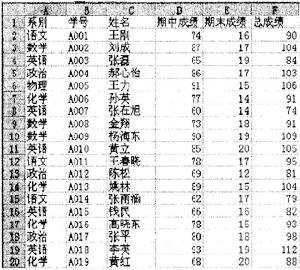
2.打开工作簿文件EX8A.XLS(内容如下),对工作表内的数据清单的内容按主要关键字为“总成绩”的递减次序和次要关键字为“学号”的递增次序进行排序,排序后的工作表还保存在EX8A.XLS工作簿文件中,工作表名不变。
 正确答案:第1小题 建立表格输入数据。在D3中键入“=C3*B3”公式双击此单元格出现公式向下拖动右下角的实心方块填充到其他需要产生结果的单元格。 第2小题 复制表格后使用[数据]|[排序]命令打开对话框设置排序主关键字为“总成绩”并选择“递减”;设置次关键字为“学号”并选择“递增”。
第1小题 建立表格,输入数据。在D3中键入“=C3*B3”公式,双击此单元格,出现公式,向下拖动右下角的实心方块填充到其他需要产生结果的单元格。 第2小题 复制表格后,使用[数据]|[排序]命令打开对话框,设置排序主关键字为“总成绩”,并选择“递减”;设置次关键字为“学号”,并选择“递增”。 -
第17题:
创建名字为“计算机产品销售表”的工作表(内容如下表所示),按照要求用Excel的保存功能直接存盘。
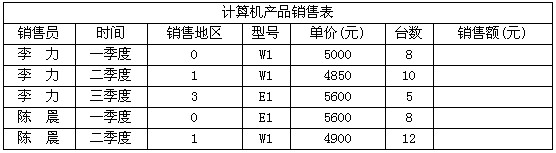
【要求】
1.全部单元格的行高、列宽设为最合适的高度和宽度,表格要有可视的外边框和内部边框(格式任意)。
2.表格内容水平居中。销售额=单价×台数,由公式计算产生。
3.创建名字为“计算机产品销售透视表”的数据透视表。透视表结构为行字段为型号,列字段为销售员,数据项为台数和销售额。
正确答案: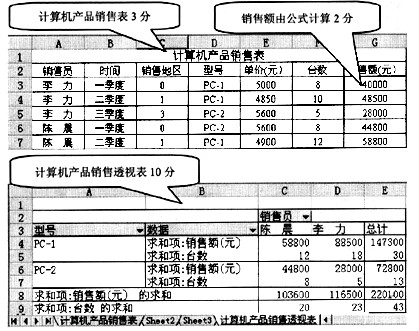 解析:(1)表格尺寸设置:选取表格,通过“格式”菜单下的“行”、“列”命令进行“行高”和“列宽”尺寸的设置。
(2)表格边框、单元格内容设置:选定表格(单元格),选取“格式”菜单下的“单元格”命令,在“单元格”对话框中分别选取“对齐”、“边框”等选项卡并设置相应的内容。
(3)表格标题:选定相应单元格,利用工具栏中国按钮合并单元格并制作标题。
(4)公式使用:利用公式(或粘贴函数)和“填充柄”工具进行“销售额”计算。
(5)创建数据透视表:
①通过“数据”菜单下的“数据透视表和图表报告”命令,打开“数据透视表和数据透视图向导”3之1对话框;
②按向导步骤完成相应选择至完成,出现“设置数据透视表表格”;
③根据题目要求设置透视表结构,将“数据透视表”表格菜单中的“型号”拖动至行字段区域,“销售员”拖动至列字段区域,“台数”和“销售额”拖动至数据项区域,完成数据透视表的创建。
(6)表的重命名:使用重命名功能制作相应工作表名。 -
第18题:
打开考生文件夹8中的EXCEL.XLS,其内容如下:
按要求对此工作表完成如下操作:
将工作表Sheet1的A1:D1单元格合并为一个单元格,内容水平居中:计算“销售额”列(销售额=销售数量×单价),将工作表命名为“图书销售情况表”。
2.打开考生文件夹8中的EXA.XLS,其内容如下:
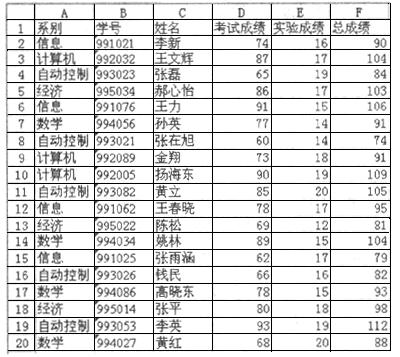
按要求对此工作表完成如下操作:
对工作表“计算机动画技术”成绩单内的数据清单的内容案主要关键字为“考试成绩”的递减次序和次要关键字为“学号”的递增次序进行排序,排序后的工作表还保存在EXA.XLS工作簿文件中,工作表名不变。
正确答案:1.打开EXCEL.XLS首先选定工作表中Sheet1的 A1:D1区域单击常用工具栏上的 按钮即可。双击D3键入“=B3*C3”按[Enter]键确认按上述步骤完成D4、D5单元格操作。双击 Sheet1输入“图书销售情况表”按[Enter]键确认。
2.打开EXA.XLS单击“数据”菜单选择“排序”命令在弹出的菜单中主要关键字选择“考试成绩”选中“降序”次关键字选择“学号”选中“升序”下面的步骤选择默认值单击“确定”按钮。单击
按钮即可。双击D3键入“=B3*C3”按[Enter]键确认按上述步骤完成D4、D5单元格操作。双击 Sheet1输入“图书销售情况表”按[Enter]键确认。
2.打开EXA.XLS单击“数据”菜单选择“排序”命令在弹出的菜单中主要关键字选择“考试成绩”选中“降序”次关键字选择“学号”选中“升序”下面的步骤选择默认值单击“确定”按钮。单击 按钮完成原名保存。
1.打开EXCEL.XLS,首先选定工作表中Sheet1的 A1:D1区域,单击常用工具栏上的按钮即可。双击D3,键入“=B3*C3”,按[Enter]键确认,按上述步骤完成D4、D5单元格操作。双击 Sheet1,输入“图书销售情况表”,按[Enter]键确认。
2.打开EXA.XLS,单击“数据”菜单选择“排序”命令,在弹出的菜单中,主要关键字选择“考试成绩”,选中“降序”,次关键字选择“学号”,选中“升序”,下面的步骤选择默认值,单击“确定”按钮。单击按钮完成原名保存。
-
第19题:
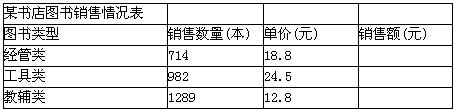
打开工作簿文件EX01.XLS,将工作表sheetl(内容如下)的A1:D1单元格合并,内容居中。计算“销售额(元)”列的内容(销售额=销售数量×单价)。将工作表命名为“图书销售情况表”。
2. 打开工作簿文件EX01.XLS,对工作表“计算机动画设计成绩表”(内容如下)内的数据内容按主要关键字为“总成绩”的递减次序和次要关键字为“学号”的递增次序进行排序,排序后的工作表还保存在EX01.XLS工作簿文件中,工作表名不变。
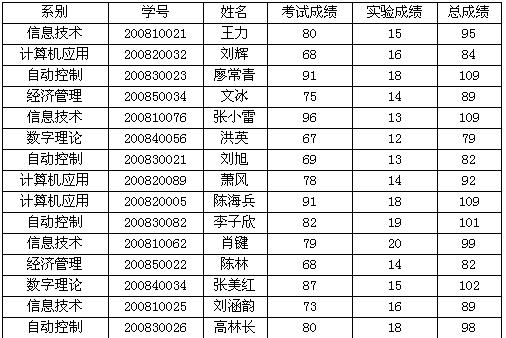 正确答案:①在考生文件夹下打开EX01.XLS工作簿文件。 ②打开工作表sheet1选定A1:D1单元格单击“格式”工具栏的“合并及居中”按钮。 ③选定D3单元格在编辑栏中输入“=B3*C3”单击编辑栏的“输入”按钮;单击 D3单元格将鼠标指针指向该单元格右下角的填充柄使其形状由空心的十字形变为黑色的十字形按住鼠标左键拖动单元格填充柄到D5单元格。 ④双击工作表sheetl文件名输入新的工作表名“图书销售情况表”。 ⑤打开工作表“计算机动画设计成绩表”选定A1:F16单元格执行“数据”→“排序”命令弹出“排序”对话框。在“主要关键字”下拉框中选择“总成绩”点选“递减”单选钮;在“次要关键字”下拉框中选择“学号”点选“递增”单选钮单击“确定”按钮。 ⑥设置完成后执行“文件”→“另存为”命令弹出“另存为”对话框。输入保存的地址单击“保存”按钮。
①在考生文件夹下打开EX01.XLS工作簿文件。 ②打开工作表sheet1,选定A1:D1单元格,单击“格式”工具栏的“合并及居中”按钮。 ③选定D3单元格,在编辑栏中输入“=B3*C3”,单击编辑栏的“输入”按钮;单击 D3单元格,将鼠标指针指向该单元格右下角的填充柄,使其形状由空心的十字形变为黑色的十字形,按住鼠标左键,拖动单元格填充柄到D5单元格。 ④双击工作表sheetl文件名,输入新的工作表名“图书销售情况表”。 ⑤打开工作表“计算机动画设计成绩表”,选定A1:F16单元格,执行“数据”→“排序”命令,弹出“排序”对话框。在“主要关键字”下拉框中选择“总成绩”,点选“递减”单选钮;在“次要关键字”下拉框中选择“学号”,点选“递增”单选钮,单击“确定”按钮。 ⑥设置完成后,执行“文件”→“另存为”命令,弹出“另存为”对话框。输入保存的地址,单击“保存”按钮。 -
第20题:
文涵是大地公司的销售部助理,负责对全公司的销售情况进行统计分析,并将结果提交给销售部经理。年底,她根据各门店提交的销售报表进行统计分析。
打开“计算机设备全年销售统计表.xlsx”,帮助文涵完成以下操作:
1.将“sheet1”工作表命名为“销售情况”,将“sheet2”命名为“平均单价”。
2.在“店铺”列左侧插入一个空列,输入列标题为“序号”,并以001、002、003,,的方式向下填充该列到最
后一个数据行。
3.将工作表标题跨列合并后居中并适当调整其字体、加大字号,并改变字体颜色。适当加大数据表行高和列宽,设置对齐方式及销售额数据列的数值格式(保留2位小数),并为数据区域增加边框线。
4.将工作表“平均单价”中的区域B3:C7定义名称为“商品均价”。运用公式计算工作表“销售情况”中F列的销售额,要求在公式中通过VLOOKUP函数自动在工作表“平均单价”中查找相关商品的单价,并在公式中引用所定义的名称“商品均价”。
5.为工作表“销售情况”中的销售数据创建一个数据透视表,放置在一个名为“数据透视分析”的新工作表中,要求针对各类商品比较各门店每个季度的销售额。其中:商品名称为报表筛选字段,店铺为行标签,季度为列标签,并对销售额求和。最后对数据透视表进行格式设置,使其更加美观。
6.根据生成的数据透视表,在透视表下发创建一个簇状柱形图,图表中仅对各门店四个季度笔记本的销售额进行比较。
7.保存“计算机设备全年销售统计表.xlsx”文件。
正确答案:(1)【微步骤】
步骤1:打开“计算机设备全年销量统计表.xlsx”Excel工作簿文档。
步骤2:在“sheet1”标签处单击右键,在弹出的菜单中选择“重命名”命令,然后在标签处输入新的工作表名“销售情况”。在“sheet2”标签处单击右键,在弹出的菜单中选择“重命名”命令,然后在标签处输入新的工作表名“平均单价”。
(2)【微步骤】
步骤1:左键在A列上单击左键,选中整列,然后单击右键,在右键菜单中选择“插入”,这样在“店铺”列左侧插入一个空列。
步骤2:在A3单元格输入列标题“序号”,
步骤3:选择A4:A83单元格,然后单击“开始”选项卡→“字体”组的对话框启动器按钮,打开“设置单元格格式”对话框,在“数字”选项卡的“分类”中选择“文本”。
步骤4:在A4单元格输入“001”,在A5单元格输入“002”
步骤5:选择A4,A5两个单元格,向下拖动填充柄,填充A6:A83单元格的数据。
(3)【微步骤】
步骤1:首先选择A1:F1,然后单击“开始”选项卡→“数字”组的对话框启动器,打开“设置单元格格式”对话框,在“对齐”选项卡的“水平对齐”中选择“跨列居中”,在“文本控制”中选定“合并单元格”。
步骤2:然后单击“开始”选项卡→“数字”组的对话框启动器,打开“设置单元格格式”对话框,在“数字”选项卡的“数值”中设定小数点位数。
步骤3:然后单击“开始”选项卡→“数字”组的对话框启动器,打开“设置单元格格式”对话框,在“字体”选项卡的设定字体、字号、字体颜色。
步骤4:然后单击“开始”选项卡→“数字”组的对话框启动器,打开“设置单元格格式”对话框,在“边框”选项卡中设定边框线。
(4)【微步骤】
步骤1:首先选择“销售情况”的F4单元格,然后单击“公式”选项卡→“插入函数”按钮,打开“插入函数”对话框,在该对话框中选择函数“VLOOKUP”,在打开的“函数参数”对话框中进行参数设置,完成后的结果是“=VLOOKUP(D4,sheet2!B3:C7,2)”,然后在编辑编辑栏中接着输入“*E4”,输入完毕然后按回车键即可完成运算。注意:F3单元格中的内容是“=VLOOKUP(D4,sheet2!B3:C7,2)*E4”
步骤2:然后选择F4单元格,使用复制公式完成然后F5:F83单元格的运算。
(5)【微步骤】
步骤1:选择数据源的数据区域B3:F83。
步骤2:单击“插入”选项卡→“表格”→“数据透视表”按钮,弹出“创建数据透视表”对话框,单击“确定”按钮后,就进入数据透视表设计窗口。
步骤3:在“数据透视表字段列表”中拖动商品名称到页字段处,拖动店铺到行字段处,拖动季度到列字段,拖动销售额到数据区。
(6)【微步骤】
步骤1:在“数据透视表”表中,商品名称筛选“笔记本”的数据。
步骤2:选择筛选出的数据,然后单击“插入”选项卡→“图表”组→“柱形图”→“簇状柱形图”,这样就插入了一个图。
(7)【微步骤】
单击“保存”按钮,保存“计算机设备全年销量统计表.xlsx”文件。
-
第21题:
三、题目:建“销售统计表”(内容如下表所示),按照题目要求完成后,用Excel的保存功能直接存盘。
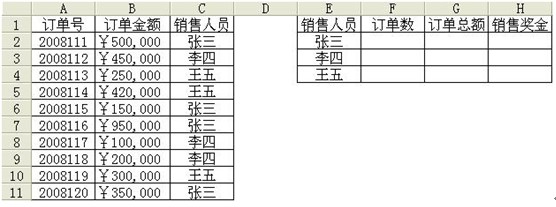
要求:
1.表格要有可视的边框,并将表中的内容设置为宋体、12磅、居中。
2.将 “订单金额”和“订单总额”列设置为货币格式。
3.用函数统计每名销售人员的“订单数”。
4.用函数计算每名销售人员的“订单总额”。
5.用函数计算 “销售奖金”,“销售奖金”计算的方法是:如果某名销
售人员的订单总额大于¥1500,000,那么销售奖金=订单总额×5%,否则销售奖金=订单总额×3%。
正确答案:【考查目的】
(1)用Excel创建工作表。
(2)单元格格式设置。
(3)公式计算。
(4)函数计算。
【要点分析】
本题要点:文字的编排(包括字形、字号等)、单元格格式设置、简单的公式计算、函数计算。
【操作的关键步骤】
(1)文字的编排。使用“格式”菜单下的“单元格”命令,在其下级菜单中选择“字体”命令进行设置。
(2)单元格格式设置。使用“格式”菜单下的“单元格”命令进行设置。
(3)公式计算、函数计算。如用函数计算张三的订单数“COUNTIF ($C$2:$C$ll,E2)”;订单总额“SUMIF($C$2: $C$11,E2,$B$2: $B$11)”;销售奖金“IF(G2>1500000,G2*80.05,G2*0.03)”。
参考答案: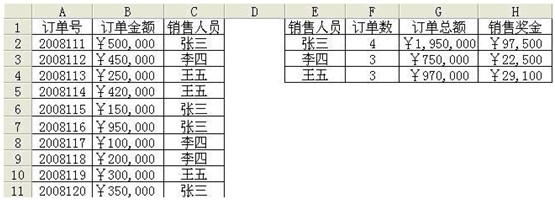
阅卷指南:有5个评分点
评分点数量: 5个序号
评分点名称
评分点分数百分比
1
表格要有可视的边框并将表中的内容设置为宋体、12磅、居中。
20
2
将 “订单金额”和“订单总额”列设置为货币格式。
20
3
用函数统计每名销售人员的“订单数”。
20
4
用函数计算每名销售人员的“订单总额”。
20
5
用函数计算 “销售奖金”,“销售奖金”计算的方法是:如果某名销售人员的订单总额大于¥1500,000,那么销售奖金=订单总额×5%,否则销售奖金=订单总额×3%。
20
-
第22题:
请在“答题”菜单下选择“电子表格”菜单项,然后按照题目要求再打开相应的命令,完成下面的内容。具体要求如下:

(1)打开工作簿文件EXC.XLS,将sheet1工作表的A1:D1单元格合并为一个单元格,水平对齐方式设置为居中;计算各种设备的销售额(销售额=单价*数量,单元格格式数字分类为货币,货币符号为¥,小数点位数为0),计算销售额的总计(单元格格式数字分类为货币,货币符号为¥,小数点位数为0);将工作表命名为“设备销售情况表”。
(2)选取“设备销售情况表”的“设备名称”和“销售额”两列的内容’(总计行除外)建立“柱形棱锥图”,X轴为设备名称,标题为“设备销售情况图”,不显示图例,网格线分.类(X)轴和数值(Z)轴显示主要网格线,设罩图的背景墙格式图案区域的过渡颜色类型是单色,颜色是紫色,将图插入到工作表的A9:E22单元格区域内。
正确答案:合并单元格 1.单击“格式”→“单元格”命令打开“单元格格式”对话框。 2.在“对齐”选项卡中的“文本控制”区内选中“合并单元格”复选框。 公式计算 1.选择要输入的单元格。 2.如果是简单的计算公式可以通过手动来书写;如果公式比较复杂可以单击“插入”菜单中的“函数”命令然后在出现的对话框中选择相应的函数。 3.选择相应的计算区域。 重命名工作表 1.双击相应的工作表标签使其反显。 2.输入新名称覆盖原有名称。 格式设置 1.选定要操作的单元格; 2.在“格式”下拉菜单中选择“单元格”选项.在出现的对话框中选择相应的功能: 3.如果题面要求对格式进行操作可以在“对齐”标签中选择如果要求设置字体可以在“字体”标签中进行设置; 4.如果要设置行高或列宽可以在“格式”下拉菜单中选择“行”或“列”选项在出现的对话框中进行相应的设置; 5.用户业可以在“格式”工具栏中选择相应的按钮。 设置图表 1.选定要操作的数据范围在“插入”菜单中选择“图表”选项根据提示进行设置或在工具栏中选择“图表”按钮。 2.在选择数据源的时候要区分数据源的数据区和系列从而可以使数据的选择更加精确。 改变图表区背景 1.单击图案激活它。 2.单击“格式”→“背景墙”出现“图案”对话框。单击“填充效果”按钮出现“填充效果”对话框在对话框中设置过渡颜色类型、颜色等选项。
合并单元格 1.单击“格式”→“单元格”命令,打开“单元格格式”对话框。 2.在“对齐”选项卡中的“文本控制”区内选中“合并单元格”复选框。 公式计算 1.选择要输入的单元格。 2.如果是简单的计算公式,可以通过手动来书写;如果公式比较复杂,可以单击“插入”菜单中的“函数”命令,然后在出现的对话框中选择相应的函数。 3.选择相应的计算区域。 重命名工作表 1.双击相应的工作表标签,使其反显。 2.输入新名称覆盖原有名称。 格式设置 1.选定要操作的单元格; 2.在“格式”下拉菜单中选择“单元格”选项,.在出现的对话框中选择相应的功能: 3.如果题面要求对格式进行操作,可以在“对齐”标签中选择,如果要求设置字体,可以在“字体”标签中进行设置; 4.如果要设置行高或列宽,可以在“格式”下拉菜单中选择“行”或“列”选项,在出现的对话框中进行相应的设置; 5.用户业可以在“格式”工具栏中选择相应的按钮。 设置图表 1.选定要操作的数据范围,在“插入”菜单中选择“图表”选项,根据提示进行设置,或在工具栏中选择“图表”按钮。 2.在选择数据源的时候,要区分数据源的数据区和系列,从而可以使数据的选择更加精确。 改变图表区背景 1.单击图案,激活它。 2.单击“格式”→“背景墙”,出现“图案”对话框。单击“填充效果”按钮,出现“填充效果”对话框,在对话框中设置过渡颜色类型、颜色等选项。 -
第23题:
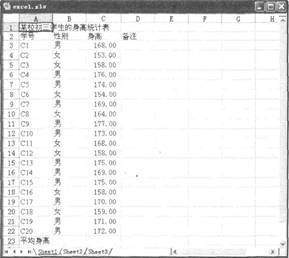
打开工作簿文件EXC.XLS,对工作表“图书销售情况表”内数据清单的内容按主要关键字“经销部门”的递增次序和次要关键字“图书名称”的递减次序进行排序,对排序后的数据进行自动筛选,条件为“销售数量大于或等于200并且销售额大于或等于7000”,工作表名不变,保存为EXC.XLS文件。
 &正确答案:
首先在“考试系统”中选择【答题→电子表格题→excxls】命令,将文档“exc.xls”打开。
步骤1单击工作表中带数据的单元格,选择【数据→排序】命令,在“排序”的“主要关键字”中选择“经销部门”,在其后选中“升序”,在“次要关键字”中选择“图书名称”,在其后选择“降序”。
步骤2单击工作表中带数据的单元格(任意一个),选择【数据→筛选→自动筛选】命令,在第一行单元格的列标中将出现按钮。
步骤3单击“数量”列的按钮,在弹出的下拉菜单中选择“自定义”命令,在“自定义自动筛选方式”的“数量”中选择“大于或等于”,在其后输入“200”。
步骤4单击“销售额(元)”列的按钮,在弹出的下拉菜单中选择“自定义”命令,在“自定义自动筛选方式”的“销售额(元)”中选择“大于或等于”,在其后输入“7000”。
步骤5保存文件EXA.XLS。