
在考生文件夹下的“Acc1.mdb”数据库文件中,新建“产品”表。表结构如下:(2)设置“产品ID”为主键。 (3)设置“单价”字段的小数位数为“2”。 (4)在“产品”表中输入以下4条记录:
题目
在考生文件夹下的“Acc1.mdb”数据库文件中,新建“产品”表。表结构如下: (2)设置“产品ID”为主键。 (3)设置“单价”字段的小数位数为“2”。 (4)在“产品”表中输入以下4条记录:
相似考题
更多“ 在考生文件夹下的“Acc1.mdb”数据库文件中,新建“产品”表。表结构如下:(2)设置“产品ID”为主键。 (3)设置“单价”字段的小数位数为“2”。 (4)在“产品”表中输入以下4条记录: ”相关问题
-
第1题:
在考试文件夹下有“库存管理系统.mdb”数据库。
(1)将考试文件夹下“产品入库表.xls”表导入数据库,第一行包含列标题,将ID设置为主键。
(2)将导入表命名为“产品入库表”,并按下列要求修改表的设计。
(3)将库存表和产品出库表的关系设置为一对多,实施参照完整性。
(4)将“产品信息表”中的“价格”字段的标题设置为“入库价格”,小数位数改为“2”。
正确答案:(1)打开“库存管理系统.mdb”数据库文件在“数据库”窗口中新建表在弹出的“新建表”对话框中选择“导入表”设置“导入”对话框的“文件类型”为“.xls”。选择“产品入库表.xls”导入。导入时选择“第一行包含列标题”主键为“ID”将该表保存为“产品入库表”。 (2)用设计视图的方式打开“产品入库表”按照题目中所示修改ID、日期、产品代码、入库数量的数据类型。 (3)单击工具栏中的“关系”按钮然后在“关系”下拉菜单中选择“显示表”在弹出的“显示表”对话框中添加“库存表”表和“出库表”表将“库存表”表的“产品代码”字段拖动到“出库表”表的“产品代码”字段在“编辑关系”对话框中的“实施参照完整性”复选框前面打钩。 (4)以设计视图的方式打开“产品信息表”点击“价格”在常规选项卡中设置标题为“入库价格”小数位数为2。
(1)打开“库存管理系统.mdb”数据库文件,在“数据库”窗口中新建表,在弹出的“新建表”对话框中选择“导入表”,设置“导入”对话框的“文件类型”为“.xls”。选择“产品入库表.xls”导入。导入时,选择“第一行包含列标题”,主键为“ID”,将该表保存为“产品入库表”。 (2)用设计视图的方式打开“产品入库表”,按照题目中所示,修改ID、日期、产品代码、入库数量的数据类型。 (3)单击工具栏中的“关系”按钮,然后在“关系”下拉菜单中选择“显示表”,在弹出的“显示表”对话框中,添加“库存表”表和“出库表”表,将“库存表”表的“产品代码”字段拖动到“出库表”表的“产品代码”字段,在“编辑关系”对话框中的“实施参照完整性”复选框前面打钩。 (4)以设计视图的方式打开“产品信息表”,点击“价格”,在常规选项卡中设置标题为“入库价格”,小数位数为2。 -
第2题:
在考生文件夹下的“samp1.accdb”数据库文件中已建立了表对象“tEmployee”。请按以下操作要求,完成表的设计。
(1)判断并设置“tEmployee”表的主键。
(2)设置“性别”字段的默认值为“男”。
(3)删除表中1949年以前出生的雇员记录。
(4)删除“照片”字段。
(5)设置“雇员编号”字段的输入掩码为:只能输入10位数字或空格形式。
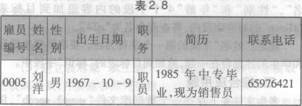
(6)在编辑完的表中追加如下新记录,如表2.8所示。
 正确答案:
正确答案:【考点分析】本题考点:字段属性中主键、默认值和输入掩码的设置;添加记录;删除记录等。
【解题思路】第1、2、4.5小题在设计视图中设置字段属性和删除字段;第3小题创建删除查询删除记录;第6小题为在数据表中直接输入数据。
(1)【操作步骤】
步骤1:选择“表”对象,右键单击“tEmployee”表,从弹出的快捷菜单中选择“设计视图”命令。
步骤2:选中“雇员编号”字段行,右键单击“雇员编号”行,从弹出的快捷菜单中选择“主键”命令,如图3.236所示。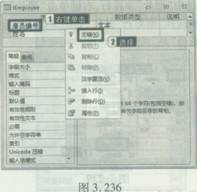
(2)【操作步骤】
步骤1:单击q陛别”字段行任一点,在的“默认值”行输入“男”。如图3.237所示。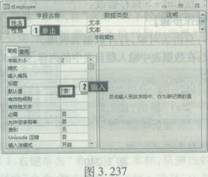
步骤2:按Ctrl+s保存修改,关闭设计视图。
(3)【操作步骤】
步骤1:单击“创建”选项卡,在“查询”组中单击“查询设计”按钮,在“显示表”对话框中双击表“tEmployee”,关闭“显示表”对话框。
步骤2:单击“查询工具”的“设计”选项卡“查询类型”组中的“删除”按钮。
步骤3:双击“出生日期”将其添加到“字段”行,在“条件”行输入“<#1949-1-1#”字样,如图3.238所示。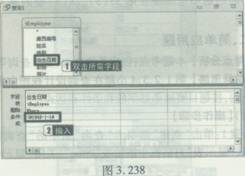
步骤4:单击“查询工具”的“设计”选项卡“结果”组中的“运行”按钮,在弹出的对话框中单击“是”按钮。
步骤5:关闭查询设计视图,在弹出的对话框中单击“否”按钮。
(4)【操作步骤】
步骤1:选择“表”对象,右键单击“tEmptoyee”,从弹出的快捷菜单中选择“设计视图”命令。
步骤2:选中“照片”字段行,右键单击“照片”行,从弹出的快捷菜单中选择“删除行”按钮,如图3.239所示。在弹出的对话框中选择“是”按钮。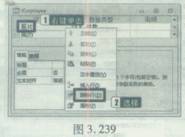
(5)【操作步骤】
步骤1:单击“雇员编号”字段行任一点,在“输入掩码”行输入“9999999999”。
步骤2:按Ctrl+S保存修改。
(6)【操作步骤】
步骤1:双击表对象,打开数据表视图。
步骤2:在数据表中输入题目表中的内容,如图3.240所示。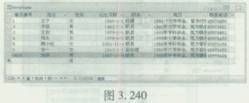
步骤3:按Ctrl+s保存修改,关闭数据表。
【易错提示】设置“雇员编号”字段的输入掩码只能为10位数字或空格,因此要用“9999999999”格式。
【举一反三】第1小题的题型也出现在第3(2)、33(2)、26(1)套的基本操作题中;第2小题的题型也出现在第53(3)、36(4)、38(1)套的基本操作题中;第3小题的题型也出现在第30(3)、45(3)套的基本操作题中;第4小题的题型也出现在第28(3)、22(6)、8(6)套的基本操作题中;第5小题的题型也出现在第6(5)、36(5)、39(3)套的基本操作题中;第6小题的题型也出现在第33(5)、28(5)套的基本操作题中。 -
第3题:
在考生文件夹下,“sampl。mdb”数据库文件中已建立表对象“tVisitor”,同时在考生文件夹下还存有“exam.mdb”数据库文件。试按以下操作要求,完成表对象“tVisitor”的编辑和表对象“tLine”的导入:
在考生文件夹下,“sampl。mdb”数据库文件中已建立表对象“tVisitor”,同时在考生文件夹下还存有“exam.mdb”数据库文件。试按以下操作要求,完成表对象“tVisitor”的编辑和表对象“tLine”的导入:
(1)设置“游客ID”字段为主键。
(2)设置“姓名”字段为“必填”字段。
(3)设置“年龄”字段的“有效性规则”属性为:大于等于10且小于等于60。
(4)设置“年龄”字段的“有效性文本”属性为:“输入的年龄应在10岁到60岁之间,请重新输入。”。
(5)在编辑完的表中输入如下一条新记录,其中“照片”字段数据设置为考生文件夹下的“照片1.bmp”图像文件。
(6)将“exam.mdb”数据库文件中的表对象“tLine”导入到“sampl.mdb”数据库文件内,表名不变。
正确答案:【操作步骤】 (1)步骤1:双击打开“sampl.mdb”数据库单击“表”对象单击“tVisitor”表单击“设计”按钮在“游客ID”上右键单击在弹出的快捷菜单上选择“主键”命令。 步骤2:单击“保存”按钮。关闭“表设计视图”。 (2)步骤1:单击“tVisitor”表单击“设计”按钮。单击“姓名”字段在“字段属性”中的“允许空字符串”所在行选择“否”。如图2-125所示。 步骤2:单击“保存”按钮。关闭“表设计视图”。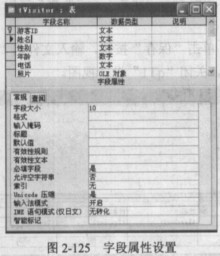 (3)步骤1:单击“tVisitor”表单击“设计”按钮。单击“年龄”字段在“字段属性”中“有效性规则”所在行输入:>=10 and=60。
步骤2:单击“保存”按钮。关闭“表设计视图”。
(4)步骤1:单击“tVisitor”表单击“设计”按钮。在表设计视图下单击“年龄”字段在“字段属性”中“有效性文本”所在行输入:输入的年龄应在10岁到60岁之间请重新输入。
步骤2:单击“保存”按钮。关闭“表设计视图”。
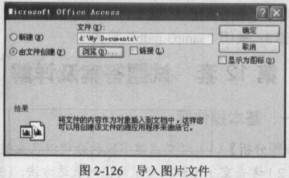
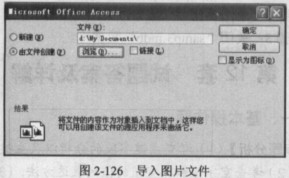
(5)步骤1:双击打开“tVisitor”表。光标在第二条记录的第一列单击开始输入记录输入完毕后按<→>键右移。在输入“照片”时在其“单元格”内右键单击在弹出的快捷菜单中选择“插入对象”命令。在其对话框内选择“由文件创建”选项。如图2-126所示。
步骤2:单击“浏览”按钮查找“1.bmp”的存储位置双击“1.bmp”将文件导入。
步骤3:单击“确定”按钮关闭表。
(3)步骤1:单击“tVisitor”表单击“设计”按钮。单击“年龄”字段在“字段属性”中“有效性规则”所在行输入:>=10 and=60。
步骤2:单击“保存”按钮。关闭“表设计视图”。
(4)步骤1:单击“tVisitor”表单击“设计”按钮。在表设计视图下单击“年龄”字段在“字段属性”中“有效性文本”所在行输入:输入的年龄应在10岁到60岁之间请重新输入。
步骤2:单击“保存”按钮。关闭“表设计视图”。
(5)步骤1:双击打开“tVisitor”表。光标在第二条记录的第一列单击开始输入记录输入完毕后按<→>键右移。在输入“照片”时在其“单元格”内右键单击在弹出的快捷菜单中选择“插入对象”命令。在其对话框内选择“由文件创建”选项。如图2-126所示。
步骤2:单击“浏览”按钮查找“1.bmp”的存储位置双击“1.bmp”将文件导入。
步骤3:单击“确定”按钮关闭表。
 (6)步骤1:在“sampl.mdb”数据库窗口下执行【文件】→【获取外部数据】→【导入】菜单命令。在“导入”对话框内选择“exam.mdb”数据存储位置。选择“tLine”表。
步骤2:单击“确定”按钮。
步骤3:关闭“sampl.mdb”数据库窗口。
(6)步骤1:在“sampl.mdb”数据库窗口下执行【文件】→【获取外部数据】→【导入】菜单命令。在“导入”对话框内选择“exam.mdb”数据存储位置。选择“tLine”表。
步骤2:单击“确定”按钮。
步骤3:关闭“sampl.mdb”数据库窗口。
【操作步骤】 (1)步骤1:双击打开“sampl.mdb”数据库,单击“表”对象,单击“tVisitor”表,单击“设计”按钮,在“游客ID”上右键单击,在弹出的快捷菜单上选择“主键”命令。 步骤2:单击“保存”按钮。关闭“表设计视图”。 (2)步骤1:单击“tVisitor”表,单击“设计”按钮。单击“姓名”字段,在“字段属性”中的“允许空字符串”所在行选择“否”。如图2-125所示。 步骤2:单击“保存”按钮。关闭“表设计视图”。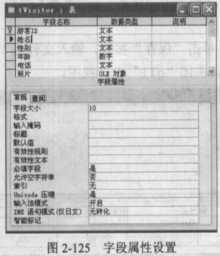 (3)步骤1:单击“tVisitor”表,单击“设计”按钮。单击“年龄”字段,在“字段属性”中“有效性规则”所在行输入:>=10 and=60。
步骤2:单击“保存”按钮。关闭“表设计视图”。
(4)步骤1:单击“tVisitor”表,单击“设计”按钮。在表设计视图下,单击“年龄”字段,在“字段属性”中“有效性文本”所在行输入:输入的年龄应在10岁到60岁之间,请重新输入。
步骤2:单击“保存”按钮。关闭“表设计视图”。
(5)步骤1:双击打开“tVisitor”表。光标在第二条记录的第一列单击开始输入记录,输入完毕后按<→>键右移。在输入“照片”时,在其“单元格”内右键单击,在弹出的快捷菜单中选择“插入对象”命令。在其对话框内选择“由文件创建”选项。如图2-126所示。
步骤2:单击“浏览”按钮,查找“1.bmp”的存储位置,双击“1.bmp”,将文件导入。
步骤3:单击“确定”按钮,关闭表。
(3)步骤1:单击“tVisitor”表,单击“设计”按钮。单击“年龄”字段,在“字段属性”中“有效性规则”所在行输入:>=10 and=60。
步骤2:单击“保存”按钮。关闭“表设计视图”。
(4)步骤1:单击“tVisitor”表,单击“设计”按钮。在表设计视图下,单击“年龄”字段,在“字段属性”中“有效性文本”所在行输入:输入的年龄应在10岁到60岁之间,请重新输入。
步骤2:单击“保存”按钮。关闭“表设计视图”。
(5)步骤1:双击打开“tVisitor”表。光标在第二条记录的第一列单击开始输入记录,输入完毕后按<→>键右移。在输入“照片”时,在其“单元格”内右键单击,在弹出的快捷菜单中选择“插入对象”命令。在其对话框内选择“由文件创建”选项。如图2-126所示。
步骤2:单击“浏览”按钮,查找“1.bmp”的存储位置,双击“1.bmp”,将文件导入。
步骤3:单击“确定”按钮,关闭表。
 (6)步骤1:在“sampl.mdb”数据库窗口下,执行【文件】→【获取外部数据】→【导入】菜单命令。在“导入”对话框内选择“exam.mdb”数据存储位置。选择“tLine”表。
步骤2:单击“确定”按钮。
步骤3:关闭“sampl.mdb”数据库窗口。 解析:(1)考查主键字段的分析以及主键的设计方法。(2)考查空字值和非空值的值的表达方法。(3)考查有效值和有效规则的设置方法。(4)考查有效值和有效规则的设置以及条件值的表达方法。(5)考查表记录的添加方法.(6)考查在Access数据库中导入外部数据的方法。
(6)步骤1:在“sampl.mdb”数据库窗口下,执行【文件】→【获取外部数据】→【导入】菜单命令。在“导入”对话框内选择“exam.mdb”数据存储位置。选择“tLine”表。
步骤2:单击“确定”按钮。
步骤3:关闭“sampl.mdb”数据库窗口。 解析:(1)考查主键字段的分析以及主键的设计方法。(2)考查空字值和非空值的值的表达方法。(3)考查有效值和有效规则的设置方法。(4)考查有效值和有效规则的设置以及条件值的表达方法。(5)考查表记录的添加方法.(6)考查在Access数据库中导入外部数据的方法。
-
第4题:
在考生文件夹下,“sampl.mdb”数据库文件中已建立表对象“tEmployee”。试按以下操作要求,完成表的编辑:
(1)判断并设置“tEmployee”表的主键。
(2)设置“性别”字段的默认值为“男”。
(3)删除表中1949年以前出生的雇员记录。
(4)删除“照片”字段。
(5)设置“雇员编号”字段的输入掩码为只能输入10位数字或空格形式。
(6)在编辑完的表中追加如下一条新记录:
正确答案:【操作步骤】 (1)步骤1:打开“sampl.mdb'’数据库窗口选中“表”对象右键单击“tEmployee”表选择“设计视图”命令。 步骤2:右键单击“雇员编号”行选择“主键”命令。 (2)步骤1:单击“性别”字段行。在“字段属性”的“默认值”行输入:”男”。 步骤2:单击工具栏中的“保存”按钮关闭设计视图。 (3)步骤1:选中“查询”对象单击“新建”按钮选中“设计视图”单击“确定”按钮。在“显示表”对话框中双击表“tEmployee”关闭“显示表”对话框。 步骤2:执行【查询】→【删除查询】菜单命令。 步骤3:双击“出生日期”字段将其添加到“字段”行在“条件”行输入:#1949-1-1#。 步骤4:执行【查询】→【运行】菜单命令在弹出的对话框中单击“是”按钮。 步骤5:关闭查询设计视图在弹出的对话框中单击“否”按钮。 (4)步骤1:选中“表”对象右键单击“tEmployee”表选择“设计视图”命令。 步骤2:右键单击“照片”行选择“删除行”命令在弹出的对话框中单击“是”按钮。 (5)步骤l:单击“雇员编号”字段在“字段属性”的“输入掩码”行输入:9999999999。 步骤2:单击工具栏中的“保存”按钮。 (6)步骤1;执行【视图】→【数据表视图】菜单命令。 步骤2:按照题目要求向表中添加新记录。 步骤3:单击工具栏中的“保存”按钮关闭数据表视图。
【操作步骤】 (1)步骤1:打开“sampl.mdb'’数据库窗口,选中“表”对象,右键单击“tEmployee”表,选择“设计视图”命令。 步骤2:右键单击“雇员编号”行,选择“主键”命令。 (2)步骤1:单击“性别”字段行。在“字段属性”的“默认值”行输入:”男”。 步骤2:单击工具栏中的“保存”按钮,关闭设计视图。 (3)步骤1:选中“查询”对象,单击“新建”按钮,选中“设计视图”,单击“确定”按钮。在“显示表”对话框中双击表“tEmployee”,关闭“显示表”对话框。 步骤2:执行【查询】→【删除查询】菜单命令。 步骤3:双击“出生日期”字段将其添加到“字段”行,在“条件”行输入:#1949-1-1#。 步骤4:执行【查询】→【运行】菜单命令,在弹出的对话框中单击“是”按钮。 步骤5:关闭查询设计视图,在弹出的对话框中单击“否”按钮。 (4)步骤1:选中“表”对象,右键单击“tEmployee”表,选择“设计视图”命令。 步骤2:右键单击“照片”行,选择“删除行”命令,在弹出的对话框中单击“是”按钮。 (5)步骤l:单击“雇员编号”字段,在“字段属性”的“输入掩码”行输入:9999999999。 步骤2:单击工具栏中的“保存”按钮。 (6)步骤1;执行【视图】→【数据表视图】菜单命令。 步骤2:按照题目要求向表中添加新记录。 步骤3:单击工具栏中的“保存”按钮,关闭数据表视图。 解析:本题考查:(1)设置主键。(2)字段默认值。(3)输入掩码等字段属性的设置。(4)添加记录。(5)删除记录。(6)添加新记录。 -
第5题:
在考生文件夹下,“sampl.mdb”数据库文件中建立表“tCourse”,表结构如下:
(2)根据“tCourse”表的结构,判断并设置主键。
(3)设置“学时”字段的有效性规则,使其输入的数据必须非空且大于等于0。
(4)设置“开课日期”字段的输入掩码为“短日期”,默认值为本年度的9月1日(规定:本年度年号必须由函数获取)。
(5)在“tCourse”表中输入以下2条记录:
(6)在数据表视图中冻结“课程名称”字段。
正确答案:【操作步骤】 (1)步骤1:双击打开“sampl.mdb”数据库单击“表”对象双击“使用设计器创建表”在“表”设计视图最后一条记录的下一行内输入字段名称、选择对应的数据类型。如图2-45所示特别注意的是“开课日期”、“必须否”要在“字段属性”下的对应“格式”行选择“短日期”、“是/否”格式。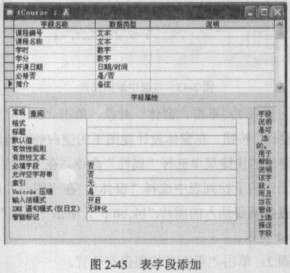 步骤2:单击“保存”按钮在保存对话框内输入“tCourse”表名。单击“确定”按钮关闭“tCourse”设计视图。
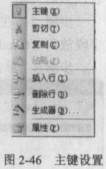
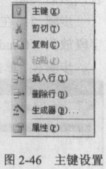
(2)步骤1:单击“tCourse”表名单击“设计”按钮。经判定这里具有值的惟一性只有“课程编号”字段所以只能选择该字段作为“主键”。在“课程编号”上右键单击在弹出的快捷菜单上选择“主键”命令如图2-46所示。
步骤2:单击“保存”按钮在保存对话框内输入“tCourse”表名。单击“确定”按钮关闭“tCourse”设计视图。
(2)步骤1:单击“tCourse”表名单击“设计”按钮。经判定这里具有值的惟一性只有“课程编号”字段所以只能选择该字段作为“主键”。在“课程编号”上右键单击在弹出的快捷菜单上选择“主键”命令如图2-46所示。
 步骤2:单击“保存”按钮关闭“tCourse”设计视图。
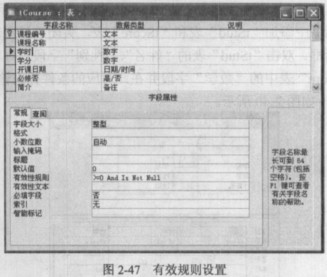
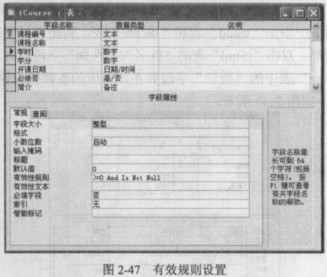
(3)步骤1:单击“tCourse”表名单击“设计”按钮。单击“学时”字段在“字段属性”中的有效规则所在的行内输入:>=0AndIsNotNull。如图2-47所示。对“有效文
本”考题没有要求可以省略不写。
步骤2:单击“保存”按钮关闭“tCourse”设计视图。
步骤2:单击“保存”按钮关闭“tCourse”设计视图。
(3)步骤1:单击“tCourse”表名单击“设计”按钮。单击“学时”字段在“字段属性”中的有效规则所在的行内输入:>=0AndIsNotNull。如图2-47所示。对“有效文
本”考题没有要求可以省略不写。
步骤2:单击“保存”按钮关闭“tCourse”设计视图。
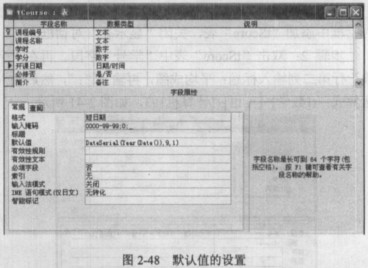
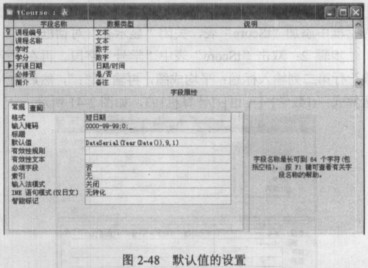
 (4)步骤1:单击“tCourse“表名单击“设计”按钮。单击“开课日期”在“字段属性”的“输入掩码”所在行内选择“短日期”。“默认值”字段行内输入:DateSerial(Year(DateO)91)。考生要掌握:DateSerialO、yearO、DaleO的含义还要注意的是只有设置格式后才能设置掩码。如图2-48所示。
步骤2:单击“保存”按钮关闭“tCourse”设计视图。
(4)步骤1:单击“tCourse“表名单击“设计”按钮。单击“开课日期”在“字段属性”的“输入掩码”所在行内选择“短日期”。“默认值”字段行内输入:DateSerial(Year(DateO)91)。考生要掌握:DateSerialO、yearO、DaleO的含义还要注意的是只有设置格式后才能设置掩码。如图2-48所示。
步骤2:单击“保存”按钮关闭“tCourse”设计视图。
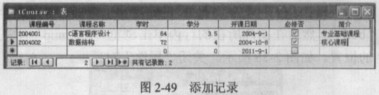
 (5)步骤1:双击“’tCourse”表名打开表并输入数据。如图2-49所示。
 步骤2:单击“保存”按钮关闭“tCourse”表。
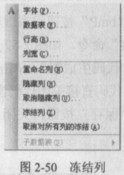
(6)步骤1:双击“tCourse“表名单击“课程名称”字段右键单击鼠标并在弹出的快捷菜单选择“冻结列”命令。如图2-50所示。
步骤2:单击“保存”按钮关闭“tCourse”表。关闭“samp1.mdb”数据库。
步骤2:单击“保存”按钮关闭“tCourse”表。
(6)步骤1:双击“tCourse“表名单击“课程名称”字段右键单击鼠标并在弹出的快捷菜单选择“冻结列”命令。如图2-50所示。
步骤2:单击“保存”按钮关闭“tCourse”表。关闭“samp1.mdb”数据库。

【操作步骤】 (1)步骤1:双击打开“sampl.mdb”数据库,单击“表”对象,双击“使用设计器创建表”,在“表”设计视图最后一条记录的下一行内输入字段名称、选择对应的数据类型。如图2-45所示,特别注意的是“开课日期”、“必须否”要在“字段属性”下的对应“格式”行选择“短日期”、“是/否”格式。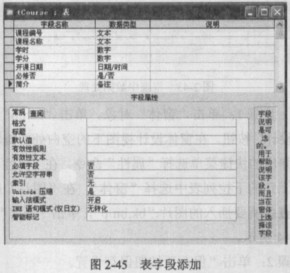 步骤2:单击“保存”按钮,在保存对话框内输入“tCourse”表名。单击“确定”按钮,关闭“tCourse”设计视图。
(2)步骤1:单击“tCourse”表名,单击“设计”按钮。经判定这里具有值的惟一性只有“课程编号”字段,所以只能选择该字段作为“主键”。在“课程编号”上右键单击,在弹出的快捷菜单上选择“主键”命令,如图2-46所示。
步骤2:单击“保存”按钮,在保存对话框内输入“tCourse”表名。单击“确定”按钮,关闭“tCourse”设计视图。
(2)步骤1:单击“tCourse”表名,单击“设计”按钮。经判定这里具有值的惟一性只有“课程编号”字段,所以只能选择该字段作为“主键”。在“课程编号”上右键单击,在弹出的快捷菜单上选择“主键”命令,如图2-46所示。
 步骤2:单击“保存”按钮,关闭“tCourse”设计视图。
(3)步骤1:单击“tCourse”表名,单击“设计”按钮。单击“学时”字段,在“字段属性”中的有效规则所在的行内输入:>=0AndIsNotNull。如图2-47所示。对“有效文
本”考题没有要求可以省略不写。
步骤2:单击“保存”按钮,关闭“tCourse”设计视图。
步骤2:单击“保存”按钮,关闭“tCourse”设计视图。
(3)步骤1:单击“tCourse”表名,单击“设计”按钮。单击“学时”字段,在“字段属性”中的有效规则所在的行内输入:>=0AndIsNotNull。如图2-47所示。对“有效文
本”考题没有要求可以省略不写。
步骤2:单击“保存”按钮,关闭“tCourse”设计视图。
 (4)步骤1:单击“tCourse“表名,单击“设计”按钮。单击“开课日期”,在“字段属性”的“输入掩码”所在行内选择“短日期”。“默认值”字段行内输入:DateSerial(Year(DateO),9,1)。考生要掌握:DateSerialO、yearO、DaleO的含义,还要注意的是只有设置格式后才能设置掩码。如图2-48所示。
步骤2:单击“保存”按钮,关闭“tCourse”设计视图。
(4)步骤1:单击“tCourse“表名,单击“设计”按钮。单击“开课日期”,在“字段属性”的“输入掩码”所在行内选择“短日期”。“默认值”字段行内输入:DateSerial(Year(DateO),9,1)。考生要掌握:DateSerialO、yearO、DaleO的含义,还要注意的是只有设置格式后才能设置掩码。如图2-48所示。
步骤2:单击“保存”按钮,关闭“tCourse”设计视图。
 (5)步骤1:双击“’tCourse”表名,打开表并输入数据。如图2-49所示。
 步骤2:单击“保存”按钮,关闭“tCourse”表。
(6)步骤1:双击“tCourse“表名,单击“课程名称”字段,右键单击鼠标并在弹出的快捷菜单选择“冻结列”命令。如图2-50所示。
步骤2:单击“保存”按钮,关闭“tCourse”表。关闭“samp1.mdb”数据库。
步骤2:单击“保存”按钮,关闭“tCourse”表。
(6)步骤1:双击“tCourse“表名,单击“课程名称”字段,右键单击鼠标并在弹出的快捷菜单选择“冻结列”命令。如图2-50所示。
步骤2:单击“保存”按钮,关闭“tCourse”表。关闭“samp1.mdb”数据库。
 解析:(1)主要考查表的创建创建,表一般包含三方面的内容:“字段名称”、“字段类型”、“说明”,“说明部分”可以省略。(2)考查表的主键设置,在设置主键时一定要结合实际和主键的含义才能设置出有效的主键。一个字段被设为主键它具有什么特点?(3)考查有效规则和有效文本的设置的方法,还要了解有效规则在数据应用中的意义。(4)考查默认值的设置、日期/时间相关函数的应用以及日期/时间的格式设置。(5)考查数据表记录的添加。(6)考查数据表的列的冻结设置方法,考生还要掌握“列冻结”的实际应用。
