
根据orderl表和cust表建立一个查询queryl,查询出公司所在地是“北京”的所有公司的名称、订单日期、送货方式,要求查询去向是表,表名是queryl.bf,并执行该查询。(2)建立表单my_form,表单中有两个命令按钮,按钮的名称分别为cmdyes和cmdno,标题分别为“登录”和“退出”。
题目
根据orderl表和cust表建立一个查询queryl,查询出公司所在地是“北京”的所有公司的名称、订单日期、送货方式,要求查询去向是表,表名是queryl.bf,并执行该查询。
(2)建立表单my_form,表单中有两个命令按钮,按钮的名称分别为cmdyes和cmdno,标题分别为“登录”和“退出”。
相似考题
参考答案和解析
 在查询设计器中的“字段”选项中将cust.公司名称、orderl.订单日期和orderl.送货方式3个字段添加到右边的“选定字段”列表框中单击“筛选”选项卡在“字段名”下拉框中选择“cust.所在地”字段在“条件”下拉框中选择“=”在“实例”文本框中输入“北京”执行菜单命令“查询”—“查询去向”系统弹出“查询去向”对话框单击“表”按钮在下面的“表名”文本框中输入需要查询输出的表名queryl。
执行菜单名“查询”—“运行查询”查询结果将自动保存到queryl数据表中。
(2)在命令窗口输入命令:CREATE FORMmy_form打开表单设计器。单击表单控件工具栏上的“命令按钮”控件向表单添加两个命令按钮。选中第一个命令按钮(Commandl)在属性对话框中将命令按钮的Name属性值修改为cmdyes将Caption属性值修改为“登录”如图3-23所示以同样的方法将第二个命令按钮(Command2)的Name属性值修改为cmdno将Caption属性值修改为“退出”保存表单退出。
在查询设计器中的“字段”选项中将cust.公司名称、orderl.订单日期和orderl.送货方式3个字段添加到右边的“选定字段”列表框中单击“筛选”选项卡在“字段名”下拉框中选择“cust.所在地”字段在“条件”下拉框中选择“=”在“实例”文本框中输入“北京”执行菜单命令“查询”—“查询去向”系统弹出“查询去向”对话框单击“表”按钮在下面的“表名”文本框中输入需要查询输出的表名queryl。
执行菜单名“查询”—“运行查询”查询结果将自动保存到queryl数据表中。
(2)在命令窗口输入命令:CREATE FORMmy_form打开表单设计器。单击表单控件工具栏上的“命令按钮”控件向表单添加两个命令按钮。选中第一个命令按钮(Commandl)在属性对话框中将命令按钮的Name属性值修改为cmdyes将Caption属性值修改为“登录”如图3-23所示以同样的方法将第二个命令按钮(Command2)的Name属性值修改为cmdno将Caption属性值修改为“退出”保存表单退出。

(1)在命令窗口输入命令:CREATE QUERY queryl,打开查询设计器,系统首先要求选择需要查询的表或视图,分别将cust和orderl两个数据表文件添加到查询设计器中,由系统自动查找两个数据表中匹配的字段进行内部联接,如图3-22所示,单击“确定”按钮,依次关闭各个对话框,进入查询设计器。
在查询设计器中的“字段”选项中,将cust.公司名称、orderl.订单日期和orderl.送货方式3个字段添加到右边的“选定字段”列表框中,单击“筛选”选项卡,在“字段名”下拉框中选择“cust.所在地”字段,在“条件”下拉框中选择“=”,在“实例”文本框中输入“北京”,执行菜单命令“查询”—“查询去向”,系统弹出“查询去向”对话框,单击“表”按钮,在下面的“表名”文本框中输入需要查询输出的表名queryl。
执行菜单名“查询”—“运行查询”,查询结果将自动保存到queryl数据表中。
(2)在命令窗口输入命令:CREATE FORMmy_form,打开表单设计器。单击表单控件工具栏上的“命令按钮”控件,向表单添加两个命令按钮。选中第一个命令按钮(Commandl),在属性对话框中将命令按钮的Name属性值修改为cmdyes,将Caption属性值修改为“登录”,如图3-23所示,以同样的方法,将第二个命令按钮(Command2)的Name属性值修改为cmdno,将Caption属性值修改为“退出”,保存表单退出。
解析:本大题1小题考查的是多表查询文件的建立以及查询去向,2小题考查的主要是表单中一些基本控件的建立以及属性的设置。
更多“根据orderl表和cust表建立一个查询queryl,查询出公司所在地是“北京”的所有公司的名称、订单日 ”相关问题
-
第1题:
设计表单my,其中有三个按钮,标题分别为“汇报”、“查看”和“关闭”。单击“汇报”按钮,弹出对话框“您单击的是汇报按钮!”。单击“查看”按钮,弹出对话框“您单击的是查看按钮!”。单击“关闭”按钮则退出表单。
(2)根据“定货”表和“客户”表建立一个查询cha,查询出所有所在地是“上海”的公司的“公司名称”、“订单日期”、“送货方式”,要求查询去向是表,表名是que.dbf,并执行该查询。
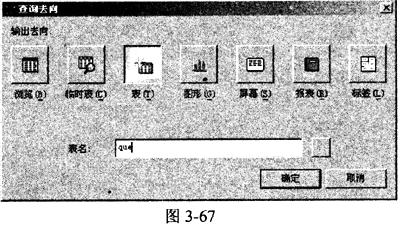
正确答案:(1)在命令窗口输入命令:MODIFY FORM my打开表单设计器新建表单。 单击“表单控件”窗口中的“命令按钮”控件在表单上放置三个命令按钮控件将它们的Caption属性值分别改为“汇报”“查看”和“关闭”分别编写3个命令按钮的Click事件代码。 ******命令按钮Command1(汇报)的Click事件代码****** MESSAGEBOX(“您单击的是汇报按钮!”) ************************************************* *****命令按钮Command2(查看)的Click事件代码***** MESSAGEBOX(“您单击的是查看按钮!”) ************************************************* *****命令按钮Command3(关闭)的Click事件代码***** Thisform.Release ************************************************* 保存表单设计在命令窗口输入命令:DO FORM my运行表单查看表单运行结果。 (2)在命令窗口输入:CREATE QUERY cha打开查询设计器新建一个查询。在查询设计器中分别将“客户”和“定货”两个数据表文件添加到查询设计器中系统自动查找两个数据表中匹配的字段进行内部联接单击“确定”按钮如图3-66所示。 在查询设计器中的“字段”选项卡中将“可用字段”列表框中的“客户.公司名称”、“定货.定单日期”和“定货.送货方式”三个字段添加到右边的“选定字段”列表框中在“筛选”选项卡的“字段名”下拉框中选择“客户.所在地”在“条件”下拉框中选择“=”在实例文本框中输入“上海”。执行菜单命令“查询”—“查询去向”系统弹出“查询去向”对话框单击“表”按钮在“表名”文件框中输入表名que单击“确定”退出如图3-67所示。
 执行菜单“查询”—“运行查询”查询结果将自动保存到que数据表中。
(1)在命令窗口输入命令:MODIFY FORM. my,打开表单设计器新建表单。 单击“表单控件”窗口中的“命令按钮”控件,在表单上放置三个命令按钮控件,将它们的Caption属性值分别改为“汇报”,“查看”和“关闭”,分别编写3个命令按钮的Click事件代码。 ******命令按钮Command1(汇报)的Click事件代码****** MESSAGEBOX(“您单击的是汇报按钮!”) ************************************************* *****命令按钮Command2(查看)的Click事件代码***** MESSAGEBOX(“您单击的是查看按钮!”) ************************************************* *****命令按钮Command3(关闭)的Click事件代码***** Thisform.Release ************************************************* 保存表单设计,在命令窗口输入命令:DO FORM. my,运行表单,查看表单运行结果。 (2)在命令窗口输入:CREATE QUERY cha,打开查询设计器,新建一个查询。在查询设计器中,分别将“客户”和“定货”两个数据表文件添加到查询设计器中,系统自动查找两个数据表中匹配的字段进行内部联接,单击“确定”按钮,如图3-66所示。
在查询设计器中的“字段”选项卡中,将“可用字段”列表框中的“客户.公司名称”、“定货.定单日期”和“定货.送货方式”三个字段添加到右边的“选定字段”列表框中,在“筛选”选项卡的“字段名”下拉框中选择“客户.所在地”,在“条件”下拉框中选择“=”,在实例文本框中输入“上海”。执行菜单命令“查询”—“查询去向”,系统弹出“查询去向”对话框,单击“表”按钮,在“表名”文件框中输入表名que,单击“确定”退出,如图3-67所示。
执行菜单“查询”—“运行查询”,查询结果将自动保存到que数据表中。 解析:本大题1小题主要考查的是表单中一些基本控件的建立、属性的设置以及简单程序的编写,属性设置可以直接在属性面板中修改。2小题考查的是多表查询文件的建立以及查询去向。在设置查询去向的时候,应该注意表的选择。
-
第2题:
根据考生文件夹下的tx1表和jsh表建立一个查询query2,查询出单位是“南京大学”的所有教师的姓名、职称、电话,要求查询去向是表,表名是query2,dbf,并执行该查询。
2.建立表单enterf,表单中有两个命令按钮,按钮的名称分别为cmdin和cmdout,标题分别为“进入”和“退出”。
正确答案:可以用三种方法调用表单设计器:在项目管理器环境下调用;单击“文件”菜单中的“新建”打开“新建”对话框选择“表单”;在命令窗口输入CREATE FORM命令。 打开表单设计器后在表单控件工具栏上单击“命令按钮”在表单上放置两个按钮。分别修改其属性 Name为cmdin和cmdoutCaption属性为“进入”和“退出”。
可以用三种方法调用表单设计器:在项目管理器环境下调用;单击“文件”菜单中的“新建”,打开“新建”对话框,选择“表单”;在命令窗口输入CREATE FORM命令。 打开表单设计器后,在表单控件工具栏上单击“命令按钮”,在表单上放置两个按钮。分别修改其属性 Name为cmdin和cmdout,Caption属性为“进入”和“退出”。 -
第3题:
(1)根据考生文件夹下的“通信录”表和“职工”表建立一个查询“qh_qry”,查询出单位是“清华大学”的所有教师的姓名、职称、电话,要求查询去向是表,表名是“qh_qry.dbf”,并执行该查询。
(2)建立表单“optbtn",表单中有两个命令按钮,按钮的名称分别为“cmdopen”和“emdelose”,标题分别为“打开”和“关闭”。单击“关闭”按钮,使用“ThisForm.Release”退出表单。
正确答案:
【考点指引】本大题第l小题考查的是多表查询文件的
建立及查询去向,在设置查询去向的时候,应该注意表的选择;第2小题主要考查表单中一些基本控件的建立及属性的设置,詹性设置可直接在属性窗口中修改。
(1)【操作步骤】
①选择【文件】一【新建】命令,选择“查询”,单击“新建文件”按钮,打开“添加表或视图”对话框,选择“表”单选项,选择数据库“数据l”和数据库中的表“通信录”和“职工”,单击“添加”按钮将表“通信录”和“职工”添加到查询设计器中,系统自动查找两个数据表中匹配的字段进行内部联接,单击“确定”按钮,然后关闭“添加表或视图”对话框。
②在查询设计器中单击“字段”选项卡,分别将字段“职工.姓名,职工.职称,通信录.电话”添加到右边的“选定字段”列表框中。
③在查询设计器中单击“筛选”选项卡,在“字段名”下拉列表框中选择“职工.单位”字段,在“条件”下拉列表框中选择“一”,在“实例”文本框中输人“”清华大学””。
④选择【查询】→【查询去向】命令,系统弹出“查询去向”对话框,在“查询去向”对话框中单击“表”按钮,在“表名”文本框中输入保存查询结果的表名“qh_qry”,单击“确定”按钮关闭对话框。
⑤选择【查询】→【运行查询】命令,查询结果将自动保存到“qh_qry”表中,关闭查询设计器保存查询名为“qh_qry”。
(2)【操作步骤】
①选择【文件】→【新建】命令,选择“表单”,单击“新建文件”按钮打开表单设计器,单击表单控件工具栏上的“命令按钮”控件图标,为表单添加两个命令按钮Commandl和Command2。
②分别选择两个命令按钮,在按钮属性窗口中将命令按钮Commandl的Name属性值修改为“cmdopen”,将Caption属性值修改为“打开”,以同样的方法,将Command2的Name属性值修改为“cmdclose”,将Caption属性值修改为“关闭”,双击“关闭”命令按钮,在Click事件中输入代码:ThisForm.Release,用来关闭表单。
③关闭表单设计器,保存表单文件名为“optbtn”。
-
第4题:
根据考生文件夹下的txl表和jsh表建立一个查询query2,查询出单位是“南京大学”的所有教师的姓名、职称、电话,要求查询去向是表,表名是query2.dbf,并执行该查询。
(2)建立表单enterf,表单中有两个命令按钮,按钮的名称分别为cmdin和cmdout,标题分别为“进入”和“退出”。
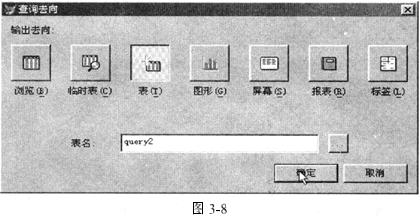
正确答案:(1)可以直接在命令窗口输入命令:CREATE QUERY query2打开查询设计器新建一个查询。在查询设计器中分别将bcl和jsh两个数据表文件添加到查询设计器中系统自动查找两个数据表中匹配的字段进行内部联接单击“确定”按钮如图3-7所示。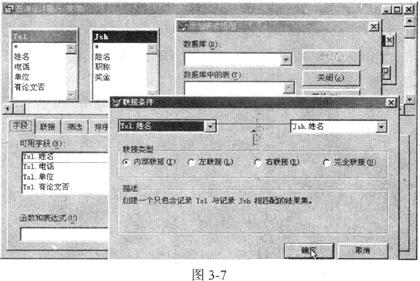 在查询设计器中的“字段”选项卡中将“可用字段”列表框中的jsh.姓名、jsh.职称和txl.电话3个字段添加到右边的“选定字段”列表框中在“筛选”选项卡的“字段名”下拉框中选择“txl.单位”字段在“条件”下拉框中选择“=”在“实例”文本框中输入“南京大学”。执行菜单命令“查询”—“查询去向”系统弹出“查询去向”对话框单击“表”按钮在“表名”文本框中输入表名query2单击“确定”退出如图3-8所示。
 执行菜单“查询”—“运行查询”查询结果将自动保存到query2数据表中。
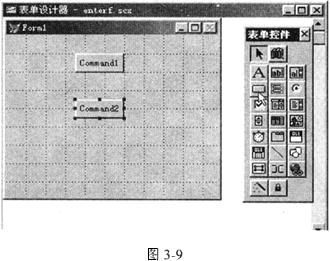
(2)在命令窗口输入命令:CREATE FORM enterf打开表单设计器。单击表单控件工具栏上的“命令按钮”控件图标为表单添加两个命令按钮command1和command2如图3-9所示。
执行菜单“查询”—“运行查询”查询结果将自动保存到query2数据表中。
(2)在命令窗口输入命令:CREATE FORM enterf打开表单设计器。单击表单控件工具栏上的“命令按钮”控件图标为表单添加两个命令按钮command1和command2如图3-9所示。
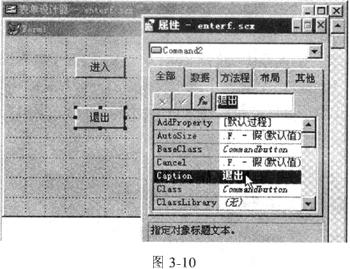
 在属性对话框中将命令按钮commandl的Name属性值修改为cmdin将Caption属性值修改为“进入”以同样的方法将第二个命令按钮(command2)的Name属性值修改为cmdout将Caption属性值修改为“退出”如图3-10所示。
(1)可以直接在命令窗口输入命令:CREATE QUERY query2,打开查询设计器,新建一个查询。在查询设计器中,分别将bcl和jsh两个数据表文件添加到查询设计器中,系统自动查找两个数据表中匹配的字段进行内部联接,单击“确定”按钮,如图3-7所示。
在查询设计器中的“字段”选项卡中,将“可用字段”列表框中的jsh.姓名、jsh.职称和txl.电话3个字段添加到右边的“选定字段”列表框中,在“筛选”选项卡的“字段名”下拉框中选择“txl.单位”字段,在“条件”下拉框中选择“=”,在“实例”文本框中输入“南京大学”。执行菜单命令“查询”—“查询去向”,系统弹出“查询去向”对话框,单击“表”按钮,在“表名”文本框中输入表名query2,单击“确定”退出,如图3-8所示。
执行菜单“查询”—“运行查询”,查询结果将自动保存到query2数据表中。
(2)在命令窗口输入命令:CREATE FORM. enterf,打开表单设计器。单击表单控件工具栏上的“命令按钮”控件图标,为表单添加两个命令按钮command1和command2,如图3-9所示。
在属性对话框中将命令按钮commandl的Name属性值修改为cmdin,将Caption属性值修改为“进入”,以同样的方法,将第二个命令按钮(command2)的Name属性值修改为cmdout,将Caption属性值修改为“退出”,如图3-10所示。
解析:本大题1小题考查的是多表查询文件的建立以及查询去向。在设置查询去向的时候,应该注意表的选择;2小题考查的主要是表单中一些基本控件的建立以及属性的设置,属性设置可直接在属性面板中修改。
-
第5题:
(1)设计表单“bd1”,其中有3个按钮,标题分别为“汇报”、“查看”和“关闭”。单击“汇报”按钮,弹出对话框“您单击的是汇报按钮!”;单击“查看”按钮,弹出对话框“您单击的是查看按钮!”。单击“关闭”按钮则退出表单。
(2)根据“订货”表和“客户”表建立一个查询“cx”,查询出所有所在地是“深圳”的客户的“客户名称”、“订货日期”、“送货方式”,要求查询去向是表,表名是“result”,并执行该查询。
正确答案:
【考点指引】本大题第1小题考查的是表单的建立及按钮控件的使用;第2小题主要考查查询的建立,关键要注意选择查询结果的去向。
(1)【操作步骤】
①选择【文件】→【新建】命令,选择“表单”,单击“新建文件”按钮打开表单设计器,单击表单控件工具栏上的“命令按钮”控件图标,为表单添加3个命令按钮Command1、
Command2和Command3。
②在按钮属性窗口中分别将命令按钮Command1的Caption属性值修改为“汇报”,将命令按钮Command2的Caption属性值修改为“查看”,将命令按钮Command3的Caption属性值修改为“关闭”。
③双击“汇报”命令按钮,在Click事件中输入代码:MESSAGEBOX(〝您单击的是汇报按钮! 〞)
④双击“查看”命令按钮,在Click事件中输入代码:MESSAGEBOX(〝您单击的是查看按钮! 〞)
⑤双击“关闭”命令按钮,在Click事件中输入代码:ThisForm.Release,用来关闭表单。
⑥选择【表单】→【执行表单】命令,系统首先要求保存该表单文件,在弹出的“另存为”对话框中输入表单文件名“bd1”,保存在考生文件夹下,然后运行表单。
(2)【操作步骤】
①选择【文件】→【新建】命令,选择“查询”,单击“新建文件”按钮,弹出“添加表或视图”对话框,将表“订货”和“客户”分别添加到视图设计器中,然后关闭“添加表或视图”对话框,系统会自动按“客户编号”建立两表之间的内部联系。
②根据题意,在查询设计器的“字段”选项卡中,将“可用字段”列表框中的字段“客户.客户名称”、“订货.订货日期”、“订货.送货方式”添加到右边的“选定字段”列表框中。
③单击“筛选”选项卡,在“字段名”下拉列表框中选择“客户.地址”字段,在“条件”下拉列表框中选择“like”,在“实例”文本框中输入“〝%深圳%〞”。
④最后选择【查询】→【查询去向】命令,打开“查询去向”对话框,在对话框中选择“表”,在“表名”文本框中输入用来保存查询结果的数据表文件名“result”。
⑤选择【查询】→【运行查询】命令,系统将自动保存查询结果到数据表“result”中,关闭查询设计器并保存查询为“cx”。