
( 14 )己知一个名为 “ 学生 ” 的 Access 数据库,库中的表 “ stud ” 存储 学生的基本信息,包括学号、姓名 、 性别和籍贯 。 下面程序的功能是 : 通过下图所示的窗体向 “ stud ” 表中添加学生记录 , 对应 “ 学号 ” 、“ 姓名 ” 、 “ 性别 ” 和 “ 籍贯 ” 的四个文本框的名称分别为 tNo 、tName 、 tSex 、 tRes 。 当单击窗体中的 “ 增加 ” 命令按扭(名称为 Command1 )时, 首先判断学号是否,如果不重复则向 "stud"
题目
( 14 )己知一个名为 “ 学生 ” 的 Access 数据库,库中的表 “ stud ” 存储 学生的基本信息,包括学号、姓名 、 性别和籍贯 。 下面程序的功能是 : 通过下图所示的窗体向 “ stud ” 表中添加学生记录 , 对应 “ 学号 ” 、“ 姓名 ” 、 “ 性别 ” 和 “ 籍贯 ” 的四个文本框的名称分别为 tNo 、tName 、 tSex 、 tRes 。 当单击窗体中的 “ 增加 ” 命令按扭(名称为 Command1 )时, 首先判断学号是否,如果不重复则向 "stud" 表中添加学生记录;
如果学号重复,则给出提示信息。
请依据所要求的功能,将如下程序补充完整。
Private Sub Form_LoadO
,打开窗口时,连接 Access 数据库
Set ADOcn = CurrentProject.Connection
End Sub
Dim ADOcn As New ADODB.Connection
Private Sub Commandl Click ()
,增加学生记录
Dim strSOL As String
Dim ADOrs As New AUU0t3xecoraset
Set ADOrs.ActiveConnection 二 ADOcn
ADOrs.Open "Select 学号 From Stud Where 学号= ” ,+ tNo + ' ,一 ' ,
If Not ADOrs. 【 14 】 Then
· 如果该骊的学生记录己经存在,则显示提示信息
MsgBox ” 你输入的学号己存在,不能增加! ”
Else
' 增加新学生的记录
strSOL 二 "Insert Into stud (字兮, ir'E=G , 11350 , FIABW )
‘ strSQL 一 strSQL + "Values (一 +tNo+"' , '"+tName+"' , '"+tSex+" · , '"+tRes+" ),,
ADOcn.Execute 【 15 】
MsgBox ” 添加成功,请继续! ”
End If
ADOrs.Close
相似考题
更多“( 14 )己知一个名为 “ 学生 ” 的 Access 数据库,库中的表 “ stud ” 存储 学生的基本信息,包括学 ”相关问题
-
第1题:
在数据库应用软件Access中,建立数据库“销售.mdb”,如图14-9所示。在数据库中添加数据表“2007年销售表.dbf”。
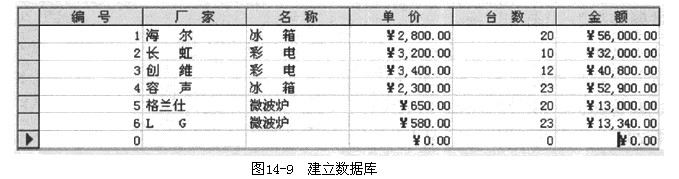
要求:
(1)快速的用Access建立数据库且输入记录。
(2)在窗体设计中,将数据表的内容与一个列表框进行绑定,如图14-10所示。
 正确答案:
正确答案:
解析:本题的要点是Access数据库的建立、数据与窗体的绑定等。
操作的关键步骤:
(1)创建数据表时要求先创建表结构,如图14-23所示。将单价、金额的数据类型设置为“货币”,对各字段的标题进行填写,其他采用默认。主键是“编号”。
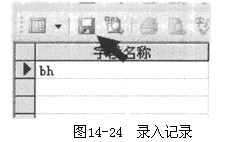
(2)录入记录时先保存表结构,然后再按一下编辑框左上角的按钮,就可以录入记录了,如图14-24所示。
(3)本题的重点是窗体设计。
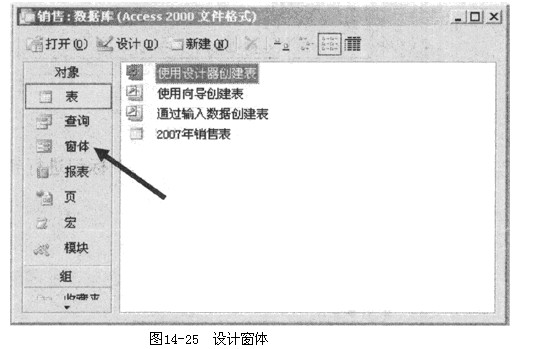
①首先退回到销售数据库下,点击“窗体”,选择“在设计视图中创建窗体”,如图14-25所示。
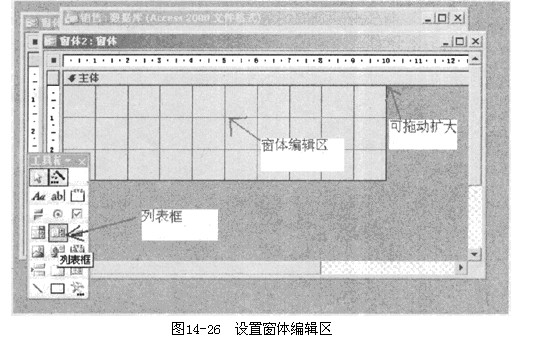
②拖动边界可以扩大窗体编辑区,如图14-26所示。选取工具箱中的“列表框”,在编辑区拉框→弹出列表框向导→单击“下一步”按钮→选择表:2007年销售表→单击“下一步”按钮。
③出现“可用字段”和“选定字段”,将所有的字段选定,再单击“下一步”按钮,如图14-27所示。

④接下来选“编号”为升序,再单击“下一步”按钮。
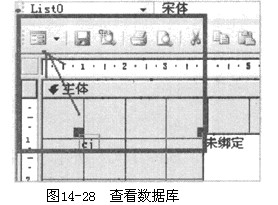
⑤单击“完成”按钮,再单击编辑区左上角的“视图”标记进行查看,如图14-28所示。
-
第2题:
试题2
在“教学管理”数据库中有“学生”“课程”“教师”和“选课成绩”四张表。按要求创建查询。
(1) 以“教学管理”数据库中的“学生”和“选课成绩”表为数据源,创建一个生产表查询,将成绩在90分以上的学生的“学生编号”和“姓名”,“性别”“年龄”和“成绩”存储到一个新表中,“学生编号”按降序排列。新表名为“90分以上学生情况”,查询的名称为“生成90分以上学生情况表”。
(2) 以“教学管理”数据库中的“学生”“课程”和“选课成绩”表为数据源建立一个查询,查找每个班英语(二)的平均成绩并显示其班级号和平均成绩。假设,“学生编号”中的前4位表示班级号。查询命名为“每班英语平均分”。
正确答案:
试题2分析
**********************
(1)操作步骤:
第一步:在“数据库”窗口中,单击“查询”对象,然后双击“在设计视图中创建查询”选项,这时屏幕上显示查询“设计”视图,并显示“显示表”对话框。
第二步:在“显示表”对话框中,单击“表”选项卡,然后双击“学生”表和“选课成绩”表,将它们添加到查询“设计”视图上半部分的窗口中,单击“关闭”按钮,屏幕上显示窗口。
第三步:双击“学生”表中的“学生编号”和“姓名”字段,将它们添加到“设计网格”中“字段”行的第1列到第2列中。双击“选课成绩”表中的“成绩”字段,将该字段添加到“设计网格”中“字段”行的第3列。
第四步:在“学生编号”字段的“排序”下拉框中选择“降序“,在“成绩”字段的“条件”单元格中输入“>=90”。
第五步:单击工具栏上的“查询类型”按钮右侧的向下箭头按钮,然后从下拉列表中选择“生成表查询”选项。这时,屏幕上显示“生成表”对话框。
第六步:在“表名称”文本框中输入要创建的表名称“生成90分以上学生情况表”。然后单击“当前数据库”选项,将新表放入当前的“教学管理”数据库中。完成设置后,单击“确定”按钮。
第七步:单击工具栏上的“视图”按钮,预览“生成表查询”新建的表。如果不满意,可以再次单击工具栏上的“视图”按钮,返回到“设计”视图,对查询进行修改,直到满意为止。
第八步:在“设计”视图中,单击工具栏上的“运行”按钮,这时屏幕上显示一个提示框。
第九步:单击“是”按钮,Access将开始建立“90分以上学生情况”表,生成新表后不能撤消所做的更改;单击“否”按钮,不建立新表。这里单击“是”按钮。
(2)操作步骤:
第一步:双击“查询”对象中的“在设计视图中创建查询”选项,屏幕上显示查询“设计”视图窗口,并显示“显示表”对话框。
第二步:在“显示表”对话框中,单击“表”选项卡,然后双击“学生”、“课程”和“选课成绩”表将其添加到查询“设计”视图窗口上半部分,单击“关闭”按钮,屏幕上显示的窗口。
第三步:由于要计算每班的平均成绩,因此应将班级号从“学生编号”中分离出来。在字段行的第1列单元格中输入“班级:Left([学生]![学生编号],4)”。其中的函数表示将“选课成绩”表中“学生编号”字段值的前4位取出来;其中的班级为新命名的字段。
第四步:分别双击“选课成绩”和“课程”表中的“成绩”字段和“课程名称”字段,将其添加到“设计网格”中字段行的第2列和第3列中。
第五步:单击工具栏上的“总计”按钮,并将“成绩”字段的“总计”行中函数改为Avg;在“课程名称”字段的“条件”单元格中输入“英语”,取消显示复选项,结束。
第六步:保存该查询,并将其命名为“每班英语平均分”,查询结果。
-
第3题:
在数据库ex38中创建一个存储过程,手写程序或执行后拍图上传。 创建一个存储过程,名为p_ex1,用于实现当任意给定表student中的一个学生的姓名或学号时,即可修改表中该学生的姓名为此给定的姓名。
执行EXEC stu_exam语句,控制台显示“请输入笔试成绩及格线” -
第4题:
建立项目文件,文件名为“xm”。
2、将数据库“学生管理”添加到新建项目“xm”中。
3、将考生文件夹下的自由表“学生”添加到数据库中。
4、建立表“学生”和表“成绩”之间的关联。
正确答案:
【考点指引】本大题主要考查项目添加数据库、数据库添加自由表、建立表间关联等基本操作,这些都可以在数据库设计器中完成。
(1)【操作步骤】
选择【文件】→【新建】命令,选择“项目”,单击“新建文件”按钮,输入项目名称“xm”后单击“保存”按钮。
(2)【操作步骤】
在项目管理器中选择“数据”选项卡,然后选择列表框中的“数据库”,单击“添加”按钮,在“打开”对话框中选择数据库名“学生管理”,单击“确定”按钮将数据库“学生管理”添加到新建的项目“xm”中。
(3)【操作步骤】
①选择【文件】→【打开】命令,在“打开”对话框的“文件类型”下拉列表框中选择“数据库”,选择“学生管理.dbc”,单击“确定”按钮,打开数据库设计器。
②在“数据库设计器”中,单击右键选择“添加表”,在“打开”对话框中选择表“学生”,单击“确定”按钮将自由表“学生”添加到数据库“学生管理”中。
(4)【操作步骤】
在数据库设计器中,将“学生”表中“索引”下面的“学号”主索引字段拖曳到“成绩”表中“索引”下面的“学号”索引字段上,建立两个表之间的永久性联系。
-
第5题:
一个Access数据库中的表可以导出到另一个Access数据库中。
A