
在考生文件夹下有“xxx.mdb”数据库。(1)以“税前工资”查询为数据源,创建“工资明细”窗体,在窗体中显示“税前工资”查询的所有字段。在页眉中添加“工资明细”标签(宋体、12号、加粗)。在页脚中添加“下一记录”、“前一记录”和“关闭窗体”按钮,分别实现转到下一记录、转到前一记录和关闭窗体操作。设置窗体为弹出格式。(2)在“工资明细”窗体中添加“税后工资”文本框,显示税后工资,显示格式为“货币”。税后工资二税前工资×0.95。窗体结果如图所示。
题目
在考生文件夹下有“xxx.mdb”数据库。
(1)以“税前工资”查询为数据源,创建“工资明细”窗体,在窗体中显示“税前工资”查询的所有字段。在页眉中添加“工资明细”标签(宋体、12号、加粗)。在页脚中添加“下一记录”、“前一记录”和“关闭窗体”按钮,分别实现转到下一记录、转到前一记录和关闭窗体操作。设置窗体为弹出格式。
(2)在“工资明细”窗体中添加“税后工资”文本框,显示税后工资,显示格式为“货币”。税后工资二税前工资×0.95。窗体结果如图所示。

相似考题
更多“在考生文件夹下有“xxx.mdb”数据库。(1)以“税前工资”查询为数据源,创建“工资明细”窗体,在窗体中显示“税前工资”查询的所有字段。在页眉中添加“工资明细”标签(宋体、12号、加粗)。在页脚中添加“下一记录”、“前一记录”和“关闭窗体”按钮,分别实现转到下一记录、转到前一记录和关闭窗体操作。设置窗体为弹出格式。(2)在“工资明细”窗体中添加“税后工资”文本框,显示税后工资,显示格式为“货币”。税后工资二税前工资×0.95。窗体结果如图所示。”相关问题
-
第1题:
在考生文件夹下有“学生.mdb”数据库。
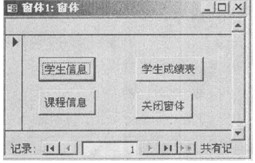
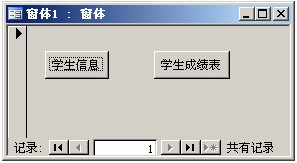
(1)创建宏“关闭窗体”,实现关闭“窗体1”同时弹出“关闭窗体”消息框。
(2)在“窗体1”窗体中添加“课程信息”和“关闭窗体”按钮,分别实现打开“课程”窗体和运行“关闭窗体”宏。窗体1结果显示如图所示。

 正确答案:
正确答案:
-
第2题:
在考生文件夹下有“web.mdb”数据库。
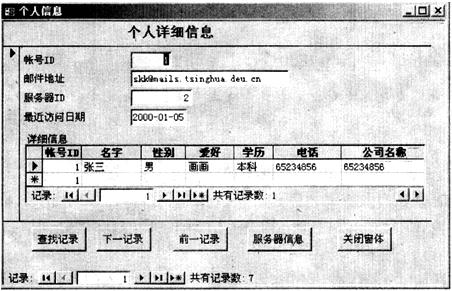
(1)在“个人信息”窗体页脚中添加“查找记录”、“下一记录”、“前一记录”和“关闭窗体”按钮,分别实现查找记录、转到下一记录、转到前一记录和关闭窗体择作。
(2)以服务器表为数据源,创建“打开服务器表”查询,显示与“个人信息”窗体中帐号ID相等的服务器信息。结果显示服务器表的全部字段。
(3)在“个人信息”窗体中添加“服务器信息”按钮,运行“打开服务器表”查询。个人信息窗体结果显示如图所示。
 正确答案:
正确答案: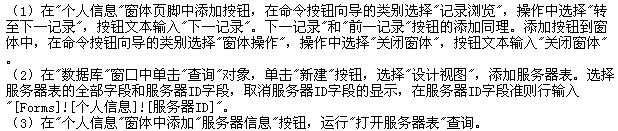
-
第3题:
在考生文件夹下有“展会.mdb”数据库。
(1) 以“各馆信息”查询为数据源,创建“各馆信息”窗休,在窗体中显示查询中的全部字段。窗体为弹出方式。窗体结果如图所示。
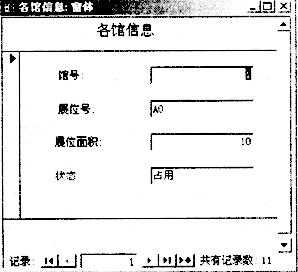
(2) 在“各馆信息”:页眉中添加“各馆信息”标签,文本格式为宋体12号字。
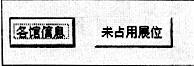
(3) 创建“窗体1”窗体,在窗体中添加“各馆信息”和“未占用展位”按钮,分别实现打开“各馆信息”窗体和运行“未占用展位”查询。窗体结果如图所示。
 正确答案:
正确答案:
-
第4题:
在考生文件夹下有“学生.mdb”数据库。
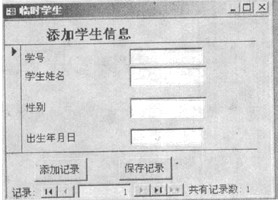
(1)创建“临时学生”表,字段和学生表完全相同。以临时学生表为数据源,字段创建纵栏格式的“添加学生信息”窗体。
(2)在“添加学生信息”窗体添加页眉标签“添加学生信息”,标签文本字体为宋体、 12号、加粗。在页脚中添加记录操作按钮“添加记录”和“保存记录”按钮,分别实现添加记录和保存记录的操作。“添加学生信息”窗体结果如图所示。
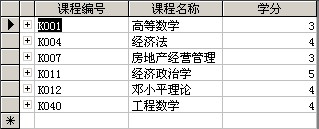
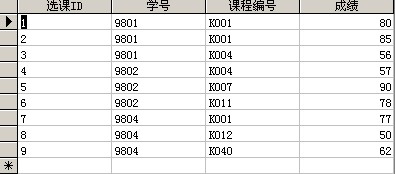
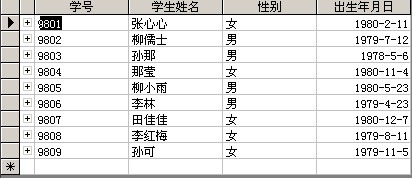 正确答案:
正确答案:
-
第5题:
在考生文件夹下有“××.mdb”数据库。
(1)创建“今天生日”宏,打开“今天过生日”查询。
(2)以城市表为数据源,自动创建“城市”窗体。在窗体中添加以“通信录”表为数据源子窗体,在窗体显示“通信录”表中的全部字段。添加主窗体页眉标签“各城市通信信息”,标签文本字体为宋体、12号、加粗、居中显示。在页眉中添加“今天过生日的朋友”按钮,实现运行“今天生日”。“城市”窗体结果显示如图所示。
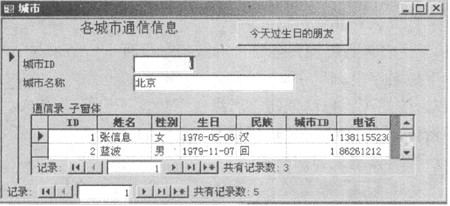

 正确答案:
正确答案:
-
第6题:
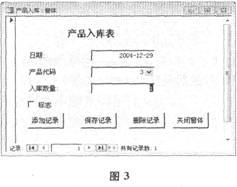
在考生文件夹下有“Acc3.mdb”数据库。 (1)以“产品入库”表为数据源,创建“产品入库”窗体。在窗体中添加标签“产品入库表”(宋体,12号,加粗,居中显示)。在窗体中显示“日期”、“产品代码”、“入库数量”和“标志”字段。(2)设置日期的默认值为当天日期。产品代码用组合框显示,自行输入“产品信息”表中的所有产品代码,数值保存到“产品代码”字段。在窗体中添加“添加记录”、“保存记录”和“删除记录”、“关闭窗体”按钮,分别实现添加记录、保存记录、删除记录和关闭窗体操作。“产品人库”窗体如图3所示。
 正确答案:
正确答案:
(1)在“Acc3.mdb”数据库窗口中单击“窗体”对象,单击“新建”按钮,选择“设计视图”,选择“产品入库”表为数据源,在窗体页眉中添加标签,输入“产品入库表”文本,选中标签,在工具栏中选择对应文本格式。在窗体中添加“日期”、“产品代码”、“入库数量”和“标志”字段。
(2)选中日期文本框,单击鼠标右键选择“属性”选项,在“数据页默认值”行输入“=Date”。产品代码用组合框绑定,按照要求输入所需的值,将数值保存到对应的字段中。从工具箱中选择按钮,添加到窗体中,在命令按钮向导中选择类别“记录操作”,操作中选择“添加新记录”,按钮文本输入“添加记录”。“保存记录”和“删除记录”按钮的添加同理。
-
第7题:
在考生文件夹下有“公司.mdb”数据库。
(1)创建“工资表”窗体,该窗体以“部门人员”表为数据源。
(2)将部门人员表中的“员工ID”及“姓名”拖入到“工资表”窗体中,其中“员工ID”及“姓名”的标签分别命名为“Label0”及“Label1”,所对应的文本框分别命名为“员工ID”和“姓名”。
(3)将“工资明细”窗体作为子窗体插入到“工资表”窗体中,子窗体与主窗体链接字段使用“员工ID”,子窗体名称为“工资明细”,去掉子窗体的导航栏。
(4)创建“经理信息”和“税前工资”宏,分别用来打开“经理信息”和“税前工资”查询。
正确答案:(1)在“数据库”窗口中新建窗体在弹出的新建窗体对话框中选择“设计视图”数据源设置为“部门人员”表。 (2)紧接(1)中操作将部门人员表中的员工ID和姓名字段拖动到窗体中。分别在控件上单击鼠标右键在弹出的快捷菜单中选择“属性”命令在弹出的对话框中设置标题为“员工ID”和“姓名”名称为“Label0”和“Label1”。 (3)紧接(2)中操作在工具栏中单击子窗体/子报表控件在页眉区拖曳出一个矩形框将“工资明细”窗体作为子窗体添加到主窗体中设置员工ID字段为连接字段导航栏属性为否。 (4)在“数据库”窗口中新建一个宏在弹出的“新建宏”窗口中选择“设计视图”选择“OpenQuery”操作选择“经理信息”查询。将该宏保存为“经理信息”。在“数据库”窗口中新建一个宏在弹出的“新建宏”窗口中选择“设计视图”选择“OpenQuery”操作选择“税前工资”查询。将该宏保存为“税前工资”。
(1)在“数据库”窗口中新建窗体,在弹出的新建窗体对话框中选择“设计视图”,数据源设置为“部门人员”表。 (2)紧接(1)中操作,将部门人员表中的员工ID和姓名字段拖动到窗体中。分别在控件上单击鼠标右键,在弹出的快捷菜单中选择“属性”命令,在弹出的对话框中设置标题为“员工ID”和“姓名”,名称为“Label0”和“Label1”。 (3)紧接(2)中操作,在工具栏中单击子窗体/子报表控件,在页眉区拖曳出一个矩形框,将“工资明细”窗体作为子窗体添加到主窗体中,设置员工ID字段为连接字段,导航栏属性为否。 (4)在“数据库”窗口中新建一个宏,在弹出的“新建宏”窗口中选择“设计视图”,选择“OpenQuery”操作,选择“经理信息”查询。将该宏保存为“经理信息”。在“数据库”窗口中新建一个宏,在弹出的“新建宏”窗口中选择“设计视图”,选择“OpenQuery”操作,选择“税前工资”查询。将该宏保存为“税前工资”。 -
第8题:
在考生文件夹下有“学生.mdb”数据库。
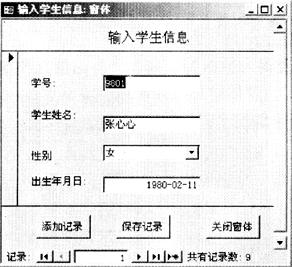
(1) 以学生表为数据源,创建“输入学生信息”窗体,窗体显示学生表的全部字段。用组合框绑定性别字段。在页脚中添加“添加记录”、“保存记录”和“关闭窗体”按钮,分别实现添加记录、保存记录和关闭窗体操作。在页眉中添加“输入学生信息”标签(宋体12号字,居中显示)。设置窗体宽度为8.099匣米,弹出方式。窗体结果如图所示。
(2) 以课程成绩表为数据源,创建图表窗体“选课统计”,统计选修每门课程的人数。图表字段为“课程编号”,图标类型为“柱形图”。
 正确答案:
正确答案:
-
第9题:
在考生文件夹下有一个“Acc3.mdb”数据库。 (1)以“产品入库表”为数据源,创建“产品入库”窗体,如图4所示。在窗体中添加标签“产品入库表”(宋体,12号,加粗,居中显示)。在窗体中显示“日期”和“入库数量”文本框,显示“标志”复选框。
 (2)设置日期的默认值为“当天日期”。在窗体中显示“产品代码”,产品代码用组合框显示,自行输入“产品信息”表中的所有产品代码,并将其数值保存到“产品代码”字段中。在窗体中添加“添加记录”、“保存记录”和“删除记录”按钮,分别实现添加记录、保存记录和删除记录操作。正确答案:
(1)在“Ace3.mdb”数据库窗口中单击“窗体”对象,单击“新建”按钮,选择“设计视图”,选择“产品入库表”为数据源,单击“确定”按钮。从工具箱中选择“标签”控件添加到窗体中,输入“产品入库表”文本,选中标签,在_T-具栏中选择对应文本格式:宋体、12号、加粗、居中。从“产品入库表”字段列表中选择“日期”字段,将其拖到窗体中。同理添加“入库数量”文本框。按上面的方法添加“标签”字段到窗体中。单击工具栏中的“保存”按钮,弹出“另存为”对话框,输入窗体名称“产品入库”,单击“确定”按钮。
(2)在“Acc3.mdb”数据库窗口中的“产品入库”窗体设计视图下,右键单击“日期”文本框,选择“属性”,在“数据”选项卡的“默认值”行输入“一Date”,关闭文本框属性窗口。在工具箱中选择“组合框”按钮,将其拖动到窗体删除文本框位置,弹出“组合框向导”对话框,选择“使组合框在表或查询中查阅数值”,单击“下一步”按钮,选择“产品信息表”,单击“下一步”按钮,选定“产品代码”字段,两次单击“下一步”按钮,选中“将该数值保存在这个字段中”,在右面下拉列表框中选择“产品代码”,单击“下一步”按钮,输入组合框标签“产品代码”,单击“完成”按钮。单击工具箱中的“命令按钮”控件,添加到窗体中,弹出“命令按钮向导”,在“类别”项选择“记录操作”,在“操作项”中选择“添加新记录”,单击“下一步”按钮,在“文本”右面文本框中输入“添加记录”,单击“完成”按钮。单击工具箱中的“命令按钮”控件,添加到窗体中,弹出“命令按钮向导”,在“类别”项中选择“记录操作”,在“操作”项中选择“保存记录”,单击“下一步”按钮,在“文本”右面文本框中输入“保存记录”,单击“完成”按钮。单击工具箱中的“命令按钮”控件,添加到窗体中,弹出“命令按钮向导”,在“类别”项中选择“记录操作”,在“操作项”中选择“删除记录”,单击“下一步”按钮,在“文本”右面的文本框中输入“删除记录”,单击“完成”按钮。单击工具栏中的“保存”按钮,关闭窗体设计视图。 -
第10题:
在考生文件夹下有“Ace3.mdb”数据库。
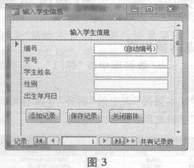
(1)以“学生”表为数据源,创建“输入学生信息”窗体,窗体显示学生表的全部字段。用组合框绑定“性别”字段。在页脚中添加“添加记录”、“保存记录”和“关闭窗体”按钮,分别实现添加记录、保存记录和关闭窗体操作。在页眉中添加“输入学生信息”标签(宋体12号字,居中显示)。设置窗体宽度为“8.099cm”,“弹出方式”。窗体显示效果如图3所示。
(2)以“课程成绩”表为数据源,创建图表窗体“选课统计”,统计选修每门课程的人数。图表字段为“课程编号”,图表类型为“柱形图”,图表标题为“课程成绩”。窗体显示效果如图4所示。
 正确答案:
正确答案:(1)在“Acc3.mdb”数据库窗口中单击“窗体”对象,单击“新建”按钮,选择“自动创建窗体:纵栏式”,选择学生表为数据源,单击“确定”按钮。将“性别”字段删除,添加组合框,输入“男”和“女”,将数值保存到“性别”字段。从工具箱中选择按钮,添加到窗体中,在命令按钮向导的类别选择“记录操作”,在操作中选择“添加新记录”,在按钮上输入“添加记录”。从工具箱中选择按钮,添加到窗体中,在命令按钮向导的类别选择“记录操作”,在操作中选择“保存记录”,按钮文本输入“保存记录”。添加“关闭窗体”按钮,类别选择“窗体操作”,操作选择“关闭窗体”。在窗体页眉中添加标签,输入“输入学生信患”文本,选中标签,在工具栏中选择对应文本格式。右键单击窗体视图的空白处,选择“属性”选项,在“格式页宽度”行输入“8.099cm”,在“弹出方式”中选择“是”。
(2)在“Acc3.mdb”数据库窗口中单击“窗体”对象,单击“新建”按钮,选择“图表向导”,选择“课程成绩”表为数据源,用于图表的字段选择“课程编号”,并选择“柱形图”单击“下一步”按钮,单击“完成”按钮。 -
第11题:
在考生文件夹下有“xxx.mdb”数据库。
(1)在“按定购日期查询订单”窗体中添加标签为“起始日期”和“终止日期”的文本框。
(2)修改“订单明细表”查询,设置定购日期字段的条件为:[Forms]![订单]![终止日期]And(=[Foms]![订单]![终止日期]。在“按定购日期查询订单”窗体上添加“查询”按钮,运行“订单明细表”查询。设置窗体的宽度为7.674厘米,设置为弹出方式,窗体结果显示如下图所示。
 正确答案:(1)在“数据库”窗口中以“设计视图”方式打开“按订购日期查询订单”窗体。单击页眉节使其呈选中状态。在工具栏中单击文本框控件在页眉区拖曳出一个矩形框用鼠标右键单击该控件单击“属性”设置标签为“起始日期”格式为短日期。用同样的方式添加“终止日期”文本框。 (2)用设计视图的方式打开“订单明细”表将“Between[Forms]![按订购日期查询订单]![起始日期]And[Forms]![按订购日期查询订单]![终止日期]”输入到订购日期的准则行。在“数据库”窗口中以“设计视图”方式打开“按订购日期查询订单”窗体。在工具栏中单击命令按钮控件在页脚区拖曳出一个矩形框在弹出的“命令按钮向导”中选择“杂项”操作项为“运行查询”选择“订单明细表”查询。用鼠标右键单击窗体单击“属性”在弹出的对话框中按照题目要求设置设置窗体格式。
(1)在“数据库”窗口中以“设计视图”方式打开“按订购日期查询订单”窗体。单击页眉节,使其呈选中状态。在工具栏中单击文本框控件,在页眉区拖曳出一个矩形框,用鼠标右键单击该控件,单击“属性”,设置标签为“起始日期”,格式为短日期。用同样的方式添加“终止日期”文本框。 (2)用设计视图的方式打开“订单明细”表,将“Between[Forms]![按订购日期查询订单]![起始日期]And[Forms]![按订购日期查询订单]![终止日期]”输入到订购日期的准则行。在“数据库”窗口中以“设计视图”方式打开“按订购日期查询订单”窗体。在工具栏中单击命令按钮控件,在页脚区拖曳出一个矩形框,在弹出的“命令按钮向导”中选择“杂项”,操作项为“运行查询”,选择“订单明细表”查询。用鼠标右键单击窗体,单击“属性”,在弹出的对话框中按照题目要求设置设置窗体格式。 -
第12题:
在考生文件夹下有“房产.mdb”数据库。
(1)以房产销售情况表为数据源,创建“销售明细”窗体,在窗体中显示房产销售情况表的全部字段,文本框特殊效果为“平面”。在窗体页眉中添加“销售信息明细”标签。标签文本格式为:宋体,12号,加粗,居中显示。
(2)以房源基本情况表为数据源,创建“按照窗体房源代码查询”查询,查询与“销售明细”窗体中房源代码相同的房源信息。结果显示房源基本情况表中的全部字段。销售明细窗体结果如下图所示。
正确答案::(1)在“数据库”窗口中新建窗体在弹出的新建窗体对话框中选择“自动创建窗体:纵栏式”设置数据源为“房产销售情况”表。在工具栏中单击文本框控件在窗体中拖曳出一个矩形框用鼠标右键单击该控件单击“属性”设置特殊效果为“平面”。在工具栏中单击标签控件在页眉区拖曳出一个矩形框输入“销售信息明细”用鼠标右键单击该控件单击“属性”设置字体为宋体、12号、加粗、居中显示。 (2)在“数据库”窗口中新建一个查询在弹出的“新建查询”对话框中选择“设计视图”在弹出的“显示表”对话框中添加题目要求的数据源。关闭“显示表”对话框。选择房源基本情况表.*、房源代码(取消显示)字段。将“[Foms]![销售明细]![房源代码]”添加到房源代码字段的准则行。将该查询保存为“按照窗体房源代码查询”。
:(1)在“数据库”窗口中新建窗体,在弹出的新建窗体对话框中选择“自动创建窗体:纵栏式”,设置数据源为“房产销售情况”表。在工具栏中单击文本框控件,在窗体中拖曳出一个矩形框,用鼠标右键单击该控件,单击“属性”,设置特殊效果为“平面”。在工具栏中单击标签控件,在页眉区拖曳出一个矩形框,输入“销售信息明细”,用鼠标右键单击该控件,单击“属性”,设置字体为宋体、12号、加粗、居中显示。 (2)在“数据库”窗口中新建一个查询,在弹出的“新建查询”对话框中选择“设计视图”,在弹出的“显示表”对话框中添加题目要求的数据源。关闭“显示表”对话框。选择房源基本情况表.*、房源代码(取消显示)字段。将“[Foms]![销售明细]![房源代码]”添加到房源代码字段的准则行。将该查询保存为“按照窗体房源代码查询”。 -
第13题:
在“工资表mdb”数据库中有部门和工资表两张表。
(1)建立一个基于工资表的窗体“工资情况表”,在窗体中显示员工姓名、基本工资、奖金、保险金和税前工资自动。税前工资:基本工资+奖金-保险金。布局:纵栏表:样式:标准。
(2)设置窗体宽度为8.497厘米。
窗体结果如图所示。
 正确答案:
正确答案:
-
第14题:
在考生文件夹下有“公司.mdb”数据库。
(1)以部门人员表为数据源,创建“部门人员”窗体,布局为“纵栏表”,样式为“标准”。
(2)以工资表为数据源,创建“工资表” 窗体,布局为“纵栏表”,样式为“标准”。
(3)创建宏“查询工资”,实现打开当前员工的工资窗体。在窗体“部门人员”页脚添加“查询工资”按钮,运行“查询工资”宏,设置部门人员窗体显示弹出方式。部门人员窗体结果如图所示。
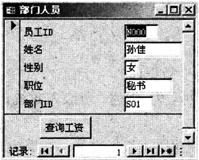 正确答案:
正确答案: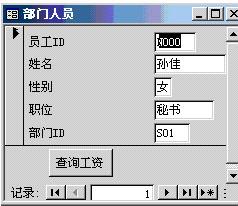
-
第15题:
在考生文件夹下有“学生.mdb”数据库。
(1)创建宏“学生表”,打开学生表。创建“成绩登录”宏,打开“成绩登录”窗体。
(2)在“综合操作”窗体中添加“学生表”、“成绩登录”和“关闭窗体”按钮,分别实现运行“学生表”宏、运行“成绩登录”宏和关闭窗体操作。添加窗体页眉标签“综合操作”(宋体、12号、加粗、居中显示)。设置窗体宽度为6.899厘米,弹出方式。综合操作窗体结果显示如图所示。


 正确答案:
正确答案:
-
第16题:
在考生文件夹下有一个“Acc3.mdb”数据库。 (1)以“成绩表”为数据源,创建“成绩登录”窗体,如图3所示。用文本框显示“选课ID”和“成绩”字段。用组合框显示“学号”和“课程编号”字段。
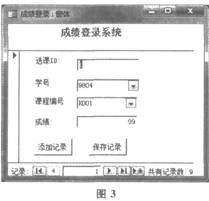 (2)在“成绩登录”窗体中添加页眉标签“成绩登录系统”属性设置为“宋体”、“12号字”、“加粗”并“居中”。在窗体中添加“添加记录”和“保存记录”按钮,进行添加记录和保存记录操作。设置窗体宽度为“7.698cm”,“弹出方式”。 (3)以“课程”表为数据源自动创建窗体“课程”。 (4)在“课程”窗体中添加“课程信息”页眉标签,标签文字字体为“宋体”、“l2号”、“加粗”、“居中显示”。在页脚添加“下一记录”、“前一记录”、“添加记录”、“保存记录”和“关闭窗体”。设置窗体为“弹出方式”。结果如图4所示。
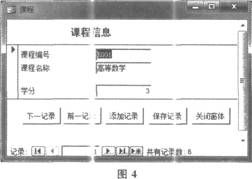 正确答案:
正确答案:
(1)打开“Acc3.mdb”数据库,在“Acc3.mdb”数据库窗口中单击“窗体”对象。单击“新建”按钮,在“新建窗体”窗口中,选择“设计视图”选项,选择“成绩”表为数据源,单击“确定”按钮。在“窗体1:窗体”窗口中添加文本框,弹出文本框向导。连续两次单击“下一步”按钮,输入文本框名称为选课,单击“完成”按钮,同理添加成绩文本框。选中工具箱的“组合框”按钮,添加到窗体中,弹出“组合框向导”。选中“使用组合框查阅或查询中的值”,单击“下一步”按钮,选择“成绩”表,单击“下一步”按钮,选中“学号”字段,连续四次单击“下一步”按钮,输入组合框名称“学号”,单击“完成”按钮。同理添加课程编号组合框,选中“课程编号”字段。单击工具栏中的“保存”按钮,在“另存为”对话框中,输入窗体名称“成绩登录”,单击“确定”按钮。
(2)在“Acc3.mdb”数据库窗口的“成绩登录”窗体设计视图下,选中工具箱中的“标签”按钮,在“成绩登录:窗体”窗口中的“窗体页眉”处添加“页眉标签”,输入文本信息“成绩登录系统”。单击成绩登录系统页眉标签,在工具栏中修改格式,字体“宋体”,字号“l2”,单击“加粗”按钮和“居中”按钮。选中工具箱中的“命令”按钮,添加到窗体中。弹出“命令按钮向导”,在“类别”选项中选择“记录操作”,在“操作”选项中选择“添加新记录”,单击“下一步”按钮,选中文本,输入按钮文本信息“添加记录”,单击“下一步”按钮,单击“完成”按钮。选中“工具箱”中的“命令”按钮,添加到窗体中。弹出“命令按钮向导”,在“类别”选项中选择“记录操作”,在“操作”选项中选择“保存记录”,单击“下一步”按钮,
选中“文本”,并输入按文本信息“保夸记录”,单击“下一步”按钮,单击“完成”丰,钮。右键单击窗体视图的空白处,选择“属性”,在“弹出方式”中选择“是”按钮,单击工具栏中的“保存”按钮,关闭窗奉设计视图。
(3)选择“窗体”对叉,然后选择“新建”,选择“自动创建窗体;纵栏”,选择“课程表”为数据源,单击“确定”。
(4)在“课程”窗体中选择“控件工具”,选择“标签”控件,然后添加文本“课程信息”,按要求设置字体格式。然后从工具箱中选择“命令”按钮,添加到窗体中,在“命令按钮向导”中选择“记录浏览”;操作中选择“转至下一记录”,按钮文本为“下一记录”。从工具}i中选择“命令”按钮,添加到窗体中,在命令按钮向导中选择‘记录浏览”,操作中选择“转至前一记录”,按钮文本为“前一记录”。从工具箔中选择“命令”按钮,添加到窗体中,在“命令按钮向导”中选择“记录操作”,操作中选择“添加新记录”,按钮文本输入“添加记录”。从工具箱中选择“命令”按钮,添力到窗体中,在“命令按钮向导”中选择“记录操作”,在操作选项选择“保存记录”,按钮文本输入“保存记录”。从工具箱中选择“命令”按钮,添加到窗体中,在“命令按钮向导”中选择“窗体操作”,在操作选项中选择“关闭窗体”,按钮文本输入“关闭窗体”。右键单击窗体的空白处,选择“属性”,找到“弹出方式”,选择“是”。 -
第17题:
在考生文件夹下有“公司.mdb”数据库。
(1)创建宏“部门人员”、“工资明细表”和“产品”,分别打开“部门人员”、“工资明细表”和“产品”窗体。
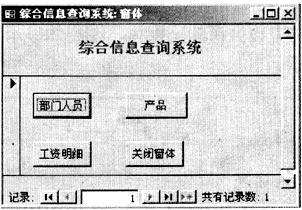
(2)创建窗体“综合信息查询系统”,添加页眉标签“综合信息查询系统”(宋体、12号、加粗、红色)。添加“部门人员”、“工资明细表”、“产品”和“关闭窗体”按钮,分别实现运行“部门人员”、“工资明细表”、“产品”宏和关闭窗体。窗体结果显示如图所示。
 正确答案:
正确答案:
-
第18题:
在考生文件夹下有“公司.mdb”数据库。
(1)以临时表为数据源,自动创建窗体“产品信息录入”。设置窗体宽度为8.455厘米。弹出方式。
(2)添加“产品信息录入”窗体页眉标签为“新产品信息录入”,标签文本字体为“宋体”,12号,加粗,标签效果为“凹陷”。在页脚中添加“保存记录”、“撤消记录”和“关闭窗体”按钮,分别实现保存记录,撤消记录和关闭窗体操作。“新产品信息录入”窗体结果如图所示。
 正确答案:
正确答案: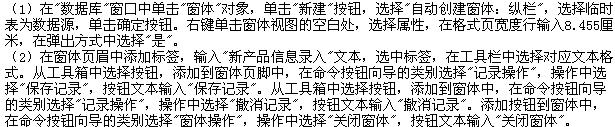
-
第19题:
创建“综合操作”窗体,添加“部门人员”、“工资表”和“产品表”按钮,分别实现打开部门人员窗体、产品窗体和工资表窗体。
(2)创建“关闭综合操作窗体”宏,实现关闭“综合操作”窗体并弹出消息框“退出综合操作窗体!”。
(3)在“综合信息”窗体中添加“关闭”按钮,实现运行“关闭综合操作信息”宏。综合操作窗体结果如左图所示。
按下关闭窗体按钮后显示如右图。
 正确答案:
正确答案:
-
第20题:
在考生文件夹下有“db4.mdb”数据库。
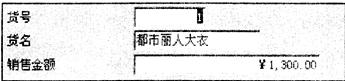
(1) 以“按货号查询销售金额”查询为数据源;自动创建纵栏表布局窗体“按货号查询销售金额”。窗体结果如图所示。
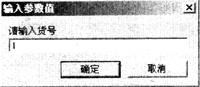
单击“确定”后显示如图。
(2) 创建窗体“综合操作:”。在“综合操作”窗体上添加按钮“价格调整”、“人员业绩”“按货号查询售金额”和退出标志按钮,分别实现运行价格调整查询、运行人员业绩宏、打开按货号查询销售金额窗体和关闭窗体操作。添加页眉标签“综合操作”(宋体, 12号,红色,居中显示),窗体的宽度为8匣米,选择弹出格式。窗体结果如图所示。
 正确答案:
正确答案:
-
第21题:
在考生文件夹下有“XXX”数据库。
(1)为“工资”窗体创建条件为“基本工资>500,奖金>50,补贴>100”的高级筛选。
(2)在“工资”窗体中添加标签为“基本工资年支出”文本框,显示基本工资的年支出,显示格式为货币。基本工资年支出=12×(Sum(基本工资))。要求用Dsum函数实现基本工资年支出的计算。窗体结果如图所示。
 正确答案:
正确答案:
-
第22题:
在考生文件夹下有一个“Acc3.mdb”数据库。 (1)以“房产销售情况表”为数据源,创建“销售明细”窗体,在窗体中显示“房产销售情况表”的全部字段,文本框的特殊效果为“平面”。在窗体页眉中添加“销售信息明细”标签。标签文本格式为“宋体”、“l2号”、“加粗”、“居中显示”。窗体显示效果如图2所示。
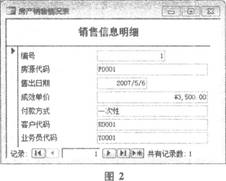 (2)以“房源基本情况表”为数据源,创建“按照房源代码查询”查询,查询与“销售明细”窗体中房源代码相同的房源信息。结果显示“房源基本情况表”中的全部字段。正确答案:
(1)打开“Acc3.mdb”数据库窗口,单击“窗体”对象,单击“新建”按钮,选择“自动创建窗体:纵栏武”,选择“房产销售情况表”表为数据源,单击“确定”按钮。弹出窗口对话框,执行“视图”一“设计视图”,用鼠标右键单击其中一个文本框,右键单击选择“属性”命令,在“格式”选项卡的“特殊效果”中选择“平面”。关闭属性对话框。单击工具栏中的“标签”控件,拖到窗体页眉中。并调整其大小,输入“销售信息明细”文本,选中新建标签,在工具栏中选择考题要求的文本格式:宋体、l2号、加粗、居中。单击工具栏中的“保存”按钮,在弹出的“另存为”对话框中输入窗体名称“销售明细”.单击“确定”按钮,关闭窗体设计视图。
(2)在“Ace3.mdb”数据库窗口中单击“查询”对象,单击“新建”按钮,选择“设计视图”,单击“确定”按钮。弹出“显示表”对话框,添加“房源基本情况表”,单击“关闭”按钮。关闭“显示表”对话框。字段行选择“房源基本情况表. g-”和“房源代码”,取消“房源代码”字段的显示,在“房源代码”行对应的“条件”行输入“[Forms]![销售明细]![房源代码]”。单击工具栏中的“保存”按钮,在弹出的“另存为”对话框中输入查询名称“按照窗体房源代码查询”,单击“确定”按钮,关闭查询设计视图。
-
第23题:
在考生文件夹下有“入学登记表.mdb”数据库。
(1)以系表为数据源,自动创建窗体“系”。在系窗体中添加以专业表为数据源的子
窗体,在子窗体中显示专业名称字段。
(2)在页眉中添加“各系专业设置”标签(宋体、12号、加租)。设置窗体宽度为8.455
厘米、弹出方式;系窗体结果显示如图所示。
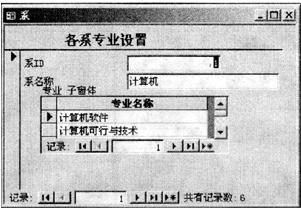 正确答案:
正确答案: