
有计算机等级考试考生数据库文件STD.DBF和合格考生数据库文件HG.DBF,这两个库的结构相同,为了颁发合格证书并备案,把$TD数据库中笔试成绩和上机成绩均合格的记录的‘合格否’字段修改为逻辑真,然后再将合格的记录追加到合格考生数据库HC.DBF中,请对以下操作填空。USE STDLISTRecord 准考证号 姓名 性别 笔试成绩 上机成绩 合格否1 11001 梁小东 女 70 80 F2 11005 林旭 男 95 78 P3 11017 王平 男 60 40 F4 11083 吴大鹏 男 90
题目
有计算机等级考试考生数据库文件STD.DBF和合格考生数据库文件HG.DBF,这两个库的结构相同,为了颁发合格证书并备案,把$TD数据库中笔试成绩和上机成绩均合格的记录的‘合格否’字段修改为逻辑真,然后再将合格的记录追加到合格考生数据库HC.DBF中,请对以下操作填空。
USE STD
LIST
Record 准考证号 姓名 性别 笔试成绩 上机成绩 合格否
1 11001 梁小东 女 70 80 F
2 11005 林旭 男 95 78 P
3 11017 王平 男 60 40 F
4 11083 吴大鹏 男 90 60 F
5 11108 杨纪红 女 58 67 F
REPLACE【 】FOR笔试成绩>=60.AND,上机成绩>=60
USE HC
APPEND FROM STD FOR 【 】
LIST
USE
相似考题
更多“有计算机等级考试考生数据库文件STD.DBF和合格考生数据库文件HG.DBF,这两个库的结构相同,为了颁 ”相关问题
-
第1题:
在考生文件夹下的“Acc1.mdb”数据库文件中,新建“产品”表。表结构如下:
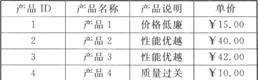
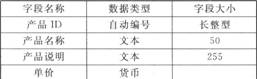 (2)设置“产品ID”为主键。 (3)设置“单价”字段的小数位数为“2”。 (4)在“产品”表中输入以下4条记录:
 正确答案:
正确答案:
(1)双击打开“Accl.mdb”数据库文件。在“数据库”窗口中单击“表”对象,单击“新建”按钮,在“新建表”对话框中选择“设计视图”,单击“确定”按钮。在设计视图中输入题目所要求的字段,并选择好数据类型和字段大小。
(2)在设计视图中,选中“产品ID”字段,单击工具栏上的“主键”按钮,将“产品ID”字段设置为主键。(3)在设计视图中,选中“单价”字段,在字段属性的“常规”选项卡中找到“小数位数”选项并输入“2”。(4)关闭设计视图,在提示是否保存时选择“是”,在“另存为”对话框中输入表名“产品”并确定。在数据库窗口中,双击“产品”表,打开“产品”表的数据表视图,按照题目要求输入记录内容(产品ID为自动编号类型,不用输入)。 -
第2题:
在考生文件夹下Student.mdb数据库文件中,新建“选课成绩”表,表结构如下:
 正确答案:打开xx.mdb数据库文件在“数据库”窗口中新建表在弹出的“新建表”对话框中选择“设计视图”。在设计视图中输入选课ID、学生编号、课程编号和成绩字段并按照题目要求设置每个字段的数据类型和字段大小。 (2)紧接(1)在“选课ID”字段上单击右键在弹出的快捷菜单中选择“主键”命令设置“选课ID”字段为主键。 (3)紧接(2)选中“成绩”字段在“常规”选项卡的有效性规则部分输入“>=0 AND =100”。 (4)关闭设计视图保存该数据表为“选课成绩”表。以数据库视图的方式打开“通信录”表将题目中的数据除“选课ID”外输入到“通信录”表中。 考生文件夹
打开xx.mdb数据库文件,在“数据库”窗口中新建表,在弹出的“新建表”对话框中选择“设计视图”。在设计视图中输入选课ID、学生编号、课程编号和成绩字段,并按照题目要求设置每个字段的数据类型和字段大小。 (2)紧接(1),在“选课ID”字段上单击右键,在弹出的快捷菜单中选择“主键”命令,设置“选课ID”字段为主键。 (3)紧接(2),选中“成绩”字段,在“常规”选项卡的有效性规则部分输入“>=0 AND =100”。 (4)关闭设计视图,保存该数据表为“选课成绩”表。以数据库视图的方式打开“通信录”表,将题目中的数据除“选课ID”外,输入到“通信录”表中。 考生文件夹 -
第3题:
健康信息的保存包括( )A.调查问卷的保管与存放
B.计算机录入后数据库文件的存档
C.数据库文件的编号摆放
D.数据库文件的单备份
E.数据库文件的双备份答案:A,B,C,E解析: -
第4题:
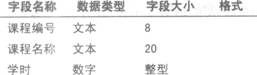
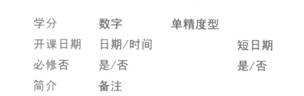
根据以下资料,回答下列各题。 在考生文件夹下,“samol.mdb”数据库文件中建立表“tCourse”,表结构如F:
 正确答案:
正确答案:
【审题分析】(I)主要考查表的创建创建,表一般包含三方面的内容:“字段名称”、“字段类型”、“说明”,“说明部分”可以省略.(2)考查表的主键设置,在设置主键时一定要结合实际和主键的含义才能设置出有效的主键.一个字段被设为主键它具有什么特点?(3)考查有效规则和有效文本的设置的方法,还要了解有效规Jq,J在数据应用中的意义。(4)考查默认值的设置、日期/时间相关函数的应用以及日期/时问的格式设置。(5)考查数据表记录的添加。(6)考查数据表的列的冻结设置方法,考生还要掌握“列冻结”的实际应用。
【操作步骤】
步骤1:双击打开“samp1.mdb”数据库,单击“表”对象,双击“使用设计器创建表”,在“表”设计视图最后一条记录的下一行内输入字段名称、选择对应的数据类型。特别注意的是“开课日期”、“必须否”要在“字段属性”下的对应“格式”行选择“短日期”、“是/否”格式。
步骤2:单击“保存”按钮,在保存对话框内输入“tCourse”表名。单击“确定”按钮,关闭“tCourse”设计视图。
-
第5题:
在考生文件夹下,“sampl。mdb”数据库文件中已建立表对象“tVisitor”,同时在考生文件夹下还存有“exam.mdb”数据库文件。试按以下操作要求,完成表对象“tVisitor”的编辑和表对象“tLine”的导入:
在考生文件夹下,“sampl。mdb”数据库文件中已建立表对象“tVisitor”,同时在考生文件夹下还存有“exam.mdb”数据库文件。试按以下操作要求,完成表对象“tVisitor”的编辑和表对象“tLine”的导入:
(1)设置“游客ID”字段为主键。
(2)设置“姓名”字段为“必填”字段。
(3)设置“年龄”字段的“有效性规则”属性为:大于等于10且小于等于60。
(4)设置“年龄”字段的“有效性文本”属性为:“输入的年龄应在10岁到60岁之间,请重新输入。”。
(5)在编辑完的表中输入如下一条新记录,其中“照片”字段数据设置为考生文件夹下的“照片1.bmp”图像文件。
(6)将“exam.mdb”数据库文件中的表对象“tLine”导入到“sampl.mdb”数据库文件内,表名不变。
正确答案:【操作步骤】 (1)步骤1:双击打开“sampl.mdb”数据库单击“表”对象单击“tVisitor”表单击“设计”按钮在“游客ID”上右键单击在弹出的快捷菜单上选择“主键”命令。 步骤2:单击“保存”按钮。关闭“表设计视图”。 (2)步骤1:单击“tVisitor”表单击“设计”按钮。单击“姓名”字段在“字段属性”中的“允许空字符串”所在行选择“否”。如图2-125所示。 步骤2:单击“保存”按钮。关闭“表设计视图”。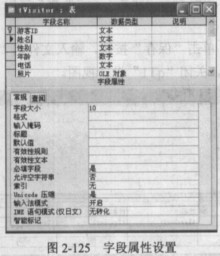 (3)步骤1:单击“tVisitor”表单击“设计”按钮。单击“年龄”字段在“字段属性”中“有效性规则”所在行输入:>=10 and=60。
步骤2:单击“保存”按钮。关闭“表设计视图”。
(4)步骤1:单击“tVisitor”表单击“设计”按钮。在表设计视图下单击“年龄”字段在“字段属性”中“有效性文本”所在行输入:输入的年龄应在10岁到60岁之间请重新输入。
步骤2:单击“保存”按钮。关闭“表设计视图”。
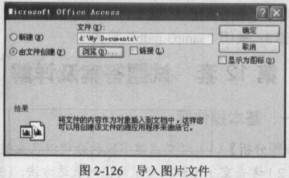
(5)步骤1:双击打开“tVisitor”表。光标在第二条记录的第一列单击开始输入记录输入完毕后按<→>键右移。在输入“照片”时在其“单元格”内右键单击在弹出的快捷菜单中选择“插入对象”命令。在其对话框内选择“由文件创建”选项。如图2-126所示。
步骤2:单击“浏览”按钮查找“1.bmp”的存储位置双击“1.bmp”将文件导入。
步骤3:单击“确定”按钮关闭表。
(3)步骤1:单击“tVisitor”表单击“设计”按钮。单击“年龄”字段在“字段属性”中“有效性规则”所在行输入:>=10 and=60。
步骤2:单击“保存”按钮。关闭“表设计视图”。
(4)步骤1:单击“tVisitor”表单击“设计”按钮。在表设计视图下单击“年龄”字段在“字段属性”中“有效性文本”所在行输入:输入的年龄应在10岁到60岁之间请重新输入。
步骤2:单击“保存”按钮。关闭“表设计视图”。
(5)步骤1:双击打开“tVisitor”表。光标在第二条记录的第一列单击开始输入记录输入完毕后按<→>键右移。在输入“照片”时在其“单元格”内右键单击在弹出的快捷菜单中选择“插入对象”命令。在其对话框内选择“由文件创建”选项。如图2-126所示。
步骤2:单击“浏览”按钮查找“1.bmp”的存储位置双击“1.bmp”将文件导入。
步骤3:单击“确定”按钮关闭表。
 (6)步骤1:在“sampl.mdb”数据库窗口下执行【文件】→【获取外部数据】→【导入】菜单命令。在“导入”对话框内选择“exam.mdb”数据存储位置。选择“tLine”表。
步骤2:单击“确定”按钮。
步骤3:关闭“sampl.mdb”数据库窗口。
(6)步骤1:在“sampl.mdb”数据库窗口下执行【文件】→【获取外部数据】→【导入】菜单命令。在“导入”对话框内选择“exam.mdb”数据存储位置。选择“tLine”表。
步骤2:单击“确定”按钮。
步骤3:关闭“sampl.mdb”数据库窗口。
【操作步骤】 (1)步骤1:双击打开“sampl.mdb”数据库,单击“表”对象,单击“tVisitor”表,单击“设计”按钮,在“游客ID”上右键单击,在弹出的快捷菜单上选择“主键”命令。 步骤2:单击“保存”按钮。关闭“表设计视图”。 (2)步骤1:单击“tVisitor”表,单击“设计”按钮。单击“姓名”字段,在“字段属性”中的“允许空字符串”所在行选择“否”。如图2-125所示。 步骤2:单击“保存”按钮。关闭“表设计视图”。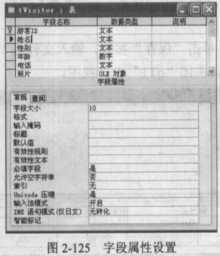 (3)步骤1:单击“tVisitor”表,单击“设计”按钮。单击“年龄”字段,在“字段属性”中“有效性规则”所在行输入:>=10 and=60。
步骤2:单击“保存”按钮。关闭“表设计视图”。
(4)步骤1:单击“tVisitor”表,单击“设计”按钮。在表设计视图下,单击“年龄”字段,在“字段属性”中“有效性文本”所在行输入:输入的年龄应在10岁到60岁之间,请重新输入。
步骤2:单击“保存”按钮。关闭“表设计视图”。
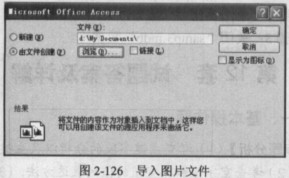
(5)步骤1:双击打开“tVisitor”表。光标在第二条记录的第一列单击开始输入记录,输入完毕后按<→>键右移。在输入“照片”时,在其“单元格”内右键单击,在弹出的快捷菜单中选择“插入对象”命令。在其对话框内选择“由文件创建”选项。如图2-126所示。
步骤2:单击“浏览”按钮,查找“1.bmp”的存储位置,双击“1.bmp”,将文件导入。
步骤3:单击“确定”按钮,关闭表。
(3)步骤1:单击“tVisitor”表,单击“设计”按钮。单击“年龄”字段,在“字段属性”中“有效性规则”所在行输入:>=10 and=60。
步骤2:单击“保存”按钮。关闭“表设计视图”。
(4)步骤1:单击“tVisitor”表,单击“设计”按钮。在表设计视图下,单击“年龄”字段,在“字段属性”中“有效性文本”所在行输入:输入的年龄应在10岁到60岁之间,请重新输入。
步骤2:单击“保存”按钮。关闭“表设计视图”。
(5)步骤1:双击打开“tVisitor”表。光标在第二条记录的第一列单击开始输入记录,输入完毕后按<→>键右移。在输入“照片”时,在其“单元格”内右键单击,在弹出的快捷菜单中选择“插入对象”命令。在其对话框内选择“由文件创建”选项。如图2-126所示。
步骤2:单击“浏览”按钮,查找“1.bmp”的存储位置,双击“1.bmp”,将文件导入。
步骤3:单击“确定”按钮,关闭表。
 (6)步骤1:在“sampl.mdb”数据库窗口下,执行【文件】→【获取外部数据】→【导入】菜单命令。在“导入”对话框内选择“exam.mdb”数据存储位置。选择“tLine”表。
步骤2:单击“确定”按钮。
步骤3:关闭“sampl.mdb”数据库窗口。 解析:(1)考查主键字段的分析以及主键的设计方法。(2)考查空字值和非空值的值的表达方法。(3)考查有效值和有效规则的设置方法。(4)考查有效值和有效规则的设置以及条件值的表达方法。(5)考查表记录的添加方法.(6)考查在Access数据库中导入外部数据的方法。
(6)步骤1:在“sampl.mdb”数据库窗口下,执行【文件】→【获取外部数据】→【导入】菜单命令。在“导入”对话框内选择“exam.mdb”数据存储位置。选择“tLine”表。
步骤2:单击“确定”按钮。
步骤3:关闭“sampl.mdb”数据库窗口。 解析:(1)考查主键字段的分析以及主键的设计方法。(2)考查空字值和非空值的值的表达方法。(3)考查有效值和有效规则的设置方法。(4)考查有效值和有效规则的设置以及条件值的表达方法。(5)考查表记录的添加方法.(6)考查在Access数据库中导入外部数据的方法。