
创建一个查询,将所有学生的“班级编号”、“姓名”、“课程名”和“成绩’’等值填入“tSinf0”彪相应字段中,其中“班级编号”值是“tStudent”表中“学号”字段的前6位,所建查询命名为“qT4”。
题目
创建一个查询,将所有学生的“班级编号”、“姓名”、“课程名”和“成绩’’等值填入“tSinf0”彪相应字段中,其中“班级编号”值是“tStudent”表中“学号”字段的前6位,所建查询命名为“qT4”。
相似考题
更多“创建一个查询,将所有学生的“班级编号”、“姓名”、“课程名”和“成绩’’等值填入“tSinf0”彪相应字段中, ”相关问题
-
第1题:
在“学生.mdb”数据库中有教师、课程、授课、课程成绩和学生表。
(1)以教师、授课和课程表为数据源,创建生成查询“生成授课表”,表中含有授课 ID、教师姓名和课程名称字段。授课表结果如图所示。

(2)以学生表和课程成绩表为数据源,创建查询“平均分”,结果显示学生姓名和平均分字段,平均分=Sum([课程成绩]![成绩])/Count([课程成绩]![课程编号])。查询结果如图所示。
 正确答案:
正确答案:
-
第2题:
考生文件夹下存在一个数据库文件“samp2.mdb”,里面已经设计好表对象“tCourse”、“tGrade”和“tStudent”,试按以下要求完成设计:
(1)创建一个查询,查找并显示“姓名”、“政治面貌”和“毕业学校”三个字段的内容,所建查询名为“qT1”。
(2)创建一个查询,计算每名学生的平均成绩,并按平均成绩降序依次显示“姓名”、“平均成绩”两列内容,其中“平均成绩”数据由统计计算得到,所建查询名为“qT2”。假设:所用表中无重名。
(3)创建一个查询,按输入的班级编号查找并显示“班级编号”、“姓名”、“课程名”和“成绩”的内容。其中“班级编号”数据由计算得到,其值为“tStudent”表中“学号”的前6位,所建查询名为“qT3”;当运行该查询时,应显示提示信息:“请输入班级编号:”。
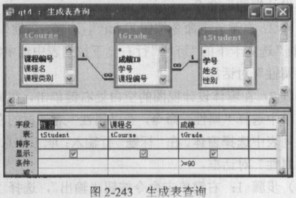
(4)创建一个查询,运行该查询后生成一个新表,表名为“90分以上”,表结构包括“姓名”、“课程名”和“成绩”三个字段,表内容为90分以上(含90分)的所有学生记录,所建查询名为“qT4”;要求创建此查询后,运行该查询,并查看运行结果。
正确答案:【操作步骤】 步骤1:打开“samp2.mdb”数据库窗口选中“查询”对象单击“新建”按钮选中“设计视图”单击“确定”按钮。在“显示表”对话框双击表“tStudent”关闭“显示表”对话框。 步骤2:分别双击“姓名”、“政治面貌”、“毕业学校”字段。如图2-240所示。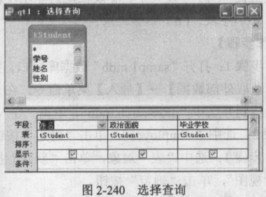 步骤3:单击工具栏中的“保存”按钮保存为“qT1”单击“确定”按钮关闭设计视图。
(2)【操作步骤】
步骤1:选中“查询”对象单击“新建”按钮选中“设计视图”单击“确定”按钮。在“显示表”对话框中双击表“tStudent”和“tGrade”关闭“显示表”对话框。
步骤2:分别双击“tStudent”表“姓名”、“tGrade”表“成绩”字段。
步骤3:执行【视图】→【总计】菜单命令在“成绩”字段的“总计”行下拉列表中选中“平均值”在“姓名”字段的“总计”行下拉列表中选中“分组”。
步骤4;在“成绩”字段的“字段”行前面添加“平均成绩:”字样在“排序”行下拉列表中选中“降序”。如图2-241所示。
步骤3:单击工具栏中的“保存”按钮保存为“qT1”单击“确定”按钮关闭设计视图。
(2)【操作步骤】
步骤1:选中“查询”对象单击“新建”按钮选中“设计视图”单击“确定”按钮。在“显示表”对话框中双击表“tStudent”和“tGrade”关闭“显示表”对话框。
步骤2:分别双击“tStudent”表“姓名”、“tGrade”表“成绩”字段。
步骤3:执行【视图】→【总计】菜单命令在“成绩”字段的“总计”行下拉列表中选中“平均值”在“姓名”字段的“总计”行下拉列表中选中“分组”。
步骤4;在“成绩”字段的“字段”行前面添加“平均成绩:”字样在“排序”行下拉列表中选中“降序”。如图2-241所示。
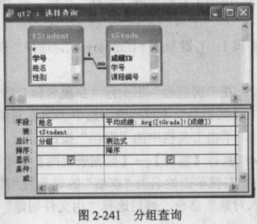 步骤5:单击工具栏中的“保存”按钮保存为“qT2”单击“确定”按钮关闭设计视图。
(3)【操作步骤】
步骤1:选中“查询”对象单击“新建”按钮选中“设计视图”单击“确定”按钮。在“显示表”对话框中分别双击表“tStudent”、“tOrade”、“tCourse”关闭“显示表”对话框。
步骤2:在“字段”行第一列输入:班级编号:Left([tStudent]![学号]6)”在“条件”行输入:[请输入班级编号:1。如图2-242所示。
步骤5:单击工具栏中的“保存”按钮保存为“qT2”单击“确定”按钮关闭设计视图。
(3)【操作步骤】
步骤1:选中“查询”对象单击“新建”按钮选中“设计视图”单击“确定”按钮。在“显示表”对话框中分别双击表“tStudent”、“tOrade”、“tCourse”关闭“显示表”对话框。
步骤2:在“字段”行第一列输入:班级编号:Left([tStudent]![学号]6)”在“条件”行输入:[请输入班级编号:1。如图2-242所示。
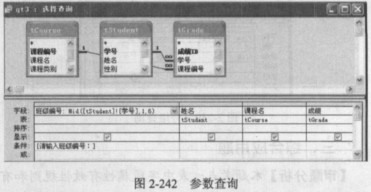 步骤3:分别双击“tStuednt”表“姓名”、“tCourse”表“课程名”和“tGrade”表“成绩”字段。
步骤4:单击工具栏中的“保存”按钮保存为“qT3”单击“确定”按钮关闭设计视图。
(4)【操作步骤】
步骤1:选中“查询”对象单击“新建”按钮选中“设计视图”单击“确定”按钮。在“显示表”对话框中双击表“tStudent”、“tGrade”和“tCourse”关闭“显示表”对话框。
步骤2:执行【查询】→【生成表查询】菜单命令在弹出的对话框中输入:90分以上单击“确定”按钮。
步骤3:分别双击“tStudent”表“姓名”、“tCourse”表“课程名”和“tGrade”表“成绩”字段。在“成绩”字段的“条件”行输入:>=90。
步骤4:单击工具栏中的“运行”按钮在弹出的对话框中选择“是”按钮运行查询。如图2-243所示。
步骤5:单击工具栏中的“保存”按钮保存为“qT4”单击“确定”按钮关闭设计视图。
步骤3:分别双击“tStuednt”表“姓名”、“tCourse”表“课程名”和“tGrade”表“成绩”字段。
步骤4:单击工具栏中的“保存”按钮保存为“qT3”单击“确定”按钮关闭设计视图。
(4)【操作步骤】
步骤1:选中“查询”对象单击“新建”按钮选中“设计视图”单击“确定”按钮。在“显示表”对话框中双击表“tStudent”、“tGrade”和“tCourse”关闭“显示表”对话框。
步骤2:执行【查询】→【生成表查询】菜单命令在弹出的对话框中输入:90分以上单击“确定”按钮。
步骤3:分别双击“tStudent”表“姓名”、“tCourse”表“课程名”和“tGrade”表“成绩”字段。在“成绩”字段的“条件”行输入:>=90。
步骤4:单击工具栏中的“运行”按钮在弹出的对话框中选择“是”按钮运行查询。如图2-243所示。
步骤5:单击工具栏中的“保存”按钮保存为“qT4”单击“确定”按钮关闭设计视图。
【操作步骤】 步骤1:打开“samp2.mdb”数据库窗口,选中“查询”对象,单击“新建”按钮,选中“设计视图”,单击“确定”按钮。在“显示表”对话框双击表“tStudent”,关闭“显示表”对话框。 步骤2:分别双击“姓名”、“政治面貌”、“毕业学校”字段。如图2-240所示。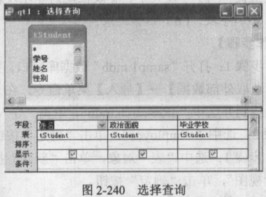 步骤3:单击工具栏中的“保存”按钮,保存为“qT1”,单击“确定”按钮,关闭设计视图。
(2)【操作步骤】
步骤1:选中“查询”对象,单击“新建”按钮,选中“设计视图”,单击“确定”按钮。在“显示表”对话框中双击表“tStudent”和“tGrade”,关闭“显示表”对话框。
步骤2:分别双击“tStudent”表“姓名”、“tGrade”表“成绩”字段。
步骤3:执行【视图】→【总计】菜单命令,在“成绩”字段的“总计”行下拉列表中选中“平均值”,在“姓名”字段的“总计”行下拉列表中选中“分组”。
步骤4;在“成绩”字段的“字段”行前面添加“平均成绩:”字样,在“排序”行下拉列表中选中“降序”。如图2-241所示。
步骤3:单击工具栏中的“保存”按钮,保存为“qT1”,单击“确定”按钮,关闭设计视图。
(2)【操作步骤】
步骤1:选中“查询”对象,单击“新建”按钮,选中“设计视图”,单击“确定”按钮。在“显示表”对话框中双击表“tStudent”和“tGrade”,关闭“显示表”对话框。
步骤2:分别双击“tStudent”表“姓名”、“tGrade”表“成绩”字段。
步骤3:执行【视图】→【总计】菜单命令,在“成绩”字段的“总计”行下拉列表中选中“平均值”,在“姓名”字段的“总计”行下拉列表中选中“分组”。
步骤4;在“成绩”字段的“字段”行前面添加“平均成绩:”字样,在“排序”行下拉列表中选中“降序”。如图2-241所示。
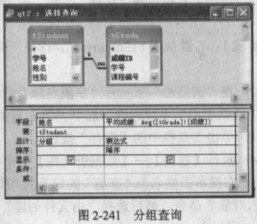 步骤5:单击工具栏中的“保存”按钮,保存为“qT2”,单击“确定”按钮,关闭设计视图。
(3)【操作步骤】
步骤1:选中“查询”对象,单击“新建”按钮,选中“设计视图”,单击“确定”按钮。在“显示表”对话框中分别双击表“tStudent”、“tOrade”、“tCourse”,关闭“显示表”对话框。
步骤2:在“字段”行第一列输入:班级编号:Left([tStudent]![学号],6)”,在“条件”行输入:[请输入班级编号:1。如图2-242所示。
步骤5:单击工具栏中的“保存”按钮,保存为“qT2”,单击“确定”按钮,关闭设计视图。
(3)【操作步骤】
步骤1:选中“查询”对象,单击“新建”按钮,选中“设计视图”,单击“确定”按钮。在“显示表”对话框中分别双击表“tStudent”、“tOrade”、“tCourse”,关闭“显示表”对话框。
步骤2:在“字段”行第一列输入:班级编号:Left([tStudent]![学号],6)”,在“条件”行输入:[请输入班级编号:1。如图2-242所示。
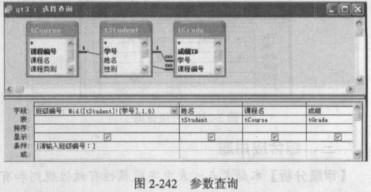 步骤3:分别双击“tStuednt”表“姓名”、“tCourse”表“课程名”和“tGrade”表“成绩”字段。
步骤4:单击工具栏中的“保存”按钮,保存为“qT3”,单击“确定”按钮,关闭设计视图。
(4)【操作步骤】
步骤1:选中“查询”对象,单击“新建”按钮,选中“设计视图”,单击“确定”按钮。在“显示表”对话框中双击表“tStudent”、“tGrade”和“tCourse”,关闭“显示表”对话框。
步骤2:执行【查询】→【生成表查询】菜单命令,在弹出的对话框中输入:90分以上,单击“确定”按钮。
步骤3:分别双击“tStudent”表“姓名”、“tCourse”表“课程名”和“tGrade”表“成绩”字段。在“成绩”字段的“条件”行输入:>=90。
步骤4:单击工具栏中的“运行”按钮,在弹出的对话框中选择“是”按钮,运行查询。如图2-243所示。
步骤5:单击工具栏中的“保存”按钮,保存为“qT4”,单击“确定”按钮,关闭设计视图。
步骤3:分别双击“tStuednt”表“姓名”、“tCourse”表“课程名”和“tGrade”表“成绩”字段。
步骤4:单击工具栏中的“保存”按钮,保存为“qT3”,单击“确定”按钮,关闭设计视图。
(4)【操作步骤】
步骤1:选中“查询”对象,单击“新建”按钮,选中“设计视图”,单击“确定”按钮。在“显示表”对话框中双击表“tStudent”、“tGrade”和“tCourse”,关闭“显示表”对话框。
步骤2:执行【查询】→【生成表查询】菜单命令,在弹出的对话框中输入:90分以上,单击“确定”按钮。
步骤3:分别双击“tStudent”表“姓名”、“tCourse”表“课程名”和“tGrade”表“成绩”字段。在“成绩”字段的“条件”行输入:>=90。
步骤4:单击工具栏中的“运行”按钮,在弹出的对话框中选择“是”按钮,运行查询。如图2-243所示。
步骤5:单击工具栏中的“保存”按钮,保存为“qT4”,单击“确定”按钮,关闭设计视图。
 解析:(1)本题考查简单的条件查询设计方法。
(2)本题主要考查查询中的计算方法以及分组。
(3)本题考查参数查询以及字符串处理函数的方法。
(4)本题主要考查生成表查询的方法。 -
第3题:
第三章拓展练习 查找“课程”表中学分6分的课程信息,要求显示课程编号和课程名,并按课程编号降序进行排序,查询名为“cx1”。 查找每门课程最低成绩信息,要求显示学生姓名,课程名两个字段,查询名为“cx2”。 统计各个班级不同政治面貌的人数,其中班级为学号的前6位,查询名为“cx3”。 将所修课程成绩在85—90分之间的学生信息生成表,表名为“优秀学生”,表中显示“姓名”、“课程名”和“成绩”两个字段,将此查询保存为“cx4”。 利用查询完成,将优秀学生表中大学英语课程的成绩加3分,查询名为“cx5”。
select * from course where credit between 2 and 3; -
第4题:
在数据库“bd4.mdb”中有学生成绩表、学生档案表和课程名表。
(1)以学生成绩表、学生档案表和课程名表为数据源,建立参数查询“查询1”,通过输入班级ID来查询不及格情况,参数提示为“请输入班级ID”,显示班级编号、姓名、课程名和成绩字段。运行查询显示如图所示。

(2)设计宏“宏1”,打开“查询广查询。
正确答案:
-
第5题:
在“学生.mdb”数据库中有教师、课程、授课、课程成绩、系别、班级和学生表。
(1)以班级表和学生表为数据源,创建参数查询“班级信息”,实现创建输入班级ID,显示班级学生信息。参数提示为“请输入班级ID”,结果显示班级名称、学号和学生姓名字段。查询结果如图所示。
 正确答案:(1)在“数据库”窗口中新建一个查询在弹出的“新建查询”对话框中选择“设计视图”在弹出的“显示表”对话框中添加班级、学生表。关闭“显示表”对话框。选择班级名称、学号、学生姓名字段。将“[请输入班级ID]”填入到班级ID的准则行。将该查询保存为“班级信息”。 (2)在“数据库”窗口中新建一个查询在弹出的“新建查询”对话框中选择“设计视图”在弹出的“显示表”对话框中添加系别、教师表。关闭“显示表”对话框。单击“查询”下拉菜单单击生成表查询。设置表名为“教师表”选择题目中要求显示的字段。将该查询保存为“教师信息”。
(1)在“数据库”窗口中新建一个查询,在弹出的“新建查询”对话框中选择“设计视图”,在弹出的“显示表”对话框中添加班级、学生表。关闭“显示表”对话框。选择班级名称、学号、学生姓名字段。将“[请输入班级ID]”填入到班级ID的准则行。将该查询保存为“班级信息”。 (2)在“数据库”窗口中新建一个查询,在弹出的“新建查询”对话框中选择“设计视图”,在弹出的“显示表”对话框中添加系别、教师表。关闭“显示表”对话框。单击“查询”下拉菜单,单击生成表查询。设置表名为“教师表”,选择题目中要求显示的字段。将该查询保存为“教师信息”。