
打开“bd3”表单,并按如下要求进行修改(注意要保存所做的修改):表单中有一个“表格”控件,修改其相关属性,使得在表格中显示“学生”表中的记录;表单上还有一个标题为“关闭”的按钮,为按钮编写事件,使单击此按钮时退出表单。 (2)在考生文件夹下对数据库“住宿管理”中的表“宿舍”的结构做如下修改:指定“宿舍编号”为主索引,索引名为“宿舍编号”,索引表达式为“宿舍编号”;指定“电话”为普通索引,索引名为“电话”,索引表达式为“电话”。设置“电话”字段的有效性为电话必须以“81”开头。
题目
打开“bd3”表单,并按如下要求进行修改(注意要保存所做的修改):表单中有一个“表格”控件,修改其相关属性,使得在表格中显示“学生”表中的记录;表单上还有一个标题为“关闭”的按钮,为按钮编写事件,使单击此按钮时退出表单。 (2)在考生文件夹下对数据库“住宿管理”中的表“宿舍”的结构做如下修改:指定“宿舍编号”为主索引,索引名为“宿舍编号”,索引表达式为“宿舍编号”;指定“电话”为普通索引,索引名为“电话”,索引表达式为“电话”。设置“电话”字段的有效性为电话必须以“81”开头。
相似考题
参考答案和解析
【考点指引】本大题第l小题主要考查表单的建立,重点是表格控件的使用,注意表格控件数据源的设置;第2小题中主要是数据库表索引的建立和字段有效性设置。
(1)【操作步骤】
①选择【文件】→【打开】命令,在“打开”对话框的“文件类型”下拉列表框中选择“表单”,选择“bd3.SCX”,单击“确定”按钮,打开表单设计器。
②选择表格控件,在表格属性窗口将RecordSource-Type属性值修改为“0”,将Record Soure属性值修改为“学生”。
③双击“关闭”命令按钮,在Click事件中输入代码:ThisForm.Release,用来关闭表单。
④关闭表单设计器并保存表单“bd3”。
(2)【操作步骤】
①选择【文件】→【打开】命令,在“打开”对话框的“文件类型”下拉列表框中选择“数据库”,选择“住宿管理.dbc”,单击“确定”按钮,打开数据库设计器。
②在数据库设计器中,选择表“宿舍”.选择【数据库】→【修改】命令,打开表设计器修改表“宿舍”结构,在“宿舍”表设计器中的“索引”选项卡的“索引名”中输入“宿舍编号”,选择索引类型为“主索引”,索引表达式为“宿舍编号”。
③单击下一行,在“索引名”中输入“电话”,选择索引类型为“普通索引”,索引表达式为“电话”。
④单击“字段”选项卡,选择“电话”字段,在“字段有效性”的“规则”文本框中输入“left(电话,2)=”81””,单击“确定”按钮关闭表设计器并保存表“宿舍”结构。
更多“打开“bd3”表单,并按如下要求进行修改(注意要保存所做的修改):表单中有一个“表格”控件,修改其 ”相关问题
-
第1题:
修改表单的______属性值,可以修改表单的背景颜色。
正确答案:BackColor
BackColor 解析:表单的BackColor可以指明表单窗口的颜色,默认值为212,208,200(灰色)。 -
第2题:
建立一个表单文件myform,将employee表添加到表单的数据环境中,然后在表单中添加表格控件 grid1建立一个表单文件myform,将employee表添加到表单的数据环境中,然后在表单中添加表格控件 grid1,指定其记录源类型为“别名”、记录源为employee表文件,最后添加一个“退出”命令按钮控件Com— mand1,在程序运行时单击该命令按钮将关闭表单。 2.修改two.prg文件中的SQL SELECT命令,使其运行时可以显示如下结果:
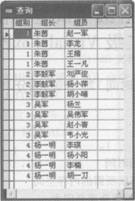 正确答案:
正确答案:
(1)【操作步骤】
步骤1:在命令窗口中输入命令“Create form. myform”,并按回车键新建一个表单。
步骤2:在表单空白处单击鼠标右键,选择“数据环境”命令,为表单添加数据环境表“employee”,并将“employee”从数据环境中拖拽到表单中,在表单的属性窗口中修改表格的 Name属性为Grid1。
步骤3:通过表单控件工具栏为表单添加一个命令按钮,修改其Caption属性为“退出”,双击命令按钮,编写其Click事件“ThisForm.Release”。
步骤4:保存并运行表单。
(2)【操作步骤】
步骤1:单击工具栏中的“打开”按钮,打开考生文件夹下的程序文件two.prg。
步骤2:修改程序中的错误命令。
第1处错误改为:from employee P join employee e;
第2处错误改为:0n P.组别=e.组别where e.职务=“组长”and e.姓名<>P.姓名;
步骤3:保存并运行程序,查看程序的运行结果。 -
第3题:
“销售”数据库中含有两个数据库表“商品信息”和“销售汇总”。对“销售”数据库设计一个表单“bd3”,表单的标题为“商品销售汇总”,表单中有标题为“请选择商品”标签和用于选择“商品编号”的组合框及“查询”和“关闭”两个命令按钮,表单中还有一个表格控件。
表单运行时,用户在组合框中选择“商品编号”,单击“查询”按钮,在表单上的表格控件显示查询该商品的“商品编号”、“商品名称”、“年度”、“数量”和“金额”。
单击“关闭”按钮,关闭表单。
正确答案:【考点指引】本大题考查的是表单的设计及表格控件和组合框的使用,主要注意表格控件数据源的设置。
【操作步骤】
①选择【文件】→【新建】命令,选择“表单”,单击“新建文件”按钮打开表单设计器,在表单属性窗口中将“Caption”属性值修改为“商品销售汇总”。单击表单控件工具栏上的“标签”控件图标,为表单添加~个标签Label1,单击表单控件工具栏上的“组合框”控件图标,为表单添加一个组合框Com-bol,单击表单控件工具栏上的“命令按钮”控件图标,为表单添加两个命令按钮Command1和Command2,单击表单控件工具栏上的“表格”控件图标,添加一个表格控件Grid1。
②选择标签Label1,在标签属性窗口中将Caption属性值修改为“请选择商品”,分别选择命令按钮,将Command1的Caption属性值修改为“查询”,将Command2的Caption属性值修改为“关闭”,如图90-1所示。双击“关闭”命令按钮,在Click事件中输入代码:ThisForm.Release,用来关闭表单。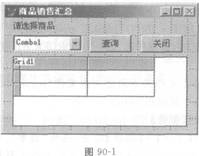
③选择表格控件“Grid1”,在表格控件属性窗口中将“ReeordSource”属性值修改为“""”,将“RecordSourceType”属性值修改为“1”。
④选择组合框,在组合框属性窗口中双击“Init Event”,打开Init事件代码编辑窗口,输入以下过程代码:
SELECT*INTO ARRAY aa FROM商品信息
FOR i=1 TO ALEN(aa)/2
ThisForm.Comb01.Addltem(aa(i,1))
NEXT
⑤双击“查询”命令按钮,打开Click事件代码编辑窗口,输入以下过程代码:
SELECT商品信息.商品编号,商品名称,年度,数量,
金额INTO CURSOR tmp FROM商品信息,销售汇总
WHERE商品信息.商品编号=销售汇总.商品编号
AND商品信息.商品编号=ThisForm.Comb01.dis-
playvalue
ThisForm.Grid1.RecordSourceType=1
ThisForm.Grid1.RecordSource="trap"
ThisForm.Grid1.Refresh
⑥选择【表单】→【执行表单】命令,系统首先要求保存该表单文件,在弹出的“另存为”对话框中输入表单文件名 “bd3”,保存在考生文件夹下,然后运行表单。 -
第4题:
打开form1,修改表单,有5个表单中随机排列的命令按钮,不要移动或改变“基准按钮”的位置,然后让其他命令按钮与“基准按钮”左对齐。
在这组命令按钮的右边添加一个表格控件,并将它的“recordsourcetype”属性设置为“表”,再设置另一个相关属性使之在表格控件中显示“customer”的内容。
正确答案:步骤1:单击工具栏的[打开]按钮在[打开]对话框的[文件类型]列表框中选择“表单”选择表单文件“form1.scx”后单击[确定]按钮将在表单设计器中打开该表单。在表单设计器中选中这5个按钮(选中第1个按钮后按住Shift键再一一单击其他按钮)在菜单栏选择[显示]→[布局工具栏]单击[布局]工具栏中的左边对齐按钮。 步骤2:右击表单选择“数据环境”在[添加表或视图]对话框中选择“customer”单击[添加]按钮再单击[关闭]按钮。 步骤3:单击[表单控件]窗口中的“表格”控件在表单中单击[添加]表格控件。拖动表格控件放置在表单的相应位置在[属性]窗口中设置“RecordSourceType”为“0-表”设置“。RecordSource”属性为“customer”。
步骤1:单击工具栏的[打开]按钮,在[打开]对话框的[文件类型]列表框中选择“表单”,选择表单文件“form1.scx”后,单击[确定]按钮,将在表单设计器中打开该表单。在表单设计器中选中这5个按钮(选中第1个按钮后,按住Shift键再一一单击其他按钮),在菜单栏选择[显示]→[布局工具栏],单击[布局]工具栏中的左边对齐按钮。 步骤2:右击表单选择“数据环境”,在[添加表或视图]对话框中选择“customer”,单击[添加]按钮,再单击[关闭]按钮。 步骤3:单击[表单控件]窗口中的“表格”控件,在表单中单击[添加]表格控件。拖动表格控件放置在表单的相应位置,在[属性]窗口中设置“RecordSourceType”为“0-表”,设置“。RecordSource”属性为“customer”。 -
第5题:
progl. prg中的SQL语句用于对books表做如下操作:
①为每本书的“价格”加上1元。
②统计books表中每个作者所著的书的价格总和。
③查询“出版单位”为“经济科学出版社”的书的所有信息。
现在该语句中有3处错误,请更正之。
(2)打开myf表单,表单上有一个命令按钮和一个表格,数据环境中已经添加了表books。按如下要求进行修改(注意要保存所做的修改):单击表单中标题为“查询”的命令按钮控件查询books表中“出版单位”为“经济科学出版社”的书籍的“书名”、“作者编号”和“出版单位”;有一个表格控件,修改相关属性,使在表格中显示命令按钮“查询”的结果。
正确答案:(1)在命令窗口中输入命令:MODIFY COMMAND prog1.prg打开程序文件编辑窗口文件中程序段如下: ******文件prog1.prg修改前的源程序******* update books set 价格with 价格+1 select sum (价格)from books order by 作者编号 select* from books for 出版单位=“高等教育出版社” 根据源程序提供的错误修改后的程序段如下所示: ******文件prog1.prg修改后的程序段******* update books set价格=价格+1 select sum (价格)from books group by 作者编号 select* from books where 出版单位=“经济科学出版社” 在命令窗口输入命令:DO prog1运行程序。 (2)在命令窗口输入命令:MODIFY FORM myf打开表单设计器双击表单中的“查询”命令按钮在其Click 事件中编写代码如下。 ******命令按钮 Command1 (查看)的Click 事件代码******* SELECT 书名作者编号出版单位 FROM books; WHERE 出版单位=“经济科学出版社”INTO CURSOR temp Thisform.Grid1.RecordSource="temp" ********************************************** 在命令窗口输入命令:DO FORM myf运行表单结果如图3-83所示。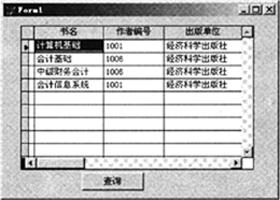 图3-83
图3-83
(1)在命令窗口中输入命令:MODIFY COMMAND prog1.prg,打开程序文件编辑窗口,文件中程序段如下: ******文件prog1.prg修改前的源程序******* update books set 价格with 价格+1 select sum (价格)from books order by 作者编号 select* from books for 出版单位=“高等教育出版社” 根据源程序提供的错误,修改后的程序段如下所示: ******文件prog1.prg修改后的程序段******* update books set价格=价格+1 select sum (价格)from books group by 作者编号 select* from books where 出版单位=“经济科学出版社” 在命令窗口输入命令:DO prog1,运行程序。 (2)在命令窗口输入命令:MODIFY FORM. myf,打开表单设计器,双击表单中的“查询”命令按钮,在其Click 事件中编写代码如下。 ******命令按钮 Command1 (查看)的Click 事件代码******* SELECT 书名,作者编号,出版单位 FROM books; WHERE 出版单位=“经济科学出版社”INTO CURSOR temp Thisform.Grid1.RecordSource="temp", ********************************************** 在命令窗口输入命令:DO FORM. myf,运行表单,结果如图3-83所示。
图3-83 解析:本大题1小题考查的是SQL语句的应用,注意ORDER BY 和 GROUP BY 之间的差别,排序一般用 ORDER BY 短语,记录分组一般使用 GROUP BY 短语。2小题考查的表单控件属性的修改以及 SQL 语句的应用。
