
考生文件夹下存在一个数据库文件“samp2.mdb”,里面已经设计好“tEmp”和“tGrp”两个关联表对象及表对象“tBmp”。试按以下要求完成设计:(1)以表对象“tEmp”为数据源,创建一个查询,查找并显示姓王职工的“编号”、“姓名”、“性别”、“年龄”和“职务”五个字段内容,所建查询命名为“qT1”。(2)创建一个查询,查找并显示职务为“主管”和“经理”的职工的“编号”、“姓名”、“所属部门”和所属部门的“名称”四个字段内容,所建查询命名为“qT2”。(3)创建一个查询,按输入的职工职务,查找并显
题目
考生文件夹下存在一个数据库文件“samp2.mdb”,里面已经设计好“tEmp”和“tGrp”两个关联表对象及表对象“tBmp”。试按以下要求完成设计:
(1)以表对象“tEmp”为数据源,创建一个查询,查找并显示姓王职工的“编号”、“姓名”、“性别”、“年龄”和“职务”五个字段内容,所建查询命名为“qT1”。
(2)创建一个查询,查找并显示职务为“主管”和“经理”的职工的“编号”、“姓名”、“所属部门”和所属部门的“名称”四个字段内容,所建查询命名为“qT2”。
(3)创建一个查询,按输入的职工职务,查找并显示职工的“编号”、“姓名”、“职务”和“聘用时间”四个字段内容,当运行该查询时,应显示参数提示信息:“请输入职工的职务”,所建查询命名为“qT3”。
(4)创建一个查询,将表“tBmp”中“年龄”字段值加1,所建查询命名为“qT4”。
相似考题
参考答案和解析
 (2)【操作步骤】
步骤1:双击“在设计视图创建查询”添加“tEmp”、“tGrp”表关闭“显示表”对话框。双击“编号”、“姓名”、“性别”、“年龄”、“所属部门”和“职务”字段。在“部门”的条件行中添加:in(”主管”、”经理”)。取消职务“显示”复选框勾选。如图2-145所示。
步骤2:单击“保存”按钮输入文件名“qT2”。单击“确定”按钮关闭“qT2”设计视图。
(2)【操作步骤】
步骤1:双击“在设计视图创建查询”添加“tEmp”、“tGrp”表关闭“显示表”对话框。双击“编号”、“姓名”、“性别”、“年龄”、“所属部门”和“职务”字段。在“部门”的条件行中添加:in(”主管”、”经理”)。取消职务“显示”复选框勾选。如图2-145所示。
步骤2:单击“保存”按钮输入文件名“qT2”。单击“确定”按钮关闭“qT2”设计视图。
 (3)【操作步骤】
步骤1:双击“在设计视图创建查询”添加“tEmp”、“tGrp”表关闭“显示表”对话框。双击表“编号”、“姓名”、“职务”、“聘用时间”字段在“聘用时间”所在的条件行输入:[请输入职工的职务]。如图2-146所示。
步骤2:单击“保存”按钮输入文件名“qT3”。单击“确定”按钮关闭“qT3”设计视图。
(3)【操作步骤】
步骤1:双击“在设计视图创建查询”添加“tEmp”、“tGrp”表关闭“显示表”对话框。双击表“编号”、“姓名”、“职务”、“聘用时间”字段在“聘用时间”所在的条件行输入:[请输入职工的职务]。如图2-146所示。
步骤2:单击“保存”按钮输入文件名“qT3”。单击“确定”按钮关闭“qT3”设计视图。
 (4)【操作步骤】
步骤1:双击“在设计视图创建查询”添加表“tEmp”关闭“显示表”对话框。执行【查询】→【更新查询】菜单命令。双击表“年龄”字段在“更新到”所在行内输入:[年龄]+1。如图2-147所示。
步骤2:单击“保存”按钮输入文件名“qT4”。单击“确定”按钮关闭“samp2.mdb”数据库。
(4)【操作步骤】
步骤1:双击“在设计视图创建查询”添加表“tEmp”关闭“显示表”对话框。执行【查询】→【更新查询】菜单命令。双击表“年龄”字段在“更新到”所在行内输入:[年龄]+1。如图2-147所示。
步骤2:单击“保存”按钮输入文件名“qT4”。单击“确定”按钮关闭“samp2.mdb”数据库。

以下的操作均在samp2..mdb中进行操作。 (1)【操作步骤】 步骤1:双击打开“samp2.mdb”数据库,单击“查询”对象。双击“在设计视图创建查询”,添加表“tEmp”,关闭“显示表”对话框。双击表“编号”、“姓名”、“性别”、“年龄”和“职务”字段。在“年龄”的条件行中添加:Like“王*”。如图2-144所示。 步骤2:单击“保存”按钮,输入文件名“qT1”。单击“确定”按钮,关闭“qT1”设计视图。
 (2)【操作步骤】
步骤1:双击“在设计视图创建查询”,添加“tEmp”、“tGrp”表,关闭“显示表”对话框。双击“编号”、“姓名”、“性别”、“年龄”、“所属部门”和“职务”字段。在“部门”的条件行中添加:in(”主管”、”经理”)。取消职务“显示”复选框勾选。如图2-145所示。
步骤2:单击“保存”按钮,输入文件名“qT2”。单击“确定”按钮,关闭“qT2”设计视图。
(2)【操作步骤】
步骤1:双击“在设计视图创建查询”,添加“tEmp”、“tGrp”表,关闭“显示表”对话框。双击“编号”、“姓名”、“性别”、“年龄”、“所属部门”和“职务”字段。在“部门”的条件行中添加:in(”主管”、”经理”)。取消职务“显示”复选框勾选。如图2-145所示。
步骤2:单击“保存”按钮,输入文件名“qT2”。单击“确定”按钮,关闭“qT2”设计视图。
 (3)【操作步骤】
步骤1:双击“在设计视图创建查询”,添加“tEmp”、“tGrp”表,关闭“显示表”对话框。双击表“编号”、“姓名”、“职务”、“聘用时间”字段,在“聘用时间”所在的条件行输入:[请输入职工的职务]。如图2-146所示。
步骤2:单击“保存”按钮,输入文件名“qT3”。单击“确定”按钮,关闭“qT3”设计视图。
(3)【操作步骤】
步骤1:双击“在设计视图创建查询”,添加“tEmp”、“tGrp”表,关闭“显示表”对话框。双击表“编号”、“姓名”、“职务”、“聘用时间”字段,在“聘用时间”所在的条件行输入:[请输入职工的职务]。如图2-146所示。
步骤2:单击“保存”按钮,输入文件名“qT3”。单击“确定”按钮,关闭“qT3”设计视图。
 (4)【操作步骤】
步骤1:双击“在设计视图创建查询”,添加表“tEmp”,关闭“显示表”对话框。执行【查询】→【更新查询】菜单命令。双击表“年龄”字段,在“更新到”所在行内输入:[年龄]+1。如图2-147所示。
步骤2:单击“保存”按钮,输入文件名“qT4”。单击“确定”按钮,关闭“samp2.mdb”数据库。
(4)【操作步骤】
步骤1:双击“在设计视图创建查询”,添加表“tEmp”,关闭“显示表”对话框。执行【查询】→【更新查询】菜单命令。双击表“年龄”字段,在“更新到”所在行内输入:[年龄]+1。如图2-147所示。
步骤2:单击“保存”按钮,输入文件名“qT4”。单击“确定”按钮,关闭“samp2.mdb”数据库。
 解析:(1)本题考查对“tEmp”表的模糊查询。在模糊查询中掌握like的应用和统配符的使用。
(2)本题主要考查多表查询的应用。在查询中用到运算符in,考生可以用or代替in的使用。
(3)本题主要考查多表查询的应用和参数查询的设计方法.
(4)本题考查更新查询,更新查询主要用在字段值的修改上。
更多“考生文件夹下存在一个数据库文件“samp2.mdb”,里面已经设计好“tEmp”和“tGrp”两个关联表对象及表对 ”相关问题
-
第1题:
根据以下资料,回答下列各题。 考生文件夹下存在一个数据库文件“samp2.mdb”,里面已经设计好一个表对象“tTeacher”。试按以下要求完成设计: 创建一个查询,计算并输出教师最大年龄与最小年龄的差值,显示标题为“m age“,所建查询命名为“qT1”。
正确答案:
【审题分析】本题考查查询的基本方法的应用max( )函数、min0函数的使用方法。
【操作步骤】
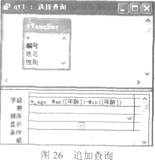
步骤l:双击打开“samp2.mdb”数据库,单击“查询”对象。双击“在设计视图中创建查询”,在“显示表”对话框中添加"tTeacher”表。关闭对话框。在“字段”所在行的第一列输入标题“m age:”。再输入求最大年龄和最小年龄之差的计算式:max([年龄])-min(【年龄】)。如图26所示。
步骤2:单击“保存”按钮,输入“qT1”文件名,单击“确定”按钮,关闭“qT1”查询窗口。
-
第2题:
根据以下资料,回答下列各题。 在考生文件夹下,存在一个数据库文件“sampl.mdb”,里边已经设计好了表对象“tDoctor”、“toffice”、“tPatient”和‘tSubscribe”。试按以下操作要求,完成各种操作: 分析“tSubscribe”数据表的字成,判断并设置其主键。
正确答案:
【审题分析】(1)主要考查主键设置方法以及主键的含义,能作为主键的“字段”的字段值必须满足唯一性(2)考查掩码的设置方法,掌握在“掩码”中一些符号所代表特殊类符号。字段的大小设置,一个合理的字段大小一定能够节约数据库存储空间。(3)考查默认值的设置。查阅向导的设计方法,查阅向导不但能方便输入,而且对数据有效性控制起到促进作用。(4)考查表结构的调整:字段的删除。有效规则的设置,有效规则设置主要用来控制输入数据的有效性。(5)主要考查表的美化设置。(6)考查多表联系设置方法,考生要掌握“实施参照完整性”的含义。
【操作步骤】
步骤1:双击打开“sampI mdb”数据库,单击“表”对象。双击“tSubscdbe”表,发现只有字段“预约ID”的字段值是惟一的。所以把“预约ID”设为主键,关闭“tSubscribe”表。单击"tSubscribe,,表,单击“设计”按钮,在“tSubscribe”表设计视图右键单击“预约ID”所在行,在弹出的快捷菜单中选择“主键、命令。
步骤2:单击“保存”按钮保存表结构的修改。关闭设计视图。
-
第3题:
考生文件夹下存在一个数据库文件“samp2.mdb”,里面已经设计好“tEmp”和“tOrp”两个关联表对象及表对象“tBmp”和“tTmp”。试按以下要求完成设计:
(1)以表对象“tEmp”为数据源。创建一个查询,查找并显示年龄大于等于40岁的男职工的“编号”、“姓名”、“性别”、“年龄”和“职务”五个字段内容,所建查询命名为“qT1”。
(2)以表对象“tEmp”和“tGrp”为数据源,创建一个查询,按照部门名称查找职工信息,显示职工的“编号”、“姓名”及“聘用时间”三个字段的内容。要求显示参数提示信息为“请输入职工所属部门名称”,所建查询命名为“qT2”。
(3)创建一个查询,将表“tBmp”中“编号”字段值均在前面增加“05”两个字符,所建查询命名为“qT3”。
(4)创建一个查询,要求给出提示信息“请输入需要删除的职工姓名”,从键盘输入姓名后,删除表对象“tTmp”中指定姓名的记录,所建查询命名为“qT4”。
正确答案:【操作步骤】 步骤1:打开“samp2.mdb”数据库选择“查询”对象单击“新建”按钮在其对话框中选择“设计视图”单击“确定”按钮。 步骤2:在“显示表”对话框中添加“tEmp”为数据源关闭“显示表”对话框。 步骤3:分别双击“tEmp”中的“编号”、“姓名”、“性别”、“年龄”和“职务”字段在“性别”字段对应的“条件”行中输入:“男”在“年龄”字段对应的“条件”行中输入:>=40如图2-149所示。 步骤4:单击“保存”按钮在“查询名称”文本框中输入“qT1”。单击“确定”按钮关闭“qT1”设计视图。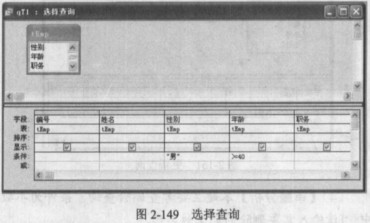 (2)【操作步骤】
步骤1:在“Samp2.mdb”数据库窗口下单击“新建”按钮选择“设计视图”命令单击“确定”按钮。在“显示表”对话框中添加“tEmp”和“tCrrp”表关闭“显示表”对话框。
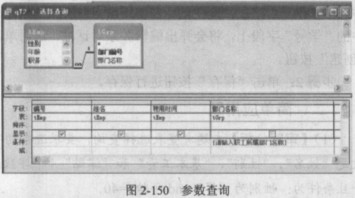
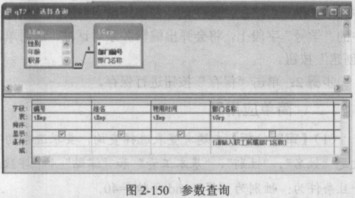
步骤2:分别双击“tEmp”表中“编号”、“姓名”及“聘用时间”3个字段。双击“torp”的“部门名称”字段在“部门名称”字段对应的“条件”行输入参数:[请输入职工所属部门名称】并取消“显示”复选框的勾选如图2-150所示。
步骤3:单击“保存”按钮在“查询名称”文本框中输入“qT2”。单击“确定”按钮关闭“qT2”设计视图。
(2)【操作步骤】
步骤1:在“Samp2.mdb”数据库窗口下单击“新建”按钮选择“设计视图”命令单击“确定”按钮。在“显示表”对话框中添加“tEmp”和“tCrrp”表关闭“显示表”对话框。
步骤2:分别双击“tEmp”表中“编号”、“姓名”及“聘用时间”3个字段。双击“torp”的“部门名称”字段在“部门名称”字段对应的“条件”行输入参数:[请输入职工所属部门名称】并取消“显示”复选框的勾选如图2-150所示。
步骤3:单击“保存”按钮在“查询名称”文本框中输入“qT2”。单击“确定”按钮关闭“qT2”设计视图。
 (3)【操作步骤】
步骤1:在“samp2.mdb”数据库窗口下单击“新建”按钮选择“设计视图”命令单击“确定”按钮。在“显示表”对话框中添加“tBmp”表关闭“显示表”对话框。
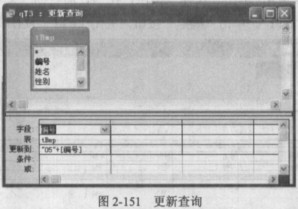
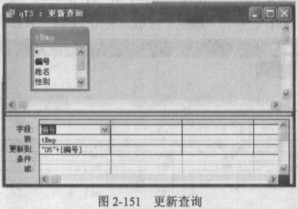
步骤2:双击“tBmp”中“编号”字段执行【查询】→【更新查询】菜单命令在“更新到”行中添加:“05”+[编号]如图2-15l所示。
步骤3:单击“保存”按钮在“查询名称”文本框中输入“qT3”单击“确定”按钮关闭“qT3”设计视图。
(3)【操作步骤】
步骤1:在“samp2.mdb”数据库窗口下单击“新建”按钮选择“设计视图”命令单击“确定”按钮。在“显示表”对话框中添加“tBmp”表关闭“显示表”对话框。
步骤2:双击“tBmp”中“编号”字段执行【查询】→【更新查询】菜单命令在“更新到”行中添加:“05”+[编号]如图2-15l所示。
步骤3:单击“保存”按钮在“查询名称”文本框中输入“qT3”单击“确定”按钮关闭“qT3”设计视图。
 (4)【操作步骤】
步骤1:在“Samp2.mdb”数据库窗口下单击“新建”按钮选择“设计视图”命令单击“确定”按钮。在“显示表”对话框中添加“tBmp”表关闭“显示表”对话框。
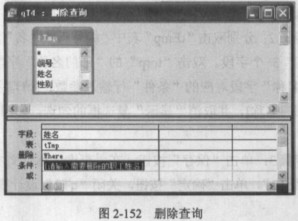
步骤2:双击“tBmp”中“姓名”字段执行【查询】→【删除查询】菜单命令在“条件”行中添加参数:[请输入需要删除的职工姓名]如图2-152所示。
(4)【操作步骤】
步骤1:在“Samp2.mdb”数据库窗口下单击“新建”按钮选择“设计视图”命令单击“确定”按钮。在“显示表”对话框中添加“tBmp”表关闭“显示表”对话框。
步骤2:双击“tBmp”中“姓名”字段执行【查询】→【删除查询】菜单命令在“条件”行中添加参数:[请输入需要删除的职工姓名]如图2-152所示。
 步骤3:单击“保存”按钮输入“qT4”单击“确定”按钮关闭“qT4”设计视图。
步骤4;关闭“samp2.mdb”数据库。
步骤3:单击“保存”按钮输入“qT4”单击“确定”按钮关闭“qT4”设计视图。
步骤4;关闭“samp2.mdb”数据库。
【操作步骤】 步骤1:打开“samp2.mdb”数据库,选择“查询”对象,单击“新建”按钮,在其对话框中选择“设计视图”,单击“确定”按钮。 步骤2:在“显示表”对话框中添加“tEmp”为数据源,关闭“显示表”对话框。 步骤3:分别双击“tEmp”中的“编号”、“姓名”、“性别”、“年龄”和“职务”字段,在“性别”字段对应的“条件”行中输入:“男”,在“年龄”字段对应的“条件”行中输入:>=40,如图2-149所示。 步骤4:单击“保存”按钮,在“查询名称”文本框中输入“qT1”。单击“确定”按钮,关闭“qT1”设计视图。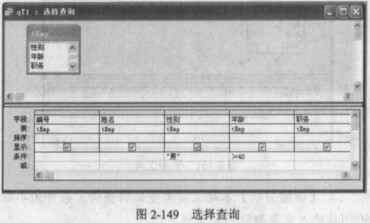 (2)【操作步骤】
步骤1:在“Samp2.mdb”数据库窗口下,单击“新建”按钮,选择“设计视图”命令,单击“确定”按钮。在“显示表”对话框中添加“tEmp”和“tCrrp”表,关闭“显示表”对话框。
步骤2:分别双击“tEmp”表中“编号”、“姓名”及“聘用时间”3个字段。双击“torp”的“部门名称”字段,在“部门名称”字段对应的“条件”行输入参数:[请输入职工所属部门名称】,并取消“显示”复选框的勾选,如图2-150所示。
步骤3:单击“保存”按钮,在“查询名称”文本框中输入“qT2”。单击“确定”按钮,关闭“qT2”设计视图。
(2)【操作步骤】
步骤1:在“Samp2.mdb”数据库窗口下,单击“新建”按钮,选择“设计视图”命令,单击“确定”按钮。在“显示表”对话框中添加“tEmp”和“tCrrp”表,关闭“显示表”对话框。
步骤2:分别双击“tEmp”表中“编号”、“姓名”及“聘用时间”3个字段。双击“torp”的“部门名称”字段,在“部门名称”字段对应的“条件”行输入参数:[请输入职工所属部门名称】,并取消“显示”复选框的勾选,如图2-150所示。
步骤3:单击“保存”按钮,在“查询名称”文本框中输入“qT2”。单击“确定”按钮,关闭“qT2”设计视图。
 (3)【操作步骤】
步骤1:在“samp2.mdb”数据库窗口下,单击“新建”按钮,选择“设计视图”命令,单击“确定”按钮。在“显示表”对话框中添加“tBmp”表,关闭“显示表”对话框。
步骤2:双击“tBmp”中“编号”字段,执行【查询】→【更新查询】菜单命令,在“更新到”行中添加:“05”+[编号],如图2-15l所示。
步骤3:单击“保存”按钮,在“查询名称”文本框中输入“qT3”,单击“确定”按钮,关闭“qT3”设计视图。
(3)【操作步骤】
步骤1:在“samp2.mdb”数据库窗口下,单击“新建”按钮,选择“设计视图”命令,单击“确定”按钮。在“显示表”对话框中添加“tBmp”表,关闭“显示表”对话框。
步骤2:双击“tBmp”中“编号”字段,执行【查询】→【更新查询】菜单命令,在“更新到”行中添加:“05”+[编号],如图2-15l所示。
步骤3:单击“保存”按钮,在“查询名称”文本框中输入“qT3”,单击“确定”按钮,关闭“qT3”设计视图。
 (4)【操作步骤】
步骤1:在“Samp2.mdb”数据库窗口下,单击“新建”按钮,选择“设计视图”命令,单击“确定”按钮。在“显示表”对话框中添加“tBmp”表,关闭“显示表”对话框。
步骤2:双击“tBmp”中“姓名”字段,执行【查询】→【删除查询】菜单命令,在“条件”行中添加参数:[请输入需要删除的职工姓名],如图2-152所示。
(4)【操作步骤】
步骤1:在“Samp2.mdb”数据库窗口下,单击“新建”按钮,选择“设计视图”命令,单击“确定”按钮。在“显示表”对话框中添加“tBmp”表,关闭“显示表”对话框。
步骤2:双击“tBmp”中“姓名”字段,执行【查询】→【删除查询】菜单命令,在“条件”行中添加参数:[请输入需要删除的职工姓名],如图2-152所示。
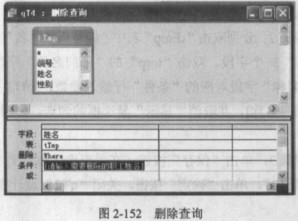 步骤3:单击“保存”按钮,输入“qT4”,单击“确定”按钮,关闭“qT4”设计视图。
步骤4;关闭“samp2.mdb”数据库。 解析:(1)本题考查表选择查询,要求选择的字段是“姓名”、“性别”、“基本工资”和“津贴”4个字段。并且条件为:性别为“男”and年龄>=40。
步骤3:单击“保存”按钮,输入“qT4”,单击“确定”按钮,关闭“qT4”设计视图。
步骤4;关闭“samp2.mdb”数据库。 解析:(1)本题考查表选择查询,要求选择的字段是“姓名”、“性别”、“基本工资”和“津贴”4个字段。并且条件为:性别为“男”and年龄>=40。
(2)本题考查参数查询,要求选择的字段是“编号”、“姓名”及“聘用时间”3个字段,提供的参数是部门名称。
(3)本题主要考查更新查询,题中要更新编号字段,由“05+[编号]”更新得到。
(4)本题主要考查删除查询,条件为参数中“[请榆入需要删除的职工姓名]”。 -
第4题:
根据以下资料,回答下列各题。 考生文件夹下存在一‘个数据库文件“samp2.mdb”,里面已经设计好"tStud”、"tCourse”、“tScore”三个关联表对象和一个空表“tTemp”。试按以下要求完成设计: 创建一个查询,查找并输出姓名是三个字的男女学生各自的人数,字段显示标题为 “性别”和“NUM”,所建查询命名为“qT1”。 注意,要求按照学号来统计人数。
正确答案:
【审题分析】本题考查“计算”查询,在查询中计算名字为三个字的“男”、女”人数,对“性别”分组len(姓名)=3以上查询条件。
【操作步骤】
步骤1:双击打开“samp2.mdb”数据库,仅击“在设计视图中创建查询”,在“显示表”对话框添加“tStud”表,关闭“显示表”对话框。单击“总计”按钮。双击“tStud”表“性别”字段,在其“总计”行选择分组。双击“学号”字段,在其左侧单击鼠标定位输入标题:num。在其总计行选择“计数”,在“字段”行第三列输入: len([姓名】),求“姓名”字段值的长度,在其条件行内输入:3。
步骤2:单击“保存”按钮,保存输入文们名“qt1”。单击“确定”按钮,关闭“qt1”查询窗口。
-
第5题:
根据以下资料,回答下列各题。
考生文件夹下存在一个图像文件“test.bmp”和一个数据库文件“samp3.mdb”。“samp3.mdb’数据库里面已经设计了表对象“tEmp”和“tTemp”、窗体对象“fEmp”、报表对象“rEmp”和宏对象“mEmp”。试在此基础上按照以下要求补充设计:
将表“tTemp”中年龄小于30岁(不含30岁)、职务为职员的女职工记录选出并添
加进空白表“tEmp”里。
正确答案:
【审题分析】本题考查知识点:表的数据转移。对表的数据转移如果不用查询实现的话,大多数就慧筛选。窗体下控件的事件驱动、宏的设计与调用、报表和窗体下常用控件的设计方法和格式的设计。【操作步骤】
步骤1:双击打开“samp3 mdb”数据库,单击“表”对象,双击打开“tTemp”表。
步骤2:执行【记录】→【筛选】一【高级筛选】菜单命令,在筛选窗l21下双击“tTemp”每个字段,在“年龄”条件行内输入:<30,在“性别”条件行内输入“女”,在“职务”条件行内输入“职员”。
步骤3:执行【筛选】→【应用筛选】菜单命令,按<Ctrl+A>键选中筛选后的所有记录,再按Ctrl+c>键复制筛选后的记录。关闭筛选的窗口。然后再双击打开“tEmp”表,按<Ctrl+V>键把所用筛选后的记录就转移到“tEmp”摹,,再关闭“tEmp”表。
在此要说明的是解决转移的方法很多,这里只是其中的一种方法。