
在考生文件夹下的“Acc1.mdb”数据库中已建立3个关联表对象(“职工”表、“物品”表和“销售业绩”表)、一个窗体对象(名为“fTest”)和一个宏对象(名为“mTest”)。请按以下要求,完成表和窗体的各种操作: (1)为表对象“职工表”追加一个新字段。字段名称为“类别”,数据类型为“文本型”,字段大小为“2”,设置该字段的有效性规则为只能输入“在职”与“退休”值之一。 (2)将考生文件夹下文本文件“Test.txt”中的数据链接到当前数据库中。其中,第一行数据是字段名,链接对象以“tTest”命名保
题目
在考生文件夹下的“Acc1.mdb”数据库中已建立3个关联表对象(“职工”表、“物品”表和“销售业绩”表)、一个窗体对象(名为“fTest”)和一个宏对象(名为“mTest”)。请按以下要求,完成表和窗体的各种操作: (1)为表对象“职工表”追加一个新字段。字段名称为“类别”,数据类型为“文本型”,字段大小为“2”,设置该字段的有效性规则为只能输入“在职”与“退休”值之一。 (2)将考生文件夹下文本文件“Test.txt”中的数据链接到当前数据库中。其中,第一行数据是字段名,链接对象以“tTest”命名保存。 (3)窗体“fTest”中的按钮“bt1”和按钮“bt2”大小一致,且上对齐。现调整按钮“bt3”的大小与位置,要求:按钮"bt3”的大小与按钮“bt1”相同,上边界与按钮“bt1”上对齐,水平位置处于按钮“bt1”和“bt2”中间。 (4)更改窗体上3个按钮的Tab键移动顺序为:btl—bt2一bt3一btl一…(5)将宏“mTest"重命名为“mTemp”。
相似考题
参考答案和解析
(1)在“Acc1.mdb”数据库中选中“表”对象,右键单击“职工表”,选择“设计视图”。在“性别”字段的下一行“名称”字段中输入“类别”,单击“数据类型”,在“字段大小”行输入“2”,在“有效性规则”行输入“"在职"0r"退休"”,单击工具栏中的“保存”按钮,关闭设计视图。
(2)打开“Acc1.mdb”数据库执行“文件”一“获取外部数据”一“链接表”命令,在考生文件夹找到要导入的文件,在“文件类型”列表中选中“文本文件”,选中“Test.txt”文件,单击“链接”按钮。单击“下一步”按钮,选中“第一行包含列标题”复选框,单击“下一步”按钮,在“链接表名称”输入“tTest”,单击“完成”按钮。
(3)在“Acc1.mdb”数据库中选中“窗体”对象,右键单击“fTest”,选择“设计视图”。右键单击“bt1”按钮,选择“属性”,查看“左边距”、“上边距”、“宽度”和“高度”,并记录下来。关闭属性对话框。右键单击“bt2”按钮,选择“属性”,查看“左边距”,并记录下来。关闭属性对话框。要设置“bt3”与“btl”大小一致、上对齐且位于“bt1”和“bt2”之间,右键单击“bt3”按钮,选择“属性”,分别在“左边距”、“上边距”、“宽度”和“高度”行输入“4cm”、“2cm”、“2cm”和“1cm”,关闭属性对话框。单击工具栏中的“保存”按钮,关闭“关系”对话框。
(4)在“Acc1.mdb”数据库窗口中选中“窗体”对象,右键单击“fTest”,选择“设计视图”。右键单击“bt1”按钮,选择“Tab键次序”。将“bt3”拖动到“bt2”下面,单击“确定”按钮。单击工具栏中的“保存”按钮,关闭设计视图。
(5)在“Acc1.mdb”数据库窗口中选中“宏”对象。右键单击“mTest”,选择“重命名”,在光标处输入“mTemp”。
更多“在考生文件夹下的“Acc1.mdb”数据库中已建立3个关联表对象(“职工”表、“物品”表和“销售业绩”表)、一 ”相关问题
-
第1题:
在考生文件夹下,“sampl.mdb”数据库文件中已建立两个表对象(名为“员工表”和“部门表”)。试按以下要求,完成表的各种操作:
(1)设置表对象“员工表”的聘用时间字段有效性规则为:1950年(含)以后的日期;同时设置相应有效性文本为“请输入有效日期”。
(2)将表对象“员工表”中编号为“000008”的员工的照片字段值替换为考生文件夹下的图像文件“000008.bmp”数据。
(3)删除员工表中姓名字段含有“红”字的员工记录。
(4)隐藏表对象“员工表”的所属部门字段。
(5)删除表对象“员工表”和“部门表”之间已建立的错误表间关系,重新建立正确关系。
(6)将考生文件夹下Excel文件Test.xls中的数据导入到当前数据库的新表中。要求第一行包含列标题,导入其中的“编号”、“姓名”、“性别”、“年龄”和“职务”五个字段,选择“编号”字段为主键,新表命名为“tmp”。
正确答案:【操作步骤】 (1)步骤1:打开“sampl.mdb”数据库窗口选中“表”对象右键单击“员工表”选择“设计视图”命令单击“聘用时间”字段。 步骤2:在字段属性的“有效性文本”行中输入:请输入有效日期“有效性规则”行中输入:>=#1950-1-1# (2)步骤1:执行【视图】→【数据表视图】菜单命令。 步骤2:右键单击学号为“000008'’的学生的“照片”列选择“插入对象”命令选择“由文件创建”单选框单击“浏览”按钮在考生文件夹下找到“000008.bmp”文件并选中然后单击“确定”按钮。 步骤3:单击“确定”按钮返回到数据表视图。 步骤4。单击工具栏中的“保存”按钮。 (3)步骤1:选中“查询”对象单击“新建”按钮选中“设计视图”单击“确定”按钮。在“显示表”对话框中双击表“员工表”关闭“显示表”对话框。 步骤2:执行【查询】→【删除查询】菜单命令。 步骤3:双击“姓名”字段在“姓名”字段的“条件”行中输入;Like“*红*”。 步骤4:执行【查询】→【运行】菜单命令在弹出的对话框中单击“是”按钮。 步骤5:关闭设计视图在弹出的对话框中单击“否”按钮。 (4)步骤1:执行【视图】→【数据表视图】菜单命令。 步骤2:选中“所属部门”列右键单击“所属部门”字段列选择“隐藏列”: 步骤3:单击工具栏中的“保存”按钮关闭数据表视图。 (5)步骤1:执行【工具】→【关系】菜单命令单击“关系线”右键单击并选择“删除”命令单击“是”按钮。 步骤2:选中表“部门表”中的“部门号“字段按住鼠标拖动到表“员工表”的“所属部门”字段上释放鼠标。在弹出“编辑关系”的对话框中勾选“实施参照完整性”复选框然后单击“创建”按钮。 步骤3:单击工具栏中的“保存”按钮关闭“关系”窗口。 (6)步骤1:执行【文件】→【获取外部数据】→【导入】菜单命令找到并打开“考生文件夹”在“文件类型”列表中选中“Microsoft Excel”选中“Fest.xls”文件单击“导入”按钮。 步骤2:单击“下一步”按钮选中“第一行包含列标题”复选框连续3次单击“下一步”按钮。 步骤3:选中“我自己选择主键”单选框在右侧下拉列表中选中“编号”单击“下一步”按钮。在“导入到表”中输入“tmp”单击“完成”按钮。
【操作步骤】 (1)步骤1:打开“sampl.mdb”数据库窗口,选中“表”对象,右键单击“员工表”,选择“设计视图”命令,单击“聘用时间”字段。 步骤2:在字段属性的“有效性文本”行中输入:请输入有效日期,“有效性规则”行中输入:>=#1950-1-1# (2)步骤1:执行【视图】→【数据表视图】菜单命令。 步骤2:右键单击学号为“000008'’的学生的“照片”列,选择“插入对象”命令,选择“由文件创建”单选框,单击“浏览”按钮,在考生文件夹下找到“000008.bmp”文件并选中,然后单击“确定”按钮。 步骤3:单击“确定”按钮,返回到数据表视图。 步骤4。单击工具栏中的“保存”按钮。 (3)步骤1:选中“查询”对象,单击“新建”按钮,选中“设计视图”,单击“确定”按钮。在“显示表”对话框中双击表“员工表”,关闭“显示表”对话框。 步骤2:执行【查询】→【删除查询】菜单命令。 步骤3:双击“姓名”字段,在“姓名”字段的“条件”行中输入;Like“*红*”。 步骤4:执行【查询】→【运行】菜单命令,在弹出的对话框中单击“是”按钮。 步骤5:关闭设计视图,在弹出的对话框中单击“否”按钮。 (4)步骤1:执行【视图】→【数据表视图】菜单命令。 步骤2:选中“所属部门”列,右键单击“所属部门”字段列,选择“隐藏列”: 步骤3:单击工具栏中的“保存”按钮,关闭数据表视图。 (5)步骤1:执行【工具】→【关系】菜单命令,单击“关系线”,右键单击并选择“删除”命令,单击“是”按钮。 步骤2:选中表“部门表”中的“部门号“字段,按住鼠标拖动到表“员工表”的“所属部门”字段上释放鼠标。在弹出“编辑关系”的对话框中勾选“实施参照完整性”复选框,然后单击“创建”按钮。 步骤3:单击工具栏中的“保存”按钮,关闭“关系”窗口。 (6)步骤1:执行【文件】→【获取外部数据】→【导入】菜单命令,找到并打开“考生文件夹”,在“文件类型”列表中选中“Microsoft Excel”选中“Fest.xls”文件,单击“导入”按钮。 步骤2:单击“下一步”按钮,选中“第一行包含列标题”复选框,连续3次单击“下一步”按钮。 步骤3:选中“我自己选择主键”单选框,在右侧下拉列表中选中“编号”,单击“下一步”按钮。在“导入到表”中输入“tmp”,单击“完成”按钮。 解析:(1)考查有效性规则的设计方法以及在设置有效性规则用到的时间/日期的表示方法。(2)考查OLE对象类型的图片的导入方法。(3)考查模糊查询的使用方法。(4)考查隐藏列的设计方法。(5)考查多表关系的删除方法。(6)考查在Access中外部数据的获取方法。 -
第2题:
在考生文件夹下,“samp1.accdb”数据库文件中已建立了B个关联表对象(名为“职工表”、“物品表”和“销售业绩表”)和一个窗体对象(名为“iTest”)。请按以下要求,完成表和窗体的各种操作。
(1)分析表对象“销售业绩表”的字段构成、判断并设置其主键。
(2)将表对象“物品表”中的“生产厂家”字段重命名为“生产企业”。
(B)建立表对象“职工表”、“物品表”和“销售业绩表”的表间关系,并实施参照完整性。
(4)将考生文件夹下的Excel文件Test.xlsx中的数据链接到当前数据库中,要求数据中的第一行作为字段名,链接表对象命名为“tTest”。
(5)将窗体iTest中名为“bTitle”的控件设置为“特殊效果:阴影”显示。
(6)在窗体iTest中,以命令按钮“bt1”为基准,调整命令按钮“bt2”和“btB”的大小和水平位置。
要求:按钮“bt2”和“bt3”的大小尺寸与按钮“bt1”相同,左边界与按钮“bt1”左对齐。
正确答案:【考点分析】本题考点:字段属性标题设置;建立表间关系;链接表;窗体中命令按钮属性设置等。
【解题思路】第1、2小题在表设计视图中设置字段属性;第3小题在关系界面中设置表间关系;第4小题通过选择“外部数据”选项卡中“导入并链接”组里的相关选项;第5、6小题通过在窗体设置视图中用鼠标右键单击命令按钮,从弹出的快捷菜单中选择“属性”命令,设置其属性。
(1)【操作步骤】
步骤1:选择表对象,右键单击“销售业绩表”,从弹出的快捷菜单中选择“设计视图”命令。
步骤2:选择“时间”、“编号”和“物品号”字段,单击右键,弹出快捷菜单,选择“主键”命令,保存并关闭设计视图。
如图3.179所示。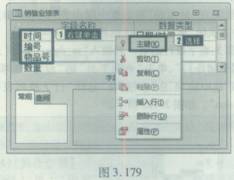
(2)【操作步骤】
步骤1:右键单击“物品号”字段,从弹出的快捷菜单中选择“设计视图”命令。
步骤2:在“字段名称”列将“生产厂家”改为“生产企业”。如图3.180所示。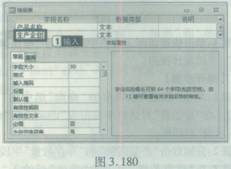
步骤3:单击快速访问工具栏中的“保存”按钮
,关闭设计视图界面。
(3)【操作步骤】
步骤1:在“数据库工具”选项卡中单击“关系”组中的“关系”按钮,打开空白的“关系”窗口。从“关系工具”的“设计”选项卡“关系”组中单击“显示表”按钮,弹出“显示表”对话框,分别添加表“职工表”、“物品表”和“销售业绩表”,关闭“显示表”对话框。
步骤2:选中表“职工表”与“销售业绩表”的关系连线,右击鼠标,在弹出的快捷菜单中选择“编辑关系”,弹出“编辑关系”窗口,选择“实施参照完整性”复选框,然后单击“确定”按钮。如图3.181所示。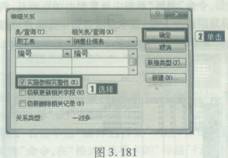
步骤3:按上述步骤编辑“销售业绩表”与“物品表”的关系,勾选“实施参照完整性”复选框,建立“销售业绩表”与“物品表”之间的关系。单击快速访问工具栏中的“保存”按钮
,关闭关系界面。
(4)【操作步骤】
步骤1:单击“外部数据”选项卡“导人并链接”组中的“Excel”按钮,在考生文件夹找到要导入的文件,选择“通过创建链接表来链接到数据源”单选框,然后单击“确定”按钮。如图3.182所示。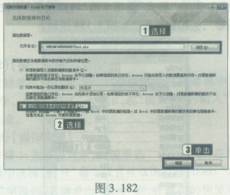
步骤2:单击“下一步”按钮,选中“第一行包含列标题”复选框,单击“下一步”按钮,如图3.183。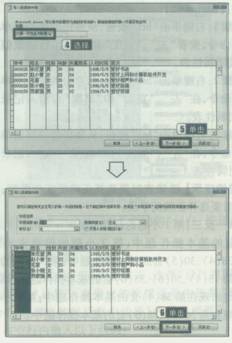
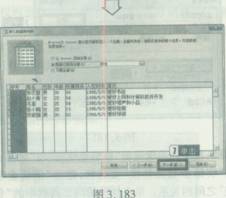
步骤3:最后在“链接表名称”中输入“tTest”,单击“完成”按钮。
(5)【操作步骤】
步骤1:选择窗体对象,右键单击“frest”,从弹出的快捷菜单中选择“设计视图”命令。
步骤2:右键单击控件“bTitle”,从弹出的快捷菜单中选障“属性”命令,在“格式”选项卡的“特殊效果”下拉列表中选择阴影”,关闭属性表。如图3.184所示。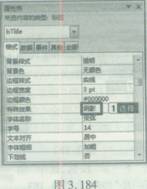
(6)【操作步骤】
步骤1:右键单击“btl”按钮,从弹出的快捷菜单中选择“属性”命令,查看“左”、“宽度”和“高度”行的数值并记录下来,关闭属性表。
步骤2:右键单击“bt2”按钮,从弹出的快捷菜单中选择“属性”命令,在“左”、“宽度”和“高度”行输入记录下的数值,关闭属性表。
步骤3:右键单击“bt3”按钮,从弹出的快捷菜单中选择“属性”命令,在“左”、“宽度”和“高度”行输入记录下的数值,关闭属性表。
【易错提示】链接表时要选择正确的文件类型;建立表间关系时要选择正确的字段。
【举一反三】第1小题的题型也出现在第14(1)、32(2)、35(3)套的基本操作题中;第2小题的题型也出现在第53(6)、38(4)、30(5)套的基本操作题中;第3小题的题型也出现在第15(4)、50(6)、35(6)套的基本操作题中;第4小题的题型也出现在第38(4)套的基本操作题中;第5小题的题型也出现在第36(3)、38(5)套的基本操作题中。 -
第3题:
建立项目文件,文件名为“xm”。
2、将数据库“学生管理”添加到新建项目“xm”中。
3、将考生文件夹下的自由表“学生”添加到数据库中。
4、建立表“学生”和表“成绩”之间的关联。
正确答案:
【考点指引】本大题主要考查项目添加数据库、数据库添加自由表、建立表间关联等基本操作,这些都可以在数据库设计器中完成。
(1)【操作步骤】
选择【文件】→【新建】命令,选择“项目”,单击“新建文件”按钮,输入项目名称“xm”后单击“保存”按钮。
(2)【操作步骤】
在项目管理器中选择“数据”选项卡,然后选择列表框中的“数据库”,单击“添加”按钮,在“打开”对话框中选择数据库名“学生管理”,单击“确定”按钮将数据库“学生管理”添加到新建的项目“xm”中。
(3)【操作步骤】
①选择【文件】→【打开】命令,在“打开”对话框的“文件类型”下拉列表框中选择“数据库”,选择“学生管理.dbc”,单击“确定”按钮,打开数据库设计器。
②在“数据库设计器”中,单击右键选择“添加表”,在“打开”对话框中选择表“学生”,单击“确定”按钮将自由表“学生”添加到数据库“学生管理”中。
(4)【操作步骤】
在数据库设计器中,将“学生”表中“索引”下面的“学号”主索引字段拖曳到“成绩”表中“索引”下面的“学号”索引字段上,建立两个表之间的永久性联系。
-
第4题:
在考生文件夹下,“sampl.mdb”数据库文件中已建立三个关联表对象(名为“职工表”、“物品表”和“销售业绩表”)。试按以下要求,完成表和窗体的各种操作:
(1)向表对象“物品表”中增添一个字段,名称为“生产日期”、类型为“日期/时间型”。设置该字段默认值为2006年4月1日。
(2)分析表对象“销售业绩表”的字段构成、判断并设置其主键。
(3)将考生文件夹下Excel文件Test.xls中的数据导入到当前数据库中。要求:数据中的第一行作为字段名,选“学号”数据列为主键,导入表对象命名为“tTest”。
(4)建立表对象“职工表”、“物品表”和“销售业绩表”的表间关系,并实施参照完整性。
(5)将窗体ffest中名为“bTitle”的控件设置为“特殊效果:凿痕”显示。
(6)在窗体frest中,以命令按钮“bt1”为基准(这里按钮“bt1”和“bt3”尺寸相同、左边对齐),调整命令按钮“bt2”的大小与位置。要求:按钮“bt2”的大小尺寸与按钮“bt1”相同、左边界与按钮“bt1”左对齐、竖直方向位于按钮“bt1”和“bt3”的中间位置。
正确答案:【操作步骤】 (1)步骤1:打开“sampl.mdb”数据库窗口选中“表”对象右键单击“物品表”选择“设计视图”命令。 步骤2:在“生产厂家”字段行的下一行“字段名称”列输入“生产日期”在“数据类型”列的下拉列表中选中“日期/时间”在“默认值”行输入:#2006-4-1#。 步骤3:单击工具栏中的“保存”按钮关闭设计视图。 (2)步骤1:右键单击“销售业绩表”选择“设计视图”命令。 步骤2:同时选中“时间”、“编号”、“物品号”字段单击工具栏中的“主键”按钮。 步骤3:单击工具栏中的“保存”按钮关闭设计视图。 (3)步骤1:执行【文件】→【获取外部数据】→【导入】菜单命令在“文件类型”列表中选中“Microsoft Excel”选中“Tcst.xls”文件单击“导入”按钮。 步骤2:单击“下一步”按钮选中“第一行包含列标题”复选框连续3次单击“下一步”按钮。 步骤3:选中“我自己选择主键”单选按钮在右侧的下拉列表中选中“学号”单击“下一步”按钮。在“导入到表”输入“tTest”单击“完成”按钮。 (4)步骤1:执行【工具】→【关系】菜单命令执行【关系】→【显示表】菜单命令分别添加表“职工表”、“物品表”和“销售业绩表”到“关系”界面关闭“显示表”对话框。 步骤2:选中表“职工表”中的“编号”字段拖动鼠标到“销售业绩表”的“编号”字段上在弹出的“编辑关系”对话框中勾选“实施参照完整性”复选框然后单击“创建”按钮。 步骤3:同理拖动“销售业绩表”的“物品号”字段到“物品表”的“产品号”字段创建“销售业绩表”与“物品表”间的关系并实施参照完整性。单击工具栏中的“保存”按钮关闭“关系”对话框。 (5)步骤1:选中“窗体”对象右键单击“fTest”选择“设计视图”命令。 步骤2:右键单击“bTitle”控件选择快捷菜单中的“属性”命令。 步骤3:单击“格式”选项卡在“特殊效果”行右侧下拉列表中选中“凿痕”关闭“属性”对话框。 (6)步骤1:右键单击“bt1”按钮选择快捷菜单中的“属性”命令查看“左边距”、“上边距”、“宽度”和“高度”并记录下来。关闭“属性”对话框。 步骤2:右键单击“bt3”按钮选择快捷菜单中的“属性”命令查看“左边距”、“上边距”、“宽度”和“高度”并记录下来。关闭“属性”对话框。 步骤3:要设置“bt2”与“bt1”大小一致、左对齐且位于“bt1”和“bt3”之间需右键单击“bt2”按钮选择快捷菜单中的“属性”命令分别在“左边距”、“上边距”、“宽度”和“高度”行输入“3.5cm”、“2cm”、“3cm”和“1cm”关闭“属性”对话框。 步骤4:单击工具栏中的“保存”按钮关闭设计视图。
【操作步骤】 (1)步骤1:打开“sampl.mdb”数据库窗口,选中“表”对象,右键单击“物品表”,选择“设计视图”命令。 步骤2:在“生产厂家”字段行的下一行“字段名称”列输入“生产日期”,在“数据类型”列的下拉列表中选中“日期/时间”,在“默认值”行输入:#2006-4-1#。 步骤3:单击工具栏中的“保存”按钮,关闭设计视图。 (2)步骤1:右键单击“销售业绩表”,选择“设计视图”命令。 步骤2:同时选中“时间”、“编号”、“物品号”字段,单击工具栏中的“主键”按钮。 步骤3:单击工具栏中的“保存”按钮,关闭设计视图。 (3)步骤1:执行【文件】→【获取外部数据】→【导入】菜单命令,在“文件类型”列表中选中“Microsoft Excel”,选中“Tcst.xls”文件,单击“导入”按钮。 步骤2:单击“下一步”按钮,选中“第一行包含列标题”复选框,连续3次单击“下一步”按钮。 步骤3:选中“我自己选择主键”单选按钮,在右侧的下拉列表中选中“学号”,单击“下一步”按钮。在“导入到表”输入“tTest”,单击“完成”按钮。 (4)步骤1:执行【工具】→【关系】菜单命令,执行【关系】→【显示表】菜单命令,分别添加表“职工表”、“物品表”和“销售业绩表”到“关系”界面,关闭“显示表”对话框。 步骤2:选中表“职工表”中的“编号”字段,拖动鼠标到“销售业绩表”的“编号”字段上,在弹出的“编辑关系”对话框中勾选“实施参照完整性”复选框,然后单击“创建”按钮。 步骤3:同理,拖动“销售业绩表”的“物品号”字段到“物品表”的“产品号”字段,创建“销售业绩表”与“物品表”间的关系并实施参照完整性。单击工具栏中的“保存”按钮,关闭“关系”对话框。 (5)步骤1:选中“窗体”对象,右键单击“fTest”,选择“设计视图”命令。 步骤2:右键单击“bTitle”控件,选择快捷菜单中的“属性”命令。 步骤3:单击“格式”选项卡,在“特殊效果”行右侧下拉列表中选中“凿痕”,关闭“属性”对话框。 (6)步骤1:右键单击“bt1”按钮,选择快捷菜单中的“属性”命令,查看“左边距”、“上边距”、“宽度”和“高度”并记录下来。关闭“属性”对话框。 步骤2:右键单击“bt3”按钮,选择快捷菜单中的“属性”命令,查看“左边距”、“上边距”、“宽度”和“高度”并记录下来。关闭“属性”对话框。 步骤3:要设置“bt2”与“bt1”大小一致、左对齐且位于“bt1”和“bt3”之间,需右键单击“bt2”按钮,选择快捷菜单中的“属性”命令,分别在“左边距”、“上边距”、“宽度”和“高度”行输入“3.5cm”、“2cm”、“3cm”和“1cm”,关闭“属性”对话框。 步骤4:单击工具栏中的“保存”按钮,关闭设计视图。 解析:(1)考查添加新字段。(2)考查建立表间关系。(3)考查字段默认值属性的设置。(4)考查导入表。(5)和(6)考查窗体中标签和命令按钮控件属性的设置。 -
第5题:
在考生文件夹下,“sampl。mdb”数据库文件中已建立表对象“tVisitor”,同时在考生文件夹下还存有“exam.mdb”数据库文件。试按以下操作要求,完成表对象“tVisitor”的编辑和表对象“tLine”的导入:
在考生文件夹下,“sampl。mdb”数据库文件中已建立表对象“tVisitor”,同时在考生文件夹下还存有“exam.mdb”数据库文件。试按以下操作要求,完成表对象“tVisitor”的编辑和表对象“tLine”的导入:
(1)设置“游客ID”字段为主键。
(2)设置“姓名”字段为“必填”字段。
(3)设置“年龄”字段的“有效性规则”属性为:大于等于10且小于等于60。
(4)设置“年龄”字段的“有效性文本”属性为:“输入的年龄应在10岁到60岁之间,请重新输入。”。
(5)在编辑完的表中输入如下一条新记录,其中“照片”字段数据设置为考生文件夹下的“照片1.bmp”图像文件。
(6)将“exam.mdb”数据库文件中的表对象“tLine”导入到“sampl.mdb”数据库文件内,表名不变。
正确答案:【操作步骤】 (1)步骤1:双击打开“sampl.mdb”数据库单击“表”对象单击“tVisitor”表单击“设计”按钮在“游客ID”上右键单击在弹出的快捷菜单上选择“主键”命令。 步骤2:单击“保存”按钮。关闭“表设计视图”。 (2)步骤1:单击“tVisitor”表单击“设计”按钮。单击“姓名”字段在“字段属性”中的“允许空字符串”所在行选择“否”。如图2-125所示。 步骤2:单击“保存”按钮。关闭“表设计视图”。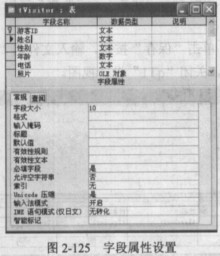 (3)步骤1:单击“tVisitor”表单击“设计”按钮。单击“年龄”字段在“字段属性”中“有效性规则”所在行输入:>=10 and=60。
步骤2:单击“保存”按钮。关闭“表设计视图”。
(4)步骤1:单击“tVisitor”表单击“设计”按钮。在表设计视图下单击“年龄”字段在“字段属性”中“有效性文本”所在行输入:输入的年龄应在10岁到60岁之间请重新输入。
步骤2:单击“保存”按钮。关闭“表设计视图”。
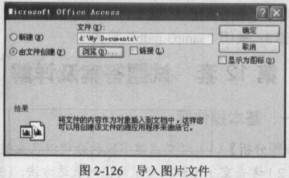
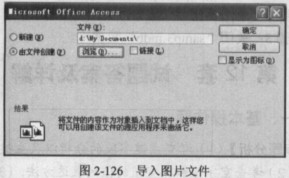
(5)步骤1:双击打开“tVisitor”表。光标在第二条记录的第一列单击开始输入记录输入完毕后按<→>键右移。在输入“照片”时在其“单元格”内右键单击在弹出的快捷菜单中选择“插入对象”命令。在其对话框内选择“由文件创建”选项。如图2-126所示。
步骤2:单击“浏览”按钮查找“1.bmp”的存储位置双击“1.bmp”将文件导入。
步骤3:单击“确定”按钮关闭表。
(3)步骤1:单击“tVisitor”表单击“设计”按钮。单击“年龄”字段在“字段属性”中“有效性规则”所在行输入:>=10 and=60。
步骤2:单击“保存”按钮。关闭“表设计视图”。
(4)步骤1:单击“tVisitor”表单击“设计”按钮。在表设计视图下单击“年龄”字段在“字段属性”中“有效性文本”所在行输入:输入的年龄应在10岁到60岁之间请重新输入。
步骤2:单击“保存”按钮。关闭“表设计视图”。
(5)步骤1:双击打开“tVisitor”表。光标在第二条记录的第一列单击开始输入记录输入完毕后按<→>键右移。在输入“照片”时在其“单元格”内右键单击在弹出的快捷菜单中选择“插入对象”命令。在其对话框内选择“由文件创建”选项。如图2-126所示。
步骤2:单击“浏览”按钮查找“1.bmp”的存储位置双击“1.bmp”将文件导入。
步骤3:单击“确定”按钮关闭表。
 (6)步骤1:在“sampl.mdb”数据库窗口下执行【文件】→【获取外部数据】→【导入】菜单命令。在“导入”对话框内选择“exam.mdb”数据存储位置。选择“tLine”表。
步骤2:单击“确定”按钮。
步骤3:关闭“sampl.mdb”数据库窗口。
(6)步骤1:在“sampl.mdb”数据库窗口下执行【文件】→【获取外部数据】→【导入】菜单命令。在“导入”对话框内选择“exam.mdb”数据存储位置。选择“tLine”表。
步骤2:单击“确定”按钮。
步骤3:关闭“sampl.mdb”数据库窗口。
【操作步骤】 (1)步骤1:双击打开“sampl.mdb”数据库,单击“表”对象,单击“tVisitor”表,单击“设计”按钮,在“游客ID”上右键单击,在弹出的快捷菜单上选择“主键”命令。 步骤2:单击“保存”按钮。关闭“表设计视图”。 (2)步骤1:单击“tVisitor”表,单击“设计”按钮。单击“姓名”字段,在“字段属性”中的“允许空字符串”所在行选择“否”。如图2-125所示。 步骤2:单击“保存”按钮。关闭“表设计视图”。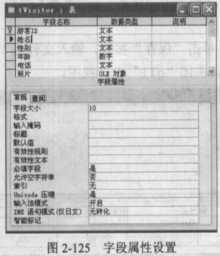 (3)步骤1:单击“tVisitor”表,单击“设计”按钮。单击“年龄”字段,在“字段属性”中“有效性规则”所在行输入:>=10 and=60。
步骤2:单击“保存”按钮。关闭“表设计视图”。
(4)步骤1:单击“tVisitor”表,单击“设计”按钮。在表设计视图下,单击“年龄”字段,在“字段属性”中“有效性文本”所在行输入:输入的年龄应在10岁到60岁之间,请重新输入。
步骤2:单击“保存”按钮。关闭“表设计视图”。
(5)步骤1:双击打开“tVisitor”表。光标在第二条记录的第一列单击开始输入记录,输入完毕后按<→>键右移。在输入“照片”时,在其“单元格”内右键单击,在弹出的快捷菜单中选择“插入对象”命令。在其对话框内选择“由文件创建”选项。如图2-126所示。
步骤2:单击“浏览”按钮,查找“1.bmp”的存储位置,双击“1.bmp”,将文件导入。
步骤3:单击“确定”按钮,关闭表。
(3)步骤1:单击“tVisitor”表,单击“设计”按钮。单击“年龄”字段,在“字段属性”中“有效性规则”所在行输入:>=10 and=60。
步骤2:单击“保存”按钮。关闭“表设计视图”。
(4)步骤1:单击“tVisitor”表,单击“设计”按钮。在表设计视图下,单击“年龄”字段,在“字段属性”中“有效性文本”所在行输入:输入的年龄应在10岁到60岁之间,请重新输入。
步骤2:单击“保存”按钮。关闭“表设计视图”。
(5)步骤1:双击打开“tVisitor”表。光标在第二条记录的第一列单击开始输入记录,输入完毕后按<→>键右移。在输入“照片”时,在其“单元格”内右键单击,在弹出的快捷菜单中选择“插入对象”命令。在其对话框内选择“由文件创建”选项。如图2-126所示。
步骤2:单击“浏览”按钮,查找“1.bmp”的存储位置,双击“1.bmp”,将文件导入。
步骤3:单击“确定”按钮,关闭表。
 (6)步骤1:在“sampl.mdb”数据库窗口下,执行【文件】→【获取外部数据】→【导入】菜单命令。在“导入”对话框内选择“exam.mdb”数据存储位置。选择“tLine”表。
步骤2:单击“确定”按钮。
步骤3:关闭“sampl.mdb”数据库窗口。 解析:(1)考查主键字段的分析以及主键的设计方法。(2)考查空字值和非空值的值的表达方法。(3)考查有效值和有效规则的设置方法。(4)考查有效值和有效规则的设置以及条件值的表达方法。(5)考查表记录的添加方法.(6)考查在Access数据库中导入外部数据的方法。
(6)步骤1:在“sampl.mdb”数据库窗口下,执行【文件】→【获取外部数据】→【导入】菜单命令。在“导入”对话框内选择“exam.mdb”数据存储位置。选择“tLine”表。
步骤2:单击“确定”按钮。
步骤3:关闭“sampl.mdb”数据库窗口。 解析:(1)考查主键字段的分析以及主键的设计方法。(2)考查空字值和非空值的值的表达方法。(3)考查有效值和有效规则的设置方法。(4)考查有效值和有效规则的设置以及条件值的表达方法。(5)考查表记录的添加方法.(6)考查在Access数据库中导入外部数据的方法。
