
(1)首先打开考生文件夹下的数据库“school”,然后使用表单向导制作一个表单,要求选择“student”表中所有字段,表单样式为“阴影式”,按钮类型为“图片按钮”,排序字段选择“学号”(升序),表单标题为“学生信息数据输入维护”,最后将表单存放在考生文件夹中,表单文件名为“bd1”。(2)在考生文件夹下有一个数据库“school”,其中数据库表“student”存放学生信息,使用菜单设计器制作一个名为“cd1”的菜单,菜单包括“数据维护”和“文件”两个菜单栏。每个菜单栏都包括一个子菜单。菜单结构如下:
题目
(1)首先打开考生文件夹下的数据库“school”,然后使用表单向导制作一个表单,要求选择“student”表中所有字段,表单样式为“阴影式”,按钮类型为“图片按钮”,排序字段选择“学号”(升序),表单标题为“学生信息数据输入维护”,最后将表单存放在考生文件夹中,表单文件名为“bd1”。
(2)在考生文件夹下有一个数据库“school”,其中数据库表“student”存放学生信息,使用菜单设计器制作一个名为“cd1”的菜单,菜单包括“数据维护”和“文件”两个菜单栏。每个菜单栏都包括一个子菜单。菜单结构如下:
数据维护
数据表格式输入
文件
退出
其中,数据表格式输入菜单项对应的过程包括下列四条命令:打开数据库“school”的命令,打开表“student”的命令,浏览表“student”的命令,关闭数据库的命令。
退出菜单项对应的命令为SET SYSMENU TO DE-FAULT,用于返回系统菜单。
相似考题
更多“(1)首先打开考生文件夹下的数据库“school”,然后使用表单向导制作一个表单,要求选择“student”表中 ”相关问题
-
第1题:
考生文件夹下有一个数据库“school”,其中有数据库表“student”、“score”和“course”。 (1)在考生文件夹下有程序文件“cx1.prg”,该程序的功能是检索同时选修了课程编号为“0001”和“0003”的学生的学号。请修改程序中的错误,并调试该程序,使其正确运行。考生不得增加或删减原程序的行数。 (2)在考生文件夹下设计一个表单“bd1”,该表单为“student”表的窗口式输入界面,表单上还有一个名为“cmd–Close”的按钮,标题名为“关闭”,单击该按钮,使用This–Form.Release退出表单。最后将表单存放在考生文件夹中。 注意:在设计表单时,打开“school”数据库,将“student”表拖入到表单中就实现了“student”表的窗口式输入界面,不需要其他设置或修改。
正确答案:
【考点指引】本大题第1小题主要考查改正在使用SQL编程时容易产生的错误;第2小题主要考查表单的创建。
(1)【操作步骤】
①在命令窗151中输人命令:MODI COMM cxl(回车执行),打开程序文件编辑窗口,在程序文件编辑窗口中修改如下:
原程序:SELECT学号FROM score WHERE课程编号IN("0001","0003")
修改后:SELECT DISTINCT学号FROM score
WHERE学号IN(SELECT学号FROM
score WHERE课程编号="0001")AND学号IN(SELECT学号FROM score
WHERE课程编号="0003")
关闭程序文件编辑窗口并保存程序文件。
②在命令窗口中输人命令:DO cxl(回车执行),执行程序文件。
(2)【操作步骤】
①选择【文件】→【新建】命令,选择“表单”,单击“新建文件”按钮打开表单设计器,单击表单控件工具栏上的“命令按钮”控件图标,为表单添加一个命令按钮Cornmandl。
②在按钮属性窗口中将命令按钮Command1的Name属性值修改为cmdClose,将Caption属性值修改为“关闭”。双击命令按钮,在Click事件中输入代码:ThisForm.Release,用来关闭表单。
③在表单设计器中,鼠标右键单击表单空白处,在弹出的快捷菜单中选择“数据环境”命令,打开表单的数据环境,将数据表文件“student”添加到数据环境中,将数据环境中
的“student”表拖放到表单中,可看到在表单中出现一个表格控件,此时实现了“student”表的窗口式输入界面。
④选择【表单】→【执行表单】命令,系统首先要求保存该表单文件,在弹出的“另存为”对话框中输入表单文件名“bd1”,保存在考生文件夹下,然后运行表单。
-
第2题:
首先打开考生文件夹下的数据库stsc,然后使用表单向导制作一个表单,要求选择student表中所有字段,表单样式为阴影式,按钮类型为图片按钮,排序字段选择学号(升序),表单标题为“学生信息数据输入维护”,最后将表单存放在考生文件夹中,表单文件名为st_form。
(2)在考生文件夹下有一个数据库stsc,其中数据库表student存放学生信息,使用菜单设计器制作一个名为smenu1的菜单,菜单包括“数据维护”和“文件”两个菜单栏。每个菜单栏都包括一个子菜单。菜单结构如下;
数据维护
数据表格式输入
文件
退出
其中,数据表格式输入菜单项对应的过程包括下列4条命令:打开数据库stsc的命令,打开表student的命令,BROWSE命令,关闭数据库的命令。
退出菜单项对应的命令为SET SYSMENU TO DEFAULT,用于返回到系统菜单。
正确答案:(1)在命令窗口输入命令:OPEN DATABASE stsc打开数据库。在“新建”对话框中选择“表单”单选项再单击“向导”按钮系统弹出“向导选取”对话框在列表框中选择“表单向导”单击“确定”按钮。 选择“表单向导”后系统首先弹出“字段选取”界面选择数据表student通过选项卡中的“全部添加”按钮将“可用字段”列表框中的所有字段全部添加到“选定字段”列表框中如图3-37所示。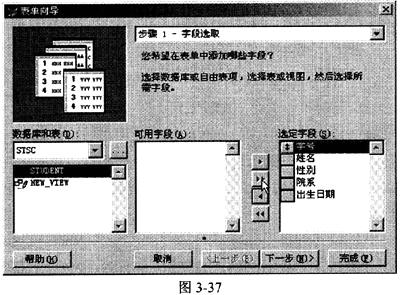 单击“下一步”进入“选择表单样式”的界面在“样式”列表框中选择 “阴影式”在“按钮类型”选项组中选择“图片按钮”选项。
单击“下一步”进入“排序次序”的设计界面将“可用字段或索引标识”列表框中的“学号”字段添加到右边的“选定字段”列表框中并选择“升序”单选项。
单击“下一步”进入最后的“完成”设计界面在“标题”文本框中输入“学生信息数据输入维护”为表单添加标题单击“完成”命令按钮在系统弹出的“另存为”对话框中将表单以st _ form名保存在考生目录下退出表单设计向导。
(2)在命令窗口输入命令:CREATE MENU smenu1系统弹出一个“新建菜单”对话框在对话框中单击“菜单”按钮进入菜单设计器环境。根据题目要求首先输入两个主菜单名称“数据操作”和“文件”在“结果”下拉列表中全部选择“子菜单”。
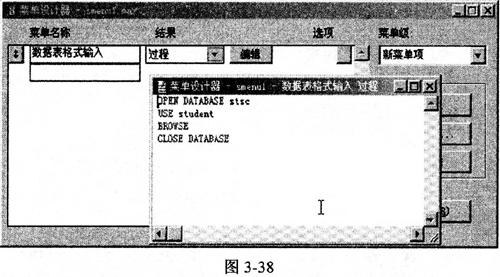
在主菜单设计窗口中单击“数据操作”行中的“创建”按钮进入下级菜单的设计界面然后输入子菜单项的名称“数据表格式输入”。根据题意系统要求编写多条命令因此在“结果”对话框中选择“过程”此时出现“编辑”命令按钮单击该命令按钮进入程序编辑窗口在窗口输入如下程序段同如图 3-38所示。
*****“数据表格式输入”菜单命令的程序设计*****
OPEN DATABASE stsc
USE student
BROWSE
CLOSE DATABASE
**********************************************
单击“下一步”进入“选择表单样式”的界面在“样式”列表框中选择 “阴影式”在“按钮类型”选项组中选择“图片按钮”选项。
单击“下一步”进入“排序次序”的设计界面将“可用字段或索引标识”列表框中的“学号”字段添加到右边的“选定字段”列表框中并选择“升序”单选项。
单击“下一步”进入最后的“完成”设计界面在“标题”文本框中输入“学生信息数据输入维护”为表单添加标题单击“完成”命令按钮在系统弹出的“另存为”对话框中将表单以st _ form名保存在考生目录下退出表单设计向导。
(2)在命令窗口输入命令:CREATE MENU smenu1系统弹出一个“新建菜单”对话框在对话框中单击“菜单”按钮进入菜单设计器环境。根据题目要求首先输入两个主菜单名称“数据操作”和“文件”在“结果”下拉列表中全部选择“子菜单”。
在主菜单设计窗口中单击“数据操作”行中的“创建”按钮进入下级菜单的设计界面然后输入子菜单项的名称“数据表格式输入”。根据题意系统要求编写多条命令因此在“结果”对话框中选择“过程”此时出现“编辑”命令按钮单击该命令按钮进入程序编辑窗口在窗口输入如下程序段同如图 3-38所示。
*****“数据表格式输入”菜单命令的程序设计*****
OPEN DATABASE stsc
USE student
BROWSE
CLOSE DATABASE
**********************************************
 以同样的方法为“文件”主菜单设计子菜单“退出”最后在“退出”菜单项的“命令”文本框中编写程序代码:SET SYSMENU TO DEFAULT。(要返回上级菜单只要从菜单设计器窗口的“菜单级”下拉列表中选择“菜单栏”即可回到上级菜单)
选择菜单命令“菜单”—“生成”生成一个菜单文件smenu1.mpr关闭设计窗口。
以同样的方法为“文件”主菜单设计子菜单“退出”最后在“退出”菜单项的“命令”文本框中编写程序代码:SET SYSMENU TO DEFAULT。(要返回上级菜单只要从菜单设计器窗口的“菜单级”下拉列表中选择“菜单栏”即可回到上级菜单)
选择菜单命令“菜单”—“生成”生成一个菜单文件smenu1.mpr关闭设计窗口。
(1)在命令窗口输入命令:OPEN DATABASE stsc,打开数据库。在“新建”对话框中选择“表单”单选项,再单击“向导”按钮,系统弹出“向导选取”对话框,在列表框中选择“表单向导”,单击“确定”按钮。 选择“表单向导”后,系统首先弹出“字段选取”界面,选择数据表student,通过选项卡中的“全部添加”按钮,将“可用字段”列表框中的所有字段全部添加到“选定字段”列表框中,如图3-37所示。
单击“下一步”进入“选择表单样式”的界面,在“样式”列表框中选择 “阴影式”,在“按钮类型”选项组中选择“图片按钮”选项。
单击“下一步”进入“排序次序”的设计界面,将“可用字段或索引标识”列表框中的“学号”字段添加到右边的“选定字段”列表框中,并选择“升序”单选项。
单击“下一步”,进入最后的“完成”设计界面,在“标题”文本框中输入“学生信息数据输入维护”为表单添加标题,单击“完成”命令按钮,在系统弹出的“另存为”对话框中,将表单以st _ form名保存在考生目录下,退出表单设计向导。
(2)在命令窗口输入命令:CREATE MENU smenu1,系统弹出一个“新建菜单”对话框,在对话框中单击“菜单”按钮,进入菜单设计器环境。根据题目要求,首先输入两个主菜单名称“数据操作”和“文件”,在“结果”下拉列表中全部选择“子菜单”。
在主菜单设计窗口中,单击“数据操作”行中的“创建”按钮进入下级菜单的设计界面,然后输入子菜单项的名称“数据表格式输入”。根据题意,系统要求编写多条命令,因此在“结果”对话框中选择“过程”,此时出现“编辑”命令按钮,单击该命令按钮进入程序编辑窗口,在窗口输入如下程序段同,如图 3-38所示。
*****“数据表格式输入”菜单命令的程序设计*****
OPEN DATABASE stsc
USE student
BROWSE
CLOSE DATABASE
**********************************************
以同样的方法,为“文件”主菜单设计子菜单“退出”,最后在“退出”菜单项的“命令”文本框中编写程序代码:SET SYSMENU TO DEFAULT。(要返回上级菜单,只要从菜单设计器窗口的“菜单级”下拉列表中选择“菜单栏”即可回到上级菜单)
选择菜单命令“菜单”—“生成”,生成一个菜单文件smenu1.mpr,关闭设计窗口。 解析:本大题1小题考查的主要是利用表单向导建立一个表单,注意每个向导界面,完成相应的设置即可;2小题是基本的菜单设计,注意每个菜单项的菜单级,以及“结果”下拉框中的各个选项的选择,例如用于编写多行命令一般选择“过程”。
-
第3题:
(1)在考生文件夹下,有一个数据库“school”,其中有数据库表“student”、“score”和“course”。在表单向导中选取“一对多表单向导”创建一个表单。要求:从父表“student”中选取字段“学号”和“姓名”,从子表“score”中选取字段“课程编号”和“成绩”,表单样式选用“浮雕式”,按钮类型使用“图片按钮”,按“学号”升序排序,表单标题为“学生成绩浏览”,最后将表单存放在考生文件夹中,表单文件名为 “bd2”。
(2)在考生文件夹中有一数据库“school”,其中有数据库表“student”、“score”和“course”。建立“成绩大于等于75分”、按“学号”升序排序的本地视图“view2”,该视图按顺序包含字段“学号”、“姓名”、“成绩”和“课程名称”。
正确答案:
【考点指引】本大题第1小题考查一对多表单向导的使用,重点是多表之间字段的联系;第2小题考查视图的创建,重点是多表之间字段的联系。
(1)【操作步骤】
①选择【文件】→【打开】命令,在“打开”对话框的“文件类型”下拉列表框中选择“数据库”,选择“school.dbc”,单击“确定”按钮,打开数据库设计器。
②选择【文件】→【新建】命令,选择“表单”,单击“向导”按钮,在弹出的“向导选取”窗口中选择“→对多表单向导”,单击“确定”按钮。
③在“→对多表单向导”对话框的“数据库和表”列表框中选择“student”表做父表,将“可用字段”下的“学号”和“姓名”字段添加到“选定字段”列表框中,单击“下一步”按钮。
④在“一对多表单向导”对话框的“数据库和表”列表框中选择“score”表做子表,将“可用字段”下的“课程编号”和“成绩”字段添加到“选定字段”列表框中,单击“下一步”按钮。
⑤系统自动选择两个表的“学号”字段作为关联字段,单击“下一步”按钮,在“样式”列表框中选择“浮雕式”,“按钮类型”选择“图片按钮”,单击“下一步”按钮。
⑥在“可用的字段或索引标识”列表框中选择“学号”添加到“选定字段”列表框中,选择“升序”,单击“下一步”按钮。
⑦输入表单标题为“学生成绩浏览”,单击“完成”按钮,输入表单名称“bd2”并保存退出。
(2)【操作步骤】
①选择【文件】→【新建】命令,选择“视图”,单击“新建文件”按钮打开“添加表或视图”对话框,选择“表单”选项,选择数据库“school”,将表“score”、“student”和“course”分别“添加”到视图设计器中,系统会自动选择关联字段“学号”为表“score”和“student”建立内部联系,选择关联字段“课程编号”为表“score”和“course”建立内部联系,单击“确定”按钮关闭“连接条件”对话框,再关闭“添加表或视图”对话框。
②在视图设计器中单击“字段”选项卡,将“可用字段”列表框中的“student.学号”、“student.姓名”、“score.成绩”和“course.课程名称”等字段添加到右边的“选定字段”列表框中。
③在视图设计器中单击“筛选”选项卡,在“字段名”下拉列表框中选择“score.成绩”字段,在“条件”下拉列表框中选择“>=”,在“实例”编辑框中输入“75”。
④在视图设计器中单击“排序依据”选项卡,在“排序依据”选项卡的“字段名”下拉列表框中选择“student.学号”字段,单击“添加”按钮,将“student.学号”字段添加到右边的“排序条件”列表框中,在“排序条件”中选择“升序”单选项。
⑤在视图设计器中单击“连接”选项卡,在第一行的“逻辑”下拉列表框中选择“AND”。
⑥在视图设计器中单击“关闭”按钮,将视图以“view2”文件名保存在考生文件夹下。
-
第4题:
对考生文件夹下的“学生”表、“课程”表和“选课”表进行如下操作:
(1)用SQL语句查询“课程成绩”在80分以上(包括80分)的学生姓名,并将结果按学号升序存入表文件cheng.dbf中,将SQL语句保存在考生文件夹下的cha.txt文本中。
(2)使用表单向导制作一个表单,要求选择“学生”表中的全部字段。表单样式为“彩色式”,按钮类型为“文本按钮”,排序字段选择“学号”(升序),表单标题为“学生浏览”,最后将表单保存为“my”。
正确答案:在命令窗口中输入命令:MODIFY FILE cha在文本编辑器窗口输入如下程序段: *******文件cha.txt中的程序段********************** SELECT DISTINCT(姓名); FROM选课学生; WHERE学生.学号=选课.学号AND成绩>=70; ORDER BY学生.学号ASC; INTO TABLE cheng *********************************************** 在命令窗口中输入命令:DO cha.txt运行程序。其查询结果如图3-51所示。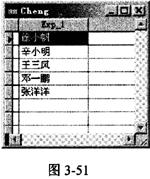 (2)启动Visual FoxPro在“工具”菜单选择“向导”—“表单”菜单命令出现“向导选取”对话框根据题意数据源是一个表因此选定“表单向导”单击“确定”。
步骤一:在弹出的对话框中“数据库和表”选项选择“学生”数据表并把全部的“可用字段”选为“选定字段”。
步骤二:表单样式选择为“彩色式”按钮类型选择“文本按钮”。
步骤三:在“排序次序”中选择“学号”并选择升序排序。
步骤四:把表单标题改为“数据维护”可以在单击“完成”之前单击“预览”按钮来预览生成的表单最后单击“完成”按钮。
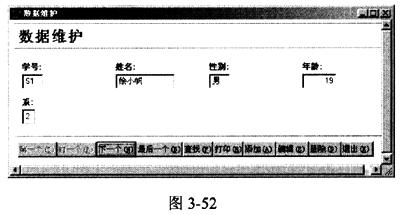
将表单以文件名为my保存在考生文件夹里。表单结果如图3-52所示。
(2)启动Visual FoxPro在“工具”菜单选择“向导”—“表单”菜单命令出现“向导选取”对话框根据题意数据源是一个表因此选定“表单向导”单击“确定”。
步骤一:在弹出的对话框中“数据库和表”选项选择“学生”数据表并把全部的“可用字段”选为“选定字段”。
步骤二:表单样式选择为“彩色式”按钮类型选择“文本按钮”。
步骤三:在“排序次序”中选择“学号”并选择升序排序。
步骤四:把表单标题改为“数据维护”可以在单击“完成”之前单击“预览”按钮来预览生成的表单最后单击“完成”按钮。
将表单以文件名为my保存在考生文件夹里。表单结果如图3-52所示。
在命令窗口中输入命令:MODIFY FILE cha,在文本编辑器窗口输入如下程序段: *******文件cha.txt中的程序段********************** SELECT DISTINCT(姓名); FROM选课,学生; WHERE学生.学号=选课.学号AND成绩>=70; ORDER BY学生.学号ASC; INTO TABLE cheng *********************************************** 在命令窗口中输入命令:DO cha.txt,运行程序。其查询结果如图3-51所示。
(2)启动Visual FoxPro,在“工具”菜单选择“向导”—“表单”菜单命令,出现“向导选取”对话框,根据题意数据源是一个表,因此选定“表单向导”,单击“确定”。
步骤一:在弹出的对话框中“数据库和表”选项选择“学生”数据表,并把全部的“可用字段”选为“选定字段”。
步骤二:表单样式选择为“彩色式”,按钮类型选择“文本按钮”。
步骤三:在“排序次序”中选择“学号”,并选择升序排序。
步骤四:把表单标题改为“数据维护”,可以在单击“完成”之前单击“预览”按钮来预览生成的表单,最后单击“完成”按钮。
将表单以文件名为my保存在考生文件夹里。表单结果如图3-52所示。
解析:本大题1小题考查的是SQL联接查询,设计过程中主要注意两个表之间进行关联的字段。2小题考查的是根据表单向导生成表单内容。考生应该区别数据源为一个表或多个表时所运用的表单向导。
-
第5题:
考生文件夹下有一个数据库“schoo1”,其中有数据库表“student”、“score”和“course”。
(1)在考生文件夹下有程序文件“cx1.prg”.该程序的功能是检索同时选修了课程编号为“0001”和“0003”的学生的学号。请修改程序中的错误,并调试该程序.使其正确运行。考生不得增加或删减原程序的行数。
(2)在考生文件夹下设计一个表单“bd1”,该表单为
“student”表的窗口式输入界面,表单上还有一个名为“cmd-Close”的按钮,标题名为“关闭”,单击该按钮,使用This-Form.Release退出表单。最后将表单存放在考生文件夹中。
注意:在设计表单时,打开“school”数据库。将“student”表拖入到表单中就实现了“student”表的窗口式输入界面,不需要其他设置或修改。
正确答案:
【考点指引】本大题第l小题主要考查改正在使用SQL编程时容易产生的错误;第2小题主要考查表单的创建。
(1)【操作步骤】
①在命令窗口中输入命令:M()DI C()MM exl(回车执行),打开程序文件编辑窗口,在程序文件编辑窗口中修改如下:
原程序:SELECT学号FR()M score WHERE课程编号IN(”0001”,”0003”)
修改后:SELECT DIsTINcT学号FROM score
WHERE学号IN(SELECT学号FROM
score WHERE课程编号=”0001”)AND学
号IN(SELECT学号FROM score
WHERE课程编号=”0003”)
关闭程序文件编辑窗口并保存程序文件。
②在命令窗口中输入命令:DO cxl(回车执行),执行程
序文件。
(2)【操作步骤】
①选择【文件】→【新建】命令,选择“表单”,单击“新建文件”按钮打开表单设计器,单击表单控件工具栏上的“命令按钮”控件图标,为表单添加一个命令按钮Commandl。
②在按钮属性窗口中将命令按钮Commandl的Name属性值修改为cmdClose,将Caption属性值修改为“关闭”。
双击命令按钮,在Click事件中输入代码:ThisForm.Re-lease,用来关闭表单。
③在表单设计器中,鼠标右键单击表单空白处,在弹出的快捷菜单中选择“数据环境”命令,打开表单的数据环境,将数据表文件“student”添加到数据环境中,将数据环境中的“student”表拖放到表单中,可看到在表单中出现一个表格控件,此时实现了“student”表的窗口式输入界面。
④选择【表单】→【执行表单】命令,系统首先要求保存该表单文件,在弹出的“另存为”对话框中输入表单文件名“bdl”,保存在考生文件夹下,然后运行表单。