
在考生文件夹下建立数据库“成绩管理”,将考生文件夹下的自由表“成绩”添加进“成绩管理”数据库中。根据“成绩”表建立一个视图my,视图中包含的字段与“成绩”表相同,但视图中只能查询到积分小于等于1800的信息,结果按“成绩”升序排序。(2)新建表单my,表单内含两个按钮,标题分别为“Hello”和“关闭”。单击“Hello”按钮,弹出对话框显示“hello”;单击“关闭”,关闭表单。
题目
在考生文件夹下建立数据库“成绩管理”,将考生文件夹下的自由表“成绩”添加进“成绩管理”数据库中。根据“成绩”表建立一个视图my,视图中包含的字段与“成绩”表相同,但视图中只能查询到积分小于等于1800的信息,结果按“成绩”升序排序。
(2)新建表单my,表单内含两个按钮,标题分别为“Hello”和“关闭”。单击“Hello”按钮,弹出对话框显示“hello”;单击“关闭”,关闭表单。
相似考题
参考答案和解析
 (2)从菜单栏里单击“文件”并选择“新建”或直接单击工具栏上的“新建”图标在弹出的对话框中“文件类型”选择“表单”单击对话框右边的“新建文件”图标弹出了Form1的表单设计器单击工具栏上的“保存”图标以my命名保存在考生文件夹下。
单击“表单控件”窗口中的“命令按钮”控件在表单上放置两个命令按钮控件在属性窗口中将它们的Caption属性值分别改为“Hello”和“关闭”。分别编写两个命令按钮的Click事件代码。
******命令按钮的Command1(hello)的Click事件代码******
MESSAGEBOX(“Hello”)
*******************************************************
******命令按钮Command2(关闭)的Click事件代码******
Thisform.Release
***************************************************
保存表单设计在命令窗口输入命令:DO FORM my运行表单结果如图3-47所示。
(2)从菜单栏里单击“文件”并选择“新建”或直接单击工具栏上的“新建”图标在弹出的对话框中“文件类型”选择“表单”单击对话框右边的“新建文件”图标弹出了Form1的表单设计器单击工具栏上的“保存”图标以my命名保存在考生文件夹下。
单击“表单控件”窗口中的“命令按钮”控件在表单上放置两个命令按钮控件在属性窗口中将它们的Caption属性值分别改为“Hello”和“关闭”。分别编写两个命令按钮的Click事件代码。
******命令按钮的Command1(hello)的Click事件代码******
MESSAGEBOX(“Hello”)
*******************************************************
******命令按钮Command2(关闭)的Click事件代码******
Thisform.Release
***************************************************
保存表单设计在命令窗口输入命令:DO FORM my运行表单结果如图3-47所示。

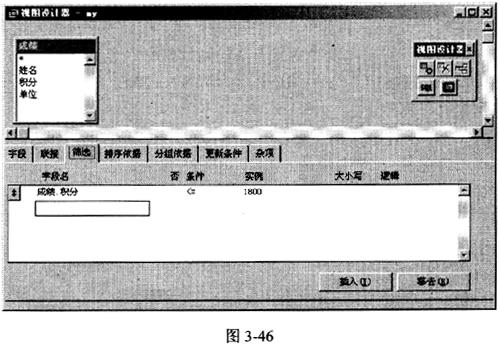
在命令窗口中输入命令:CREAT DATABASE成绩管理,新建一个数据库。 通过菜单命令或单击工具栏中的“打开”按钮,打开“成绩管理”数据库设计器,右键单击数据库设计器,选择“添加表”快捷菜单命令,系统弹出“打开”对话框,将考生文件夹下的“成绩”自由表添加到数据库“成绩管理”中。 右键单击数据库设计器,选择“新建本地视图”快捷菜单命令,在弹出的“新建本地视图”对话框中,单击“新建视图”按钮,打开视图设计器,将“成绩”数据表添加到视图设计器中。根据题意,在视图设计器的“字段”选项卡中,将“可用字段”列表框中的字段全部添加到右边的“选定字段”列表框里中;在“筛选”选项卡中,字段名选择“成绩.积分”,条件选择“=”,实例选项中输入“1800”,如图3-46所示,在“排序依据”选项卡中,排序条件为“成绩.积分”,排序选项为“升序”,完成视图设计,将视图以 my文件名保存在考生文件夹下。
(2)从菜单栏里单击“文件”并选择“新建”,或直接单击工具栏上的“新建”图标,在弹出的对话框中“文件类型”选择“表单”,单击对话框右边的“新建文件”图标,弹出了Form1的表单设计器,单击工具栏上的“保存”图标,以my命名保存在考生文件夹下。
单击“表单控件”窗口中的“命令按钮”控件,在表单上放置两个命令按钮控件,在属性窗口中,将它们的Caption属性值分别改为“Hello”和“关闭”。分别编写两个命令按钮的Click事件代码。
******命令按钮的Command1(hello)的Click事件代码******
MESSAGEBOX(“Hello”)
*******************************************************
******命令按钮Command2(关闭)的Click事件代码******
Thisform.Release
***************************************************
保存表单设计,在命令窗口输入命令:DO FORM. my,运行表单,结果如图3-47所示。
解析:本大题1小题主要考查的是数据库的建立,数据表的添加以及视图的建立。新建数据库可以通过菜单命令、工具栏按钮或直接输入命令来建立,添加数据表可以通过数据库设计器来完成。需要注意的是新建视图文件时,首先应该打开相应的数据库,且视图文件在磁盘中是找不到的,直接保存在数据库中。2小题主要考查的是表单控件属性的更改以及对话框的应用。
更多“在考生文件夹下建立数据库“成绩管理”,将考生文件夹下的自由表“成绩”添加进“成绩管理”数据库中 ”相关问题
-
第1题:
在考生文件夹下完成下列基本操作:
(1)新建一个名为“图书管理”的项目。
(2)在项目中建立一个名为“图书”的数据库。
(3)将考生文件夹下的所有自由表添加到“图书”数据库中。
(4)在项目中建立查询book_ qu,查询价格大于等于10的图书(book 表)的所有信息,查询结果按“价格”降序排序。
正确答案:(1)在命令窗口直接输入命令:CREATE PROJECT 图书管理新建一个项目管理器保存到考生文件夹下。 (2)在项目管理器中单击“数据”选项卡然后选中列表框中的“数据库”单击选项卡右边的“新建”命令按钮在弹出的“创建”对话框中输入新的数据库名称“图书”保存到考生文件夹下。 (3)在项目中新建数据库后系统弹出数据库设计器右击数据库设计器在弹出的快捷菜单中选择“添加表”菜单命令在“打开”对话框中依次将考生文件夹下所有的自由表添加到数据库中。 (4)在“数据”选项卡中选中“查询”然后单击“新建”命令按钮单击“新建查询”对话框中的“新建查询”按钮打开查询设计器将数据表book 添加到查询设计器中。根据题意在查询设计器的“字段”选项卡中将“可用字段”列表框中的字段全部添加到右边的“选定字段”列表框中再单击“筛选”选项卡在“字段名”下拉框中选择“book.价格”字段在“条件”下拉框中选择“>=”在“实例”文本框中输入“10”然后在“排序依据”选项卡中将“选定字段”列表框中的“book.价格”字段添加到右边的“排序条件”中在“排序选项”中选择“降序”利用菜单命令“查询”— “运行查询”浏览查询结果。查询文件以book_ qu名保存在考生文件夹下。
(1)在命令窗口直接输入命令:CREATE PROJECT 图书管理,新建一个项目管理器,保存到考生文件夹下。 (2)在项目管理器中,单击“数据”选项卡,然后选中列表框中的“数据库”,单击选项卡右边的“新建”命令按钮,在弹出的“创建”对话框中输入新的数据库名称“图书”,保存到考生文件夹下。 (3)在项目中新建数据库后,系统弹出数据库设计器,右击数据库设计器,在弹出的快捷菜单中选择“添加表”菜单命令,在“打开”对话框中,依次将考生文件夹下所有的自由表添加到数据库中。 (4)在“数据”选项卡中选中“查询”,然后单击“新建”命令按钮,单击“新建查询”对话框中的“新建查询”按钮,打开查询设计器,将数据表book 添加到查询设计器中。根据题意,在查询设计器的“字段”选项卡中,将“可用字段”列表框中的字段全部添加到右边的“选定字段”列表框中,再单击“筛选”选项卡,在“字段名”下拉框中选择“book.价格”字段,在“条件”下拉框中选择“>=”,在“实例”文本框中输入“10”,然后在“排序依据”选项卡中将“选定字段”列表框中的“book.价格”字段添加到右边的“排序条件”中,在“排序选项”中选择“降序”,利用菜单命令“查询”— “运行查询”,浏览查询结果。查询文件以book_ qu名保存在考生文件夹下。 解析:本大题考查的是通过项目管理器来完成一些数据库及数据库表的基本操作,项目的建立可以直接在命令窗口输入命令来实现,数据库的建立及数据库表的添加,可以通过项目管理器中的命令按钮,打开相应的设计器进行操作。 -
第2题:
在考生文件夹下建立数据库kehu。
(2)把考生文件夹下的自由表ke和ding加入到刚建立的数据库中。
(3)为ke表建立普通索引,索引名和索引表达式均为“客户号”。
(4)为ding表建立侯选索引,索引名为Can,索引表达式为“订单号”。
正确答案:在命令窗口中输入命令:CREATE DATABASE kehu新建一个数据库。 (2)在命令窗口中输入命令:MODIFY DATABASE kehu打开数据库设计器。右键单击数据库设计器选择“添加表”快捷菜单命令系统弹出“打开”对话框将考生文件夹下的ke和ding两个自由表分别添加到数据库kehu中。 (3)在数据库设计器中右键单击数据库表ke在弹出的快捷菜单中选择“修改”菜单命令进入 ke的数据表设计器界面在“索引”选项卡的“索引名”和“索引表达式”文本框中输入“客户号”在“类型”的下拉框中选择“普通索引”。 (4)在数据库设计器中右键单击数据库表ding在弹出的快捷菜单中选择“修改”菜单命令进入ding的数据表设计器界面在“索引”选项卡的“索引名”中输入can“索引表达式”中输入“订单号”在“类型”下拉框中选择“候选索引”。 [解析]本大题主要考查的是数据库和数据表之间的联系以及字段索引的建立。新建数据库可以通过菜单命令、工具栏按钮或直接输入命令来建立添加和修改数据库中的数据表可以通过数据库设计器来完成建立表索引可以在数据表设计器中完成。
在命令窗口中输入命令:CREATE DATABASE kehu,新建一个数据库。 (2)在命令窗口中输入命令:MODIFY DATABASE kehu,打开数据库设计器。右键单击数据库设计器,选择“添加表”快捷菜单命令,系统弹出“打开”对话框,将考生文件夹下的ke和ding两个自由表分别添加到数据库kehu中。 (3)在数据库设计器中,右键单击数据库表ke,在弹出的快捷菜单中选择“修改”菜单命令,进入 ke的数据表设计器界面,在“索引”选项卡的“索引名”和“索引表达式”文本框中输入“客户号”,在“类型”的下拉框中,选择“普通索引”。 (4)在数据库设计器中,右键单击数据库表ding,在弹出的快捷菜单中选择“修改”菜单命令,进入ding的数据表设计器界面,在“索引”选项卡的“索引名”中输入can,“索引表达式”中输入“订单号”,在“类型”下拉框中,选择“候选索引”。 [解析]本大题主要考查的是数据库和数据表之间的联系,以及字段索引的建立。新建数据库可以通过菜单命令、工具栏按钮或直接输入命令来建立,添加和修改数据库中的数据表可以通过数据库设计器来完成,建立表索引可以在数据表设计器中完成。 -
第3题:
建立项目文件,文件名为“xm”。
2、将数据库“学生管理”添加到新建项目“xm”中。
3、将考生文件夹下的自由表“学生”添加到数据库中。
4、建立表“学生”和表“成绩”之间的关联。
正确答案:
【考点指引】本大题主要考查项目添加数据库、数据库添加自由表、建立表间关联等基本操作,这些都可以在数据库设计器中完成。
(1)【操作步骤】
选择【文件】→【新建】命令,选择“项目”,单击“新建文件”按钮,输入项目名称“xm”后单击“保存”按钮。
(2)【操作步骤】
在项目管理器中选择“数据”选项卡,然后选择列表框中的“数据库”,单击“添加”按钮,在“打开”对话框中选择数据库名“学生管理”,单击“确定”按钮将数据库“学生管理”添加到新建的项目“xm”中。
(3)【操作步骤】
①选择【文件】→【打开】命令,在“打开”对话框的“文件类型”下拉列表框中选择“数据库”,选择“学生管理.dbc”,单击“确定”按钮,打开数据库设计器。
②在“数据库设计器”中,单击右键选择“添加表”,在“打开”对话框中选择表“学生”,单击“确定”按钮将自由表“学生”添加到数据库“学生管理”中。
(4)【操作步骤】
在数据库设计器中,将“学生”表中“索引”下面的“学号”主索引字段拖曳到“成绩”表中“索引”下面的“学号”索引字段上,建立两个表之间的永久性联系。
-
第4题:
在考生文件夹下新建一个名为“图书管理”的项目文件。 2.在项目中新建一个名为“图书”的数据库。 3.将考生文件夹下的所有自由表添加到“图书”数据库中。 4.在项目中建立查询book_qu,其功能是查询价格大于等于10的图书(book表)的所有信息,查询结果按价格降序排序。
正确答案:
【操作步骤】
(1)单击工具栏中的“新建”按钮,在“新建”对话框中选择“文件类型”中的“项目”,再单击“新建文件”按钮,然后在“创建”对话框输入文件名“图书管理”,单击“保存”按钮即可。
(2)选择项目管理器中“数据”节点下的“数据库”选项,单击“新建”按钮,在“创建”对话框中输入数据库文件名“图书”,单击“保存”按钮,这时,数据库设计器自动打开。
(3)在数据库设计器中右击,在弹出的快捷菜单中选择“添加表”命令,在“打开”对话框中将考生文件夹下的所有表文件依次添加到数据库中。
(4)步骤1:在项目管理器的“数据”选项卡中选中“查询”选项,单击“新建”按钮,在弹出的对话框中单击“新建查询”按钮,在“添加表或视图”对话框中将book表添加到查询设计器中。
步骤2:在查询设计器的“字段”选项卡中将所有字段添加到“选定字段”。
步骤3:在“筛选”选项卡中,在“字段名”列中选择“book.价格”,“条件”列中选择“>=”,“结果”列中输入10。
步骤4:在“排序依据”选项卡中将“book.价格”作为排序条件,并选择“降序”排列。
步骤5:单击工具栏上的“保存”铵钮,在“另存为”对话框中输入查询文件名book_qu,保存查询后关闭查询设计器。 -
第5题:
在考生文件夹下Student.mdb数据库文件中,新建“选课成绩”表,表结构如下:
 正确答案:打开xx.mdb数据库文件在“数据库”窗口中新建表在弹出的“新建表”对话框中选择“设计视图”。在设计视图中输入选课ID、学生编号、课程编号和成绩字段并按照题目要求设置每个字段的数据类型和字段大小。 (2)紧接(1)在“选课ID”字段上单击右键在弹出的快捷菜单中选择“主键”命令设置“选课ID”字段为主键。 (3)紧接(2)选中“成绩”字段在“常规”选项卡的有效性规则部分输入“>=0 AND =100”。 (4)关闭设计视图保存该数据表为“选课成绩”表。以数据库视图的方式打开“通信录”表将题目中的数据除“选课ID”外输入到“通信录”表中。 考生文件夹
打开xx.mdb数据库文件,在“数据库”窗口中新建表,在弹出的“新建表”对话框中选择“设计视图”。在设计视图中输入选课ID、学生编号、课程编号和成绩字段,并按照题目要求设置每个字段的数据类型和字段大小。 (2)紧接(1),在“选课ID”字段上单击右键,在弹出的快捷菜单中选择“主键”命令,设置“选课ID”字段为主键。 (3)紧接(2),选中“成绩”字段,在“常规”选项卡的有效性规则部分输入“>=0 AND =100”。 (4)关闭设计视图,保存该数据表为“选课成绩”表。以数据库视图的方式打开“通信录”表,将题目中的数据除“选课ID”外,输入到“通信录”表中。 考生文件夹