
多选题在Excel 2010中,如需要在对工作表进行保护后,依然可以编辑B1单元格,则应当()。A将B1单元格设置为锁定状态B将B1单元格设置为非锁定状态C允许用户在保护工作表后选定未锁定的单元格D不允许用户在保护工作表后选定未锁定的单元格
题目
将B1单元格设置为锁定状态
将B1单元格设置为非锁定状态
允许用户在保护工作表后选定未锁定的单元格
不允许用户在保护工作表后选定未锁定的单元格
相似考题
更多“多选题在Excel 2010中,如需要在对工作表进行保护后,依然可以编辑B1单元格,则应当()。A将B1单元格设置为锁定状态B将B1单元格设置为非锁定状态C允许用户在保护工作表后选定未锁定的单元格D不允许用户在保护工作表后选定未锁定的单元格”相关问题
-
第1题:
在对工作表进行保护时,可以保护的区域是()。A、整个工作表
B、锁定的单元格内容
C、整个工作表及锁定的单元格内容
D、非锁定的单元格内容
正确答案:C
-
第2题:
在Excel2003中,有关密码锁定说法正确的是()。A.可以只锁定一个单元格
B.可以只锁定多个单元格
C.可以锁定一个工作表
D.只能锁定单元格
E.只能锁定工作表
参考答案:A, B, C在Excel2003中,可以选定任意一个或多个单元格,点右键,选设置单元格格式,在保护选项中点击锁定,即可锁定单元格。Excel2003既可以锁定单元格,也可以锁定工作表,且在默认情况下,一旦锁定了工作表,所有的单元格就锁定了。
-
第3题:
请撤消工作表Sheet1中的单元格A1设置的“锁定”和“隐藏”保护。
正确答案:[$]
[$] -
第4题:
在Excel中,有关单元格数据的输入、编辑,下面错误的表述是( )。
A.一个工作表中同时可以选定多个活动单元格
B.只允许向活动单元格中输入数据
C.用鼠标左键单击单元格后便可以向该单元格输入数据
D.用鼠标左键双击单元格后,可以编辑该单元格中已有的数据答案:A解析:无论选择多个单元格还是多个单元格区域,当前活动单元格有且仅有一个。 -
第5题:
如果只允许用户随意编辑A1单元格之外的其他单元格,则应()
- A、取消A1单元格的保护状态,然后保护工作表
- B、取消A1单元格以外其他单元格的保护状态,然后保护工作表
- C、直接保护工作表
- D、将A1单元格以外的其他单元格设置为允许用户编辑区域
正确答案:A -
第6题:
在Excel 2010中,如需要在对工作表进行保护后,依然可以编辑B1单元格,则应当()。
- A、将B1单元格设置为锁定状态
- B、将B1单元格设置为非锁定状态
- C、允许用户在保护工作表后选定未锁定的单元格
- D、不允许用户在保护工作表后选定未锁定的单元格
正确答案:B,C -
第7题:
为了防止他人恶意修改或者误操作表数据,我们会采取一些措施来保护Excel文档,方法有()
- A、保护工作簿
- B、保护工作表
- C、为不同单元格区域设置不同的密码
- D、设定用户可编辑区域
正确答案:A,B,C,D -
第8题:
多选题Excel提供数据的保护,属于保护方式的有()。A限制编辑权限
B设置工作簿打开权限密码
C对工作表进行编辑权限设置
D锁定单元格可以使单元格的内容不能被修改
正确答案: D,B解析: 暂无解析 -
第9题:
判断题锁定单元格可以使单元格的内容不能被修改,使用“锁定单元格”功能必须启用保护工作表功能。A对
B错
正确答案: 对解析: 暂无解析 -
第10题:
单选题如果只允许用户随意编辑A1单元格之外的其他单元格,则应()A取消A1单元格的保护状态,然后保护工作表
B取消A1单元格以外其他单元格的保护状态,然后保护工作表
C直接保护工作表
D将A1单元格以外的其他单元格设置为允许用户编辑区域
正确答案: B解析: 暂无解析 -
第11题:
单选题在Excel中,有关单元格数据的输入、编辑,下面错误的表述是()。A一个工作表中同时可以选定多个活动单元格
B只允许向活动单元格中输入数据
C用鼠标左键单击单元格后便可以向该单元格输入数据
D用鼠标左键双击单元格后,可以编辑该单元格中已有的数据
正确答案: D解析: 暂无解析 -
第12题:
单选题删除单元格是指()。A将选定的单元格从工作表中移去
B将单元格的内容清除从工作表中移去
C将单元格的格式清除
D将单元格所在列从工作表中移去
正确答案: C解析: 暂无解析 -
第13题:
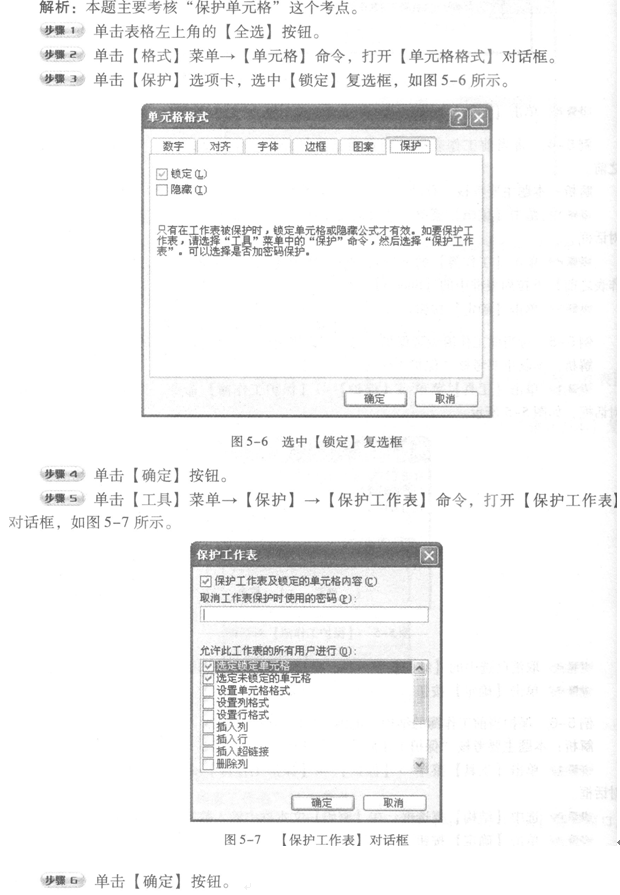
对当前工作表所有单元格设置锁定保护,可选择任意单元格并使其生效,单击后再双击任意单元格查看效果。
正确答案:
-
第14题:
请对工作表Sheet1中的单元格A1设置“锁定”和“隐藏”保护。
正确答案:[$]
[$] -
第15题:
锁定单元格可以使单元格的内容不能被修改,使用“锁定单元格”功能必须启用保护工作表的功能。()答案:对解析:进行锁定单元格工作,必须启用保护工作表的功能,单元格锁定后单元格的内容不能被修改。 -
第16题:
锁定单元格可以使单元格的内容不能被修改,使用“锁定单元格”功能必须启用保护工作表功能。
正确答案:正确 -
第17题:
在Excel2003中,设置的工作表背景应用于()范围。
- A、整个工作簿
- B、整个工作表
- C、选定的单元格区域
- D、选定的单个单元格
正确答案:B -
第18题:
在EXCEL2003中,有关密码锁定说法错误的是()。
- A、可以只锁定一个单元格
- B、可以只锁定多个单元格
- C、可以锁定一个工作表
- D、只能锁定单元格
- E、只能锁定工作表
正确答案:A,B,D -
第19题:
多选题在Excel2003中,有关密码锁定说法正确的是()。A可以只锁定一个单元格
B可以只锁定多个单元格
C可以锁定一个工作表
D只能锁定单元格
E只能锁定工作表
正确答案: A,D解析: 在Excel2003中,可以选定任意一个或多个单元格,点右键,选设置单元格格式,在保护选项中点击锁定,即可锁定单元格。Excel2003既可以锁定单元格,也可以锁定工作表,且在默认情况下,一旦锁定了工作表,所有的单元格就锁定了。 -
第20题:
多选题在EXCEL中,有关单元格数据的输入、编辑,下面表述正确的是()A一个工作表中同时可以选定多个活动单元格
B用鼠标左键单击单元格后便可以向该单元格重新输入数据
C只允许向活动单元格中输入数据
D用鼠标左键双击单元格后,就可以编辑该单元格已有的数据
正确答案: A,C解析: 暂无解析 -
第21题:
单选题关于Excel,以下说法正确的是()。A一个Excel文件最多可容纳128个工作表
B在Excel文件中,可以隐藏表的一列或一行,但不能隐藏整个表
C默认情况下,Excel锁定了所有的单元格,但未设置保护工作表时,不会生效
DExcel不会为每个单元格分配内存,只有当前单元格才会占用内存
正确答案: B解析: 暂无解析 -
第22题:
单选题下列关于锁定单元格的表述中,错误的是()。A锁定单元格可以使单元格的内容不能被修改
B使用“锁定单元格”功能必须启用保护工作表功能
C使用“锁定单元格”功能可以选择是否启用保护工作表功能
D锁定单元格的操作步骤为启用保护工作表;选定需要保护的单元格或单元格区域,依次单击“开始”、“单元格”、“格式”和“锁定单元格”.完成保护单元格设置
正确答案: A解析: 使用“锁定单元格”功能必须启用保护工作表功能。 -
第23题:
单选题在Excel2003中,设置的工作表背景应用于()范围。A整个工作簿
B整个工作表
C选定的单元格区域
D选定的单个单元格
正确答案: A解析: 暂无解析