
问答题请在“答题”菜单下选择相应命令,并按照题目要求完成下面的操作,具体要求如下: 考生文件夹下存在一个数据库文件“samp3.mdb”,里面已经设计好窗体对象“fTest”及宏对象“m1”。试在此基础上按照以下要求补充窗体设计: (1)在窗体的窗体页眉节区位置添加一个标签控件,其名称为“bTitle”,标题显示为“窗体测试样例”。 (2)在窗体主体节区内添加二个复选框控件,复选框选项按钮分别命名为“opt1”和“opt2”,对应的复选框标签显示内容分别为“类型a”和“类型b”,标签名称分别为“bo
题目
相似考题
更多“问答题请在“答题”菜单下选择相应命令,并按照题目要求完成下面的操作,具体要求如下: 考生文件夹下存在一个数据库文件“samp3.mdb”,里面已经设计好窗体对象“fTest”及宏对象“m1”。试在此基础上按照以下要求补充窗体设计: (1)在窗体的窗体页眉节区位置添加一个标签控件,其名称为“bTitle”,标题显示为“窗体测试样例”。 (2)在窗体主体节区内添加二个复选框控件,复选框选项按钮分别命名为“opt1”和“opt2”,对应的复选框标签显示内容分别为“类型a”和“类型b”,标签名称分别为“bo”相关问题
-
第1题:
根据以下资料,回答下列各题。
考生文件夹下存在一个数据库文件“samp3.mdb”,里面已经设计好表对象"tStudent”,同时还设计出窗体对象“fQuery”和“fStudent”。请在此基础上按照以下要求补充“fQuery,,窗体的设计:
在距主体节上边0.4厘米.左边0.4厘米位置添加一个矩形控件,其名称为“rRim”:矩形宽度为16.6厘米、高度为1.2厘米、特殊效果为“凿痕”。
正确答案:
【审题分析】本题主要考查窗口控件的设计方法和控件的样式设计,在窗体下控件功能实现的方法,这里主要考查就是SQL.中的 select语句的使用。
【操作步骤】
步骤l:双击打开“samp3.mdb”数据库,单击“窗体”对象,单击“fquery”窗体,单击“设计”按钮,在“工具箱”内单击“矩形”按钮,在“窗体”主体区拖动,产生一个“矩形”。在此“矩形”上右键单击鼠标,在弹出的快捷菜单上选择“属性”命令。在“属性”对话框修改“名称”为:rRim,修改“宽度”为:16.6cm,“高度”为:1.2cm,“上边距”为:0.4cm,“左边距”为:0.4cm,单击“特殊效果”所在行选择“凿痕”,关闭对话框。
步骤2:单击“保存”按钮保存设置。
-
第2题:
考生文件夹下存在一个数据库文件“samp3.mdb”,里面已经设计好表对象“。tSmd”,同时还设计出窗体对象“fStud”和子窗体对象“fDetail”。请在此基础上按照以下要求补充“fStud”窗体的设计:
(1)将窗体标题改为“学生查询”。
(2)将窗体的边框样式改为“细边框”,取消窗体中的水平和垂直滚动条、记录选定器、浏览按钮(导航按钮)和分隔线;将子窗体边框样式改为“细边框”,取消子窗体中的记录选定器、浏览按钮(导航按钮)和分隔线。
(3)在窗体中有两个标签控件,名称分别为“Label1”和“Label2”,将这两个标签上的文字颜色改为白色,背景颜色改为紫蓝色(紫蓝色代码为8388608)。
(4)将窗体主体节中控件的Tab键次序改为:“Cltem”→“TxtDctail”→“CmdRefer”→“CmdList”→“CmdClear”→“tDetail”→“简单查询”→“Framel8”。
(5)按照以下窗体功能,补充事件代码设计。
在窗体中有一个组合框控件和一个文本框控件,名称分别为“CItem”和”TxtDetail”;有两个标签控件,名称分别为“Label3”和“Ldetail”;还有三个命令按钮,名称分别为“CmdList”、“CmdRefer”和“CmdClear”。在“CItem”组合框中选择某一项目后,“Ldetail”标签控件将显示出所选项目名加上“内容:”。在“TxtDetail”文本框中输入具体项目值后,单击“CmdRefer”命令按钮,如果“CItem”和“TxtDetail”两个控件中均有值,则在子窗体中显示找出的相应记录,如果两个控件中不全有值,显示消息框,消息框标题为“注意”,提示文字为“查询项目和查询内容不能为空!!!”,消息框中只有一个“确定”按钮;单击“CmdList”命令按钮,在子窗体中显示“tStud”表中的全部记录;单击“CmdClear”命令按钮,将“Cltem”和“TxtDetail”两个控件中的值清空。
注意:不允许修改窗体对象“fSmd”和子窗体对象“fDetail”中未涉及的控件、属性和任何VBA代码;不允许修改表对象“tStud”。
代码设计只允许在“****Add*****”与“*****Add*****”之间的空行内补充一条语句、完成设计,不允许增删和修改其他位置已存在的语句。
正确答案:【操作步骤】 (1)步骤1:打开“samp3.mdb”数据库窗口选中“窗体”对象右键单击“fsmd”选择“设计视图”命令。 步骤2:在窗体空白处右键单击在快捷菜单中选择“属性”命令在“属性”对话框的“格式”选项卡下的“标题”行输入:学生查询关闭“属性”对话框。 (2)步骤1:右键单击窗体选择“属性”命令。单击“属性”对话框的“格式”选项卡在“边框样式”属性值设置为“细边框”将“滚动条”属性值设置为“两者均无”记录选定器、浏览按钮(导航按钮)和分隔线的属性值都设置为“否”。 步骤2:关闭“属性”对话框。 (3)步骤1:按住<ShiR>键同时选中“Labell”和“Label2”两个标签右键选择“属性”命令单击“属性”对话框的“格式”选项卡将“前景色”改为“白色”“背景色”设置为“8388608”。 步骤2:单击工具栏中的“保存”按钮关闭设计视图。 (4)步骤1:在窗体设计视图的空白处右键单击在弹出的快捷菜单中选择“Tab键次序”命令在“Tab键次序”对话框中按住左键上下拖动改变次序按题中完成。 步骤2:关闭界面单击工具栏中的“保存”按钮。 (5)步骤1:右键单击CItem组合框选择。在快捷菜单中选择“事件生成器”命令选择“ARcrUpdate”事件输入以下代码: *************Add1************* Ldetail.Caption=cltem&〝内容:〞 *************Add1************* 关闭当前界面。 步骤2:右键单击CmdList命令按钮在弹出的快捷菜单中选择“事件生成器”命令输入以下代码: *************Add2************* fDetail.Form.RecordSource=“tStud” *************Add2************* 关闭当前界面。 步骤3:右键单击CmdRefer命令按钮在弹出快捷菜单中选择“事件生成器”命令输入以下代码: *************Add3************* MsgBox”查询项目和查询内容不能为空!!!”vbOKOnly“注意” *************Add3************* 步骤4:关闭当前界面单击“保存”按钮关闭当前窗口。
【操作步骤】 (1)步骤1:打开“samp3.mdb”数据库窗口,选中“窗体”对象,右键单击“fsmd”,选择“设计视图”命令。 步骤2:在窗体空白处右键单击,在快捷菜单中选择“属性”命令,在“属性”对话框的“格式”选项卡下的“标题”行输入:学生查询,关闭“属性”对话框。 (2)步骤1:右键单击窗体选择“属性”命令。单击“属性”对话框的“格式”选项卡,在“边框样式”属性值设置为“细边框”,将“滚动条”属性值设置为“两者均无”,记录选定器、浏览按钮(导航按钮)和分隔线的属性值都设置为“否”。 步骤2:关闭“属性”对话框。 (3)步骤1:按住<ShiR>键,同时选中“Labell”和“Label2”两个标签,右键选择“属性”命令,单击“属性”对话框的“格式”选项卡,将“前景色”改为“白色”,“背景色”设置为“8388608”。 步骤2:单击工具栏中的“保存”按钮,关闭设计视图。 (4)步骤1:在窗体设计视图的空白处右键单击,在弹出的快捷菜单中选择“Tab键次序”命令,在“Tab键次序”对话框中按住左键上下拖动改变次序,按题中完成。 步骤2:关闭界面,单击工具栏中的“保存”按钮。 (5)步骤1:右键单击CItem组合框选择。在快捷菜单中选择“事件生成器”命令,选择“ARcrUpdate”事件,输入以下代码: *************Add1************* Ldetail.Caption=cltem&〝内容:〞 *************Add1************* 关闭当前界面。 步骤2:右键单击CmdList命令按钮,在弹出的快捷菜单中选择“事件生成器”命令,输入以下代码: *************Add2************* fDetail.Form.RecordSource=“tStud” *************Add2************* 关闭当前界面。 步骤3:右键单击CmdRefer命令按钮,在弹出快捷菜单中选择“事件生成器”命令,输入以下代码: *************Add3************* MsgBox”查询项目和查询内容不能为空!!!”,vbOKOnly,“注意” *************Add3************* 步骤4:关闭当前界面,单击“保存”按钮,关闭当前窗口。 解析:本题考查窗体中标签控件和命令按钮控件属性的设置;VBA编程. -
第3题:
考生文件夹下存在一个数据库文件“samp3.mdb”,里面已经设计好表对象“tEmployee”和宏对象“ml”,同时还设计出以“tEmployee”为数据源的窗体对象“fEmployee”。试在此基础上按照以下要求补充窗体设计:
(1)在窗体的窗体页眉节区位置添加一个标签控件,其名称为“bTitle”,初始化标题显示为“雇员基本信息”,字体名称为“黑体”,字号大小为18。
(2)将命令按钮bList的标题设置为“显示雇员情况”。
(3)单击命令按钮bList,要求运行宏对象ml;单击事件代码已提供,请补充完整。
(4)取消窗体的水平滚动条和垂直滚动条;取消窗体的最大化按钮和最小化按钮。
(5)在“窗体页眉”中距左边0.5厘米、上边0.3厘米处添加一个标签控件,控件名称为“Tda”,标题为“系统日期”。窗体加载时,将添加标签标题设置为系统当前日期。窗体“加载”事件已提供,请补充完整。
注意:不允许修改窗体对象“fEmployee”中未涉及的控件和属性;不允许修改表对象“tEmployee”和宏对象“ml”。
程序代码只允许在“*****Add*****”与“*****Add*****”之间的空行内补充一行语句、完成设计,不允许增删和修改其他位置已存在的语句。
正确答案:【操作步骤】 (1)步骤1:双击“samp3.mdb”数据库单击“窗体”对象。单击“femployee”窗体单击“设计”按钮。在工具箱中单击“标签”控件在窗体页眉区拖动在标签上右键单击在弹出的快捷菜单上选择“属性”命令在“属性”对话框内修改“名称”为:btitle。修改“标题”为:雇员基本信息。修改“字体名称”为:黑体修改“字号”为:18。关闭对话框。如图2-116所示。 步骤2:单击“保存”按钮。 (2)步骤1:在窗体设计窗口下右键单击“bList"在快捷菜单中选择“属性”命令。在“属性”对话框中修改“标题”为:显示雇员情况。关闭“属性”对话框。
步骤2:单击“保存”按钮。保存设置。
(3)步骤1:在窗体设计窗口下右键单击命令按钮“blist”在快捷菜单中选择“属性”命令在“属性”对话框中“单击”所在行选择“事件过程框”。
步骤2:单击“保存”按钮保存设置。
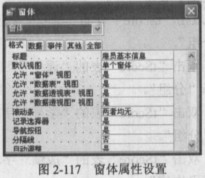
(4)步骤1:在窗体的空白处右键单击在弹出的快捷菜单中选择“属性”命令。在对话框的左上角的下拉列表中选择“窗体”。在窗体的属性对话中将“滚动条”所在行设为“两者均无”将“最大最小化按钮”所在行设置为“无”如图2-117所示关闭“属性”对话框。
步骤2:单击“保存”按钮。
(2)步骤1:在窗体设计窗口下右键单击“bList"在快捷菜单中选择“属性”命令。在“属性”对话框中修改“标题”为:显示雇员情况。关闭“属性”对话框。
步骤2:单击“保存”按钮。保存设置。
(3)步骤1:在窗体设计窗口下右键单击命令按钮“blist”在快捷菜单中选择“属性”命令在“属性”对话框中“单击”所在行选择“事件过程框”。
步骤2:单击“保存”按钮保存设置。
(4)步骤1:在窗体的空白处右键单击在弹出的快捷菜单中选择“属性”命令。在对话框的左上角的下拉列表中选择“窗体”。在窗体的属性对话中将“滚动条”所在行设为“两者均无”将“最大最小化按钮”所在行设置为“无”如图2-117所示关闭“属性”对话框。
步骤2:单击“保存”按钮。
 (5)步骤1:单击工具箱上的“文本框”在窗体页眉中拖动。在文本框上右键单击在快捷菜单中选择“属性”命令在“属性”对话框上设置“左边距”为:0.5cm“上
边距”为;0.3cm修改“名称”为:tda添加“标题”为:系统日期。
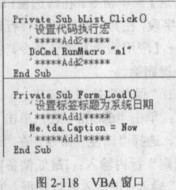
步骤2:在“加载”行内选择“事件过程”单击“代码生成器”按钮。在代码*******Add2*****之间输入docmd.RunMacro〝ml〞在代码*****Addl*****之间输入:Me.tdaCaption=now()。如图2-118所示。
步骤3:单击“保存”按钮关闭代码窗口关闭设计视图窗口。
步骤4:关闭“smap3.mdb”窗口。
(5)步骤1:单击工具箱上的“文本框”在窗体页眉中拖动。在文本框上右键单击在快捷菜单中选择“属性”命令在“属性”对话框上设置“左边距”为:0.5cm“上
边距”为;0.3cm修改“名称”为:tda添加“标题”为:系统日期。
步骤2:在“加载”行内选择“事件过程”单击“代码生成器”按钮。在代码*******Add2*****之间输入docmd.RunMacro〝ml〞在代码*****Addl*****之间输入:Me.tdaCaption=now()。如图2-118所示。
步骤3:单击“保存”按钮关闭代码窗口关闭设计视图窗口。
步骤4:关闭“smap3.mdb”窗口。

【操作步骤】 (1)步骤1:双击“samp3.mdb”数据库,单击“窗体”对象。单击“femployee”窗体,单击“设计”按钮。在工具箱中,单击“标签”控件,在窗体页眉区拖动,在标签上右键单击,在弹出的快捷菜单上选择“属性”命令,在“属性”对话框内修改“名称”为:btitle。修改“标题”为:雇员基本信息。修改“字体名称”为:黑体,修改“字号”为:18。关闭对话框。如图2-116所示。 步骤2:单击“保存”按钮。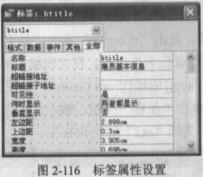 (2)步骤1:在窗体设计窗口下,右键单击“bList",在快捷菜单中选择“属性”命令。在“属性”对话框中修改“标题”为:显示雇员情况。关闭“属性”对话框。
步骤2:单击“保存”按钮。保存设置。
(3)步骤1:在窗体设计窗口下,右键单击命令按钮“blist”,在快捷菜单中选择“属性”命令,在“属性”对话框中“单击”所在行选择“事件过程框”。
步骤2:单击“保存”按钮,保存设置。
(4)步骤1:在窗体的空白处右键单击,在弹出的快捷菜单中选择“属性”命令。在对话框的左上角的下拉列表中选择“窗体”。在窗体的属性对话中将“滚动条”所在行设为“两者均无”,将“最大最小化按钮”所在行设置为“无”,如图2-117所示,关闭“属性”对话框。
步骤2:单击“保存”按钮。
(2)步骤1:在窗体设计窗口下,右键单击“bList",在快捷菜单中选择“属性”命令。在“属性”对话框中修改“标题”为:显示雇员情况。关闭“属性”对话框。
步骤2:单击“保存”按钮。保存设置。
(3)步骤1:在窗体设计窗口下,右键单击命令按钮“blist”,在快捷菜单中选择“属性”命令,在“属性”对话框中“单击”所在行选择“事件过程框”。
步骤2:单击“保存”按钮,保存设置。
(4)步骤1:在窗体的空白处右键单击,在弹出的快捷菜单中选择“属性”命令。在对话框的左上角的下拉列表中选择“窗体”。在窗体的属性对话中将“滚动条”所在行设为“两者均无”,将“最大最小化按钮”所在行设置为“无”,如图2-117所示,关闭“属性”对话框。
步骤2:单击“保存”按钮。
 (5)步骤1:单击工具箱上的“文本框”,在窗体页眉中拖动。在文本框上右键单击,在快捷菜单中选择“属性”命令,在“属性”对话框上设置“左边距”为:0.5cm,“上
边距”为;0.3cm,修改“名称”为:tda,添加“标题”为:系统日期。
步骤2:在“加载”行内选择“事件过程”,单击“代码生成器”按钮。在代码*******Add2*****之间输入docmd.RunMacro〝ml〞,在代码*****Addl*****之间输入:Me.tdaCaption=now()。如图2-118所示。
步骤3:单击“保存”按钮,关闭代码窗口,关闭设计视图窗口。
步骤4:关闭“smap3.mdb”窗口。
(5)步骤1:单击工具箱上的“文本框”,在窗体页眉中拖动。在文本框上右键单击,在快捷菜单中选择“属性”命令,在“属性”对话框上设置“左边距”为:0.5cm,“上
边距”为;0.3cm,修改“名称”为:tda,添加“标题”为:系统日期。
步骤2:在“加载”行内选择“事件过程”,单击“代码生成器”按钮。在代码*******Add2*****之间输入docmd.RunMacro〝ml〞,在代码*****Addl*****之间输入:Me.tdaCaption=now()。如图2-118所示。
步骤3:单击“保存”按钮,关闭代码窗口,关闭设计视图窗口。
步骤4:关闭“smap3.mdb”窗口。
 解析:本题考查在窗体下控件的设计方法、控件的格式设计,通宏的调用实观数据的“计算”功能。在窗体下如何调用过程函数。
-
第4题:
考生文件夹下存在一个数据库文件“Acc3.mdb”,里面已经设计好表对象“职工”和宏对象“mos”,以及以“职工”为数据源的窗体对象“Employee”。试在此基础上按照以下要求补充窗体设计: (1)在窗体的页眉节区添加一个标签控件,其名称为“sTitle”,初始化标题显示为“职工基本信息”,字体为“隶书”,字号为“18”,字体粗细为“加粗”。 (2)在窗体页脚区添加一个命令按钮,命名为“eom1”,按钮标题为“显示职工”。 (3)设置按钮“com1”的单击事件属性为运行宏对象“mos”。 (4)将窗体的滚动条属性设置为“两者均无”。 注意:不允许修改窗体对象“Employee”中未涉及的控件和属性;不允许修改表对象“职工”和宏对象“mos”。
正确答案:(1)在“Acc3.mdb”数据库窗口中单击“窗体”对象,选择“Employee”窗体,单击“设计”按钮,打开“Employee”窗体的设计视图。将“窗体页眉”的栏标头下沿向下拖动,显示出窗体页眉区,然后单击工具箱中的“标签”按钮,在“窗体页眉”区中画出一个标签控件,并在其“全部”选项卡中输入“职工基本信息”;然后在其“属性”对话框中设置名称为“sTitle”,字体名称设置为“隶书”,字号设置为“18”,字体粗细设置为“加粗”,关闭“属性”窗口。单击“保存”按钮,进行保存。
(2)在窗体页脚区向下拖动鼠标指针,显示出窗体页脚区域。在工具箱中单击“命令按钮”控件,在窗体页脚区画出一个命令按钮,在弹出的按钮向导中单击“取消”按钮,在其“属性”对话框中将其“名称”设置为“com1”,“标题”设置为“显示职王”。单击“保存”按钮。
(3)单击“com1”按钮,在“属性”对话框中选择“事件”选项卡中的“单击”选项,在下拉列表中选择“mos”。单击“保存”按钮,进行保存。
(4)单击窗体左上角的选定块,在“属性”对话框的“全部”选项卡中设置“滚动条”属性为“两者均无”。单击“保存”按钮,保存并关闭窗体。 -
第5题:
考生文件夹下存在一个数据库文件“samp3.mdb”,里面已经设计好表对象“tNorm”和“tStock”、查询对象"qStock”和宏对象“ml”,同时还设计出以“tNorm”和“tStock”为数据源的窗体对象“fStock”和“fNorm”。试在此基础上按照以下要求补充窗体设计:
(1)在“fStock”窗体对象的窗体页眉节区位置添加一个标签控件,其名称为“bTitle”,初始化标题显示为“库存浏览”,字体名称为“黑体”,字号大小为18,字体粗细为“加粗”。
(2)在“fStock”窗体对象的窗体页脚节区位置添加一个命令按钮,命名为“bList”,按钮标题为“显示信息”。
(3)设置所建命令按钮bList的单击事件属性为运行宏对象ml。
(4)将“fStock”窗体的标题设置为“库存浏览”。
(5)将“fStock”窗体对象中的“fNorm”子窗体的导航按钮去掉。
注意:不允许修改窗体对象中未涉及的控件和属性;不允许修改表对象“tNorm”、“tStock”和宏对象“ml”。
正确答案:(1)步骤1:双击打“samp3.mdb”数据库。单击“fStock”窗体单击“设计”按钮。单击工具箱上“标签”控件。在页脚区上拖动一个“矩形框”。在“矩形框”内输入:库存浏览。在矩形框上右键单击在弹出的快捷菜单上选择“属性”命令。在“属性”对话框中修改“名称”为:bTifle“字体名称”所在行选择:黑体“字号”选择:18“字体粗细”所在行选择:加粗。 步骤2:单击“保存”按钮。 (2)步骤1:在工具箱中单击“命令按钮”控件。在窗体页眉上拖动产生一个按钮在按钮上右键单击在快捷菜单上选择“属性”命令在“属性”对话框内修改“名称”为:bList。在“标题”行内输入:显示信息。关闭对话框。 步骤2:单击“保存”按钮。保存修改设置。 (3)步骤1:在“fStock”的设计视图中:在“bList”上右键单击在弹出的快捷菜单上选择“属性”命令在“属性”对话框中的“单击”行内选择“M1”宏关闭窗口。 步骤2:单击“保存”按钮。 (4)步骤1:在“fStock”的设计视图中的空白处右键单击鼠标在快捷菜单上选择“属性”命令。在“属性”对话框的左上角下拉列表中选择“窗体”。添加“标题”为:库存浏览。 步骤2:单击“保存”按钮。 (5)步骤1:在“fStock”设计视图下在子窗体“tnorm”框上单击选中该窗体再右键单击鼠标在弹出的快捷菜单上选择“属性”命令在“属性”对话框内修改“导航按钮”为:否。 步骤2:单击“保存”按钮。关闭窗体。 步骤3:关闭“samp3.mdb”数据库。
(1)步骤1:双击打“samp3.mdb”数据库。单击“fStock”窗体,单击“设计”按钮。单击工具箱上“标签”控件。在页脚区上拖动一个“矩形框”。在“矩形框”内输入:库存浏览。在矩形框上右键单击,在弹出的快捷菜单上选择“属性”命令。在“属性”对话框中修改“名称”为:bTifle,“字体名称”所在行选择:黑体,“字号”选择:18,“字体粗细”所在行选择:加粗。 步骤2:单击“保存”按钮。 (2)步骤1:在工具箱中单击“命令按钮”控件。在窗体页眉上拖动产生一个按钮,在按钮上右键单击,在快捷菜单上选择“属性”命令,在“属性”对话框内修改“名称”为:bList。在“标题”行内输入:显示信息。关闭对话框。 步骤2:单击“保存”按钮。保存修改设置。 (3)步骤1:在“fStock”的设计视图中:在“bList”上右键单击,在弹出的快捷菜单上选择“属性”命令,在“属性”对话框中的“单击”行内选择“M1”宏,关闭窗口。 步骤2:单击“保存”按钮。 (4)步骤1:在“fStock”的设计视图中的空白处右键单击鼠标,在快捷菜单上选择“属性”命令。在“属性”对话框的左上角下拉列表中选择“窗体”。添加“标题”为:库存浏览。 步骤2:单击“保存”按钮。 (5)步骤1:在“fStock”设计视图下,在子窗体“tnorm”框上单击,选中该窗体,再右键单击鼠标,在弹出的快捷菜单上选择“属性”命令,在“属性”对话框内修改“导航按钮”为:否。 步骤2:单击“保存”按钮。关闭窗体。 步骤3:关闭“samp3.mdb”数据库。 解析:本题主要考查窗体控件的设计方法以及控制的格式设计,在窗体下如何通过宏的调用来实现控件的功能与作用。 -
第6题:
考生文件夹下存在一个数据库文件“samp3.mdb”,里面已经设计了表对象“tEmp”和窗体对象“fEmp”。同时,给出窗体对象“fEmp”上“计算”按钮(名为bt)的单击事件代码,试按以下要求完成设计。
(1)设置窗体对象“fEmp”的标题为“信息输出”。
(2)将窗体对象“fEmp”上名为“bTitle”的标签以红色显示其标题。
(3)删除表对象“tEmp”中的“照片”字段。
(4)按照以下窗体功能,补充事件代码设计。
窗体功能:打开窗体、单击“计算”按钮(名为bt),事件过程使用ADO数据库技术计算出表对象“tEmp”中党员职工的平均年龄,然后将结果显示在窗体的文本框“rage”内并写入外部文件中。
注意:不允许修改数据库中表对象“tEmp”未涉及的字段和数据;不允许修改窗体对象“fEmp”中未涉及的控件和属性。
程序代码只允许在“*****Add*****”与“*****Add*****”之间的空行内补充一行语句、完成设计,不允许增删和修改其他位置已存在的语句。
正确答案:【操作步骤】 (1)步骤1:打开“samp3.mdb”数据库窗口选中“窗体”对象右键单击“fEmp”选择“设计视图”命令。 步骤2:在窗体空白处右键单击在快捷菜单中选择“属性”命令在“标题”行输入:信息输出关闭“属性”对话框。 (2)步骤1:在窗体视图下右键单击“bTitle”标签选择“属性”命令。单击“格式”选项卡在“前景色”行输入:255关闭“属性”对话框。 步骤2:单击工具栏中的“保存”按钮关闭设计视图。 (3)步骤1:选中“表”对象双击表“tEmp”选中“照片”字段列右键单击“照片”列选择“删除列”命令。 步骤2:单击工具栏中的“保存”按钮关闭数据表视图。 (4)步骤1:选中“窗体”对象右键单击“fEmp”选择“设计视图”命令。 步骤2:右键单击“计算”命令按钮选择“事件生成器”命令在空行内输入代码: *****Addl***** Ifrs.EofThen *****Add1****** *****Add2****** rAge=sage *****Add12****** 步骤3:关闭代码界面单击工具栏中的“保存”按钮。 步骤4:执行【视图】→【窗体视图】菜单命令单击“计算”命令按钮生成外部文件。
【操作步骤】 (1)步骤1:打开“samp3.mdb”数据库窗口,选中“窗体”对象,右键单击“fEmp”,选择“设计视图”命令。 步骤2:在窗体空白处右键单击,在快捷菜单中选择“属性”命令,在“标题”行输入:信息输出,关闭“属性”对话框。 (2)步骤1:在窗体视图下,右键单击“bTitle”标签,选择“属性”命令。单击“格式”选项卡,在“前景色”行输入:255,关闭“属性”对话框。 步骤2:单击工具栏中的“保存”按钮,关闭设计视图。 (3)步骤1:选中“表”对象,双击表“tEmp”,选中“照片”字段列,右键单击“照片”列,选择“删除列”命令。 步骤2:单击工具栏中的“保存”按钮,关闭数据表视图。 (4)步骤1:选中“窗体”对象,右键单击“fEmp”,选择“设计视图”命令。 步骤2:右键单击“计算”命令按钮,选择“事件生成器”命令,在空行内输入代码: *****Addl***** Ifrs.EofThen *****Add1****** *****Add2****** rAge=sage *****Add12****** 步骤3:关闭代码界面,单击工具栏中的“保存”按钮。 步骤4:执行【视图】→【窗体视图】菜单命令,单击“计算”命令按钮,生成外部文件。 解析:本题考点:删除字段:窗体中标签控件和命令按钮控件属性的设置;VBA编程. -
第7题:
根据以下资料,回答下列各题。 考生文件夹下存在~个数据库文件“samp3.mdb”,里面已经设计好窗体对象“fStaff”。 试在此基础上按照以下要求补充窗体设计: 在窗体的窗体页眉节区位置添加一个标签控件,其名称为“bTitle”,标题显示为“员工信息输出”。
正确答案:
【审厦分析】本题考查窗体控件的应用,其中包括控件的设计、样式的设置、名称和标题的修改以及功能的实现。考生主--掌握工具的控件的使用方法以及功能。
【操作步骤】
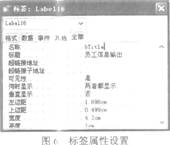
(1)步骤1:双击打开“samp3.mdb”数据库窗12。单击“窗体”对象,单击“fStaff"窗体,然后单击“设计”按钮。单击工具箱中的“标签”控件。在“窗体的页眉”处拖动一个矩形框。在矩形框内输入。员工信息输出”,按下键盘上的回车键。在矩形框上右键单击,在弹出的快捷菜单上选烨“属性”命令。在“属性”对话框“名称”对应行中输入“bTit1e”。如图6所示。
步骤2t修改完成后直接关闭“属性”对话框。步骤3:单击“保存”按钮保存设置。
-
第8题:
在窗体主体节区内添加2个复选框控件,复选框选项按钮分别命名为“0pt1”和“opt2”,对应的复选框标签显示内容分别为“类型a”和“类型b”,标签名称分别为“boptl”和“bopt2”
正确答案:
步骤1:在工具箱上单击“复选框控件”,在窗体主体节上拖动~个“复选框”,然后在其上右键单击。在弹出的快捷菜单上选择“属性”命令,在“属性”对话框修改“名称”为:0pt1,修改标签“标题”为:类型a,修改标签“名称”为:bopt1,用同样的方法设置第二个“复选框”。
步骤2:单击“保存”按钮保存设置。
-
第9题:
考生文件夹下存在一个数据库文件“samp3.mdb”,里面已经设计好表对象“tBorrow”、“treader”和“tBook”,查询对象“qT”,窗体对象“fReader”、报表对象“rReader”和宏对象“rpt”。请在此基础上按照以下要求补充设计:
(1)在报表“rReader”的报表页眉节区内添加一个标签控件,其名称为“bTitle”,标题显示为“读者借阅情况浏览”,字体名称为“黑体”,字号大小为22,同时将其安排在距上边0.5厘米、距左侧2厘米的位置。
(2)设计报表“rReader”的主体节区为“tSex”文本框控件设置数据来源显示性别信息,并要求按“借书日期”字段升序显示,“借书日期”的显示格式为“长日期”的形式。
(3)将宏对象“rpt”改名为“mReader”。
(4)在窗体对象“treader”的窗体页脚节区内添加一个命令按钮,命名为“bList”,按钮标题为“显示借书信息”,其单击事件属性设置为宏对象“mReader”。
(5)窗体加载时设置窗体标题属性为系统当前日期。窗体“加载”事件代码已提供,请补充完整。
注意:不允许修改窗体对象“treader”中未涉及的控件和属性;不允许修改表对象“tBorrow”、“tReader”和“tBook”及查询对象“qT”:不允许修改报表对象“tReader”的控件和属性。
程序代码只允许在“*****Add*****”与“*****Add*****”之间的空行内补充一行语句、完成设计,不允许增删和修改其他位置已存在的语句。
正确答案:【操作步骤】 (1)步骤1:打开“samp3.mdb”数据库单击“报表”对象单击“rReader”报表。单击“设计”按钮。 步骤2:单击工具栏中的“标签”控件。在报表页眉节区内按住左键拖动产生一个矩形框在矩形框内设置标题:读者借阅情况浏览。 步骤3:在“矩形”上右键单击鼠标在弹出的快捷菜单中选择“属性”命令。在“属性”对话框的“标题”所在行修改为:bTitle在“字体名称”所在行选择:黑体在“字体大小”所在行输入:22在“上边距”所在行输入:0.5cm在“左边距”所在行修改为:2cm。 步骤4:关闭“属性”对话框。单击“保存”按钮。 (2)步骤1:在“rReader”设计视图中在“tSex”文本框上右键单击。在弹出的快捷菜单中选择“属性”命令。在属性窗口中“控件来源为”所在行选择“性别”。关闭属性窗口。 步骤2:在“借书日期”文本框上右键单击在弹出的快捷菜单中选择“属性”命令。在“属性”对话框的“格式”所在行选择“长日期”。 步骤3:单击“借书日期”文本框。单击工具栏中的“排序/分组”按钮在弹出的对话框中选择“借书日期”对应的排列次序选择“升序”。关闭对话框。 步骤4:单击“保存”按钮。 (3)步骤1:单击“宏”对象窗口。 步骤2:右键单击“rpt”选择快捷菜单中的“重命名”命令输入“mReader”文件名保存。 (4)步骤1:单击“窗体”对象单击“treader”窗体单击“设计”按钮。 步骤2:单击“工具箱”按钮控件。 步骤3:在窗体页脚节区拖动产生一个按钮取消“向导”对话框。 步骤4:在按钮上右键单击鼠标在弹出的快捷菜单中选择“属性”命令在“属性”对话框修改名称为:bList。添加“标题”为:显示借书信息在其“单击”行内选择宏对象“mReader”。 步骤5:关闭“属性”对话框单击“保存”按钮。 (5)步骤1:在窗体的设计视图空白处右击在弹出快捷菜中选择“属性”命令。在“属性”对话框的左上角的下拉列表中选择“窗体”。在其“加载”所在行选择“[事件过程]”单击“加载”行后的“代码生成器”按钮在*****Add*****与*****Add*****这间输入代码:Caption=CStr(Date)。 步骤2:单击“保存”按钮关闭代码窗口关闭窗体设计视图关闭“samp3.mdb”数据库。
【操作步骤】 (1)步骤1:打开“samp3.mdb”数据库,单击“报表”对象,单击“rReader”报表。单击“设计”按钮。 步骤2:单击工具栏中的“标签”控件。在报表页眉节区内按住左键拖动产生一个矩形框,在矩形框内设置标题:读者借阅情况浏览。 步骤3:在“矩形”上右键单击鼠标,在弹出的快捷菜单中选择“属性”命令。在“属性”对话框的“标题”所在行修改为:bTitle,在“字体名称”所在行选择:黑体,在“字体大小”所在行输入:22,在“上边距”所在行输入:0.5cm,在“左边距”所在行修改为:2cm。 步骤4:关闭“属性”对话框。单击“保存”按钮。 (2)步骤1:在“rReader”设计视图中,在“tSex”文本框上右键单击。在弹出的快捷菜单中选择“属性”命令。在属性窗口中“控件来源为”所在行选择“性别”。关闭属性窗口。 步骤2:在“借书日期”文本框上右键单击,在弹出的快捷菜单中选择“属性”命令。在“属性”对话框的“格式”所在行选择“长日期”。 步骤3:单击“借书日期”文本框。单击工具栏中的“排序/分组”按钮,在弹出的对话框中选择“借书日期”,对应的排列次序选择“升序”。关闭对话框。 步骤4:单击“保存”按钮。 (3)步骤1:单击“宏”对象窗口。 步骤2:右键单击“rpt”,选择快捷菜单中的“重命名”命令,输入“mReader”文件名保存。 (4)步骤1:单击“窗体”对象,单击“treader”窗体,单击“设计”按钮。 步骤2:单击“工具箱”按钮控件。 步骤3:在窗体页脚节区拖动,产生一个按钮,取消“向导”对话框。 步骤4:在按钮上右键单击鼠标,在弹出的快捷菜单中选择“属性”命令,在“属性”对话框修改名称为:bList。添加“标题”为:显示借书信息,在其“单击”行内选择宏对象“mReader”。 步骤5:关闭“属性”对话框,单击“保存”按钮。 (5)步骤1:在窗体的设计视图空白处右击,在弹出快捷菜中选择“属性”命令。在“属性”对话框的左上角的下拉列表中选择“窗体”。在其“加载”所在行选择“[事件过程]”,单击“加载”行后的“代码生成器”按钮,在*****Add*****与*****Add*****这间输入代码:Caption=CStr(Date)。 步骤2:单击“保存”按钮,关闭代码窗口,关闭窗体设计视图,关闭“samp3.mdb”数据库。 解析:(1)主要考查表设计视图中设置报表页眉节内绘制一个标签,并设置其相关属性。(2)主要考查在窗体设计视图中改变数据的输出,为文本框添加控件来源属性。(3)本题考查在宏对象窗口中改名。(4)主要考查在窗体设计视图中添加命令控件,并为其设置单击事件为宏对象。 -
第10题:
在考生文件夹下有一个数据库文件“sampB.accdb”,里面已经设计好表对象“tBorrow”、“tReader”和“tBook”,查询对象“qT”,窗体对象“fReader”,报表对象“rReader”和宏对象“rPt”。请在此基础上按以下要求补充设计。
(1)在报表“rReader”的报表页眉节区内添加一个标签控件,其名称为“bTitle”,标题显示为“读者借阅情况浏览”,字体名称为“黑体”,字体大小为22,并将其安排在距上边0.5厘米、距左侧2厘米的位置。
(2)设计报表“rReader”的主体节区为“tSex”文本框控件。设置数据来源显示性别信息,并要求按“借书日期”字段升序显示,“借书日期”的显示格式为“长日期”形式。
(3)将宏对象“rpt”改名为“mReader”。
(4)在窗体对象“fReader”的窗体页脚节区内添加一个命令按钮,命名为“bList”,按钮标题为“显示借书信息”,其单击事件属性设置为宏对象“mReader”。
(5)窗体加载时设置窗体标题属性为系统当前日期。窗体“加载”事件代码已提供,请补充完整。
注意:不允许修改窗体对象“fReader”中未涉及的控件和属性;不允许修改表对象“tBorrow”、“tReader”和“tBook”及查询对象“qT”;不允许修改报表对象“rReader”的控件和属性。程序代码只允许在“*****Add*****”与“******Add*****”之间的空行内补充一行语句,完成设计,不能增删和修改其他位置上已存在的语句。
正确答案:【考点分析】本题考点:在报表中添加标签控件及其属性的设置;宏的重命名;在窗体中添加命令按钮控件及其属性的设置等。
【解题思路】第1、4小题分别在报表和窗体的设计视图中添加控件,并用鼠标右键单击控件,从弹出的快捷菜单中选择“属性”命令,设置属性;第2小题直接用鼠标右键单击控件名,从弹出的快捷菜单中选择“属性”命令,设置属性;第5小题直接单击“生成器”按钮,在弹出的对话框中选择“代码生成器”命令,输入代码。
(1)【操作步骤】
步骤1:选择报表对象,右键单击“rReader”报表,从弹出的快捷菜单中选择“设计视图”命令,弹出报表设计视图。
步骤2:选择“报表设计工具”的“设计”选项卡“控件”组中的“标签”控件,单击报表页眉处,然后输入“读者借阅情况浏览”,单击设计视图任一处。
步骤3:右键单击“读者借阅情况浏览”标签,从弹出的快捷菜单中选择“属性”命令,弹出标签属性对话框。
步骤4:选择“全部”选项卡,在“名称”行输入“bTitle”。如图3.174所示。
步骤5:单击“格式”选项卡,分别在“字体名称”和“字号”行下拉列表中选择“黑体”和“22”,分别在“左”和“上边距”行输入“2cm”和“0.5cm”,关闭对话框。单击快速访问工具栏中的“保存’“按钮。
(2)【操作步骤】
步骤1:右键单击文本框“tSex”,从弹出的快捷菜单中选择“属性”命令,在“控件来源”行下拉列表中选择“性别”,关闭属性表。如图3.175所示。
步骤2:在“报表设计工具”的“设计”选项卡“分组和汇总”组中单击“分组和排序”按钮,弹出“分组、排序和汇总”界面,在“添加组”下拉列表中选择“借书日期”。在“排序次序”下拉列表中选择“升序”,关闭分组、排序和汇总界面。
步骤3:右键单击文本框“借书日期”,从弹出的快捷菜单中选择“属性”命令,在“全部”选项卡的“格式”行下拉列表中选择“长日期”,关闭属性表。如图3.176所示。
步骤4:单击快速访问工具栏中的“保存”按钿
,关闭设计视图。
(3)【操作步骤】
步骤1:选择宏对象,右键单击“rpt”宏,从弹出的快捷菜单中选择“重命名”命令。
步骤2:在光标处输入“mReader”。
(4)【操作步骤】
步骤1:选择窗体对象,右键单击“fReader”窗体,从弹出的快捷菜单中选择“设计视图”命令。
步骤2:选择“窗体设计工具”的“设计”选项卡“控件”组中的“按钮”控件,单击窗体页脚节区适当位置,弹出“命令按钮向导”对话框,单击“取消”按钮。
步骤3:右键单击该命令按钮,从弹出的快捷菜单中选择“属性”命令,单击“全部”选项卡,在“名称”和“标题”行分别输入“bList”和“显示借书信息”。如图3.177所示。
步骤4:单击“事件”选项卡,在“单击”行下拉列表中选择“mReader”,关闭属性表。
(5)【操作步骤】
步骤1:单击“设计”选项卡“工具”组中的“查看代码”按钮,进入编程环境,在空行内输入以下代码:
如图3.178所示。
步骤2:关闭界面。单击快速访问工具栏中的“保存”按钮
,关闭设计视图表。
【易错提示】加载窗体设置系统日期为当前日期时,用函数Date()。
【举一反三】本题型也出现在第13套的综合应用题中。 -
第11题:
考生文件夹下存在一个数据库文件“samp3.accdb”,里面已经设计好窗体对象“fStafff。试在此基础上按照以下要求补充窗体设计。 (1)在窗体的窗体页眉节区位置添加一个标签控件,其名称为“bTitle”,标题显示为“员工信息输出”。 (2)在主体节区位置添加一个选项组控件,将其命名为“opt”,选项组标签显示内容为“性别”,名称为“bopt”。 (3)在选项组内放置2个单选按钮控件,选项按钮分别命名为“Optl”和“opt2”,选项按钮标签显示内容分别为“男”和“女”,名称分别为“boptl”和“bopt2”。 (4)在窗体页脚节??区位置添加两个命令按钮,分别命名为“bOk”和“bQuit”,按钮标题分别为“确定”和“退出”。 (5)将窗体标题设置为“员工信息输出”。 注意:不允许修改窗体对象“tStaff‘中已设置好的属性 ??
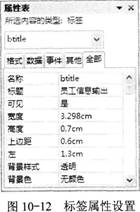
正确答案:【审题分析】本题考查窗体控件的应用,其中包括控件的设计、样式的设置、名称和标题的修改以及功能的实现。考生主要掌握工具的控件的使用方法以及功能。 【操作步骤】 (1)步骤l:打开“samp3.accdb”数据库窗口。在“窗体”功能区的“窗体”面板中右击“fStaff”窗体,选择“设计视图”快捷菜单命令。单击“窗体设计工具.设计”功能区中的“标签”控件。在窗体设计器的“窗体页眉”区域中单击鼠标,在光标闪动处输入:员工信息输出。 步骤2:单击“窗体设计工具.设计”功能区中“工具”分组中的“属性表”按钮,打开“属性表”对话框。 注意:如果已打开“属性表”对话框,则不执行该操作,后面有关“属性表”对话框(包括报表设计视图中的“属性表”对话框)的操作与此相同。 步骤3:选中标签控件,在“属性表”对话框的“名称”对应行中输入“bTitle”,如图10—12所示。 步骤4:单击陕速访问工具栏中的“保存”按钮保存设置。
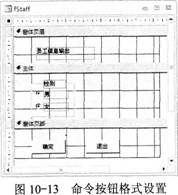
 (2)步骤l:单击“窗体设计工具.设计”功能区中的“选项组”控件,在窗体设计器的“主体”中单击鼠标,出现选项组向导,单击“取消”按钮。 步骤2:在“属性表”对话框中修改选项组“名称”为opt;接着选中选项组控件中的标签,在“属性表”对话框中修改“名称”为bopt,修改“标题”为性别。 注意:单选按钮组中包含的标签可以看成是~个独立的标签控件,当设置该标签属性的时候,需要先选中标签,类似的控件有单选按钮、复选框等。进行相关属性设置的时候,需要注意控件的选择,否则将不能正确设置控件的属性。 (3)步骤1:单击“窗体设计工具.设计”功能区中的“选项按钮”控件。在选项按钮组的方框内单击鼠标,产生一个单选按钮,在“属性表”对话框中修改“名称”为0ptl,接着选中单选按钮的标签,在“属性表”对话框中修改名称为boptl,修改“标题”为男。 步骤2:参考步骤1的设计方法添加第2个单选按钮。单选按钮的名称为opt2,单选按钮的标签名为bopt2,标题为女。 (4)步骤l:单击“窗体设计工具.设计”功能区中的“按钮”控件,在“窗体页脚”节区内单击鼠标。 步骤2:在弹出的向导对话框中直接单击“取消”按钮。在“属性表”对话框中修改按钮的“名称”为bOk,标题修改为确定。以同样的方法设计第2个按钮,“名称”为bQuit,“标题”为退出。 步骤3:适当地调整窗体中各个控件的大小及位置,单击快速访问工具栏中的“保存”按钮,设计完成后的窗体如图10-13所示。
  (5)步骤l:在“属性表”对话框中的左上角下拉列表中选择“窗体”项,修改窗体标题为“员工信息输出”,关闭“属性表”对话框。 步骤2:单击快速访问工具栏中的“保存”按钮,关闭“fstaff”窗体的设计窗口。关闭“samp3.accdb”数据库窗口。
 -
第12题:
问答题请在“答题”菜单下选择相应命令,并按照题目要求完成下面的操作,具体要求如下: 考生文件夹下存在一个数据库文件“samp3.accdb”,里面已经设计好表对象“tTeacher”、窗体对象“fTest”、报表对象“rTeacher”和宏对象“m1”。试在此基础上按照以下要求补充窗体设计和报表设计: (1)将报表对象rTeacher的报表主体节区中名为“性别”的文本框显示内容设置为“性别”字段值,并将文本框名称更名为“tSex”。 (2)在报表对象rTeacher的报表页脚节区位置添加一个计算控件,计算并显示教师的平均工龄。计算控件放置在距上边0.3厘米、距左侧3.6厘米,命名为“tAvg”。 (3)设置窗体对象tTest上名为“btest”的命令按钮的单击事件属性为给定的宏对象m1。 注意:不允许修改数据库中的表对象“tTeacher”和宏对象“m1”;不允许修改窗体对象“(Test”和报表对象“rTeacher”中未涉及的控件和属性。正确答案: (1)步骤1:右键单击报表“rTeacher”,选择“设计视图”。
步骤2:右键单击“性别”文本框选择“属性”。
步骤3:在“控件来源”行右侧下拉列表中选中“性别”字段,在“名称”行输入“tSex”。
(2)步骤1:单击“设计”选项卡,选择“控件”组中“文本框”控件,单击报表页脚节区任一点,弹出“Text”标签和“未绑定”文本框。
步骤2:选中“Text”标签,按“Del”键将其删除,选中新文本框。
步骤3:在属性窗口中,选中“全部”选项卡,在“名称”行输入“tAvg”,分别在“上边距”和“左”输入“0.3cm”和“3.6cm”。在“控件来源”行输入“=Avg(Year(Date())-Year([工作时间]))”,关闭属性界面。
步骤4:单击“保存”按钮,关闭设计视图。
(3)步骤1:右键单击窗体“fTest”,选择“设计视图”。
步骤2:右键单击命令按钮“btest”选择“属性”,在“事件”选项卡的“单击”行右侧下拉列表中选中“m1”。关闭属性界面。
步骤3:单击“保存”按钮,关闭设计视图。解析: 暂无解析 -
第13题:
考生文件夹下存在一个数据库文件“samp3.mdb”,里面已经设计好表对象“tStud”,同时还设计出窗体对象“fStud”。请在此基础上按照以下要求补充“fStud”窗体的设计:
(1)在窗体的“窗体页眉”中距左边0.4厘米、距上边1.2厘米处添加一个直线控件,控件宽度为10.5厘米,控件命名为“tLine”。
(2)将窗体中名称为“lTalbel”的标签控件上的文字颤色改为“蓝色”(蓝色代码为16711680)、字体名称改为“华文行楷”、字体大小改为22。
(3)将窗体边框改为“细边框”样式,取消窗体中的水平和垂直滚动条、记录选择器、导航按钮和分隔线:并且只保留窗体的关闭按钮。
(4)假设“tStud”表中,“学号”字段的第5位和第6位编码代表该生的专业信息,当这两位编码为“10”时表示“信息”专业,为其他值时表示“管理”专业。设置窗体由名称为“tSub”的文本框控件的相应属性,使其根据“学号”字段的第5位和第6位编码显示对应的专业名称。
(5)在窗体中有一个“退出”命令按钮,名称为“CmdqQuit”,其功能为关闭“fStud”窗体。请按照VBA代码中的指示将实现此功能的代码填入指定的位置中。
注意:不允许修改窗体对象“fStud”中未涉及的控件、属性和任何VBA代码;不允许修改表对象“tStud”。
程序代码只允许在“*****Add*****”与“*****Add*****”之间的空行内补充一行语句、完成设计,不允许增删和修改其他位置已存在的语句。
正确答案:【操作步骤】 (1)步骤1:打开“samp3.mdb'’数据库选中“窗体”对象右键单击“fEmp”窗体选择下拉菜单中的“设计视图”命令。 步骤2:单击工具栏中的“直线”工具在窗体页眉适当位置画一条直线选中该直线右键单击直线工具选择下拉菜单中的“属性”命令在“属性”对话框中设置“左边距”为:0.4cm“上边距”为:1.2cm“宽度”为:10.5cm“名称”为:tLine关闭“属性”对话框。 步骤3;单击“保存”按钮关闭设计视图。 (2)步骤1:选中窗体中的“ITalbel”标签右键单击“1Talbel”标签选择下拉菜单中的“属性”命令在“属性”对话框中设置“前景色”为:16711680设置“字体名称”为:华文行楷“字体大小”为:22。 步骤2:关闭“属性”对话框。 (3)步骤l:右键单击窗体选择下拉菜单中的“属性”命令在“边框样式”中的下拉列表中选择“细边框”设置“滚动条”为两者均无将“记录选择器”、“导航按钮”和“分隔线”为“否”将“最大最小化按钮”设为“无”将“关闭按钮”设为“是”。 步骤2:关闭“属性”对话框。 (4)步骤1:右键单击“tsub”选择下拉菜单中的“属性”属性在控件来源中输入:=IIf(Mid([学号]52)=“10”“信息”。“管理”)。 步骤2:关闭代码窗口。 (5)步骤1:右键单击“退出”命令按钮选择下拉菜单中的“事件生成器”命令在空行内输入代码: *****Add***** DoCmd.Close *****Add***** 步骤2:关闭代码窗口。单击工具栏中的“保存”按钮关闭设计视图。
【操作步骤】 (1)步骤1:打开“samp3.mdb'’数据库,选中“窗体”对象,右键单击“fEmp”窗体,选择下拉菜单中的“设计视图”命令。 步骤2:单击工具栏中的“直线”工具,在窗体页眉适当位置画一条直线,选中该直线,右键单击直线工具,选择下拉菜单中的“属性”命令,在“属性”对话框中,设置“左边距”为:0.4cm,“上边距”为:1.2cm,“宽度”为:10.5cm,“名称”为:tLine,关闭“属性”对话框。 步骤3;单击“保存”按钮,关闭设计视图。 (2)步骤1:选中窗体中的“ITalbel”标签,右键单击“1Talbel”标签,选择下拉菜单中的“属性”命令,在“属性”对话框中,设置“前景色”为:16711680,设置“字体名称”为:华文行楷,“字体大小”为:22。 步骤2:关闭“属性”对话框。 (3)步骤l:右键单击窗体,选择下拉菜单中的“属性”命令,在“边框样式”中的下拉列表中选择“细边框”,设置“滚动条”为两者均无,将“记录选择器”、“导航按钮”和“分隔线”为“否”,将“最大最小化按钮”设为“无”,将“关闭按钮”设为“是”。 步骤2:关闭“属性”对话框。 (4)步骤1:右键单击“tsub”,选择下拉菜单中的“属性”属性,在控件来源中输入:=IIf(Mid([学号],5,2)=“10”,“信息”。“管理”)。 步骤2:关闭代码窗口。 (5)步骤1:右键单击“退出”命令按钮,选择下拉菜单中的“事件生成器”命令,在空行内输入代码: *****Add***** DoCmd.Close *****Add***** 步骤2:关闭代码窗口。单击工具栏中的“保存”按钮,关闭设计视图。 解析:本题考查窗体中常用控件的设计方法以及空间的格式设计,在窗体中如何使用VBA代码来实现控件的功能。 -
第14题:
考生文件夹下存在一个数据库文件“samp3.mdb”,里面已经设计了表对象“tEmp”、查询对象“qEmp”、窗体对象“fEmp”和宏对象“mEmp”。同时,给出窗体对象“fEmp”上一个按钮的单击事件代码,试按以下功能要求补充设计:
功能:
(1)将窗体“fEmp”上文本框“tSS”更改为组合框类型,保持控件名称不变。设置其相关属性实现下拉列表形式输入性别“男”和“女”。
(2)将窗体对象“fEmp”上文本框“tPa”换为复选框类型控件,保持控件名称不变,然后设置控件来源属性以输出“党员否”字段值。
(3)修正查询对象“qEmp”设计,增加退休人员(年龄>=55)的条件。
(4)单击“刷新”按钮(名为“bt1”),在事件过程中补充语句,动态设置窗体记录源为查询对象“qEmp”,实现窗体数据按性别条件动态显示退休职工的信息;单击“退出”按钮(名为“bt2”),调用设计好的宏“mEmp”来关闭窗体。
注意:不允许修改数据库中的表对象“tEmp”和宏对象“mEmp”;不允许修改查询对象“qEmp”中未涉及的属性和内容;不允许修改窗体对象“fEmp”中未涉及的控件和属性。
程序代码只允许在“*****Add*****”与“*****Add*****”之间的空行内补充一行语句、完成设计,不允许增删和修改其他位置已存在的语句。
正确答案:【操作步骤】 (1)步骤1:打开“samp3.mdb”数据库窗口选中“窗体”对象右键单击“femp”选择“设计视图”命令。 步骤2:右键单击文本框“tSS”执行【更改为】→【组合框】快捷菜单命令右键单击“tSS”后选择“属性”菜单项在“属性”对话框的“行来源类型”中选中“值列表”在“数据”选项卡中“行来源”输入:”男”;”女”。 步骤3:单击工具栏中的“保存”按钮。 (2)步骤1:选中“tPa”控件按下键盘上的<Del>键将该控件删除。 步骤2:选中工具箱“复选框”控件单击原“tPa”位置。选中“复选框标签”按下Del>键将该标签删除。 步骤3:右键单击复选框按钮选择“属性”在“名称”行输入“tPa”在“控件来源”行右侧的下拉列表中选中“党员否”关闭“属性”对话框。 (3)步骤1:选中“查询”对象右键单击“qEmp”选择“设计视图”命令。 步骤2:在“性别”下的“条件”栏中输入:[FonIls]![fEmp]![tSS]在“年龄”下的“条件”行中输入:>=55。 步骤3:单击“保存”按钮关闭当前对话框。 (4)步骤l:打开窗体“femp”选中“刷新”按钮右键单击选择“事件生成器”命令输入以下代码: ***** RecordSource=“qemp” ***** 步骤2:单击“退出”按钮右键单击选择“事件发生器”命令选择“宏生成器”在宏中操作中输入:close。 步骤3:单击工具栏中的“保存”按钮关闭设计视图。 步骤4:运行该窗体查看运行结果。
【操作步骤】 (1)步骤1:打开“samp3.mdb”数据库窗口,选中“窗体”对象,右键单击“femp”,选择“设计视图”命令。 步骤2:右键单击文本框“tSS”,执行【更改为】→【组合框】快捷菜单命令,右键单击“tSS”后,选择“属性”菜单项,在“属性”对话框的“行来源类型”中选中“值列表”,在“数据”选项卡中“行来源”输入:”男”;”女”。 步骤3:单击工具栏中的“保存”按钮。 (2)步骤1:选中“tPa”控件,按下键盘上的<Del>键,将该控件删除。 步骤2:选中工具箱“复选框”控件,单击原“tPa”位置。选中“复选框标签”,按下Del>键,将该标签删除。 步骤3:右键单击复选框按钮选择“属性”,在“名称”行输入“tPa”,在“控件来源”行右侧的下拉列表中选中“党员否”,关闭“属性”对话框。 (3)步骤1:选中“查询”对象,右键单击“qEmp”,选择“设计视图”命令。 步骤2:在“性别”下的“条件”栏中输入:[FonIls]![fEmp]![tSS],在“年龄”下的“条件”行中输入:>=55。 步骤3:单击“保存”按钮,关闭当前对话框。 (4)步骤l:打开窗体“femp”,选中“刷新”按钮,右键单击选择“事件生成器”命令,输入以下代码: ***** RecordSource=“qemp” ***** 步骤2:单击“退出”按钮,右键单击选择“事件发生器”命令,选择“宏生成器”,在宏中操作中输入:close。 步骤3:单击工具栏中的“保存”按钮,关闭设计视图。 步骤4:运行该窗体,查看运行结果。 解析:本题考点:窗体中标签、命令按钮控件属性的设置;查询的设置;宏操作,VBA编程。 -
第15题:
在“窗体页眉”中距左边0.5厘米、上边0.3厘米处添加一个标签控件,控件名称为“Tda”,标题为“系统日划”。窗体加载时,将添加标签标题设置为系统当前日期。窗体“加载”事件已提供,请补充完整。 注意:不允许修改窗体对象“tEmployee”中未涉及的控件和属性;不允许修改表对象“tEmployee”和宏对象“m1”. 程序代码只允许在“*******Add****”“*****Ad*****”之间的空行内补充一行语句、完成设计,不允许增删和修改其他位置已存在的语句。
正确答案:
步骤1:单击工具箱上的“文本框”,在窗体页眉中拖动。在文本框上右键单击,在快捷菜单中选择“属性”命令,在“属性”对话框上设置“左边距”为:O.5cm,“上边距”为:0.3em,修改“名称”为:ula。添加“标题”为:系统日期。
步骤2:在“加载”行内选择“事件过程”,单击“代码生成器”按钮。在代码*******Add2”*******之间输入doemd.RunMaer0”ml”,在代码¨¨。Addl”¨’之间输入:Me.utaCaption=now0。
步骤3:单击“保存”按钮,关闭代码窗口,关闭设计视图窗口。
步骤41关闭“smap3。mdb”窗口。 -
第16题:
根据以下资料,回答下列各题。
考生文件夹下存在一个数据库文件“samp3.mdb”,里面已经设计好窗体对象“frest”及宏对象“ml”。试在此基础上按照以下要求补充窗体设计:
在窗体的窗体页眉节区位置添加一个标签控件,其名称为“bTitle”,标题显示为“窗体测试样例”。
正确答案:
【审题分析】本题主要考查窗体下控体的设计方法,控体标题、名称的设计。通过宏的调用实现对控体的功能。
【操作步骤】
步骤1:双击打开“samp3.mdb”数据库,单击“窗体”对象,单击“ttest”窗体,单击“设计”按钮.在“设计”视图下,单击工具箱上的“标签”控件。在窗体页眉区拖动一个矩形框,在矩形框上右键单击鼠标,在弹出的快捷菜单中选择“属性”命令,在“属性”对话框内输入名称为:bTifle,标题为:窗体测试样例。 步骤2:单击“保存”按钮保存设置。
-
第17题:
考生文件夹下存在一个数据库文件“samp3.mdb”,里面已经设计好窗体对象“fStaff”。试在此基础上按照以下要求补充窗体设计:
(1)在窗体的窗体页眉节区位置添加一个标签控件,其名称为“bTitle”,标题显示为“员工信息输出”。
(2)在主体节区位置添加一个选项组控件,将其命名为“opt”,选项组标签显示内容为“性别”,名称为“bopt”。
(3)在选项组内放置2个单选按钮控件,选项按钮分别命名为"opt1”和"opt2”,选项按钮标签显示内容分别为“男”和“女”,名称分别为“boptl”和“bopt2”。
(4)在窗体页脚节区位置添加两个命令按钮,分别命名为“bOk”和“bQuit”,按钮标题分别为“确定”和“退出”。
(5)将窗体标题设置为“员工信息输出”。
注意:不允许修改窗体对象“fStaff”中已设置好的属性。
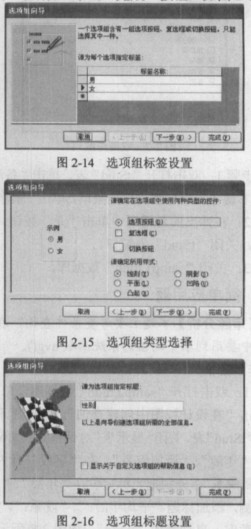
正确答案:【操作步骤】 (1)步骤1:双击打开“samp3.mdb”数据库窗口。单击“窗体”对象单击“fStaff”窗体然后单击“设计”按钮。单击工具箱中的“标签”控件。在“窗体的页眉”处拖动一个矩形框。在矩形框内输入“员工信息输出”按下键盘上的回车键。在矩形框上右键单击在弹出的快捷菜单上选择“属性”命令。在“属性”对话框“名称”对应行中输入“bTitle”如图2-3所示。 步骤2:修改完成后直接关闭“属性”对话框。 步骤3:单击“保存”按钮保存设置。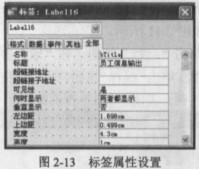 (2)步骤1;单击工具箱中的“选项组”控件在“窗体的主体”处拖动。出现选项组向导如图2-14所示分别输入“男”、“女”后单击“下一步”按钮。在“默认值选择”中题目没有要求默认值所以选择“否需要默认选项”然后继续单击“下一步”按钮。对于标签值系统分别给的默认值是1、2题目没有要求所以继续单击“下一步”按钮。出现“选项组类型”和“样式”的选择根据题目的要求选择类型和样式如图2-15所示。题目要求选择“选项按钮”样式没有要求可以忽略。继续单击“下一步”按钮修改标题为“性别”。单击“完成”按钮如图2-16所示。
 步骤2:选择主体中“性别”所在的矩形框右键单击鼠标在快捷菜单中选择“属性”命令。在“属性”对话框中修改名称为“bopt”关闭“属性”对话框。单击整个“外矩形框”右键单击鼠标在快捷菜单中选择“属性”命令。修改选项组标题为“opt”。修改完成后直接关闭“属性”对话框。
(3)步骤1:单击工具栏中的“单选”按钮。在窗体主体节区拖动产生一个单选框在单选框上右键单击在弹出的快捷菜单中选择“属性”命令。在“属性”对话框中修改“名称”为:opt1添加“标题”为:男。
步骤2:用opt1的设计方法设计“opt2”单选框。
(4)步骤1:在工具箱中单击“命令按钮”控件。在窗体页脚节区位置拖动两次拖出两个按钮。
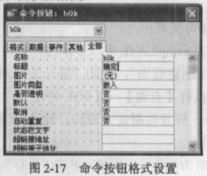
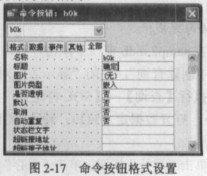
步骤2:在弹出的向导对话框中直接单击“取消”。在左边按钮上右键单击在快捷菜单上选择“属性”命令。“名
称”修改为”bOk”标题修改为“确定”。如图2-17所示。“退出”按钮设计方法相同。
步骤2:选择主体中“性别”所在的矩形框右键单击鼠标在快捷菜单中选择“属性”命令。在“属性”对话框中修改名称为“bopt”关闭“属性”对话框。单击整个“外矩形框”右键单击鼠标在快捷菜单中选择“属性”命令。修改选项组标题为“opt”。修改完成后直接关闭“属性”对话框。
(3)步骤1:单击工具栏中的“单选”按钮。在窗体主体节区拖动产生一个单选框在单选框上右键单击在弹出的快捷菜单中选择“属性”命令。在“属性”对话框中修改“名称”为:opt1添加“标题”为:男。
步骤2:用opt1的设计方法设计“opt2”单选框。
(4)步骤1:在工具箱中单击“命令按钮”控件。在窗体页脚节区位置拖动两次拖出两个按钮。
步骤2:在弹出的向导对话框中直接单击“取消”。在左边按钮上右键单击在快捷菜单上选择“属性”命令。“名
称”修改为”bOk”标题修改为“确定”。如图2-17所示。“退出”按钮设计方法相同。
 (5)步骤1:直接在“fStaff”窗体的空白处右键单击选择“属性”命令。在“属性”对话框的左上角的“下拉列表框”中选择“窗体”后就可以添加窗体名称为“员工信息输出”。然后关闭“属性”对话框。
步骤2:关闭“fstaff”窗体的设计窗口。
步骤3:关闭“samp3.mdb”数据库窗口。
(5)步骤1:直接在“fStaff”窗体的空白处右键单击选择“属性”命令。在“属性”对话框的左上角的“下拉列表框”中选择“窗体”后就可以添加窗体名称为“员工信息输出”。然后关闭“属性”对话框。
步骤2:关闭“fstaff”窗体的设计窗口。
步骤3:关闭“samp3.mdb”数据库窗口。
【操作步骤】 (1)步骤1:双击打开“samp3.mdb”数据库窗口。单击“窗体”对象,单击“fStaff”窗体,然后单击“设计”按钮。单击工具箱中的“标签”控件。在“窗体的页眉”处拖动一个矩形框。在矩形框内输入“员工信息输出”,按下键盘上的回车键。在矩形框上右键单击,在弹出的快捷菜单上选择“属性”命令。在“属性”对话框“名称”对应行中输入“bTitle”,如图2-3所示。 步骤2:修改完成后直接关闭“属性”对话框。 步骤3:单击“保存”按钮保存设置。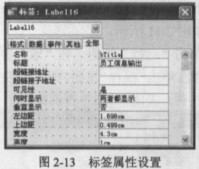 (2)步骤1;单击工具箱中的“选项组”控件,在“窗体的主体”处拖动。出现选项组向导,如图2-14所示,分别输入“男”、“女”后,单击“下一步”按钮。在“默认值选择”中,题目没有要求默认值,所以选择“否需要默认选项”,然后继续单击“下一步”按钮。对于标签值系统分别给的默认值是1、2,题目没有要求所以继续单击“下一步”按钮。出现“选项组类型”和“样式”的选择,根据题目的要求选择类型和样式,如图2-15所示。题目要求选择“选项按钮”,样式没有要求可以忽略。继续单击“下一步”按钮,修改标题为“性别”。单击“完成”按钮,如图2-16所示。
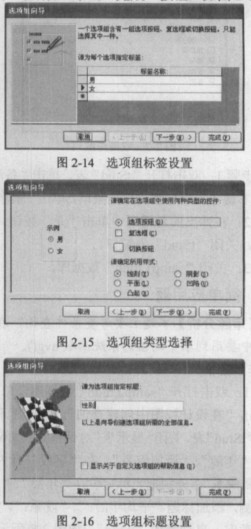 步骤2:选择主体中“性别”所在的矩形框,右键单击鼠标,在快捷菜单中选择“属性”命令。在“属性”对话框中修改名称为“bopt”,关闭“属性”对话框。单击整个“外矩形框”,右键单击鼠标,在快捷菜单中选择“属性”命令。修改选项组标题为“opt”。修改完成后直接关闭“属性”对话框。
(3)步骤1:单击工具栏中的“单选”按钮。在窗体主体节区拖动,产生一个单选框,在单选框上右键单击,在弹出的快捷菜单中选择“属性”命令。在“属性”对话框中修改“名称”为:opt1,添加“标题”为:男。
步骤2:用opt1的设计方法设计“opt2”单选框。
(4)步骤1:在工具箱中单击“命令按钮”控件。在窗体页脚节区位置拖动两次,拖出两个按钮。
步骤2:在弹出的向导对话框中直接单击“取消”。在左边按钮上右键单击,在快捷菜单上选择“属性”命令。“名
称”修改为”bOk”,标题修改为“确定”。如图2-17所示。“退出”按钮设计方法相同。
步骤2:选择主体中“性别”所在的矩形框,右键单击鼠标,在快捷菜单中选择“属性”命令。在“属性”对话框中修改名称为“bopt”,关闭“属性”对话框。单击整个“外矩形框”,右键单击鼠标,在快捷菜单中选择“属性”命令。修改选项组标题为“opt”。修改完成后直接关闭“属性”对话框。
(3)步骤1:单击工具栏中的“单选”按钮。在窗体主体节区拖动,产生一个单选框,在单选框上右键单击,在弹出的快捷菜单中选择“属性”命令。在“属性”对话框中修改“名称”为:opt1,添加“标题”为:男。
步骤2:用opt1的设计方法设计“opt2”单选框。
(4)步骤1:在工具箱中单击“命令按钮”控件。在窗体页脚节区位置拖动两次,拖出两个按钮。
步骤2:在弹出的向导对话框中直接单击“取消”。在左边按钮上右键单击,在快捷菜单上选择“属性”命令。“名
称”修改为”bOk”,标题修改为“确定”。如图2-17所示。“退出”按钮设计方法相同。
 (5)步骤1:直接在“fStaff”窗体的空白处右键单击,选择“属性”命令。在“属性”对话框的左上角的“下拉列表框”中选择“窗体”后就可以添加窗体名称为“员工信息输出”。然后关闭“属性”对话框。
步骤2:关闭“fstaff”窗体的设计窗口。
步骤3:关闭“samp3.mdb”数据库窗口。 解析:本题考查窗体控件的应用,其中包括控件的设计、样式的设置、名称和标题的修改以及功能的实现。考生主要要掌握工具的控件的使用方法以及功能。
(5)步骤1:直接在“fStaff”窗体的空白处右键单击,选择“属性”命令。在“属性”对话框的左上角的“下拉列表框”中选择“窗体”后就可以添加窗体名称为“员工信息输出”。然后关闭“属性”对话框。
步骤2:关闭“fstaff”窗体的设计窗口。
步骤3:关闭“samp3.mdb”数据库窗口。 解析:本题考查窗体控件的应用,其中包括控件的设计、样式的设置、名称和标题的修改以及功能的实现。考生主要要掌握工具的控件的使用方法以及功能。
-
第18题:
考生文件夹下存在一个数据库文件“samp3.mdb”,里面已经设计了表对象“tEmp”、查询对象“qEmp”和窗体对象“tEmp”。同时,给出窗体对象“tEmp”上两个按钮的单击事件代码,试按以下要求补充设计。
(1)将窗体“fEmp”上名称为“tSS”的文本框控件改为组合框控件,控件名称不变,标签标题不变。设置组合框控件的相关属性,以实现从下拉列表中选择输入性别值“男”和“女”。
(2)将查询对象“qEmp”改为参数查询,参数为窗体对象“fEmp”上组合框“tSS”的输入值。
(3)将窗体对象“fEmp”上名称为“tPa”的文本框控件设置为计算控件。要求依据“党员否”字段值显示相应内容。如果“党员否”字段值为True,显示“党员”两个字;如果“党员否”字段值为False,显示“非党员”三个字。
(4)在窗体对象“fEmp”上有“刷新”和“退出”两个命令按钮,名称分别为“bt1”和“bt2”。单击“刷新”按钮,窗体记录源改为查询对象“qEmp”;单击“退出”按钮,关闭窗体。现已编写了部分VBA代码,请按照VBA代码中的指示将代码补充完整。
注意:不允许修改数据库中的表对象“tEmp”:不允许修改查询对象“qEmp”中未涉及的内容;不允许修改窗体对象“fEmp”中未涉及的控件和属性。
程序代码只允许在“*****Add*****”与“*****Add*****”之间的空行内补充一行语句、完成设计,不允许增删和修改其他位置已存在的语句。
正确答案:【操作步骤】 (1)步骤1:在“samp3.mdb”数据库窗口中单击“窗体”对象单击“fEmp”窗体单击“设计”按钮。 步骤2:选中“tSS”的文本框右键单击从弹出的快捷菜单中选择【更改为】→【组合框】命令。 步骤3:再次选中该文本框右键单击鼠标选择“属性”命令。在“属性”对话框中设置“数据”标签中的“行来源类型”值为“值列表”然后在“行来源”属性中输入“男:女”。如图2-173所示。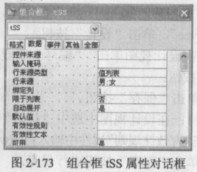 (2)步骤1:在“samp3.mdb”数据库窗口中单击“查询”对象单击“qEmp”查询表。单击“设计”按钮。
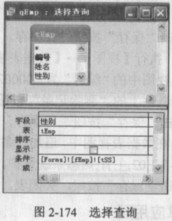
步骤2:添加性别列设置条件为:[Forms]![fEmp]![tSS]取消“显示”复选框的勾选如图2-174所示。
步骤3:单击“保存”按钮保存查询。
(2)步骤1:在“samp3.mdb”数据库窗口中单击“查询”对象单击“qEmp”查询表。单击“设计”按钮。
步骤2:添加性别列设置条件为:[Forms]![fEmp]![tSS]取消“显示”复选框的勾选如图2-174所示。
步骤3:单击“保存”按钮保存查询。
 (3)步骤l:在“fEmp”窗体的设计视图中右键单击名称为“tPa”的文本框控件选择“属性”命令.
步骤2:在“属性”对话框中设计“数据”标签中的“控件来源”值为:=IIf([党员否]〝党员〞〝非党员〞)。
(4)步骤1:在窗体的设计视图中右键单击窗体中的“刷新”按钮在弹出的快捷菜单中选择“事件生成器”命令。在“代码生成器”的VBA窗口中选择对应的bt1 Click事件中“*****Addl*****”与“*****Add1****”之间的空行内补充语句:Me.RecordSouree=“qEmp”。
步骤2:然后在bt2 Click的“*****Add2*****”与“*****Add2*****”之间的空行内补充语句:DoCmd.Close。
步骤3:单击“保存”按钮关闭代码窗口。关闭“samp3.mdb”窗口。
(3)步骤l:在“fEmp”窗体的设计视图中右键单击名称为“tPa”的文本框控件选择“属性”命令.
步骤2:在“属性”对话框中设计“数据”标签中的“控件来源”值为:=IIf([党员否]〝党员〞〝非党员〞)。
(4)步骤1:在窗体的设计视图中右键单击窗体中的“刷新”按钮在弹出的快捷菜单中选择“事件生成器”命令。在“代码生成器”的VBA窗口中选择对应的bt1 Click事件中“*****Addl*****”与“*****Add1****”之间的空行内补充语句:Me.RecordSouree=“qEmp”。
步骤2:然后在bt2 Click的“*****Add2*****”与“*****Add2*****”之间的空行内补充语句:DoCmd.Close。
步骤3:单击“保存”按钮关闭代码窗口。关闭“samp3.mdb”窗口。
【操作步骤】 (1)步骤1:在“samp3.mdb”数据库窗口中单击“窗体”对象,单击“fEmp”窗体,单击“设计”按钮。 步骤2:选中“tSS”的文本框右键单击,从弹出的快捷菜单中选择【更改为】→【组合框】命令。 步骤3:再次选中该文本框右键单击鼠标,选择“属性”命令。在“属性”对话框中设置“数据”标签中的“行来源类型”值为“值列表”,然后在“行来源”属性中输入“男:女”。如图2-173所示。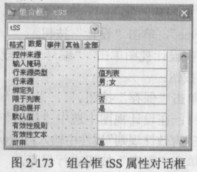 (2)步骤1:在“samp3.mdb”数据库窗口中单击“查询”对象,单击“qEmp”查询表。单击“设计”按钮。
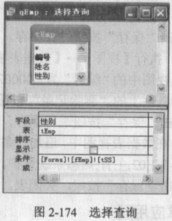
步骤2:添加性别列,设置条件为:[Forms]![fEmp]![tSS],取消“显示”复选框的勾选,如图2-174所示。
步骤3:单击“保存”按钮保存查询。
(2)步骤1:在“samp3.mdb”数据库窗口中单击“查询”对象,单击“qEmp”查询表。单击“设计”按钮。
步骤2:添加性别列,设置条件为:[Forms]![fEmp]![tSS],取消“显示”复选框的勾选,如图2-174所示。
步骤3:单击“保存”按钮保存查询。
 (3)步骤l:在“fEmp”窗体的设计视图中,右键单击名称为“tPa”的文本框控件,选择“属性”命令.
步骤2:在“属性”对话框中,设计“数据”标签中的“控件来源”值为:=IIf([党员否],〝党员〞,〝非党员〞)。
(4)步骤1:在窗体的设计视图中,右键单击窗体中的“刷新”按钮,在弹出的快捷菜单中选择“事件生成器”命令。在“代码生成器”的VBA窗口中选择对应的bt1 Click事件中“*****Addl*****”与“*****Add1****”之间的空行内补充语句:Me.RecordSouree=“qEmp”。
步骤2:然后在bt2 Click的“*****Add2*****”与“*****Add2*****”之间的空行内补充语句:DoCmd.Close。
步骤3:单击“保存”按钮,关闭代码窗口。关闭“samp3.mdb”窗口。 解析:(1)主要考查改变窗体中文本框为组合框,并设置组合框的“行来源类型”和“行来源”属性。(2)主要考查在查询设计器中为字段添加参数条件,这里的性别字段的值为窗体对象“fEmp”上组合框“tSS”的输入值即[Forms]![fEmp]![tSS]。(3)本题考查改变窗体中文本框控件为计算类型,要求实现依据“党员否”字段值显示相应内容。如果“党员否”字段值为True,显示“党员”两个字;如果“党员否”字段值为False,显示“非党员”三个字。可以用.IIF()函数来实现。本题考查为窗体“刷新”和“退出”按钮的单击事件添加代码。
(3)步骤l:在“fEmp”窗体的设计视图中,右键单击名称为“tPa”的文本框控件,选择“属性”命令.
步骤2:在“属性”对话框中,设计“数据”标签中的“控件来源”值为:=IIf([党员否],〝党员〞,〝非党员〞)。
(4)步骤1:在窗体的设计视图中,右键单击窗体中的“刷新”按钮,在弹出的快捷菜单中选择“事件生成器”命令。在“代码生成器”的VBA窗口中选择对应的bt1 Click事件中“*****Addl*****”与“*****Add1****”之间的空行内补充语句:Me.RecordSouree=“qEmp”。
步骤2:然后在bt2 Click的“*****Add2*****”与“*****Add2*****”之间的空行内补充语句:DoCmd.Close。
步骤3:单击“保存”按钮,关闭代码窗口。关闭“samp3.mdb”窗口。 解析:(1)主要考查改变窗体中文本框为组合框,并设置组合框的“行来源类型”和“行来源”属性。(2)主要考查在查询设计器中为字段添加参数条件,这里的性别字段的值为窗体对象“fEmp”上组合框“tSS”的输入值即[Forms]![fEmp]![tSS]。(3)本题考查改变窗体中文本框控件为计算类型,要求实现依据“党员否”字段值显示相应内容。如果“党员否”字段值为True,显示“党员”两个字;如果“党员否”字段值为False,显示“非党员”三个字。可以用.IIF()函数来实现。本题考查为窗体“刷新”和“退出”按钮的单击事件添加代码。
-
第19题:
考生文件夹下存在一个数据库文件“samlp3.mdb”,里面已经设计好表对象“tCollect”,查询对象“qT”,同时还设计出以“tCollect”为数据源的窗体对象“fCollect”。试在此基础上按照以下要求补充窗体设计:
(1)将窗体“fCollect”的记录源改为查询对象“qT”。
(2)在窗体“fCollect”的窗体页眉节区位置添加一个标签控件,其名称为“bTitle”,标题显示为“CD明细”,字体名称为“黑体”,字号大小为20,字体粗细为“加粗”。
(3)将窗体标题栏上的显示文字设为“CD明细显示”。
(4)在窗体页脚节区位置添加一个命令按钮,命名为“bC”,按钮标题为“改变颜色”。
(5)设置所建命令按钮bC的单击事件“使用户单击该命令按钮后,CDID标签的显示颜色改为红色。要求用VBA代码实现。
注意:不允许修改窗体对象“fCollect”中未涉及的控件和属性;不允许修改表对象“tCollect”和查询对象“qT”。
正确答案:【操作步骤】 (1)步骤1:打开“samp3.mdb”数据库单击“窗体”对象单击“fCollect”窗体单击“设计”按钮。 步骤2:在“fCollect”窗体空白处右键单击。在快捷菜单中选择“属性”命令在“属性”对话框左上角的下拉列表中选择“窗体”将在“记录源”所在行修改为“qT”查询。 步骤3:关闭“属性”对话框单击“保存”按钮保存设置。 (2)步骤1:在“fCollect”窗体视图下单击工具箱中的“标签”控件在窗体页眉节区位置拖动一个矩形输入:CD明细。 步骤2:在标签上右键单击选择“属性”命令在“属性”对话框修改“名称“为:bTifle。修改“字体名称”为:黑体修改“字号大小”为:20修改“字体粗细”为:加粗。 步骤3:关闭对话框单击“按钮”保存设计 (3)步骤1:“fCollcct”窗体设计视图下。右键单击窗体选择“属性”命令在“属性”对话框的左上角的下拉列表单击选择“窗体”。将“标题”属性设为:CD明细显示。 步骤2:单击“保存”按钮保存设置。 (4)步骤1:在“fCollect”窗体设计视图中单击工具箱的“命令按钮”控件取消“向导”对话框。 步骤2:在窗体的页脚节区内绘拖动产生一个“按钮”。 步骤3:右键单击该按钮选择“属性”命令在按钮的属性窗口中将“标题”设置为:改变颜色“名称”设置为:bC。 步骤4:关闭“属性”对话框。单击“保存”按钮保存设置。 (5)步骤1:右键单击“改变颜色”按钮选择“事件生成器”命令在VBA窗口中Private Sub bC Click()……End Sub之间添加代码:CDID标签.ForeColor=255。 步骤2:单击“保存”按钮保存编写的代码。
【操作步骤】 (1)步骤1:打开“samp3.mdb”数据库,单击“窗体”对象,单击“fCollect”窗体,单击“设计”按钮。 步骤2:在“fCollect”窗体空白处右键单击。在快捷菜单中选择“属性”命令,在“属性”对话框左上角的下拉列表中选择“窗体”,将在“记录源”所在行修改为“qT”查询。 步骤3:关闭“属性”对话框,单击“保存”按钮保存设置。 (2)步骤1:在“fCollect”窗体视图下,单击工具箱中的“标签”控件,在窗体页眉节区位置拖动一个矩形,输入:CD明细。 步骤2:在标签上右键单击,选择“属性”命令,在“属性”对话框修改“名称“为:bTifle。修改“字体名称”为:黑体,修改“字号大小”为:20,修改“字体粗细”为:加粗。 步骤3:关闭对话框,单击“按钮”保存设计 (3)步骤1:“fCollcct”窗体设计视图下。右键单击窗体,选择“属性”命令,在“属性”对话框的左上角的下拉列表单击选择“窗体”。将“标题”属性设为:CD明细显示。 步骤2:单击“保存”按钮保存设置。 (4)步骤1:在“fCollect”窗体设计视图中,单击工具箱的“命令按钮”控件,取消“向导”对话框。 步骤2:在窗体的页脚节区内绘拖动产生一个“按钮”。 步骤3:右键单击该按钮,选择“属性”命令,在按钮的属性窗口中,将“标题”设置为:改变颜色,“名称”设置为:bC。 步骤4:关闭“属性”对话框。单击“保存”按钮保存设置。 (5)步骤1:右键单击“改变颜色”按钮,选择“事件生成器”命令,在VBA窗口中Private Sub bC Click()……End Sub之间添加代码:CDID标签.ForeColor=255。 步骤2:单击“保存”按钮,保存编写的代码。 解析:(1)主要考查在窗体设计视图中设置窗体的记录源。(2)主要考查在窗体设计器下添加标签控件,并为标签设置相关属性。(3)本题考查在窗体设计视图下改变窗体的标题信息.(4)本题考查在窗体设计视图下页脚节内添加一个命令按钮,并设置“标题”属性.(5)本题考查在VBA窗口中为窗体中命令按钮的单击事件添加代码。 -
第20题:
考生文件夹下存在一个数据库文件“samp3.mdb”,里面已经设计好窗体对象“frest”及宏对象“ml”。试在此基础上按照以下要求补充窗体设计:
(1)在窗体的窗体页眉节区位置添加一个标签控件,其名称为“bTitle”,标题显示为“窗体测试样例”。
(2)在窗体主体节区内添加2个复选框控件,复选框选项按钮分别命名为“optl”和“opt2”,对应的复选框标签显示内容分别为“类型a”和“类型b”,标签名称分别为“boptl”和“bopt2”。
(3)分别设置复选框选项按钮optl和opt2的“默认值”属性为假值。
(4)在窗体页脚节区位置添加一个命令按钮,命名为“bTest”,按钮标题为“测试”。
(5)设置命令按钮bTest的单击事件属性为给定的宏对象ml。
(6)将窗体标题设置为“测试窗体”。
注意:不允许修改窗体对象iTest中未涉及的属性;不允许修改宏对象ml。
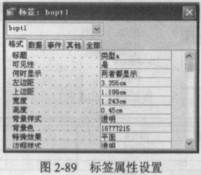
正确答案:【操作步骤】 (1)步骤1:双击打开“samp3.mdb”数据库单击“窗体”对象单击“ftest”窗体单击“设计”按钮.在“设计”视图下单击工具箱上的“标签”控件。在窗体页眉区拖动一个矩形框在矩形框上右键单击鼠标在弹出的快捷菜单中选择“属性”命令在“属性”对话框内输入名称为:bTitle标题为:窗体测试样例。如图2-88所示。 步骤2:单击“保存”按钮保存设置。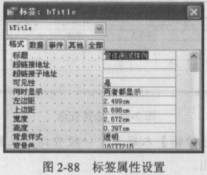 (2)步骤1:在工具箱上单击“复选框控件”在窗体主体节上拖动一个“复选框”然后在其上右键单击。在弹出的快捷菜单上选择“属性”命令在“属性”对话框修改“名称”为:optl修改标签“标题”为:类型a修改标签“名称”为:boptl用同样的方法设置第二个“复选框”。如图2-89所示。
步骤2:单击“保存”按钮保存设置。
(2)步骤1:在工具箱上单击“复选框控件”在窗体主体节上拖动一个“复选框”然后在其上右键单击。在弹出的快捷菜单上选择“属性”命令在“属性”对话框修改“名称”为:optl修改标签“标题”为:类型a修改标签“名称”为:boptl用同样的方法设置第二个“复选框”。如图2-89所示。
步骤2:单击“保存”按钮保存设置。
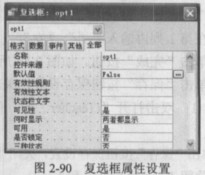
 (3)步骤1:分别在“opt1”、“opt2”的“属性”对话框里修改“默认值”为“False”关闭对话框。如图2-90所示。步骤2:单击“保存”按钮保存设置。
 (4)步骤1:在“ftest”的设计视图下单击工具箱上的“命令按钮”控件。在窗体的页脚区拖动产生一个“按钮”取消“按钮向导”对话框。在按钮上右键单击鼠标在弹出的快捷菜单中选择“属性”命令在“属性”对话框内修改“名称”为“btost”“标题”为“测试”。关闭“属性”对话框。
步骤2:单击“保存”按钮保存设置。
(5)步骤1:在“btest”按钮上右键单击在弹出的快捷菜单上选择“属性”命令在“属性”对话框中的“单击”所在行输入:ml关闭“属性”对话框。
步骤2:单击“保存”按钮保存设计。
(6)步骤1:在窗体的空白处右键单击在弹出的快捷菜单上选择“属性”命令。在“属性”对话框内修改“标题”为:测试窗体。
步骤2:单击“保存”按钮关闭“samp3.mdb”数据库。
(4)步骤1:在“ftest”的设计视图下单击工具箱上的“命令按钮”控件。在窗体的页脚区拖动产生一个“按钮”取消“按钮向导”对话框。在按钮上右键单击鼠标在弹出的快捷菜单中选择“属性”命令在“属性”对话框内修改“名称”为“btost”“标题”为“测试”。关闭“属性”对话框。
步骤2:单击“保存”按钮保存设置。
(5)步骤1:在“btest”按钮上右键单击在弹出的快捷菜单上选择“属性”命令在“属性”对话框中的“单击”所在行输入:ml关闭“属性”对话框。
步骤2:单击“保存”按钮保存设计。
(6)步骤1:在窗体的空白处右键单击在弹出的快捷菜单上选择“属性”命令。在“属性”对话框内修改“标题”为:测试窗体。
步骤2:单击“保存”按钮关闭“samp3.mdb”数据库。
【操作步骤】 (1)步骤1:双击打开“samp3.mdb”数据库,单击“窗体”对象,单击“ftest”窗体,单击“设计”按钮.在“设计”视图下,单击工具箱上的“标签”控件。在窗体页眉区拖动一个矩形框,在矩形框上右键单击鼠标,在弹出的快捷菜单中选择“属性”命令,在“属性”对话框内输入名称为:bTitle,标题为:窗体测试样例。如图2-88所示。 步骤2:单击“保存”按钮保存设置。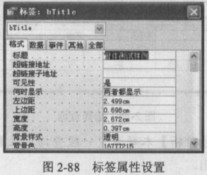 (2)步骤1:在工具箱上单击“复选框控件”,在窗体主体节上拖动一个“复选框”,然后在其上右键单击。在弹出的快捷菜单上选择“属性”命令,在“属性”对话框修改“名称”为:optl,修改标签“标题”为:类型a,修改标签“名称”为:boptl,用同样的方法设置第二个“复选框”。如图2-89所示。
步骤2:单击“保存”按钮保存设置。
(2)步骤1:在工具箱上单击“复选框控件”,在窗体主体节上拖动一个“复选框”,然后在其上右键单击。在弹出的快捷菜单上选择“属性”命令,在“属性”对话框修改“名称”为:optl,修改标签“标题”为:类型a,修改标签“名称”为:boptl,用同样的方法设置第二个“复选框”。如图2-89所示。
步骤2:单击“保存”按钮保存设置。
 (3)步骤1:分别在“opt1”、“opt2”的“属性”对话框里修改“默认值”为“False”,关闭对话框。如图2-90所示。步骤2:单击“保存”按钮保存设置。
 (4)步骤1:在“ftest”的设计视图下,单击工具箱上的“命令按钮”控件。在窗体的页脚区拖动产生一个“按钮”,取消“按钮向导”对话框。在按钮上右键单击鼠标,在弹出的快捷菜单中选择“属性”命令,在“属性”对话框内修改“名称”为“btost”,“标题”为“测试”。关闭“属性”对话框。
步骤2:单击“保存”按钮保存设置。
(5)步骤1:在“btest”按钮上右键单击,在弹出的快捷菜单上选择“属性”命令,在“属性”对话框中的“单击”所在行输入:ml,关闭“属性”对话框。
步骤2:单击“保存”按钮保存设计。
(6)步骤1:在窗体的空白处右键单击,在弹出的快捷菜单上选择“属性”命令。在“属性”对话框内修改“标题”为:测试窗体。
步骤2:单击“保存”按钮,关闭“samp3.mdb”数据库。 解析:本题主要考查窗体下控体的设计方法,控体标题、名称的设计。通过宏的调用实现对控体的功能。
(4)步骤1:在“ftest”的设计视图下,单击工具箱上的“命令按钮”控件。在窗体的页脚区拖动产生一个“按钮”,取消“按钮向导”对话框。在按钮上右键单击鼠标,在弹出的快捷菜单中选择“属性”命令,在“属性”对话框内修改“名称”为“btost”,“标题”为“测试”。关闭“属性”对话框。
步骤2:单击“保存”按钮保存设置。
(5)步骤1:在“btest”按钮上右键单击,在弹出的快捷菜单上选择“属性”命令,在“属性”对话框中的“单击”所在行输入:ml,关闭“属性”对话框。
步骤2:单击“保存”按钮保存设计。
(6)步骤1:在窗体的空白处右键单击,在弹出的快捷菜单上选择“属性”命令。在“属性”对话框内修改“标题”为:测试窗体。
步骤2:单击“保存”按钮,关闭“samp3.mdb”数据库。 解析:本题主要考查窗体下控体的设计方法,控体标题、名称的设计。通过宏的调用实现对控体的功能。
-
第21题:
考生文件夹下存在一个数据库文件“samp3.mdb”,里面已经设计好表对象“tBand”和“tLine”,同时还设计出以“tBand”和“tLine”为数据源的报表对象“rBand”。试在此基础上按照以下要求补充报表设计:
(1)在报表的报表页眉节区位置添加一个标签控件,其名称为”bTitle”,标题显示为“团队旅游信息表”,字体名称为“宋体”,字体大小为22,字体粗细为“加粗”。倾斜字体为“是”。
(2)在“导游姓名”字段标题对应的报表主体区位置添加一个控件,显示出“导游姓名”字段值,并命名为“tName”。
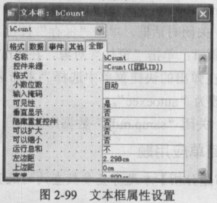
(3)在报表的报表页脚区添加一个计算控件,要求依据“团队ID”来计算并显示团队的个数。计算控件放置在“团队数:”标签的右侧,计算控件命名为“bCount”。
(4)将报表标题设置为“团队旅游信息表”。
注意:不允许改动数据库文件中的表对象“tBand”和“tLine”,同时也不允许修改报表对象“rBand”中已有的控件和属性。
正确答案:【操作步骤】 (1)步骤1:双击打开“samp3.mdb”数据库单击“报表”对象单击“rband”报表单击“设计”按钮。在工具箱上单击“标签”按钮在报表的页眉节拖动一个矩形框。在其上右键单击在弹出的快捷菜单中选择“属性”命令在“属性”对话框修改“名称”为:btitle添加“标题”为:团队旅游信息表。在“字体名称”所在行选择“宋体”“倾斜字体”所在行选择“是”“字号”所在行选择“22”字体粗细所在行选择“加粗”关闭“属性”对话框。如图2-97所示。 步骤2:单击“保存”按钮。保存设置。 (2)步骤1:在“rballd”的设计视图下。单击文本框在报表字体节区拖动产生一个“文本框”和一个“标签”删除“标签”。在文本框上右键单击鼠标在弹出的快捷菜单上选择“属性”命令。在“属性”对话框内的“控件来源”所在行下拉选择“导游姓名”修改“名称”为:tName关闭“属性”对话框。如图2-98所示。
步骤2:单击“保存”按钮保存设置。
(2)步骤1:在“rballd”的设计视图下。单击文本框在报表字体节区拖动产生一个“文本框”和一个“标签”删除“标签”。在文本框上右键单击鼠标在弹出的快捷菜单上选择“属性”命令。在“属性”对话框内的“控件来源”所在行下拉选择“导游姓名”修改“名称”为:tName关闭“属性”对话框。如图2-98所示。
步骤2:单击“保存”按钮保存设置。
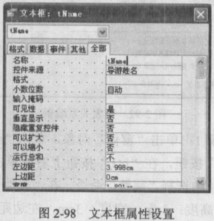 (3)步骤1:在“rband”的设计视图下。单击工具栏中的“文本框”控件在报表的页脚区拖动产生一个标签和一个“文本框”删除“标签”。在文本框内输入:=count([团队ID])在其上右键单击在弹出的快捷菜单上选择“属性”命令在“属性”对话框内的“名称”所在行修改为:bcount。注意拖动要在“团队数”的右边。如图2-99所示。
步骤2:关闭“属性”对话框。
(3)步骤1:在“rband”的设计视图下。单击工具栏中的“文本框”控件在报表的页脚区拖动产生一个标签和一个“文本框”删除“标签”。在文本框内输入:=count([团队ID])在其上右键单击在弹出的快捷菜单上选择“属性”命令在“属性”对话框内的“名称”所在行修改为:bcount。注意拖动要在“团队数”的右边。如图2-99所示。
步骤2:关闭“属性”对话框。
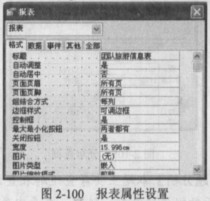
 (4)步骤1:在“rband”的设计视图下空白处右键单击鼠标在弹出的快捷菜单上选择“属性”命令在“属性”对话框的左上角下拉选择“报表”。设置报表的“标题”为:团队旅游信息表如图2-100所示。关闭“属性”对话框。
步骤2:单击“保存”按钮。关闭设计视图窗口。
步骤3:关闭“samp3.mdb”数据库。
(4)步骤1:在“rband”的设计视图下空白处右键单击鼠标在弹出的快捷菜单上选择“属性”命令在“属性”对话框的左上角下拉选择“报表”。设置报表的“标题”为:团队旅游信息表如图2-100所示。关闭“属性”对话框。
步骤2:单击“保存”按钮。关闭设计视图窗口。
步骤3:关闭“samp3.mdb”数据库。
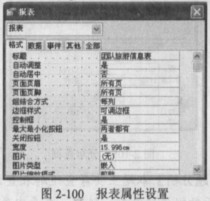
【操作步骤】 (1)步骤1:双击打开“samp3.mdb”数据库,单击“报表”对象,单击“rband”报表,单击“设计”按钮。在工具箱上单击“标签”按钮,在报表的页眉节拖动一个矩形框。在其上右键单击,在弹出的快捷菜单中选择“属性”命令,在“属性”对话框修改“名称”为:btitle,添加“标题”为:团队旅游信息表。在“字体名称”所在行选择“宋体”,“倾斜字体”所在行选择“是”,“字号”所在行选择“22”,字体粗细所在行选择“加粗”,关闭“属性”对话框。如图2-97所示。 步骤2:单击“保存”按钮。保存设置。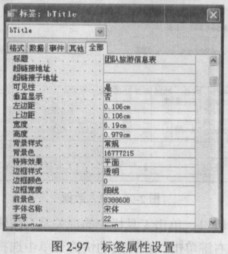 (2)步骤1:在“rballd”的设计视图下。单击文本框,在报表字体节区拖动产生一个“文本框”和一个“标签”,删除“标签”。在文本框上右键单击鼠标,在弹出的快捷菜单上选择“属性”命令。在“属性”对话框内的“控件来源”所在行下拉选择“导游姓名”,修改“名称”为:tName,关闭“属性”对话框。如图2-98所示。
步骤2:单击“保存”按钮保存设置。
(2)步骤1:在“rballd”的设计视图下。单击文本框,在报表字体节区拖动产生一个“文本框”和一个“标签”,删除“标签”。在文本框上右键单击鼠标,在弹出的快捷菜单上选择“属性”命令。在“属性”对话框内的“控件来源”所在行下拉选择“导游姓名”,修改“名称”为:tName,关闭“属性”对话框。如图2-98所示。
步骤2:单击“保存”按钮保存设置。
 (3)步骤1:在“rband”的设计视图下。单击工具栏中的“文本框”控件,在报表的页脚区拖动产生一个标签和一个“文本框”,删除“标签”。在文本框内输入:=count([团队ID]),在其上右键单击,在弹出的快捷菜单上选择“属性”命令,在“属性”对话框内的“名称”所在行修改为:bcount。注意拖动要在“团队数”的右边。如图2-99所示。
步骤2:关闭“属性”对话框。
(3)步骤1:在“rband”的设计视图下。单击工具栏中的“文本框”控件,在报表的页脚区拖动产生一个标签和一个“文本框”,删除“标签”。在文本框内输入:=count([团队ID]),在其上右键单击,在弹出的快捷菜单上选择“属性”命令,在“属性”对话框内的“名称”所在行修改为:bcount。注意拖动要在“团队数”的右边。如图2-99所示。
步骤2:关闭“属性”对话框。
 (4)步骤1:在“rband”的设计视图下空白处右键单击鼠标,在弹出的快捷菜单上选择“属性”命令,在“属性”对话框的左上角下拉选择“报表”。设置报表的“标题”为:团队旅游信息表,如图2-100所示。关闭“属性”对话框。
步骤2:单击“保存”按钮。关闭设计视图窗口。
步骤3:关闭“samp3.mdb”数据库。
(4)步骤1:在“rband”的设计视图下空白处右键单击鼠标,在弹出的快捷菜单上选择“属性”命令,在“属性”对话框的左上角下拉选择“报表”。设置报表的“标题”为:团队旅游信息表,如图2-100所示。关闭“属性”对话框。
步骤2:单击“保存”按钮。关闭设计视图窗口。
步骤3:关闭“samp3.mdb”数据库。
 解析:本题主要考查报表中控件的设计方法与报表中控制样式设计。在报表中实现数据的个数统计。也就是在报表中对count()函数的使用。
-
第22题:
在考生文件夹下有一个数据库“Ace3.mdb”,其中存在已经设计好的表对象“tEmployee”、“tAttend”和“tWork”,查询对象“查询”,宏对象“m1”,同时还有以“tEmployee”为数据源的窗体对象“fEmployee”和以“查询”为数据源的窗体对象“fList”。其中,“fEmployee”窗体对象中含有一个子窗体,名称为“list”。请按照以下要求补充“fEmployee”窗体设计:
(1)在窗体“fEmployee”的窗体页眉节区添加一个标签控件,名称为“bTitle”,标题为“职工基本信息”,字体为“黑体”,字号为“24”。
(2)在窗体“fEmployee”的窗体页脚节区添加一个按钮,命名为“bList”,按钮标题为“显示职工科研情况”。
(3)设置按钮“bList”的单击事件属性为运行宏对象“m1”。
(4)取消主窗体和子窗体中的浏览按钮。窗体最终效果如图5和图6所示。
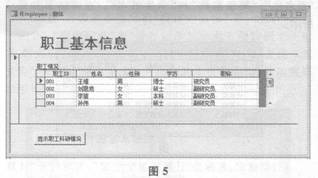
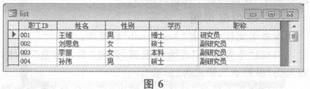
注意:不能修改窗体对象“fEmployee”中未涉及的控件和属性;不能修改表对象“tEmployee”、“tAttend”和“tWork”,也不允许修改查询对象“查询”。
正确答案:(1)在“Acc3.mdb”数据库窗口中选中“窗体”对象,右键单击窗体“fEmployee”,选择“设计视图”。选中工具箱中的“标签”控件,单击窗体页眉节区适当位置,输入“职工基本信息”,然后单击窗体任一点。右键单击“职工基本信息”标签,选择“属性”,单击“全部”选项卡,在“名称”行输入“bTitle”,分别在“字体名称”和“字号”行右侧下拉列表中选中“黑体”和“24”,关闭属性界面。
(2)选中“命令按钮”控件,单击窗体页脚节区任一点。
右键单击添加命令按钮,选择“属性”,在“名称”和“标题”行分别输入“bList”和“显示职工科研情况”。
(3)单击“事件”选项卡,在“单击”行右侧下拉列表中选中“m1”。关闭属性界面。
(4)右键单击“窗体选择器”,选择“属性”。单击“格式”选项卡,在“导航按钮”的右侧下拉列表中选中“否”,关闭属性界面。按以上步骤设置子窗体的导航按钮。单击工具栏中的“保存”按钮,关闭设计视图。 -
第23题:
考生文件夹下有一个数据库文件“samp3.accdb”,其中已经设计好表对象“tTeacher”、窗体对象“tTest”、报表对象“rTeacher”和宏对象“ml”。在此基础上按照以下要求补充窗体设计和报表设计。
(1)将报表对象rTeacher的报表主体节区中名为“性别”的文本框显示内容设置为“性别”字段值,并将文本框命名为“tSex”。
(2)在报表对象rTeacher的报表页脚节区位置添加一一个计算控件,计算并显示教师的平均年龄。计算控件放置在距上边0.3厘米、距左侧3.6厘米,命名为“tAv9”。
要求:平均年龄保留整数。
(3)设置“fFest”窗体。打开窗体时,窗体标题显示内容为:“**月**日样例”,请按照VBA代码中的指示将代码补充完整。
注意:①显示标题中,月和日均为本年度当月和当日,“”为标签控件“bTitle”的内容;②显示内容中间及前后不允许出现空格;③如果月或日小于l0,按实际位数显示。
要求:本年度当月和当日的时间必须使用函数获取。
(4)设置窗体对象“/Test”上名为“btest”的命令按钮的单击事件属性为给定的宏对象ml。
注意:不允许修改数据库中的表对象“tTeacher”和宏对象“ml”;不允许修改窗体对象“iTest”和报表对象“rTeach-el"”中未涉及的控件和属性。程序代码只允许在“*******Add******”与“*******Add*****”之间的空行内补充一行语句、完成设计,不允许增删和修改其他位置已存在的语句。
正确答案:
【考点分析】本题考点:向报表中添加计算控件及对该控件属性的设置;报表中文本框以及窗体中命令按钮控件属性的设置;常用VBA函数的使用和VBA控件的编码格式。【解题思路】第2小题在报表设计视图添加控件,并右键单击控件选择“属性”,设置属性;第1、4小题直接右键单击控件选择“属性”,设置属性。(1)【操作步骤】步骤1:选择“报表”对象,右键单击报表“rTeacher”,在弹出的快捷菜单中选择“设计视图”命令,如图4.32所示。步骤2:右键单击“性别”文本框选择“属性”命令,如图4.33所示。步骤3:单击“控件来源”行右侧的下三角按钮,在弹出的下拉列表中选择“性别”字段,在“名称”行输入“tSex”,如图4.34所示,关闭属性界面。(2)【操作步骤】页脚节区任一点,出现“Text”标签和“未绑定”文本框,如图4.35所示。步骤2:选中“Text”标签,然后按“Delete”键将其删除。步骤3:右键单击“未绑定”文本框,在弹出的快捷菜单中选择“属性”,在打开的“属性表”对话框中单击“全部”选项卡,在“名称”行中输入“tAvg”,分别在“上边距”和“左”所在行中输入“0.3cm”和“3.6cm”,在“控件来源”行输入“=Avg([年龄])”,在“格式”行选择“固定”,在对应的下一行找到“小数位数”行,并在其下拉列表中选择“0”,如图4.36所示。(3)【操作步骤】步骤1:选择“窗体”对象,右键单击“tTest”窗体,在弹出的快捷菜单中选择“设计视图”命令。步骤2:在窗体设计视图的任意区域右击,在弹出的快捷菜单中选择“属性”命令,在打开的“属性表”中单击“所选内容的类型”右侧的下三角按钮,在弹出的下拉列表中选择“窗体”,即可进入窗体属性,如图4.37所示。步骤3:选择“事件”选项卡,单击“加载”事件右侧的“选择生成器”按钮,进入VBA编码界面,在编码区里输入“Me.Caption=Trim(Month(Date)&"月"&Day(Date)&"日"&Me.bTitle.Caption&"样例")”,如图4.38所示。视图。(4)【操作步骤】步骤1:选择“窗体”对象,右键单击“tTest”窗体,在弹出的快捷菜单中选择“设计视图”命令。步骤2:右键单击“测试”按钮,在弹出的快捷菜单中选择“属性”命令。步骤3:在打开的“属性表”对话框中,单击“事件”选项卡下“单击”行右侧的下三角按钮,在弹出的下拉列表中选择“ml”,如图4.39所示。然后关闭属性界面。
