
问答题请在“答题”菜单下选择相应命令,并按照题目要求完成下面的操作,具体要求如下: 考生文件夹下存在一个数据库文件“samp2.accdb”,里面已经设计好表对象“tQuota”和“tStock”,试按以下要求完成设计: (1)创建一个查询,查找库存数量高于30000(包含30000)的产品,并显示“产品名称”、“规格”、“库存数量”和“最高储备”等字段内容,所建查询命名为qT1。 (2)创建一个查询,查找某类产品的库存情况,并显示“产品名称”、“规格”和“库存数量”等字段内容,所建查询名为“qT2
题目
相似考题
更多“问答题请在“答题”菜单下选择相应命令,并按照题目要求完成下面的操作,具体要求如下: 考生文件夹下存在一个数据库文件“samp2.accdb”,里面已经设计好表对象“tQuota”和“tStock”,试按以下要求完成设计: (1)创建一个查询,查找库存数量高于30000(包含30000)的产品,并显示“产品名称”、“规格”、“库存数量”和“最高储备”等字段内容,所建查询命名为qT1。 (2)创建一个查询,查找某类产品的库存情况,并显示“产品名称”、“规格”和“库存数量”等字段内容,所建查询名为“qT2”相关问题
-
第1题:
在考生文件夹下有一个数据库文件“Ace2.mdb”,里面已经设计好3个关联表对象“tStud”、“tCourse”、“tScore”和表对象“tTemp”。请按以下要求完成设计: (1)创建一个选择查询,查找并显示没有摄影爱好的学生的“学号”、“姓名”、“性别”和“年龄”4个字段内容,将查询命名为“查询1”。 (2)创建一个总计查询,查找学生的成绩信息,并显示为“学号”和“平均成绩”两列内容。其中“平均成绩”由统计计算得到,将查询命名为“查询2”。 (3)创建一个选择查询,查找并显示学生的“姓名”、“课程名”和“成绩”3个字段内容,将查询命名为“查询3”。 (4)创建一个更新查询,将表“tTemp”中“年龄”字段的值加1,并清除“团员否”字段的值,所建查询命名为“查询4”。
正确答案:(1)在“Acc2.mdb”数据库窗口中选中“查询”对象,单击“新建”按钮,选中“设计视图”,单击“确定”按钮。在“显示表”对话框中双击表“tStud”,关闭“显示表”对话框。分别双击“学号”、“姓名”、“性别”、“年龄”和“简历”字段。在“简历”字段的“条件”行输入“notlike”*摄影*””,单击“显示”行取消该字段的显示。单击工具栏中的“保存”按钮,另存为“查询1”。关闭设计视图。
(2)在“Ace2.mdb”数据库窗13中选中“查询”对象,单击“新建”按钮,选中“设计视图”,单击“确定”按钮。在“显示表”对话框中双击表“tScore”,关闭“显示表”对话框。分别双击“学号”和“成绩”字段。执行“视图”一“总计”命令,在“成绩”字段“总计”行下拉列表中选中“平均值”。在“成绩”字段前添加“平均成绩:”字样。单击工具栏中的“保存”按钮,另存为“查询2”。关闭设计视图。
(3)在“Acc2.mdb”数据库窗口中选中“查询”对象,单击“新建”按钮,选中“设计视图”,单击“确定”按钮。在“显示表”对话框分别双击表"tStud”、“tCourse”、“tScore”,关闭“显示表”对话框。分别双击“姓名”、“课程名”、“成绩”字段添加到“字段”行。单击工具栏中的“保存”按钮,另存为“查询3”。
(4)在“Acc2.mdb”数据库窗口中选中“查询”对象,单击“新建”按钮,选中“设计视图”,单击“确定”按钮。在“显示袭”对话框双击表“tTemp”,关闭“显示表”对话框。执行“查询”一“更新查询”命令,双击“年龄”及“团员否”字段。在“年龄”字段的“更新到”行输入“[年龄]+1”,“团员否”字段的“更新到”行输入“Null”。执行“查询”一“运行”命令,在弹出的对话框中单击“是”按钮。单击工具栏中的“保存”按钮,另存为“查询4”。关闭设计视图。 -
第2题:
考生文件夹下存在一个数据库文件“samp2.mdb”,里面已经设计好一个表对象“tTeacher”。试按以下要求完成设计:
(1)创建一个查询,计算并输出教师最大年龄与最小年龄的差值,显示标题为“m age“,所建查询命名为“qT1”。
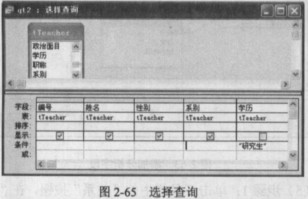
(2)创建一个查询,查找并显示具有研究生学历的教师的“编号”、“姓名”、“性别”和“系别”四个字段内容,所建查询命名为“qT2”。
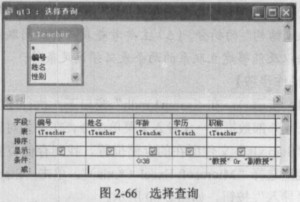
(3)创建一个查询,查找并显示年龄小于等于38、职称为副教授或教授的教师的“编号”、“姓名”、“年龄”、“学历”和“职称”五个字段内容,所建查询命名为“qT3”。
(4)创建一个查询,查找并统计在职教师按照职称进行分类的平均年龄,然后显示出标题为“职称”和“平均年龄”的两个字段内容,所建查询命名为“qT4”。
正确答案:(1)【操作步骤】 步骤1:双击打开“samp2.mdb”数据库单击“查询”对象。双击“在设计视图中创建查询”在“显示表”对话框中添加“tTeacher”表。关闭对话框。在“字段”所在行.的第一列输入标题“m age:”再输入求最大年龄和最小年龄之差的计算式:max([年龄]).min(([年龄])。如图2-64所示。 步骤2:单击“保存”按钮输入“qT1”文件名单击“确定”按钮关闭“qT1”查询窗口。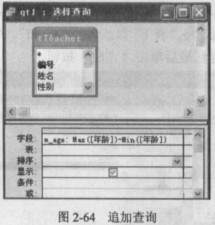 (2)【操作步骤】
步骤1:双击“在设计视图中创建查询”。在“显示表”对话框中添加“tTeacher”表。关闭“显示表”对话框。双击“tTeacher”表中的“编号”、“姓名”、“性别”、“系别”、“学历”字段。在“学历”所在的条件行内输入:”研究生”。作为条件字段不需要显示取消“显示”复选框的勾选。如图2-65所示。
步骤2:单击“保存”按钮输入“qT2”文件名单击“确定”按钮关闭“qTZ”查询窗口。
(2)【操作步骤】
步骤1:双击“在设计视图中创建查询”。在“显示表”对话框中添加“tTeacher”表。关闭“显示表”对话框。双击“tTeacher”表中的“编号”、“姓名”、“性别”、“系别”、“学历”字段。在“学历”所在的条件行内输入:”研究生”。作为条件字段不需要显示取消“显示”复选框的勾选。如图2-65所示。
步骤2:单击“保存”按钮输入“qT2”文件名单击“确定”按钮关闭“qTZ”查询窗口。
 (3)【操作步骤】
步骤1:双击打开“samp2.mdb”数据库单击“查询”对象。双击“在设计视图中创建查询”。在“显示表”对话框中添加“tTeacher”表。关闭“显示表”对话框。双击“tTeacher”表中的“编号”、“姓名”、“性别”、“年龄”、“学历”、“职称”字段。在字段“年龄”所在的条件行下输入:=38在字段“职称”所在的条件行下输入:”教授”or”副教授”。如图2-66所示。
步骤2:单击“保存”按钮输入“qT3”文件名单击“确定”按钮关闭“qT3”查询窗口。
(3)【操作步骤】
步骤1:双击打开“samp2.mdb”数据库单击“查询”对象。双击“在设计视图中创建查询”。在“显示表”对话框中添加“tTeacher”表。关闭“显示表”对话框。双击“tTeacher”表中的“编号”、“姓名”、“性别”、“年龄”、“学历”、“职称”字段。在字段“年龄”所在的条件行下输入:=38在字段“职称”所在的条件行下输入:”教授”or”副教授”。如图2-66所示。
步骤2:单击“保存”按钮输入“qT3”文件名单击“确定”按钮关闭“qT3”查询窗口。
 (4)【操作步骤】
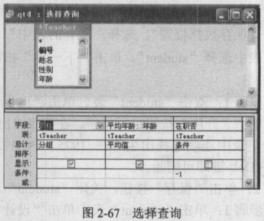
步骤1:双击“在设计视图中创建查询”。在“显示表”对话框中添加“tTeacher”表关闭“显示表”对话框单击“总计”按钮。双击“tTeacher”表“职称”字段在其“总计”所在行选择“分组”。双击“年龄”字段在“年龄”字段左侧单击定位鼠标。输入标题“平均年龄:”。双击“在职否”字段在其条件行内输入:-1。如图2-67所示。
(4)【操作步骤】
步骤1:双击“在设计视图中创建查询”。在“显示表”对话框中添加“tTeacher”表关闭“显示表”对话框单击“总计”按钮。双击“tTeacher”表“职称”字段在其“总计”所在行选择“分组”。双击“年龄”字段在“年龄”字段左侧单击定位鼠标。输入标题“平均年龄:”。双击“在职否”字段在其条件行内输入:-1。如图2-67所示。
 步骤2:单击“保存”按钮输入“qT4”文件名单击“确定”按钮关闭“qT4”查询窗口。
步骤3:关闭“samp2.mdb”数据库。
步骤2:单击“保存”按钮输入“qT4”文件名单击“确定”按钮关闭“qT4”查询窗口。
步骤3:关闭“samp2.mdb”数据库。
(1)【操作步骤】 步骤1:双击打开“samp2.mdb”数据库,单击“查询”对象。双击“在设计视图中创建查询”,在“显示表”对话框中添加“tTeacher”表。关闭对话框。在“字段”所在行.的第一列输入标题“m age:”,再输入求最大年龄和最小年龄之差的计算式:max([年龄]).min(([年龄])。如图2-64所示。 步骤2:单击“保存”按钮,输入“qT1”文件名,单击“确定”按钮,关闭“qT1”查询窗口。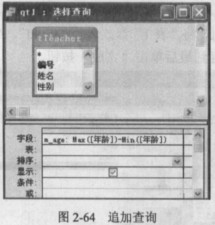 (2)【操作步骤】
步骤1:双击“在设计视图中创建查询”。在“显示表”对话框中添加“tTeacher”表。关闭“显示表”对话框。双击“tTeacher”表中的“编号”、“姓名”、“性别”、“系别”、“学历”字段。在“学历”所在的条件行内输入:”研究生”。作为条件字段不需要显示,取消“显示”复选框的勾选。如图2-65所示。
步骤2:单击“保存”按钮,输入“qT2”文件名,单击“确定”按钮,关闭“qTZ”查询窗口。
(2)【操作步骤】
步骤1:双击“在设计视图中创建查询”。在“显示表”对话框中添加“tTeacher”表。关闭“显示表”对话框。双击“tTeacher”表中的“编号”、“姓名”、“性别”、“系别”、“学历”字段。在“学历”所在的条件行内输入:”研究生”。作为条件字段不需要显示,取消“显示”复选框的勾选。如图2-65所示。
步骤2:单击“保存”按钮,输入“qT2”文件名,单击“确定”按钮,关闭“qTZ”查询窗口。
 (3)【操作步骤】
步骤1:双击打开“samp2.mdb”数据库,单击“查询”对象。双击“在设计视图中创建查询”。在“显示表”对话框中添加“tTeacher”表。关闭“显示表”对话框。双击“tTeacher”表中的“编号”、“姓名”、“性别”、“年龄”、“学历”、“职称”字段。在字段“年龄”所在的条件行下输入:=38,在字段“职称”所在的条件行下输入:”教授”or”副教授”。如图2-66所示。
步骤2:单击“保存”按钮,输入“qT3”文件名,单击“确定”按钮,关闭“qT3”查询窗口。
(3)【操作步骤】
步骤1:双击打开“samp2.mdb”数据库,单击“查询”对象。双击“在设计视图中创建查询”。在“显示表”对话框中添加“tTeacher”表。关闭“显示表”对话框。双击“tTeacher”表中的“编号”、“姓名”、“性别”、“年龄”、“学历”、“职称”字段。在字段“年龄”所在的条件行下输入:=38,在字段“职称”所在的条件行下输入:”教授”or”副教授”。如图2-66所示。
步骤2:单击“保存”按钮,输入“qT3”文件名,单击“确定”按钮,关闭“qT3”查询窗口。
 (4)【操作步骤】
步骤1:双击“在设计视图中创建查询”。在“显示表”对话框中添加“tTeacher”表,关闭“显示表”对话框,单击“总计”按钮。双击“tTeacher”表“职称”字段,在其“总计”所在行选择“分组”。双击“年龄”字段,在“年龄”字段左侧单击定位鼠标。输入标题“平均年龄:”。双击“在职否”字段,在其条件行内输入:-1。如图2-67所示。
(4)【操作步骤】
步骤1:双击“在设计视图中创建查询”。在“显示表”对话框中添加“tTeacher”表,关闭“显示表”对话框,单击“总计”按钮。双击“tTeacher”表“职称”字段,在其“总计”所在行选择“分组”。双击“年龄”字段,在“年龄”字段左侧单击定位鼠标。输入标题“平均年龄:”。双击“在职否”字段,在其条件行内输入:-1。如图2-67所示。
 步骤2:单击“保存”按钮,输入“qT4”文件名,单击“确定”按钮,关闭“qT4”查询窗口。
步骤3:关闭“samp2.mdb”数据库。 解析:(1)本题考查查询的基本方法的应用maxlO函数、minO函数的使用方法。
步骤2:单击“保存”按钮,输入“qT4”文件名,单击“确定”按钮,关闭“qT4”查询窗口。
步骤3:关闭“samp2.mdb”数据库。 解析:(1)本题考查查询的基本方法的应用maxlO函数、minO函数的使用方法。
(2)本题考查一个比较简单的条件查询。值得注意的是,“学历”作为条件字段不需要显示。
(3)本题考查多条件查询实现方法。同时要考生掌握“and”、“or”、“not”逻辑运算符的使用。注意:“年龄”和“职称”字段虽然作为条件,但是查询中要显示这两个字段的信息,所以不能去掉“显示”项。
(4)本题考查查询中的计算方法的应用。对不不同职称的教师进行分组,然后求出不同组的平均年龄,同时还要求考生掌握“是/否”型的符号表达:是:-l(yes)、否:O(no)。 -
第3题:
考生文件夹下存在一个数据库文件“samp2.mdb”,里面已经设计好“tEmp”和“tGrp”两个关联表对象及表对象“tBmp”。试按以下要求完成设计:
(1)以表对象“tEmp”为数据源,创建一个查询,查找并显示姓王职工的“编号”、“姓名”、“性别”、“年龄”和“职务”五个字段内容,所建查询命名为“qT1”。
(2)创建一个查询,查找并显示职务为“主管”和“经理”的职工的“编号”、“姓名”、“所属部门”和所属部门的“名称”四个字段内容,所建查询命名为“qT2”。
(3)创建一个查询,按输入的职工职务,查找并显示职工的“编号”、“姓名”、“职务”和“聘用时间”四个字段内容,当运行该查询时,应显示参数提示信息:“请输入职工的职务”,所建查询命名为“qT3”。
(4)创建一个查询,将表“tBmp”中“年龄”字段值加1,所建查询命名为“qT4”。
正确答案:以下的操作均在samp2..mdb中进行操作。 (1)【操作步骤】 步骤1:双击打开“samp2.mdb”数据库单击“查询”对象。双击“在设计视图创建查询”添加表“tEmp”关闭“显示表”对话框。双击表“编号”、“姓名”、“性别”、“年龄”和“职务”字段。在“年龄”的条件行中添加:Like“王*”。如图2-144所示。 步骤2:单击“保存”按钮输入文件名“qT1”。单击“确定”按钮关闭“qT1”设计视图。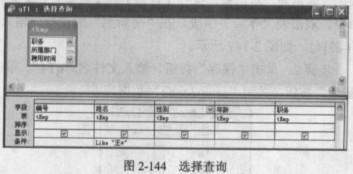 (2)【操作步骤】
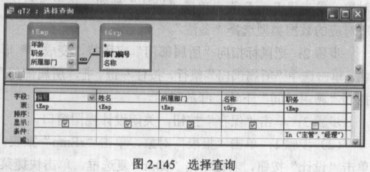
步骤1:双击“在设计视图创建查询”添加“tEmp”、“tGrp”表关闭“显示表”对话框。双击“编号”、“姓名”、“性别”、“年龄”、“所属部门”和“职务”字段。在“部门”的条件行中添加:in(”主管”、”经理”)。取消职务“显示”复选框勾选。如图2-145所示。
步骤2:单击“保存”按钮输入文件名“qT2”。单击“确定”按钮关闭“qT2”设计视图。
(2)【操作步骤】
步骤1:双击“在设计视图创建查询”添加“tEmp”、“tGrp”表关闭“显示表”对话框。双击“编号”、“姓名”、“性别”、“年龄”、“所属部门”和“职务”字段。在“部门”的条件行中添加:in(”主管”、”经理”)。取消职务“显示”复选框勾选。如图2-145所示。
步骤2:单击“保存”按钮输入文件名“qT2”。单击“确定”按钮关闭“qT2”设计视图。
 (3)【操作步骤】
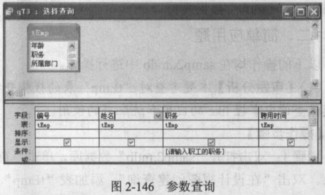
步骤1:双击“在设计视图创建查询”添加“tEmp”、“tGrp”表关闭“显示表”对话框。双击表“编号”、“姓名”、“职务”、“聘用时间”字段在“聘用时间”所在的条件行输入:[请输入职工的职务]。如图2-146所示。
步骤2:单击“保存”按钮输入文件名“qT3”。单击“确定”按钮关闭“qT3”设计视图。
(3)【操作步骤】
步骤1:双击“在设计视图创建查询”添加“tEmp”、“tGrp”表关闭“显示表”对话框。双击表“编号”、“姓名”、“职务”、“聘用时间”字段在“聘用时间”所在的条件行输入:[请输入职工的职务]。如图2-146所示。
步骤2:单击“保存”按钮输入文件名“qT3”。单击“确定”按钮关闭“qT3”设计视图。
 (4)【操作步骤】
步骤1:双击“在设计视图创建查询”添加表“tEmp”关闭“显示表”对话框。执行【查询】→【更新查询】菜单命令。双击表“年龄”字段在“更新到”所在行内输入:[年龄]+1。如图2-147所示。
步骤2:单击“保存”按钮输入文件名“qT4”。单击“确定”按钮关闭“samp2.mdb”数据库。
(4)【操作步骤】
步骤1:双击“在设计视图创建查询”添加表“tEmp”关闭“显示表”对话框。执行【查询】→【更新查询】菜单命令。双击表“年龄”字段在“更新到”所在行内输入:[年龄]+1。如图2-147所示。
步骤2:单击“保存”按钮输入文件名“qT4”。单击“确定”按钮关闭“samp2.mdb”数据库。

以下的操作均在samp2..mdb中进行操作。 (1)【操作步骤】 步骤1:双击打开“samp2.mdb”数据库,单击“查询”对象。双击“在设计视图创建查询”,添加表“tEmp”,关闭“显示表”对话框。双击表“编号”、“姓名”、“性别”、“年龄”和“职务”字段。在“年龄”的条件行中添加:Like“王*”。如图2-144所示。 步骤2:单击“保存”按钮,输入文件名“qT1”。单击“确定”按钮,关闭“qT1”设计视图。 (2)【操作步骤】
步骤1:双击“在设计视图创建查询”,添加“tEmp”、“tGrp”表,关闭“显示表”对话框。双击“编号”、“姓名”、“性别”、“年龄”、“所属部门”和“职务”字段。在“部门”的条件行中添加:in(”主管”、”经理”)。取消职务“显示”复选框勾选。如图2-145所示。
步骤2:单击“保存”按钮,输入文件名“qT2”。单击“确定”按钮,关闭“qT2”设计视图。
(2)【操作步骤】
步骤1:双击“在设计视图创建查询”,添加“tEmp”、“tGrp”表,关闭“显示表”对话框。双击“编号”、“姓名”、“性别”、“年龄”、“所属部门”和“职务”字段。在“部门”的条件行中添加:in(”主管”、”经理”)。取消职务“显示”复选框勾选。如图2-145所示。
步骤2:单击“保存”按钮,输入文件名“qT2”。单击“确定”按钮,关闭“qT2”设计视图。
 (3)【操作步骤】
步骤1:双击“在设计视图创建查询”,添加“tEmp”、“tGrp”表,关闭“显示表”对话框。双击表“编号”、“姓名”、“职务”、“聘用时间”字段,在“聘用时间”所在的条件行输入:[请输入职工的职务]。如图2-146所示。
步骤2:单击“保存”按钮,输入文件名“qT3”。单击“确定”按钮,关闭“qT3”设计视图。
(3)【操作步骤】
步骤1:双击“在设计视图创建查询”,添加“tEmp”、“tGrp”表,关闭“显示表”对话框。双击表“编号”、“姓名”、“职务”、“聘用时间”字段,在“聘用时间”所在的条件行输入:[请输入职工的职务]。如图2-146所示。
步骤2:单击“保存”按钮,输入文件名“qT3”。单击“确定”按钮,关闭“qT3”设计视图。
 (4)【操作步骤】
步骤1:双击“在设计视图创建查询”,添加表“tEmp”,关闭“显示表”对话框。执行【查询】→【更新查询】菜单命令。双击表“年龄”字段,在“更新到”所在行内输入:[年龄]+1。如图2-147所示。
步骤2:单击“保存”按钮,输入文件名“qT4”。单击“确定”按钮,关闭“samp2.mdb”数据库。
(4)【操作步骤】
步骤1:双击“在设计视图创建查询”,添加表“tEmp”,关闭“显示表”对话框。执行【查询】→【更新查询】菜单命令。双击表“年龄”字段,在“更新到”所在行内输入:[年龄]+1。如图2-147所示。
步骤2:单击“保存”按钮,输入文件名“qT4”。单击“确定”按钮,关闭“samp2.mdb”数据库。
 解析:(1)本题考查对“tEmp”表的模糊查询。在模糊查询中掌握like的应用和统配符的使用。
(2)本题主要考查多表查询的应用。在查询中用到运算符in,考生可以用or代替in的使用。
(3)本题主要考查多表查询的应用和参数查询的设计方法.
(4)本题考查更新查询,更新查询主要用在字段值的修改上。 -
第4题:
考生文件夹下存在一个数据库文件“samp2.mdb”,里面已经设计好“tCourse”、“tGrade”、“tStudent”三个关联表对象和一个空表“tSinfo”,试按以下要求完成设计:
(1)创建一个查询,查找并显示“姓名”、“政治面貌”、“课程名”和“成绩”等四个字段的内容。所建查询名为“qT1”。
(2)创建一个查询,计算每名学生所选课程的学分总和,并依次显示“姓名”和“学分”,其中“学分”为计算出的学分总和,所建查询名为“qT2”。
(3)创建一个查询,查找年龄小于平均年龄的学生,并显示其“姓名”,所建查询名为“qT3”。
(4)创建一个查询,将所有学生的“班级编号”、“学号”、“课程名”和“成绩”等值填入“tSinfo”表相应字段中,其中“班级编号”值是“tStudent”表中“学号”字段的前6位,所建查询名为“qT4”。
正确答案:【操作步骤】 步骤1:打开“samp2.mdb”数据库选择“查询”对象单击“新建”按钮在其对话框中选择“设计视图”单击“确定”按钮。 步骤2:在“显示表”对话框中添加“tCourse”、“tGrade”和“tStudent”3张表为数据源关闭“显示表”对话框。 步骤3:双击“tStuent”表“姓名”、“政治面貌”字段双击“tCourse”表“课程名”字段和“tGrade”表“成绩”字段如图2-184所示。 步骤4:单击“保存”按钮在“查询名称”文本框中输入“qT1”单击“确定”按钮。 (2)【操作步骤】
步骤1:在“samp2.mdb”数据库窗口中单击“查询”对象单击“新建”按钮选择“设计视图”单击“确定”按钮。在“显示表”对话框中添加“tCourse”、“tGrade”和“tStudent”3张表关闭“显示表”对话框。
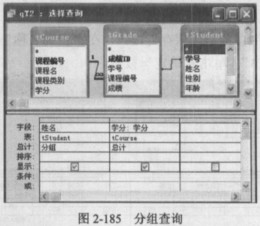
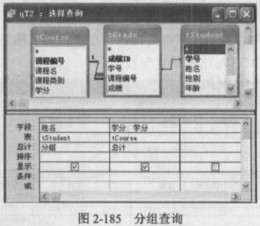
步骤2:双击“tStuedem”表的“姓名”、“tCourse”表的“学分”字段然后单击工具栏中的“求和”按钮在“姓名”总计行中选择“分组”在“学分”总计行中选择“总计”。并将学分的表达式修改为“学分”如图2-185所示。
步骤3:单击“保存”按钮在“查询名称”文本框中输入“qT2”单击“确定”按钮。
(2)【操作步骤】
步骤1:在“samp2.mdb”数据库窗口中单击“查询”对象单击“新建”按钮选择“设计视图”单击“确定”按钮。在“显示表”对话框中添加“tCourse”、“tGrade”和“tStudent”3张表关闭“显示表”对话框。
步骤2:双击“tStuedem”表的“姓名”、“tCourse”表的“学分”字段然后单击工具栏中的“求和”按钮在“姓名”总计行中选择“分组”在“学分”总计行中选择“总计”。并将学分的表达式修改为“学分”如图2-185所示。
步骤3:单击“保存”按钮在“查询名称”文本框中输入“qT2”单击“确定”按钮。
 (3)【操作步骤】
步骤1:在“samp2.mdb”数据库窗口中单击“查询”对象单击“新建”按钮选择“设计视图”单击“确定”按钮。在“显示表”对话框中添加“tStudent”表关闭“显示表”对话框。
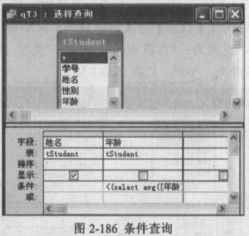
步骤2:选择“姓名”和“年龄”2个字段然后在“年龄”字段“条件”行中输入:<(select avg([年龄])并取消“显示”复选框的勾选如图2-186所示。
(3)【操作步骤】
步骤1:在“samp2.mdb”数据库窗口中单击“查询”对象单击“新建”按钮选择“设计视图”单击“确定”按钮。在“显示表”对话框中添加“tStudent”表关闭“显示表”对话框。
步骤2:选择“姓名”和“年龄”2个字段然后在“年龄”字段“条件”行中输入:<(select avg([年龄])并取消“显示”复选框的勾选如图2-186所示。
 步骤3:单击“保存”按钮在“查询名称”文本框中输入“qT3”单击“确定”按钮。
(4)【操作步骤】
步骤1:在“samp2.mdb”数据库窗口中单击“查询”对象单击“新建”按钮选择“设计视图”单击“确定”按钮。在“显示表”对话框中添加“tCoume”、“tGrade”和“tStudent”三张表关闭“显示表”对话框。
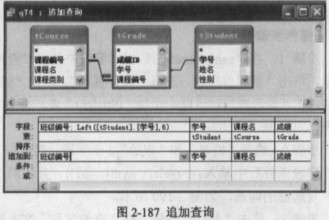
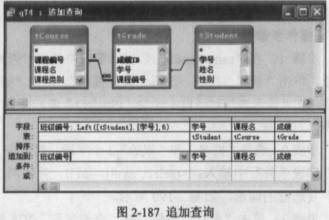
步骤2:执行【查询】→【追加查询】菜单命令。在“字段”行的第l列添加标题“班级编号:”再输入求班级编号的表达式:Left([tStudent].[学号]6)。在“追加到”行内选择“班级编号”。
步骤3:双击“tCourse”表的“学号”字段在“追加到”行内选择“学号”。
步骤4:双击“tCourse”表的“课程名”字段在“追加到”行内选择“课程名”。
步骤5:双击“tGrade”表的“成绩”字段在“追加到”行内选择“成绩”。
步骤6:单击“保存”按钮输入文件名“qT4”。单击“确定”按钮如图2-187所示。关闭“qT4”查询视图关闭“samp2.mdb”数据库。
步骤3:单击“保存”按钮在“查询名称”文本框中输入“qT3”单击“确定”按钮。
(4)【操作步骤】
步骤1:在“samp2.mdb”数据库窗口中单击“查询”对象单击“新建”按钮选择“设计视图”单击“确定”按钮。在“显示表”对话框中添加“tCoume”、“tGrade”和“tStudent”三张表关闭“显示表”对话框。
步骤2:执行【查询】→【追加查询】菜单命令。在“字段”行的第l列添加标题“班级编号:”再输入求班级编号的表达式:Left([tStudent].[学号]6)。在“追加到”行内选择“班级编号”。
步骤3:双击“tCourse”表的“学号”字段在“追加到”行内选择“学号”。
步骤4:双击“tCourse”表的“课程名”字段在“追加到”行内选择“课程名”。
步骤5:双击“tGrade”表的“成绩”字段在“追加到”行内选择“成绩”。
步骤6:单击“保存”按钮输入文件名“qT4”。单击“确定”按钮如图2-187所示。关闭“qT4”查询视图关闭“samp2.mdb”数据库。
【操作步骤】 步骤1:打开“samp2.mdb”数据库,选择“查询”对象,单击“新建”按钮,在其对话框中选择“设计视图”,单击“确定”按钮。 步骤2:在“显示表”对话框中添加“tCourse”、“tGrade”和“tStudent”3张表为数据源,关闭“显示表”对话框。 步骤3:双击“tStuent”表“姓名”、“政治面貌”字段,双击“tCourse”表“课程名”字段和“tGrade”表“成绩”字段,如图2-184所示。 步骤4:单击“保存”按钮,在“查询名称”文本框中输入“qT1”,单击“确定”按钮。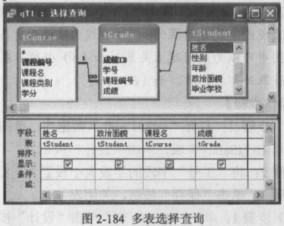 (2)【操作步骤】
步骤1:在“samp2.mdb”数据库窗口中单击“查询”对象,单击“新建”按钮,选择“设计视图”,单击“确定”按钮。在“显示表”对话框中添加“tCourse”、“tGrade”和“tStudent”3张表,关闭“显示表”对话框。
步骤2:双击“tStuedem”表的“姓名”、“tCourse”表的“学分”字段,然后单击工具栏中的“求和”按钮,在“姓名”总计行中选择“分组”,在“学分”总计行中选择“总计”。并将学分的表达式修改为“学分”,如图2-185所示。
步骤3:单击“保存”按钮,在“查询名称”文本框中输入“qT2”,单击“确定”按钮。
(2)【操作步骤】
步骤1:在“samp2.mdb”数据库窗口中单击“查询”对象,单击“新建”按钮,选择“设计视图”,单击“确定”按钮。在“显示表”对话框中添加“tCourse”、“tGrade”和“tStudent”3张表,关闭“显示表”对话框。
步骤2:双击“tStuedem”表的“姓名”、“tCourse”表的“学分”字段,然后单击工具栏中的“求和”按钮,在“姓名”总计行中选择“分组”,在“学分”总计行中选择“总计”。并将学分的表达式修改为“学分”,如图2-185所示。
步骤3:单击“保存”按钮,在“查询名称”文本框中输入“qT2”,单击“确定”按钮。
 (3)【操作步骤】
步骤1:在“samp2.mdb”数据库窗口中单击“查询”对象,单击“新建”按钮,选择“设计视图”,单击“确定”按钮。在“显示表”对话框中添加“tStudent”表,关闭“显示表”对话框。
步骤2:选择“姓名”和“年龄”2个字段,然后在“年龄”字段“条件”行中输入:<(select avg([年龄]),并取消“显示”复选框的勾选,如图2-186所示。
(3)【操作步骤】
步骤1:在“samp2.mdb”数据库窗口中单击“查询”对象,单击“新建”按钮,选择“设计视图”,单击“确定”按钮。在“显示表”对话框中添加“tStudent”表,关闭“显示表”对话框。
步骤2:选择“姓名”和“年龄”2个字段,然后在“年龄”字段“条件”行中输入:<(select avg([年龄]),并取消“显示”复选框的勾选,如图2-186所示。
 步骤3:单击“保存”按钮,在“查询名称”文本框中输入“qT3”,单击“确定”按钮。
(4)【操作步骤】
步骤1:在“samp2.mdb”数据库窗口中单击“查询”对象,单击“新建”按钮,选择“设计视图”,单击“确定”按钮。在“显示表”对话框中添加“tCoume”、“tGrade”和“tStudent”三张表,关闭“显示表”对话框。
步骤2:执行【查询】→【追加查询】菜单命令。在“字段”行的第l列添加标题“班级编号:”,再输入求班级编号的表达式:Left([tStudent].[学号],6)。在“追加到”行内选择“班级编号”。
步骤3:双击“tCourse”表的“学号”字段,在“追加到”行内选择“学号”。
步骤4:双击“tCourse”表的“课程名”字段,在“追加到”行内选择“课程名”。
步骤5:双击“tGrade”表的“成绩”字段,在“追加到”行内选择“成绩”。
步骤6:单击“保存”按钮,输入文件名“qT4”。单击“确定”按钮,如图2-187所示。关闭“qT4”查询视图,关闭“samp2.mdb”数据库。
步骤3:单击“保存”按钮,在“查询名称”文本框中输入“qT3”,单击“确定”按钮。
(4)【操作步骤】
步骤1:在“samp2.mdb”数据库窗口中单击“查询”对象,单击“新建”按钮,选择“设计视图”,单击“确定”按钮。在“显示表”对话框中添加“tCoume”、“tGrade”和“tStudent”三张表,关闭“显示表”对话框。
步骤2:执行【查询】→【追加查询】菜单命令。在“字段”行的第l列添加标题“班级编号:”,再输入求班级编号的表达式:Left([tStudent].[学号],6)。在“追加到”行内选择“班级编号”。
步骤3:双击“tCourse”表的“学号”字段,在“追加到”行内选择“学号”。
步骤4:双击“tCourse”表的“课程名”字段,在“追加到”行内选择“课程名”。
步骤5:双击“tGrade”表的“成绩”字段,在“追加到”行内选择“成绩”。
步骤6:单击“保存”按钮,输入文件名“qT4”。单击“确定”按钮,如图2-187所示。关闭“qT4”查询视图,关闭“samp2.mdb”数据库。
 解析:(1)本题考查多表选择查询,要求查找“姓名”、“政治面貌”、“课程名”和“成绩”4个字段,来自于“tCourse”、“tGrade”和“tStudent”3张表。
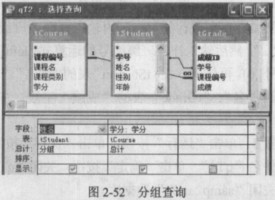
(2)本题考查分组查询,查找计算每名学生所选课程的学分总和,按照“姓名”字段进行分组统计“学分”。
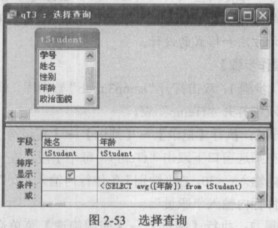
(3)本题主要考查条件查询,题中查找年龄小于平均年龄的学生,在“年龄”条件行中设置:<(selectavg([年龄])。
(4)本题主要考查追加查询,要求将所有学生的“班级编号”、“学号”、“课程名”和“成绩”等值填入“tSinfo”表相应字段中,其中“班级编号”值是“tStudent”表中“学号”字段的前6位,可以通过函数“Left([tStudent].[学号],6)”实现。 -
第5题:
考生文件夹下存在一个数据库文件“samp2.mdb”,里面已经设计好表对象“tCourse”、“tSinfo”、“tG-rade”和“tStudent”,试按以下要求完成设计:
(1)创建一个查询,查找并显示“姓名”、“政治面貌”、“课程名”和“成绩”4个字段的内容,所建查询命名为"qT1”。
(2)创建一个查询,计算每名学生所选课程的学分总和,并显示“姓名”和“学分”,其中“学分”为计算出的学分总和,所建查询命名为“qT2”。
(3)创建一个查询,查找年龄小于平均年龄的学生,并显示其“姓名”,所建查询命名为“qT3”。
(4)创建一个查询,将所有学生的“班级编号”、“姓名”、“课程名”和“成绩”等值填入“tSinfo”表相应字段中,其中“班级编号”值是“tStudent”表中“学号”字段的前6位,所建查询命名为“qT4”。
正确答案:(1)【操作步骤】 步骤1:双击打开“samp2.mdb”数据库单击“查询”对象单击“在设计视图中创建查询”在“显示表”对话框内添加“tStudent”、“tCourse”、“tCnade”表。关闭“显示表”对话框分别双击“tStudent”表的“姓名”、“政治面貌”字段“tCourse”的“课程名称”字段“tOrade”表的“成绩”字段。如图2-51所示。 步骤2:单击“运行”按钮。单击“保存”按钮保存输入文件名“qT1”。单击“确定”按钮关闭“qT1”查询视图。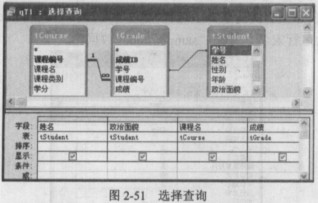 (2)【操作步骤】
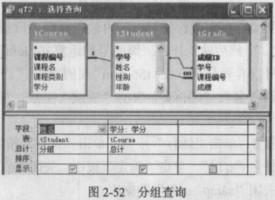
步骤1:单击“在设计视图中创建查询”在“显示表”对话框内添加“tStudent”、“tCourse”、“tGrade”表。关闭“显示表”对话框单击工具栏上的“总计”按钮。双击“tStudoat”表的“姓名”在其所对应的“总计”行内选择“分组”。双击“tCourse”表“学分”字段在该字段左侧单击定位光标输入标题“学分:”在其对应的总计行选择“总计”如图2-52所示。
步骤2:单击“运行”按钮。单击“保存”按钮保存输入文件名“qT2”。单击“确定”按钮关闭“qT2”查询视图。
(2)【操作步骤】
步骤1:单击“在设计视图中创建查询”在“显示表”对话框内添加“tStudent”、“tCourse”、“tGrade”表。关闭“显示表”对话框单击工具栏上的“总计”按钮。双击“tStudoat”表的“姓名”在其所对应的“总计”行内选择“分组”。双击“tCourse”表“学分”字段在该字段左侧单击定位光标输入标题“学分:”在其对应的总计行选择“总计”如图2-52所示。
步骤2:单击“运行”按钮。单击“保存”按钮保存输入文件名“qT2”。单击“确定”按钮关闭“qT2”查询视图。
 (3)【操作步骤】
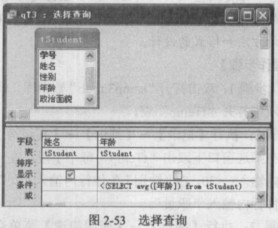
步骤1:双击打开“samp2.mdb”数据库单击“查询”对象双击“在设计视图中创建查询”在“显示表”对话框内添加“tStudent”表。关闭“显示表”对话框。双击“tStudent”表“姓名”、“年龄”字段在“年龄”字段对应的条件行内输入:(sELECT avg([年龄])from tStudent)。Select是SQL中的语句考生如果对SQL语句不熟的话要结合课本熟练掌握。注意:“年龄”在此作为条件字段不需要显示。单击“年龄”所在“显示”行。去掉显示选中状态。如图2-53所示。
(3)【操作步骤】
步骤1:双击打开“samp2.mdb”数据库单击“查询”对象双击“在设计视图中创建查询”在“显示表”对话框内添加“tStudent”表。关闭“显示表”对话框。双击“tStudent”表“姓名”、“年龄”字段在“年龄”字段对应的条件行内输入:(sELECT avg([年龄])from tStudent)。Select是SQL中的语句考生如果对SQL语句不熟的话要结合课本熟练掌握。注意:“年龄”在此作为条件字段不需要显示。单击“年龄”所在“显示”行。去掉显示选中状态。如图2-53所示。
 步骤2:单击“运行”按钮。单击“保存”按钮保存输
入文件名“qT3”。单击“确定”按钮关闭“qT3”查询视图。
(4)【操作步骤】
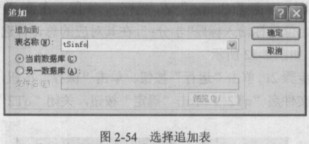
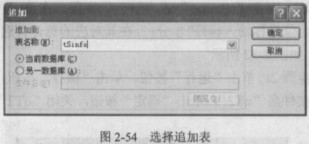
步骤1:双击“在设计视图中创建查询”在“显示表”对话框内添加“tCourse”、“tGrade”、“tStudont”表。关闭“显示表”对话框。执行【查询】→【追加查询】菜单命令在“追加”查询对话框中输入“tSinfo”表名。关闭对话框。如图2-54所示。
步骤2:单击“运行”按钮。单击“保存”按钮保存输
入文件名“qT3”。单击“确定”按钮关闭“qT3”查询视图。
(4)【操作步骤】
步骤1:双击“在设计视图中创建查询”在“显示表”对话框内添加“tCourse”、“tGrade”、“tStudont”表。关闭“显示表”对话框。执行【查询】→【追加查询】菜单命令在“追加”查询对话框中输入“tSinfo”表名。关闭对话框。如图2-54所示。
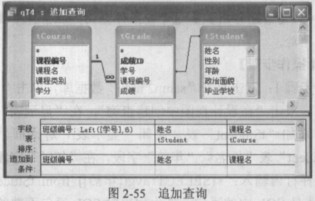
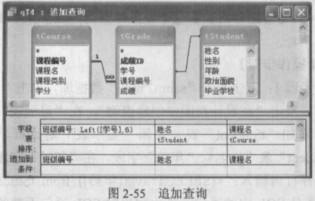
 步骤2:在字段行的第一列内输入标题“班级编号”再输入“:”。然后输入计算班级编号的运算式:leftt([tStudent.学生编号]6)。再依次双击“tStudent”表的“姓名”、“tCourse”表的“课程名”、“tGrade”表的“成绩”字段。如图2-55所示。
步骤3:单击“运行”按钮。单击“保存”按钮保存输入文件名“qT4”。单击“确定”按钮关闭“qT4”查询视图。关闭“samp2.mdb”数据库。
步骤2:在字段行的第一列内输入标题“班级编号”再输入“:”。然后输入计算班级编号的运算式:leftt([tStudent.学生编号]6)。再依次双击“tStudent”表的“姓名”、“tCourse”表的“课程名”、“tGrade”表的“成绩”字段。如图2-55所示。
步骤3:单击“运行”按钮。单击“保存”按钮保存输入文件名“qT4”。单击“确定”按钮关闭“qT4”查询视图。关闭“samp2.mdb”数据库。
(1)【操作步骤】 步骤1:双击打开“samp2.mdb”数据库,单击“查询”对象,单击“在设计视图中创建查询”,在“显示表”对话框内添加“tStudent”、“tCourse”、“tCnade”表。关闭“显示表”对话框,分别双击“tStudent”表的“姓名”、“政治面貌”字段,“tCourse”的“课程名称”字段,“tOrade”表的“成绩”字段。如图2-51所示。 步骤2:单击“运行”按钮。单击“保存”按钮,保存输入文件名“qT1”。单击“确定”按钮,关闭“qT1”查询视图。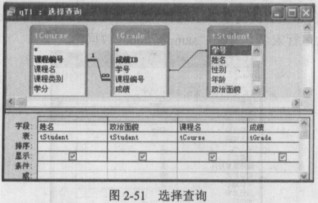 (2)【操作步骤】
步骤1:单击“在设计视图中创建查询”,在“显示表”对话框内添加“tStudent”、“tCourse”、“tGrade”表。关闭“显示表”对话框,单击工具栏上的“总计”按钮。双击“tStudoat”表的“姓名”,在其所对应的“总计”行内选择“分组”。双击“tCourse”表“学分”字段,在该字段左侧单击定位光标输入标题“学分:”,在其对应的总计行选择“总计”,如图2-52所示。
步骤2:单击“运行”按钮。单击“保存”按钮,保存输入文件名“qT2”。单击“确定”按钮,关闭“qT2”查询视图。
(2)【操作步骤】
步骤1:单击“在设计视图中创建查询”,在“显示表”对话框内添加“tStudent”、“tCourse”、“tGrade”表。关闭“显示表”对话框,单击工具栏上的“总计”按钮。双击“tStudoat”表的“姓名”,在其所对应的“总计”行内选择“分组”。双击“tCourse”表“学分”字段,在该字段左侧单击定位光标输入标题“学分:”,在其对应的总计行选择“总计”,如图2-52所示。
步骤2:单击“运行”按钮。单击“保存”按钮,保存输入文件名“qT2”。单击“确定”按钮,关闭“qT2”查询视图。
 (3)【操作步骤】
步骤1:双击打开“samp2.mdb”数据库,单击“查询”对象,双击“在设计视图中创建查询”,在“显示表”对话框内添加“tStudent”表。关闭“显示表”对话框。双击“tStudent”表“姓名”、“年龄”字段,在“年龄”字段对应的条件行内输入:(sELECT avg([年龄])from tStudent)。Select是SQL,中的语句,考生如果对SQL语句不熟的话,要结合课本熟练掌握。注意:“年龄”在此作为条件字段不需要显示。单击“年龄”所在“显示”行。去掉显示选中状态。如图2-53所示。
(3)【操作步骤】
步骤1:双击打开“samp2.mdb”数据库,单击“查询”对象,双击“在设计视图中创建查询”,在“显示表”对话框内添加“tStudent”表。关闭“显示表”对话框。双击“tStudent”表“姓名”、“年龄”字段,在“年龄”字段对应的条件行内输入:(sELECT avg([年龄])from tStudent)。Select是SQL,中的语句,考生如果对SQL语句不熟的话,要结合课本熟练掌握。注意:“年龄”在此作为条件字段不需要显示。单击“年龄”所在“显示”行。去掉显示选中状态。如图2-53所示。
 步骤2:单击“运行”按钮。单击“保存”按钮,保存输
入文件名“qT3”。单击“确定”按钮,关闭“qT3”查询视图。
(4)【操作步骤】
步骤1:双击“在设计视图中创建查询”,在“显示表”对话框内添加“tCourse”、“tGrade”、“tStudont”表。关闭“显示表”对话框。执行【查询】→【追加查询】菜单命令,在“追加”查询对话框中输入“tSinfo”表名。关闭对话框。如图2-54所示。
步骤2:单击“运行”按钮。单击“保存”按钮,保存输
入文件名“qT3”。单击“确定”按钮,关闭“qT3”查询视图。
(4)【操作步骤】
步骤1:双击“在设计视图中创建查询”,在“显示表”对话框内添加“tCourse”、“tGrade”、“tStudont”表。关闭“显示表”对话框。执行【查询】→【追加查询】菜单命令,在“追加”查询对话框中输入“tSinfo”表名。关闭对话框。如图2-54所示。
 步骤2:在字段行的第一列内输入标题“班级编号”,再输入“:”。然后输入计算班级编号的运算式:leftt([tStudent.学生编号],6)。再依次双击“tStudent”表的“姓名”、“tCourse”表的“课程名”、“tGrade”表的“成绩”字段。如图2-55所示。
步骤3:单击“运行”按钮。单击“保存”按钮,保存输入文件名“qT4”。单击“确定”按钮,关闭“qT4”查询视图。关闭“samp2.mdb”数据库。
步骤2:在字段行的第一列内输入标题“班级编号”,再输入“:”。然后输入计算班级编号的运算式:leftt([tStudent.学生编号],6)。再依次双击“tStudent”表的“姓名”、“tCourse”表的“课程名”、“tGrade”表的“成绩”字段。如图2-55所示。
步骤3:单击“运行”按钮。单击“保存”按钮,保存输入文件名“qT4”。单击“确定”按钮,关闭“qT4”查询视图。关闭“samp2.mdb”数据库。
 解析:(1)本题考查多表查询,考生要掌握能满足多表查询的条件。
(2)本题不但考查多表查询,还考查查询中的计算。这里要求考生掌握查询计算中的常用方法以及表达.
(3)本题考查条件查询,在条件中要计算平均年龄。
(4)本题考查追加表查询,在数据库应用中“追加”查询大多用于数据分离,是Access数据库中非常有用的查询方式。 -
第6题:
考生文件夹下存在一个数据库文件“samp2.mdb”,里面已经设计好表对象“tStud”、“tCourse”、“tScore”和“tTemp”。试按以下要求完成设计:
(1)创建一个查询,查找没有先修课程的课程,显示与该课程有关的学生的“姓名”、“性别”、“课程号”和“成绩”四个字段内容,所建查询命名为“qT1”。
(2)创建一个查询,查找先修课程里含有“10l”或者“102”信息的课程,并显示其“课程号”、“课程名”及“学分”三个字段内容,所建查询命名为“qT2”。
(3)创建一个查询,查找并显示姓名为两个字符的学生的“学号”、“姓名”、“性别”和“年龄”四个字段内容,所建查询命名为“qT3”。
(4)创建一个查询,将“tTemp”表中“学分”字段的记录值都上调10%,所建查询命名为“qT4"。
正确答案:【操作步骤】 步骤1:打开“samp2.mdb”数据库选择“查询”对象。单击“新建”按钮在其对话框中选择“设计视图”单击“确定”按钮。 步骤2:在“显示表”对话框中添加“tStud”、“tScore”、“tCourse”为数据源关闭“显示表”对话框。 步骤3:分别双击“tStud”中的“学号”和“姓名”字段、“tScore”中的“课程号”和“成绩”字段、“tCourse”表中的“先修课程”字段在“先修课程”中“条件”行中输入:Is Null单击“确定”按钮如图2-169所示。 步骤4:单击“保存”按钮在“查询名称”文本框中输入“qT1”单击“确定”按钮。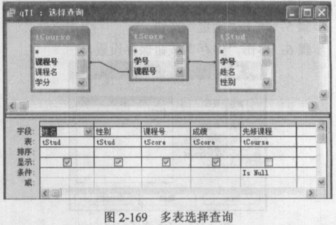 (2)【操作步骤】
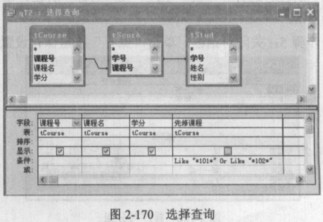
步骤1:在“samp2.mdb”数据库窗口中单击“关系”按钮。在关系对话框中右键单击鼠标选择“显示表”命令。在“显示表”对话框中选择“tCourse”表单击“关闭”按钮。双击添加“tCourse”表的“课程名”、“课程名”、“学分”和“先修课程”4个字段在“先修课程”列中设置模糊查询条件:Like〝*10l*〞or Like〝*102*〞并取消“先修课程”复选框勾选如图2-170所示。
(2)【操作步骤】
步骤1:在“samp2.mdb”数据库窗口中单击“关系”按钮。在关系对话框中右键单击鼠标选择“显示表”命令。在“显示表”对话框中选择“tCourse”表单击“关闭”按钮。双击添加“tCourse”表的“课程名”、“课程名”、“学分”和“先修课程”4个字段在“先修课程”列中设置模糊查询条件:Like〝*10l*〞or Like〝*102*〞并取消“先修课程”复选框勾选如图2-170所示。
 步骤2:单击“保存”按钮在“查询名称”文本框中输入“qT2”单击“确定”按钮。
(3)【操作步骤】
步骤1:在“samp2.mdb”数据库窗口中单击“查询”对象单击“新建”按钮选择“设计视图”单击“确定”按钮。在“显示表”对话框中添加“tStud”表关闭“显示表”对话框。
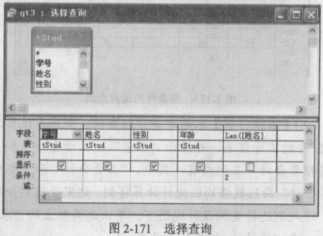
步骤2:双击“tStud”表中“学号”、“姓名”、“性别”和“年龄”4个字段然后在“年龄”列后面的列中或在表达式生成器中编辑输入:Lent([姓名])设置“条件”为:2并取消“显示”复选框勾选如图2-171所示。
步骤2:单击“保存”按钮在“查询名称”文本框中输入“qT2”单击“确定”按钮。
(3)【操作步骤】
步骤1:在“samp2.mdb”数据库窗口中单击“查询”对象单击“新建”按钮选择“设计视图”单击“确定”按钮。在“显示表”对话框中添加“tStud”表关闭“显示表”对话框。
步骤2:双击“tStud”表中“学号”、“姓名”、“性别”和“年龄”4个字段然后在“年龄”列后面的列中或在表达式生成器中编辑输入:Lent([姓名])设置“条件”为:2并取消“显示”复选框勾选如图2-171所示。
 步骤3:单击“保存”按钮在“查询名称”文本框中输入“qT3”单击“确定”按钮。
(4)【操作步骤】
步骤1:在“samp2.mdb”数据库窗口中单击“查询”对象单击“新建”按钮选择“设计视图”单击“确定”按钮。在“显示表”对话框中添加“tTemp”表关闭“显示表”对话框。
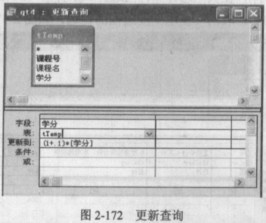
步骤2;双击“tTemp”中“学分”字段执行【查询】→【更新查询】菜单命令将“更新到”行中设置为:(1+.1)*[学分]如图2-172所示。
步骤3:单击“保存”按钮在“查询名称”文本框中输入“qT3”单击“确定”按钮。
(4)【操作步骤】
步骤1:在“samp2.mdb”数据库窗口中单击“查询”对象单击“新建”按钮选择“设计视图”单击“确定”按钮。在“显示表”对话框中添加“tTemp”表关闭“显示表”对话框。
步骤2;双击“tTemp”中“学分”字段执行【查询】→【更新查询】菜单命令将“更新到”行中设置为:(1+.1)*[学分]如图2-172所示。
 步骤3:单击“保存”按钮在“查询名称”文本框中输入“qT4”单击“确定”按钮。
【操作步骤】 步骤1:打开“samp2.mdb”数据库,选择“查询”对象。单击“新建”按钮,在其对话框中选择“设计视图”,单击“确定”按钮。 步骤2:在“显示表”对话框中添加“tStud”、“tScore”、“tCourse”为数据源,关闭“显示表”对话框。 步骤3:分别双击“tStud”中的“学号”和“姓名”字段、“tScore”中的“课程号”和“成绩”字段、“tCourse”表中的“先修课程”字段,在“先修课程”中“条件”行中输入:Is Null,单击“确定”按钮,如图2-169所示。 步骤4:单击“保存”按钮,在“查询名称”文本框中输入“qT1”,单击“确定”按钮。 (2)【操作步骤】
步骤1:在“samp2.mdb”数据库窗口中,单击“关系”按钮。在关系对话框中右键单击鼠标,选择“显示表”命令。在“显示表”对话框中选择“tCourse”表,单击“关闭”按钮。双击添加“tCourse”表的“课程名”、“课程名”、“学分”和“先修课程”4个字段,在“先修课程”列中设置模糊查询条件:Like〝*10l*〞or Like〝*102*〞,并取消“先修课程”复选框勾选,如图2-170所示。
(2)【操作步骤】
步骤1:在“samp2.mdb”数据库窗口中,单击“关系”按钮。在关系对话框中右键单击鼠标,选择“显示表”命令。在“显示表”对话框中选择“tCourse”表,单击“关闭”按钮。双击添加“tCourse”表的“课程名”、“课程名”、“学分”和“先修课程”4个字段,在“先修课程”列中设置模糊查询条件:Like〝*10l*〞or Like〝*102*〞,并取消“先修课程”复选框勾选,如图2-170所示。
 步骤2:单击“保存”按钮,在“查询名称”文本框中输入“qT2”,单击“确定”按钮。
(3)【操作步骤】
步骤1:在“samp2.mdb”数据库窗口中单击“查询”对象,单击“新建”按钮,选择“设计视图”,单击“确定”按钮。在“显示表”对话框中添加“tStud”表,关闭“显示表”对话框。
步骤2:双击“tStud”表中“学号”、“姓名”、“性别”和“年龄”4个字段,然后在“年龄”列后面的列中或在表达式生成器中编辑输入:Lent([姓名]),设置“条件”为:2并取消“显示”复选框勾选,如图2-171所示。
步骤2:单击“保存”按钮,在“查询名称”文本框中输入“qT2”,单击“确定”按钮。
(3)【操作步骤】
步骤1:在“samp2.mdb”数据库窗口中单击“查询”对象,单击“新建”按钮,选择“设计视图”,单击“确定”按钮。在“显示表”对话框中添加“tStud”表,关闭“显示表”对话框。
步骤2:双击“tStud”表中“学号”、“姓名”、“性别”和“年龄”4个字段,然后在“年龄”列后面的列中或在表达式生成器中编辑输入:Lent([姓名]),设置“条件”为:2并取消“显示”复选框勾选,如图2-171所示。
 步骤3:单击“保存”按钮,在“查询名称”文本框中输入“qT3”,单击“确定”按钮。
(4)【操作步骤】
步骤1:在“samp2.mdb”数据库窗口中单击“查询”对象,单击“新建”按钮,选择“设计视图”,单击“确定”按钮。在“显示表”对话框中添加“tTemp”表,关闭“显示表”对话框。
步骤2;双击“tTemp”中“学分”字段,执行【查询】→【更新查询】菜单命令,将“更新到”行中设置为:(1+.1)*[学分],如图2-172所示。
步骤3:单击“保存”按钮,在“查询名称”文本框中输入“qT3”,单击“确定”按钮。
(4)【操作步骤】
步骤1:在“samp2.mdb”数据库窗口中单击“查询”对象,单击“新建”按钮,选择“设计视图”,单击“确定”按钮。在“显示表”对话框中添加“tTemp”表,关闭“显示表”对话框。
步骤2;双击“tTemp”中“学分”字段,执行【查询】→【更新查询】菜单命令,将“更新到”行中设置为:(1+.1)*[学分],如图2-172所示。
 步骤3:单击“保存”按钮,在“查询名称”文本框中输入“qT4”,单击“确定”按钮。 解析:(1)本题考查多表选择查询,要求选择的字段来自于三张表,查找“先修课程”字段要求为空的记录,其条件设为:Is Null。
(2)本题考查多表查询,要求查询“先修课程”中含有”101”或者〝102〞课程信息,模糊查询条件为:Like〝*101*〞Or Like〝*102*〞。
(3)本题主要考查选择查询,题中查找并显示姓名为两个字符的学生,读姓名字段设置为:Len([姓名]),设置为2。
(4)本题主要考查更新查询,要求将学分字段值进行更新,表达式为:(1+0.1)*[学分]。 -
第7题:
考生文件夹下存在一个数据库文件“samp2.mdb”,里面已经设计好。“tsmd”、“tCourse”和“tScore”三个关联表对象及表对象“tTemp”。试按以下要求完成设计:
(1)创建一个查询,查找并显示学生的“姓名”、“课程名”和“成绩”三个字段内容,所建查询命名为“qT1”。
(2)创建一个查询,查找并显示有摄影爱好的学生的“学号”、“姓名”、“性别”、“年龄”和“入校时间”五个字段内容,所建查询命名为“qT2”。
(3)创建一个查询,查找学生的成绩信息,并显示“学号”和“平均成绩”两列内容。其中“平均成绩”一列数据由统计计算得到,所建查询命名为“qT3”。
(4)创建一个查询,将“tStud”表中女学生的信息追加到“tTemp”表对应的字段中,所建查询命名为“qT4”。
正确答案:【操作步骤】 步骤1:双击打开“samp2.mdb”数据库。单击“查询”对象双击“在设计视图中创建”添加“tCourse”、“tScore”、“tStud”表。关闭“显示表”对话框。双击“姓名”、“课程名”、“成绩”如图2-112所示。 步骤2:单击“保存”按钮输入“qtl”单击“确定”按钮关闭设计窗口。 (2)【操作步骤】
步骤1:双击“在设计视图创建查询”添加“tstud”表。关闭“显示表”对话框。双击字段“学号”、“姓名”、“性别”、“年龄”、“入校时间”、“简历”字段在“简历”所在条件行输入:like“*摄影*”取消“显示”复选框勾选如图2-113所示。
(2)【操作步骤】
步骤1:双击“在设计视图创建查询”添加“tstud”表。关闭“显示表”对话框。双击字段“学号”、“姓名”、“性别”、“年龄”、“入校时间”、“简历”字段在“简历”所在条件行输入:like“*摄影*”取消“显示”复选框勾选如图2-113所示。
 步骤2:单击“保存”按钮输入“qT2”文件名。单击“确定”按钮关闭qT2查询窗口。
(3)【操作步骤】
步骤1:双击“在设计视图中创建查询”双击“学号”在“总计”中选择“分组”双击“成绩”。在其左侧单击鼠标定位光标。添加标题“平均成绩:”在总计中选择“平均值”。如图2-114所示。
步骤2:单击“保存”按钮输入“qT3”文件名单击“确定”按钮关闭qT3的查询窗口。
步骤2:单击“保存”按钮输入“qT2”文件名。单击“确定”按钮关闭qT2查询窗口。
(3)【操作步骤】
步骤1:双击“在设计视图中创建查询”双击“学号”在“总计”中选择“分组”双击“成绩”。在其左侧单击鼠标定位光标。添加标题“平均成绩:”在总计中选择“平均值”。如图2-114所示。
步骤2:单击“保存”按钮输入“qT3”文件名单击“确定”按钮关闭qT3的查询窗口。
 (4)【操作步骤】
步骤1:双击“在设计视图中创建查询”添加“tStud”表关闭对话框执行【查询】→【追加表查询】菜单命令在“追加”对话框中添加追加表名称“tTemp”单击“确定”按钮双击“学号”、“姓名”、“年龄”、“所属院系”、“入校时间”、“性别”字段在“性别”条件下输入:”女”。如图2-115所示。
步骤2:单击“保存”按钮输入“qT4”文件名关闭设计窗口。
步骤3:关闭“samp2.mdb”窗口。
(4)【操作步骤】
步骤1:双击“在设计视图中创建查询”添加“tStud”表关闭对话框执行【查询】→【追加表查询】菜单命令在“追加”对话框中添加追加表名称“tTemp”单击“确定”按钮双击“学号”、“姓名”、“年龄”、“所属院系”、“入校时间”、“性别”字段在“性别”条件下输入:”女”。如图2-115所示。
步骤2:单击“保存”按钮输入“qT4”文件名关闭设计窗口。
步骤3:关闭“samp2.mdb”窗口。

【操作步骤】 步骤1:双击打开“samp2.mdb”数据库。单击“查询”对象,双击“在设计视图中创建”,添加“tCourse”、“tScore”、“tStud”表。关闭“显示表”对话框。双击“姓名”、“课程名”、“成绩”,如图2-112所示。 步骤2:单击“保存”按钮,输入“qtl”,单击“确定”按钮,关闭设计窗口。 (2)【操作步骤】
步骤1:双击“在设计视图创建查询”,添加“tstud”表。关闭“显示表”对话框。双击字段“学号”、“姓名”、“性别”、“年龄”、“入校时间”、“简历”字段,在“简历”所在条件行输入:like“*摄影*”,取消“显示”复选框勾选,如图2-113所示。
(2)【操作步骤】
步骤1:双击“在设计视图创建查询”,添加“tstud”表。关闭“显示表”对话框。双击字段“学号”、“姓名”、“性别”、“年龄”、“入校时间”、“简历”字段,在“简历”所在条件行输入:like“*摄影*”,取消“显示”复选框勾选,如图2-113所示。
 步骤2:单击“保存”按钮,输入“qT2”文件名。单击“确定”按钮,关闭qT2查询窗口。
(3)【操作步骤】
步骤1:双击“在设计视图中创建查询”,双击“学号”,在“总计”中选择“分组”,双击“成绩”。在其左侧单击鼠标定位光标。添加标题“平均成绩:”,在总计中选择“平均值”。如图2-114所示。
步骤2:单击“保存”按钮,输入“qT3”文件名,单击“确定”按钮,关闭qT3的查询窗口。
步骤2:单击“保存”按钮,输入“qT2”文件名。单击“确定”按钮,关闭qT2查询窗口。
(3)【操作步骤】
步骤1:双击“在设计视图中创建查询”,双击“学号”,在“总计”中选择“分组”,双击“成绩”。在其左侧单击鼠标定位光标。添加标题“平均成绩:”,在总计中选择“平均值”。如图2-114所示。
步骤2:单击“保存”按钮,输入“qT3”文件名,单击“确定”按钮,关闭qT3的查询窗口。
 (4)【操作步骤】
步骤1:双击“在设计视图中创建查询”,添加“tStud”表,关闭对话框,执行【查询】→【追加表查询】菜单命令,在“追加”对话框中添加追加表名称“tTemp”,单击“确定”按钮,双击“学号”、“姓名”、“年龄”、“所属院系”、“入校时间”、“性别”字段,在“性别”条件下输入:”女”。如图2-115所示。
步骤2:单击“保存”按钮,输入“qT4”文件名,关闭设计窗口。
步骤3:关闭“samp2.mdb”窗口。
(4)【操作步骤】
步骤1:双击“在设计视图中创建查询”,添加“tStud”表,关闭对话框,执行【查询】→【追加表查询】菜单命令,在“追加”对话框中添加追加表名称“tTemp”,单击“确定”按钮,双击“学号”、“姓名”、“年龄”、“所属院系”、“入校时间”、“性别”字段,在“性别”条件下输入:”女”。如图2-115所示。
步骤2:单击“保存”按钮,输入“qT4”文件名,关闭设计窗口。
步骤3:关闭“samp2.mdb”窗口。
 解析:(1)本题主要考查多表查询。
(2)本题考查模糊查询,like用于模糊查询的运算符。要熟悉通配符“*”、“?”的含义。
(3)本题考查查询中的计算,利用计算方式求平均值,求每个人的平均成绩并对学号分组。
(4)本题考查数据复制和转移,即“追加表”查询。 -
第8题:
考生文件夹下存在一个数据库文件“samp2.mdb”,里面已经设计好一个表对象“tStud”和一个查询对象“qStud4”。试按以下要求完成设计:
(1)创建一个查询,计算并输出学生的最大年龄和最小年龄信息,标题显示为“MaxY”和“MinY”,所建查询命名为“qStud1”。
(2)创建一个查询,查找并显示年龄小于等于18岁或大于23岁的学生的“编号”、“姓名”和“年龄”,所建查询命名为“qStud2”。
(3)创建一个查询,按照入校日期查找山东籍学生的报到情况,并显示学生的“编号”、“姓名”和“团员否”三个字段的内容。当运行该查询时,应显示提示信息:“请输入入校日期:”,所建查询命名为“qStud3”。
(4)更改“qStud4”查询,将其中的“年龄”字段按升序排列。不允许修改“qStud4”查询中其他字段的设置。
正确答案:【操作步骤】 步骤1:打开“samp2.mdb”数据库窗口选中“查询”对象单击“新建”按钮选择“设计视图”单击“确定”按钮。在“显示表”对话框中双击表“tStud”关闭“显示表”对话框。 步骤2:在“字段”行的第1列输入标题“maxy:”再输入求年龄的最大值的表达式:Max([年龄])。 步骤3:在“字段”行的第2列输入标题“rainy:”再输入求年龄的最小值的表达式:Min[年龄])。如图2-198所示。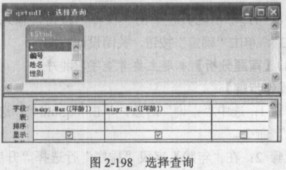 步骤4:单击工具栏中的“保存”按钮输入文件名“qStudl”单击“确定”按钮关闭设计视图。
(2)【操作步骤】
步骤1:选中“查询”对象单击“新建”按钮选中“设计视图”单击“确定”按钮。在“显示表”对话框双击表“tStud”关闭“显示表”对话框。
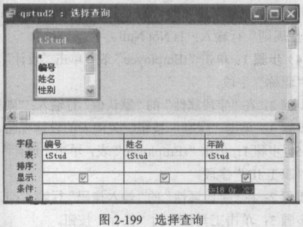
步骤2:分别双击“编号”、“姓名”、“年龄”字段。
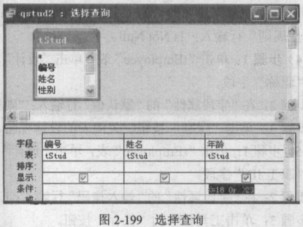
步骤3:在“年龄”字段的“条件”行输入:=18 Or>23如图2-199所示。
步骤4:单击工具栏中的“保存”按钮输入文件名“qStud2”。单击“确定”按钮关闭设计视图。
步骤4:单击工具栏中的“保存”按钮输入文件名“qStudl”单击“确定”按钮关闭设计视图。
(2)【操作步骤】
步骤1:选中“查询”对象单击“新建”按钮选中“设计视图”单击“确定”按钮。在“显示表”对话框双击表“tStud”关闭“显示表”对话框。
步骤2:分别双击“编号”、“姓名”、“年龄”字段。
步骤3:在“年龄”字段的“条件”行输入:=18 Or>23如图2-199所示。
步骤4:单击工具栏中的“保存”按钮输入文件名“qStud2”。单击“确定”按钮关闭设计视图。
 (3)【操作步骤】
步骤l:选中“查询”对象单击“新建”按钮选中“设计视图”单击“确定”按钮。在“显示表”对话框双击表“tStud”关闭“显示表”对话框。
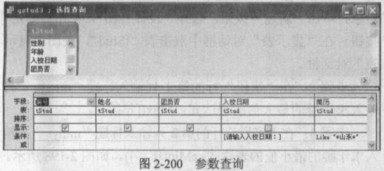
步骤2:分别双击“编号”、“姓名”、“团员否”和“入校日期”字段。
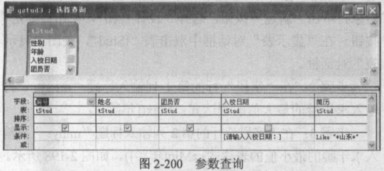
步骤3:在“入校日期”字段的“条件”行输入;[请输
入入校日期:]取消“显示”复选框的勾选。如图2-200所示。
(3)【操作步骤】
步骤l:选中“查询”对象单击“新建”按钮选中“设计视图”单击“确定”按钮。在“显示表”对话框双击表“tStud”关闭“显示表”对话框。
步骤2:分别双击“编号”、“姓名”、“团员否”和“入校日期”字段。
步骤3:在“入校日期”字段的“条件”行输入;[请输
入入校日期:]取消“显示”复选框的勾选。如图2-200所示。
 步骤4:单击工具栏中的“保存”按钮输入文件名
“qStud3”单击“确定”按钮关闭设计视图。
(4)【操作步骤】
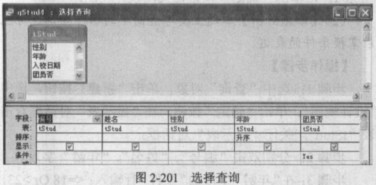
步骤1:选中“查询”对象单击“qStud4”选择“设计视图”命令。
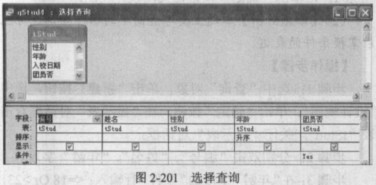
步骤2:在“年龄”字段“排序”行选择“升序”如图2-201所示。
步骤3:单击工具栏中的“保存”按钮关闭设计视图。
步骤4:单击工具栏中的“保存”按钮输入文件名
“qStud3”单击“确定”按钮关闭设计视图。
(4)【操作步骤】
步骤1:选中“查询”对象单击“qStud4”选择“设计视图”命令。
步骤2:在“年龄”字段“排序”行选择“升序”如图2-201所示。
步骤3:单击工具栏中的“保存”按钮关闭设计视图。
【操作步骤】 步骤1:打开“samp2.mdb”数据库窗口,选中“查询”对象,单击“新建”按钮,选择“设计视图”,单击“确定”按钮。在“显示表”对话框中双击表“tStud”,关闭“显示表”对话框。 步骤2:在“字段”行的第1列输入标题“maxy:”再输入求年龄的最大值的表达式:Max([年龄])。 步骤3:在“字段”行的第2列输入标题“rainy:”再输入求年龄的最小值的表达式:Min[年龄])。如图2-198所示。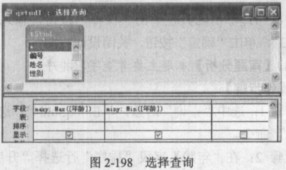 步骤4:单击工具栏中的“保存”按钮,输入文件名“qStudl”,单击“确定”按钮,关闭设计视图。
(2)【操作步骤】
步骤1:选中“查询”对象,单击“新建”按钮,选中“设计视图”,单击“确定”按钮。在“显示表”对话框双击表“tStud”,关闭“显示表”对话框。
步骤2:分别双击“编号”、“姓名”、“年龄”字段。
步骤3:在“年龄”字段的“条件”行输入:=18 Or>23,如图2-199所示。
步骤4:单击工具栏中的“保存”按钮,输入文件名“qStud2”。单击“确定”按钮,关闭设计视图。
步骤4:单击工具栏中的“保存”按钮,输入文件名“qStudl”,单击“确定”按钮,关闭设计视图。
(2)【操作步骤】
步骤1:选中“查询”对象,单击“新建”按钮,选中“设计视图”,单击“确定”按钮。在“显示表”对话框双击表“tStud”,关闭“显示表”对话框。
步骤2:分别双击“编号”、“姓名”、“年龄”字段。
步骤3:在“年龄”字段的“条件”行输入:=18 Or>23,如图2-199所示。
步骤4:单击工具栏中的“保存”按钮,输入文件名“qStud2”。单击“确定”按钮,关闭设计视图。
 (3)【操作步骤】
步骤l:选中“查询”对象,单击“新建”按钮,选中“设计视图”,单击“确定”按钮。在“显示表”对话框双击表“tStud”,关闭“显示表”对话框。
步骤2:分别双击“编号”、“姓名”、“团员否”和“入校日期”字段。
步骤3:在“入校日期”字段的“条件”行输入;[请输
入入校日期:],取消“显示”复选框的勾选。如图2-200所示。
(3)【操作步骤】
步骤l:选中“查询”对象,单击“新建”按钮,选中“设计视图”,单击“确定”按钮。在“显示表”对话框双击表“tStud”,关闭“显示表”对话框。
步骤2:分别双击“编号”、“姓名”、“团员否”和“入校日期”字段。
步骤3:在“入校日期”字段的“条件”行输入;[请输
入入校日期:],取消“显示”复选框的勾选。如图2-200所示。
 步骤4:单击工具栏中的“保存”按钮,输入文件名
“qStud3”,单击“确定”按钮,关闭设计视图。
(4)【操作步骤】
步骤1:选中“查询”对象,单击“qStud4”,选择“设计视图”命令。
步骤2:在“年龄”字段“排序”行选择“升序”,如图2-201所示。
步骤3:单击工具栏中的“保存”按钮,关闭设计视图。
步骤4:单击工具栏中的“保存”按钮,输入文件名
“qStud3”,单击“确定”按钮,关闭设计视图。
(4)【操作步骤】
步骤1:选中“查询”对象,单击“qStud4”,选择“设计视图”命令。
步骤2:在“年龄”字段“排序”行选择“升序”,如图2-201所示。
步骤3:单击工具栏中的“保存”按钮,关闭设计视图。
 解析:(1)本题考点:创建选择查询和参数查询;将查询的结果排序。
(2)本题主要考查简单的条件查询.考生应掌握条件的表达。
(3)本题主要考查参数查询和模糊查询的应用。
(4)本题主要考查字段排序。 -
第9题:
考生文件夹下有一个数据库文件“samp2.accdb”,其中存在已经设计好的表对象“tAttend”、“tEmployee”和“tWork”,请按以下要求完成设计。
(1)创建一个查询,查找并显示“姓名”、“项目名称”和“承担工作”3个字段的内容,将查询命名为“qT1”。
(2)创建一个查询,查找并显示项目经费在10000元以下(包括l0000元)的“项目名称”和“项目来源”两个字段的内容,将查询命名为“qT2”。
(3)创建一个查询,设计一个名为“单位奖励”的计算字段,计算公式为:单位奖励=经费×10%,并显示“tWork”表的所有字段内容和“单位奖励”字段,将查询命名为“qT3”。
(4)创建一个查询,将所有记录的“经费”字段值增加2000元,将查询命名为“qT4”。
正确答案:
【考点分析】本题考点:创建条件查询、无条件查询和更新查询。【解题思路】第1、2、3、4小题在查询设计视图中创建不同的查询,按题目要求添加字段和条件表达式。(1)【操作步骤】步骤1:单击“创建”选项卡“查询”组中的“查询设计”按钮。在“显示表”对话框中分别双击表“tAttend”、“tEm-ployee”和“tWork”,关闭“显示表”对话框。步骤2:分别双击“姓名”、“项目名称”和“承担工作”字段添加到“字段”行。如图3.124所示。步骤3:单击快速访问工具栏中的“保存”按钮,将查询保存为“qT1”。关闭设计视图。(2)【操作步骤】步骤1:单击“创建”选项卡“查询”组中的“查询设计”按钮。在“显示表”对话框中双击表“twork”,关闭“显示表”对话框。步骤2:分别双击“项目名称”、“项目来源”和“经费”字段将其添加到“字段”行。步骤3:在“经费”字段的“条件”行输入“<=10000”字样,单击“显示”行取消该字段的显示。如图3.125所示。步骤4:单击快速访问工具栏中的“保存”按钮,将查询保存为“qT2”。关闭设计视图。(3)【操作步骤】步骤1:单击“创建”选项卡“查询”组中的“查询设计”按钮。在“显示表”对话框中双击表“tWork”,关闭“显示表”对话框。步骤2:双击“*”字段将其添加到“字段”行。步骤3:在“字段”行下一列添加新字段“单位奖励:[经费]*0.1”,单击勾选“显示”行复选框显示该字段。如图3.126所示。步骤4:单击快速访问工具栏中的“保存”按钿,将查询保存为“qT3”。关闭设计视图。(4)【操作步骤】步骤1:单击“创建”选项卡“查询”组中的“查询设计”按钮。在“显示表”对话框中双击表“tWork”,关闭“显示表”对话框。步骤2:在“查询工具”的“设计”选项卡“查询类型”组中单击“更新”按钮。步骤3:双击“经费”字段将其添加到“字段”行,在“更新到”行输入“[经费]+2000”。如图3.127所示。步骤4:单击快速访问工具栏中的“保存”按钮,将查询保存为“qT4”。关闭设计视图。【易错提示】创建更新查询时,更新字段必须用“[]”括起采。【举一反三】本题型也出现在第5、17、20套的简单应用题中。 -
第10题:
问答题请在“答题”菜单下选择相应命令,并按照题目要求完成下面的操作,具体要求如下: 考生文件夹下存在一个数据库文件“samp2.accdb”,里面已经设计好表对象“tQuota”和“tStock”,试按以下要求完成设计: (1)创建一个查询,查找库存数量高于30000(包含30000)的产品,并显示“产品名称”、“规格”、“库存数量”和“最高储备”等字段内容,所建查询命名为qT1。 (2)创建一个查询,查找某类产品的库存情况,并显示“产品名称”、“规格”和“库存数量”等字段内容,所建查询名为“qT2”;当运行该查询时,提示框中应显示“请输入产品类别:”。 说明:产品类别为“产品ID”字段值的第l位。 (3)创建一个查询,查找库存数量超过(不含)最高储备的产品,并显示“产品名称”、“库存数量”和“最高储备”等字段内容。所建查询命名为“qT3”。 (4)创建一个查询,计算每类产品.不同单位的库存金额总计。要求:行标题显示“产品名称”,列标题显示“单位”。所建查询命名为“qT4”。 说明:库存金额=单价×库存数量。正确答案: (1)步骤1:在“创建”选项卡上,单击“查询”组中的“查询设计”。在“显示表”对话框双击表“tQuota”和“tStock”,关闭“显示表”对话框。
步骤2:分别双击字段“产品名称”、“规格”、“库存数量”和“最高储备”字段。
步骤3:在“库存数量”字段的条件行输入“>=30000”。
步骤4:单击“保存”按钮,另存为“qT1”。关闭设计视图。
(2)步骤1:在“创建”选项卡上,单击“查询”组中的“查询设计”。在“显示表”对话框双击表“tStock”,关闭“显示表”对话框。
步骤2:分别双击字段“产品名称”、“规格”、“库存数量”字段。
步骤3:在新的一列中添加字段“Left([产品ID],1)”,在“条件”行中输入“[请输入产品类别:]”,单击“显示”行取消该字段的显示。
步骤4:单击“保存”按钮,另存为“qT2”。关闭设计视图。
(3)步骤1:在“创建”选项卡上,单击“查询”组中的“查询设计”。在“显示表”对话框双击表“tQuota”和“tStock”,关闭“显示表”对话框。
步骤2:分别双击字段“产品名称”、“库存数量”和“最高储备”字段。
步骤3:在下一字段行输入“[库存数量]-[最高储备]”,在该字段的“条件”行输入“>0”,单击“显示”行取消该字段的显示。
步骤4:单击“保存”按钮,另存为“qT3”。关闭设计视图。
(4)步骤1:在“创建”选项卡上,单击“查询”组中的“查询设计”。在“显示表”对话框双击表“tStock”,关闭“显示表”对话框。
步骤2:在“设计”选项卡上选择“查询类型”组中的“交叉表”。
步骤3:分别双击字段“产品名称”和“单位”,然后再下一字段输入“库存金额:sum([单价]*[库存数量])”。
步骤4:在“库存金额”字段的“总计”列表中选中“Expression”,分别在“产品名称”、“单位”和“库存金额”字段的“交叉表”列选中“行标题”,“列标题”和“值”。
步骤5:单击“保存”按钮,另存为“qT4”。关闭设计视图。解析: 暂无解析 -
第11题:
问答题请在“答题”菜单下选择相应命令,并按照题目要求完成下面的操作,具体要求如下: 考生文件夹下存在一个数据库文件“samp2.mdb”,里面已经设计好表对象“tStaff”和“tTemp”及窗体对象“frest”。试按以下要求完成设计: (1)创建一个查询,查找并显示具有研究生学历的教师的“编号”、“姓名”、“性别”和“政治面目”四个字段内容,所建查询命名为“qT1”。 (2)创建一个查询,查找并统计男女教师的平均年龄,然后显示出标题为“性别”和“平均年龄”的两个字段内容,所建查询命名为“qT2”。 (3)创建一个参数查询,查找教师的“编号”、“姓名”、“性别”和“职称”四个字段内容。其中“性别”字段的准则条件为参数,要求引用窗体对象“fTest”上控件“tSex”的值,所建查询命名为“qT3”。 (4)创建一个查询,删除表对象“tTemp”中所有姓“李”且名字第三字为“明”的记录,所建查询命名为“qT4”。正确答案:(1)步骤1:单击“创建”选项卡,选择“查询”组中“查询设计”。在“显示表”对话框中双击表“tStaff”。关闭“显示表”对话框。
步骤2:分别双击“编号”、“姓名”、“性别”、“政治面目”、“学历”字段。
步骤3:在“学历”字段的“条件”行输入“研究生”,单击“显示”行取消该字段显示。
步骤4:单击“保存”按钮,另存为“qT1”。关闭设计视图。
(2)步骤1:单击“创建”选项卡,选择“查询”组中“查询设计”。在“显示表”对话框中双击表。“tStaff”,关闭“显示表”对话框。
步骤2:分别双击“性别”和“年龄”字段。
步骤3:单击“设计”选项卡,选择“汇总”。在“年龄”字段“总计”行下拉列表中选中“平均值”。
步骤4:在“年龄”字段前添加“平均年龄:”字样。
步骤5:单击“保存”按钮,另存为“qT2”。关闭设计视图。
(3)步骤1:单击“创建”选项卡,选择“查询”组中“查询设计”。在“显示表”对话框双击表“tStaff”,关闭“显示表”对话框。
步骤2:分别双击“编号”、“姓名”、“性别”、“职称”字段。
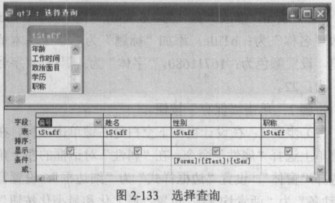
步骤3:在“性别”字段的“条件”行输入“[forms]![fTest]![tSex]”。
步骤4:单击“保存”按钮,另存为“qT3”。关闭设计视图。
(4)步骤1:单击“创建”选项卡,选择“查询”组中“查询设计”。在“显示表”对话框中双击表“tTemp”,关闭“显示表”对话框。
步骤2:单击“设计”选项卡,选择“查询类型”组中的“删除”。
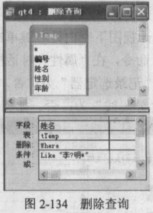
步骤3:双击“姓名”字段添加到“字段”行,在“条件”行输入“like李?明”。
步骤4:单击“运行”按钮,在弹出对话框中单击“是”按钮。
步骤5:另存为“qT4”。关闭设计视图。解析: 暂无解析 -
第12题:
问答题请在“答题”菜单下选择相应命令,并按照题目要求完成下面的操作,具体要求如下: 考生文件夹下存在一个数据库文件“samp2.accdb”,里面已经设计好两个关联表对象“tStaff”和“tSalary”及表对象“tTemp”。试按以下要求完成设计: (1)创建一个查询,查找下半年聘用的经理,并显示“工号”、“姓名、“年龄”和“性别”四个字段内容,所建查询命名为“qT1”。 (2)创建一个查询,查找各位员工在2005年的工资信息,并显示“工号”、“工资合计”和“水电房租费合计”三列内容。其中,“工资合计”和“水电房租费合计”两列数据均由统计计算得到,所建查询命名为“qT2”。 (3)创建一个查询,查找并显示员工的“年月”、“姓名”、“工资”、“水电房租费”及“应发工资”五列内容。其中“应发工资”列数据由计算得到,计算公式为:应发工资=工资一水电房租费,所建查询命名为“qT3”。 (4)创建一个查询,将表“tTemp”中“年龄”字段值均加1,所建查询命名为“qT4”。正确答案: (1)步骤1:单击“创建”选项卡,选择“查询”组中“查询设计”。在“显示表”对话框中双击表“tStaff”,关闭“显示表”对话框。
步骤2:分别双击“工号”、“姓名”、“年龄”、“性别”和“职务”字段。
步骤3:在“职务”字段的“条件”行输入“经理”,单击“显示”行取消该字段显示。在新字段中输入“Month([聘用时间]),对应的“条件”行输入“>6”,单击“显示”行取消该字段的显示。
步骤4:单击“保存”按钮,另存为“qT1”,关闭设计视图。
(2)步骤1:单击“创建”选项卡,选择“查询”组中“查询设计”。在“显示表”对话框中双击表“tSalary”,关闭“显示表”对话框。
步骤2:双击“工号”、“工资”、‘冰电房租费”字段。
步骤3:单击“设计”选项卡,选择“汇总”。在“工资”和“水电房租费”字段“总计”行下拉列表中选中“合计”。
步骤4:在新的一列中,“字段”行输入“Year([年月])”,“总计”行选择“Where”,“条件”行输入“2005”,单击“显示”行取消该字段显示。
步骤5:分别在“工资”和“水电房租费”字段前添加“工资合计:”和“水电房租费合计:”字样。
步骤6:单击“保存”按钮,另存为“qT2”,关闭设计视图。
(3)步骤1:单击“创建”选项卡,选择“查询”组中“查询设计”。在“显示表”对话框中依次双击表“tSalary”、“tStaff”,关闭“显示表”对话框。单击表“tSalary”的“工号”字段,拖曳到“tStaff”表的“工号”字段,建立表间关系。
步骤2:分别双击字段“年月”、“姓名”、“工资”和“水电房租费”添加到“字段”行。步骤3:在“字段”行下一列输入“应发工资:[工资]-[水电房租费]”。
步骤4:单击“保存”按钮,另存为“qT3”,关闭设计视图。
(4)步骤1:单击“创建”选项卡,选择“查询”组中“查询设计”。在“显示表”对话框中双击表“tTemp”,关闭“显示表”对话框。
步骤2:单击“设计”选项卡,选择“查询类型”组中的“更新”。
步骤3:双击“年龄”字段,在“更新到”行输入“[年龄]+1”。
步骤4:单击“运行”按钮,在弹出的对话框中单击“是”按钮。
步骤5:单击“保存”按钮,另存为“qT4”,关闭设计视图。解析: 暂无解析 -
第13题:
考生文件夹下存在一个数据库文件“samp2.mdb”,里面已经设计好两个表对象住宿登记表“tA”和住房信息表“tB”。试按以下要求完成设计:
(1)创建一个查询,查找并显示客人的“姓名”、“入住日期”和“价格”三个字段内容,所建查询命名为“qT1”。
(2)创建一个参数查询,显示客人的“姓名”、“房间号”和“入住日期”三个字段信息。将“姓名”字段作为参数,设定提示文本为“请输入姓名”,所建查询命名为“qT2”。
(3)以表对象“tB”为基础,创建一个交叉表查询。要求:选择楼号为行标题、列名称显示为“楼号”,“房屋类别”为列标题来统计输出每座楼房的各类房间的平均房价信息。所建查询命名为“qT3”。
注:房间号的前两位为楼号。
交叉表查询不做各行小计。
(4)创建一个查询,统计出各种类别房屋的数量。所建查询显示两列内容,列名称分别为“type”和“num”,所建查询命名为“qT4”。
正确答案:【操作步骤】 步骤1:打开“samp2.mdb”数据库窗口选中“查询”对象单击“新建”按钮选中“设计视图”单击“确定”按钮。在“显示表”对话框分别双击表“tA”、“tB”关闭“显示表”对话框。 步骤2:分别双击“tA”表“姓名”和“入住日期”、“tB”表“价格”字段将其添加到“字段”行。如图2-236所示。 步骤3:单击工具栏中的“保存”按钮保存为“qT1”单击“确定”按钮关闭设计视图。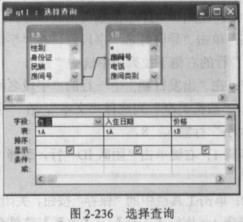 (2)【操作步骤】
步骤1:选中“查询”对象单击“新建”按钮选中“设计视图”单击“确定”按钮。在“显示表”对话框中双击表“tA”关闭“显示表”对话框。
步骤2;分别双击字段“姓名”、“房间号”、“入住日期”。
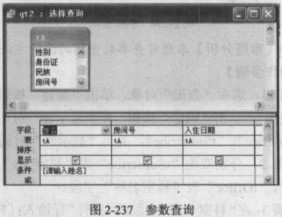
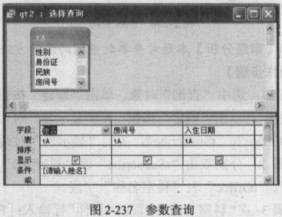
步骤3:在“姓名”字段的“条件”行输入:[请输入姓名]。如图2-237所示。
步骤4:单击工具栏中的“保存”按钮保存为“qT2”单击“确定”按钮关闭设计视图。
(2)【操作步骤】
步骤1:选中“查询”对象单击“新建”按钮选中“设计视图”单击“确定”按钮。在“显示表”对话框中双击表“tA”关闭“显示表”对话框。
步骤2;分别双击字段“姓名”、“房间号”、“入住日期”。
步骤3:在“姓名”字段的“条件”行输入:[请输入姓名]。如图2-237所示。
步骤4:单击工具栏中的“保存”按钮保存为“qT2”单击“确定”按钮关闭设计视图。
 (3)【操作步骤】
步骤1:选中“查询”对象单击“新建”按钮选中“设计视图”单击“确定”按钮。在“显示表”对话框中双击表“tB”关闭“显示表”对话框。
步骤2:执行【查询】→【交叉表查询】菜单命令。
步骤3:在“字段”行的第一列输入:楼号:Left([tB]![房间号]2)分别双击“房间类别”、“价格”字段。
步骤4:在“价格”字段的“总计”行选择“平均值”在“楼号”和“房间类别”字段的“总计”行选择“分组”。
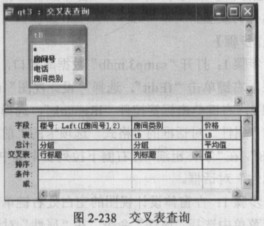
步骤5:分别在“楼号:Left([房间号]2)”、“房间类别”、“价格”字段的“交叉表”行下拉列表中选中“行标题”、“列标题”和“值”。如图2-238所示。
步骤6:单击工具栏中的“保存”按钮保存为“qT3”单击“确定”按钮关闭设计视图。
(3)【操作步骤】
步骤1:选中“查询”对象单击“新建”按钮选中“设计视图”单击“确定”按钮。在“显示表”对话框中双击表“tB”关闭“显示表”对话框。
步骤2:执行【查询】→【交叉表查询】菜单命令。
步骤3:在“字段”行的第一列输入:楼号:Left([tB]![房间号]2)分别双击“房间类别”、“价格”字段。
步骤4:在“价格”字段的“总计”行选择“平均值”在“楼号”和“房间类别”字段的“总计”行选择“分组”。
步骤5:分别在“楼号:Left([房间号]2)”、“房间类别”、“价格”字段的“交叉表”行下拉列表中选中“行标题”、“列标题”和“值”。如图2-238所示。
步骤6:单击工具栏中的“保存”按钮保存为“qT3”单击“确定”按钮关闭设计视图。
 (4)【操作步骤】
步骤1:选中“查询”对象单击“新建”按钮选中“设计视图”单击“确定”按钮。在“显示表”对话框中双击表“tB”关闭“显示表”对话框。
步骤2:分别双击“房间类别”和“房间号”字段。
步骤3:执行【视图】→【总计】菜单命令在“房间号”字段的“总计”行下拉列表中选择“计数”在“房间类别”字段的“总计”行下拉列表中选择“分组”。
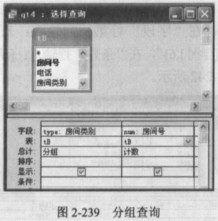
步骤4:分别在“房间类别”和“房间号”的“字段”行前面添加“type:”和“num:”字样。如图2-239所示。
步骤5:单击工具栏中的“保存”按钮保存为“qT4”单击“确定”按钮关闭设计视图。
(4)【操作步骤】
步骤1:选中“查询”对象单击“新建”按钮选中“设计视图”单击“确定”按钮。在“显示表”对话框中双击表“tB”关闭“显示表”对话框。
步骤2:分别双击“房间类别”和“房间号”字段。
步骤3:执行【视图】→【总计】菜单命令在“房间号”字段的“总计”行下拉列表中选择“计数”在“房间类别”字段的“总计”行下拉列表中选择“分组”。
步骤4:分别在“房间类别”和“房间号”的“字段”行前面添加“type:”和“num:”字样。如图2-239所示。
步骤5:单击工具栏中的“保存”按钮保存为“qT4”单击“确定”按钮关闭设计视图。
【操作步骤】 步骤1:打开“samp2.mdb”数据库窗口,选中“查询”对象,单击“新建”按钮,选中“设计视图”,单击“确定”按钮。在“显示表”对话框分别双击表“tA”、“tB”,关闭“显示表”对话框。 步骤2:分别双击“tA”表“姓名”和“入住日期”、“tB”表“价格”字段,将其添加到“字段”行。如图2-236所示。 步骤3:单击工具栏中的“保存”按钮,保存为“qT1”,单击“确定”按钮,关闭设计视图。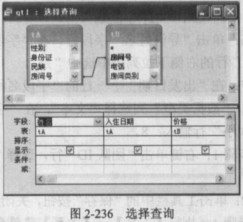 (2)【操作步骤】
步骤1:选中“查询”对象,单击“新建”按钮,选中“设计视图”,单击“确定”按钮。在“显示表”对话框中双击表“tA”,关闭“显示表”对话框。
步骤2;分别双击字段“姓名”、“房间号”、“入住日期”。
步骤3:在“姓名”字段的“条件”行输入:[请输入姓名]。如图2-237所示。
步骤4:单击工具栏中的“保存”按钮,保存为“qT2”,单击“确定”按钮,关闭设计视图。
(2)【操作步骤】
步骤1:选中“查询”对象,单击“新建”按钮,选中“设计视图”,单击“确定”按钮。在“显示表”对话框中双击表“tA”,关闭“显示表”对话框。
步骤2;分别双击字段“姓名”、“房间号”、“入住日期”。
步骤3:在“姓名”字段的“条件”行输入:[请输入姓名]。如图2-237所示。
步骤4:单击工具栏中的“保存”按钮,保存为“qT2”,单击“确定”按钮,关闭设计视图。
 (3)【操作步骤】
步骤1:选中“查询”对象,单击“新建”按钮,选中“设计视图”,单击“确定”按钮。在“显示表”对话框中双击表“tB”,关闭“显示表”对话框。
步骤2:执行【查询】→【交叉表查询】菜单命令。
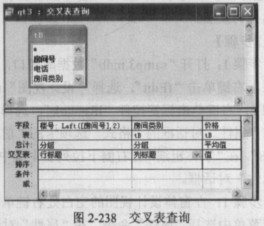
步骤3:在“字段”行的第一列输入:楼号:Left([tB]![房间号],2),分别双击“房间类别”、“价格”字段。
步骤4:在“价格”字段的“总计”行选择“平均值”,在“楼号”和“房间类别”字段的“总计”行选择“分组”。
步骤5:分别在“楼号:Left([房间号],2)”、“房间类别”、“价格”字段的“交叉表”行下拉列表中选中“行标题”、“列标题”和“值”。如图2-238所示。
步骤6:单击工具栏中的“保存”按钮,保存为“qT3”,单击“确定”按钮,关闭设计视图。
(3)【操作步骤】
步骤1:选中“查询”对象,单击“新建”按钮,选中“设计视图”,单击“确定”按钮。在“显示表”对话框中双击表“tB”,关闭“显示表”对话框。
步骤2:执行【查询】→【交叉表查询】菜单命令。
步骤3:在“字段”行的第一列输入:楼号:Left([tB]![房间号],2),分别双击“房间类别”、“价格”字段。
步骤4:在“价格”字段的“总计”行选择“平均值”,在“楼号”和“房间类别”字段的“总计”行选择“分组”。
步骤5:分别在“楼号:Left([房间号],2)”、“房间类别”、“价格”字段的“交叉表”行下拉列表中选中“行标题”、“列标题”和“值”。如图2-238所示。
步骤6:单击工具栏中的“保存”按钮,保存为“qT3”,单击“确定”按钮,关闭设计视图。
 (4)【操作步骤】
步骤1:选中“查询”对象,单击“新建”按钮,选中“设计视图”,单击“确定”按钮。在“显示表”对话框中双击表“tB”,关闭“显示表”对话框。
步骤2:分别双击“房间类别”和“房间号”字段。
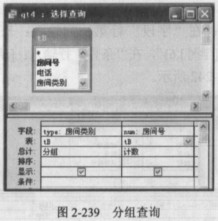
步骤3:执行【视图】→【总计】菜单命令,在“房间号”字段的“总计”行下拉列表中选择“计数”,在“房间类别”字段的“总计”行下拉列表中选择“分组”。
步骤4:分别在“房间类别”和“房间号”的“字段”行前面添加“type:”和“num:”字样。如图2-239所示。
步骤5:单击工具栏中的“保存”按钮,保存为“qT4”,单击“确定”按钮,关闭设计视图。
(4)【操作步骤】
步骤1:选中“查询”对象,单击“新建”按钮,选中“设计视图”,单击“确定”按钮。在“显示表”对话框中双击表“tB”,关闭“显示表”对话框。
步骤2:分别双击“房间类别”和“房间号”字段。
步骤3:执行【视图】→【总计】菜单命令,在“房间号”字段的“总计”行下拉列表中选择“计数”,在“房间类别”字段的“总计”行下拉列表中选择“分组”。
步骤4:分别在“房间类别”和“房间号”的“字段”行前面添加“type:”和“num:”字样。如图2-239所示。
步骤5:单击工具栏中的“保存”按钮,保存为“qT4”,单击“确定”按钮,关闭设计视图。
 解析:(1)本题考查在查询中对外部数据的引用。
(2)本题考查参数查询的设计方法.
(3)本题主要考查交叉表查询的应用。
(4)本题主要考查查询中的分组成计算的方法. -
第14题:
考生文件夹下存在一个数据库文件“samp2.mdb”,里面已经设计好表对象“tEmployee”、“tSell”和“tBook”,试按以下要求完成设计:
(1)创建一个查询,查找并显示单价高于平均单价的图书“书名”和“出版社名称”等字段内容,所建查询名为“qT1”。
(2)创建一个查询,按输入的售出日期查找某日期的售书情况,并按数量降序显示“姓名”、“书名”、“数量”三个字段的内容,所建查询名为“qT2”;当运行该查询时,应显示参数提示信息:“请输入售出日期”。
(3)创建一个查询,查找单价大于等于15且小于等于20的图书,并显示“书名”、“单价”、“作者名”和“出版社名称”四个字段的内容,所建查询名为“qT3”。
(4)创建一个查询,统计每名雇员的售书总量,并将显示的字段名设为“姓名”和“总数量”,所建查询名为“qT4”。
正确答案:【操作步骤】 步骤1:打开“samp2.mdb”数据库窗口选中“查询”对象单击“新建”按钮选中“设计视图”单击“确定”按钮。在“显示表”对话框双击表“tBook”关闭“显示表”对话框。 步骤2:分别双击“书名”、“出版社名称”、“单价”字段。 步骤3:在“单价”字段的“条件”行输入:>(select avg([单价])from tbook)取消“单价”字段的“显示”复选框的勾选。如图2-220所示。 步骤4:单击工具栏中的“保存”按钮保存为“qT1”单击“确定”按钮关闭设计视图。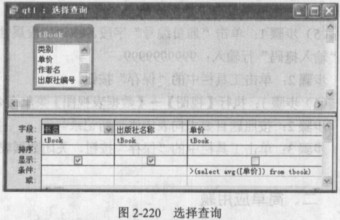 (2)【操作步骤】
步骤1:选中“查询”对象单击“新建”按钮选中“设计视图”单击“确定”按钮。在“显示表”对话框中双击表“tBook”、“tSell”、“tEmployee”关闭“显示表”对话框。
步骤2:双击“temployee”表“姓名”字段。
步骤3:双击“tBook”表“书名”字段。
步骤4:分别双击“tSell”表“数量”、“售出日期”字段。
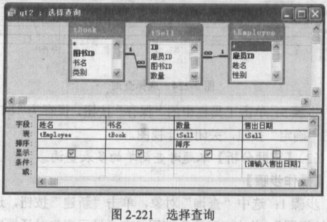
步骤5:在“售出日期”字段的“条件”行输入:[请输入售出日期]取消该字段的“显示”复选框的勾选。在“数量”字段的“排序”行下拉列表中选中“降序”。如图2-221所示。
步骤6:单击工具栏中的“保存”按钮保存为“qT2”单击“确定”按钮关闭设计视图。
(2)【操作步骤】
步骤1:选中“查询”对象单击“新建”按钮选中“设计视图”单击“确定”按钮。在“显示表”对话框中双击表“tBook”、“tSell”、“tEmployee”关闭“显示表”对话框。
步骤2:双击“temployee”表“姓名”字段。
步骤3:双击“tBook”表“书名”字段。
步骤4:分别双击“tSell”表“数量”、“售出日期”字段。
步骤5:在“售出日期”字段的“条件”行输入:[请输入售出日期]取消该字段的“显示”复选框的勾选。在“数量”字段的“排序”行下拉列表中选中“降序”。如图2-221所示。
步骤6:单击工具栏中的“保存”按钮保存为“qT2”单击“确定”按钮关闭设计视图。
 (3)【操作步骤】
步骤1:选中“查询”对象单击“新建”按钮选中“设计视图”单击“确定”按钮。在“显示表”对话框中双击表“tBook”关闭“显示表”对话框。
步骤2:分别双击“书名”、“单价”、“作者名”、“出版社名称”字段。
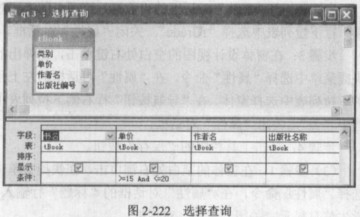
步骤3:在“单价”字段的“条件”行输入:>=15And=20。如图2-222所示。
(3)【操作步骤】
步骤1:选中“查询”对象单击“新建”按钮选中“设计视图”单击“确定”按钮。在“显示表”对话框中双击表“tBook”关闭“显示表”对话框。
步骤2:分别双击“书名”、“单价”、“作者名”、“出版社名称”字段。
步骤3:在“单价”字段的“条件”行输入:>=15And=20。如图2-222所示。
 步骤4:单击工具栏中的“保存”按钮保存为“qT3”单击“确定”按钮关闭设计视图。
(4)【操作步骤】
步骤1:选中“查询”对象单击“新建”按钮选中“设计视图”单击“确定”按钮。在“显示表”对话框双击表“tSell”、“tEmployee”关闭“显示表”对话框。
步骤2:分别双击“tEmployee”表中的“姓名”字段和“tSell”表中的“数量”字段。
步骤3:执行【视图】→【总计】菜单命令在“数量”字段的“总计”行下拉列表中选择“总计”。
步骤4:在“姓名”字段的“总计”行下拉列表中选择“分组”。
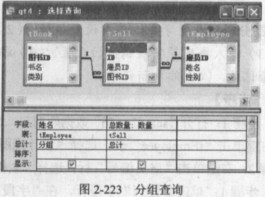
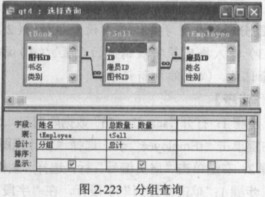
步骤5:在“数量”字段的“字段”行前面添加“总数量:”字样。如图2-223所示。
步骤6:单击工具栏中的“保存”按钮保存为“qT4”单击“确定”按钮关闭设计视图。
步骤4:单击工具栏中的“保存”按钮保存为“qT3”单击“确定”按钮关闭设计视图。
(4)【操作步骤】
步骤1:选中“查询”对象单击“新建”按钮选中“设计视图”单击“确定”按钮。在“显示表”对话框双击表“tSell”、“tEmployee”关闭“显示表”对话框。
步骤2:分别双击“tEmployee”表中的“姓名”字段和“tSell”表中的“数量”字段。
步骤3:执行【视图】→【总计】菜单命令在“数量”字段的“总计”行下拉列表中选择“总计”。
步骤4:在“姓名”字段的“总计”行下拉列表中选择“分组”。
步骤5:在“数量”字段的“字段”行前面添加“总数量:”字样。如图2-223所示。
步骤6:单击工具栏中的“保存”按钮保存为“qT4”单击“确定”按钮关闭设计视图。
【操作步骤】 步骤1:打开“samp2.mdb”数据库窗口,选中“查询”对象,单击“新建”按钮,选中“设计视图”,单击“确定”按钮。在“显示表”对话框双击表“tBook”,关闭“显示表”对话框。 步骤2:分别双击“书名”、“出版社名称”、“单价”字段。 步骤3:在“单价”字段的“条件”行输入:>(select avg([单价])from tbook),取消“单价”字段的“显示”复选框的勾选。如图2-220所示。 步骤4:单击工具栏中的“保存”按钮,保存为“qT1”,单击“确定”按钮,关闭设计视图。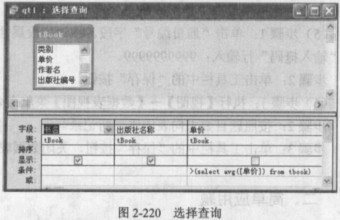 (2)【操作步骤】
步骤1:选中“查询”对象,单击“新建”按钮,选中“设计视图”,单击“确定”按钮。在“显示表”对话框中双击表“tBook”、“tSell”、“tEmployee”,关闭“显示表”对话框。
步骤2:双击“temployee”表“姓名”字段。
步骤3:双击“tBook”表“书名”字段。
步骤4:分别双击“tSell”表“数量”、“售出日期”字段。
步骤5:在“售出日期”字段的“条件”行输入:[请输入售出日期],取消该字段的“显示”复选框的勾选。在“数量”字段的“排序”行下拉列表中选中“降序”。如图2-221所示。
步骤6:单击工具栏中的“保存”按钮,保存为“qT2”,单击“确定”按钮,关闭设计视图。
(2)【操作步骤】
步骤1:选中“查询”对象,单击“新建”按钮,选中“设计视图”,单击“确定”按钮。在“显示表”对话框中双击表“tBook”、“tSell”、“tEmployee”,关闭“显示表”对话框。
步骤2:双击“temployee”表“姓名”字段。
步骤3:双击“tBook”表“书名”字段。
步骤4:分别双击“tSell”表“数量”、“售出日期”字段。
步骤5:在“售出日期”字段的“条件”行输入:[请输入售出日期],取消该字段的“显示”复选框的勾选。在“数量”字段的“排序”行下拉列表中选中“降序”。如图2-221所示。
步骤6:单击工具栏中的“保存”按钮,保存为“qT2”,单击“确定”按钮,关闭设计视图。
 (3)【操作步骤】
步骤1:选中“查询”对象,单击“新建”按钮,选中“设计视图”,单击“确定”按钮。在“显示表”对话框中双击表“tBook”,关闭“显示表”对话框。
步骤2:分别双击“书名”、“单价”、“作者名”、“出版社名称”字段。
步骤3:在“单价”字段的“条件”行输入:>=15And=20。如图2-222所示。
(3)【操作步骤】
步骤1:选中“查询”对象,单击“新建”按钮,选中“设计视图”,单击“确定”按钮。在“显示表”对话框中双击表“tBook”,关闭“显示表”对话框。
步骤2:分别双击“书名”、“单价”、“作者名”、“出版社名称”字段。
步骤3:在“单价”字段的“条件”行输入:>=15And=20。如图2-222所示。
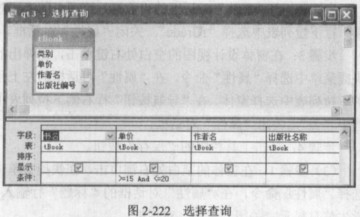 步骤4:单击工具栏中的“保存”按钮,保存为“qT3”,单击“确定”按钮,关闭设计视图。
(4)【操作步骤】
步骤1:选中“查询”对象,单击“新建”按钮,选中“设计视图”,单击“确定”按钮。在“显示表”对话框双击表“tSell”、“tEmployee”,关闭“显示表”对话框。
步骤2:分别双击“tEmployee”表中的“姓名”字段和“tSell”表中的“数量”字段。
步骤3:执行【视图】→【总计】菜单命令,在“数量”字段的“总计”行下拉列表中选择“总计”。
步骤4:在“姓名”字段的“总计”行下拉列表中选择“分组”。
步骤5:在“数量”字段的“字段”行前面添加“总数量:”字样。如图2-223所示。
步骤6:单击工具栏中的“保存”按钮,保存为“qT4”,单击“确定”按钮,关闭设计视图。
步骤4:单击工具栏中的“保存”按钮,保存为“qT3”,单击“确定”按钮,关闭设计视图。
(4)【操作步骤】
步骤1:选中“查询”对象,单击“新建”按钮,选中“设计视图”,单击“确定”按钮。在“显示表”对话框双击表“tSell”、“tEmployee”,关闭“显示表”对话框。
步骤2:分别双击“tEmployee”表中的“姓名”字段和“tSell”表中的“数量”字段。
步骤3:执行【视图】→【总计】菜单命令,在“数量”字段的“总计”行下拉列表中选择“总计”。
步骤4:在“姓名”字段的“总计”行下拉列表中选择“分组”。
步骤5:在“数量”字段的“字段”行前面添加“总数量:”字样。如图2-223所示。
步骤6:单击工具栏中的“保存”按钮,保存为“qT4”,单击“确定”按钮,关闭设计视图。
 解析:(1)本题主要考查查询条件的sQL语句的表达方法。本题考点:创建参数查询、子查询和选择查询。
(2)本题主要考查参数查询的设计方法。
(3)本题考查简单的条件查询。
(4)本题主要考查分组查询。
-
第15题:
考生文件夹下存在一个数据库文件“samp2.mdb”,里面已经设计好三个关联表对象“tStud”、“tCourse”、“tScore”和一个临时表对象“tTemp”。
试按以下要求完成设计:
(1)创建一个查询,按所属院系统计学生的平均年龄,字段显示标题为“院系”和“平均年龄”,所建查询命名为“qTl”。
(2)创建一个查询,查找选课学生的“姓名”和“课程名”两个字段内容,所建查询命名为“qT2”。
(3)创建一个查询,查找有先修课程的课程相关信息,输出其“课程名”和“学分”两个字段内容,所建查询命名为“qT3”。
(4)创建删除查询,将表对象“tTemp”中年龄值高于平均年龄(不含平均年龄)的学生记录删除,所建查询命名为“qT4”。
正确答案:(1)【操作步骤】步骤1:双击打开“samp2.mdb”数据库单击“查询”对象。双击“在设计视图中创建查询”。在“显示表”对话框中添加“tStud”表关闭“显示表”对话框。分别双击“tStud”表的字段“年龄”、“所属院系”。在“字段”行内出现“年龄”、“所属院系”分别把光标定位在“年龄”、“所属院系”字段的左侧添加标题“平均年龄:”、“院系:”“表”所在行不需要考虑自动添加“tStud”。如图2-8所示。 步骤2:单击工具栏上的“总计”按钮将出现“总计”行在“年龄”的总计行内选择“平均”在“所属院系”的总计行内选择“分组”。
步骤3:单击“运行”按钮执行操作。单击“保存”按钮保存输入文件名“qT1”单击“确定”按钮关闭“qT1”查询窗口。
用SQL语句完成:
步骤1:在samp2.mdb窗口下单击“查询”对象双击“在设计视图中创建查询”关闭“显示表”对话框。
步骤2:执行【查询】→【SQL特定查询】→【数据定义】菜单命令打开数据定义窗口输入SQL语句如图2-9所示。
步骤3:单击“运行”按钮。单击“保存”按钮保存输入文件名“qT1”单击“确定”按钮关闭“qT1”查询窗口。
步骤2:单击工具栏上的“总计”按钮将出现“总计”行在“年龄”的总计行内选择“平均”在“所属院系”的总计行内选择“分组”。
步骤3:单击“运行”按钮执行操作。单击“保存”按钮保存输入文件名“qT1”单击“确定”按钮关闭“qT1”查询窗口。
用SQL语句完成:
步骤1:在samp2.mdb窗口下单击“查询”对象双击“在设计视图中创建查询”关闭“显示表”对话框。
步骤2:执行【查询】→【SQL特定查询】→【数据定义】菜单命令打开数据定义窗口输入SQL语句如图2-9所示。
步骤3:单击“运行”按钮。单击“保存”按钮保存输入文件名“qT1”单击“确定”按钮关闭“qT1”查询窗口。
 (2)【操作步骤】
步骤1:双击“在设计视图中创建查询”。添加“tStud”、“tCourse”、“tScore”表关闭“显示表”对话框需要注意的是虽然要查询的字段只在“tStud”、“tCourse”表中但是必须把tScorv加入才能建立联系才能实现多表查询。
步骤2:分别在“tStud”表中双击“姓名”字段在tCourse表中双击“课程名称”字段。如图2-10所示。
步骤3:单击“运行”按钮。单击“保存”按钮保存输入文件名“qT2”。单击“确定”按钮关闭“qT2”查询窗口。
(3)【操作步骤】
步骤1:“在设计视图中创建查询”。添加“tCourse”表关闭“显示表”对话框。
步骤2:在“tCourse”中双击“课程名称”、“学分”、“先修课程”字段。设置“先修课程”非空条件的表达为:IsNotNull如图2-11所示。
步骤3:单击“运行”按钮。在“输入参数值”对话框中输入任一参数。单击“保存”按钮保存输入文件名“qT3”。单击“确定”按钮关闭“qT3”查询窗口。
(2)【操作步骤】
步骤1:双击“在设计视图中创建查询”。添加“tStud”、“tCourse”、“tScore”表关闭“显示表”对话框需要注意的是虽然要查询的字段只在“tStud”、“tCourse”表中但是必须把tScorv加入才能建立联系才能实现多表查询。
步骤2:分别在“tStud”表中双击“姓名”字段在tCourse表中双击“课程名称”字段。如图2-10所示。
步骤3:单击“运行”按钮。单击“保存”按钮保存输入文件名“qT2”。单击“确定”按钮关闭“qT2”查询窗口。
(3)【操作步骤】
步骤1:“在设计视图中创建查询”。添加“tCourse”表关闭“显示表”对话框。
步骤2:在“tCourse”中双击“课程名称”、“学分”、“先修课程”字段。设置“先修课程”非空条件的表达为:IsNotNull如图2-11所示。
步骤3:单击“运行”按钮。在“输入参数值”对话框中输入任一参数。单击“保存”按钮保存输入文件名“qT3”。单击“确定”按钮关闭“qT3”查询窗口。
 (4)【操作步骤】
步骤1:双击“在设计视图中创建查询”然后添加“tTemp”表关闭“显示表”对话框。
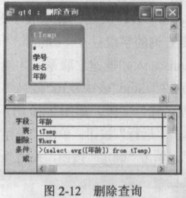
步骤2:执行【查询】→【删除查询】菜单命令双击“tTemp”表中字段“年龄”在其条件行中添加:>(selectavg([年龄])from tTemp)。如图2-12所示。
步骤3:单击“运行”按钮执行操作。单击“保存”按钮保存输入文件名“qT4”单击“确定”按钮关闭“qT4”查询窗口。
(4)【操作步骤】
步骤1:双击“在设计视图中创建查询”然后添加“tTemp”表关闭“显示表”对话框。
步骤2:执行【查询】→【删除查询】菜单命令双击“tTemp”表中字段“年龄”在其条件行中添加:>(selectavg([年龄])from tTemp)。如图2-12所示。
步骤3:单击“运行”按钮执行操作。单击“保存”按钮保存输入文件名“qT4”单击“确定”按钮关闭“qT4”查询窗口。
(1)【操作步骤】步骤1:双击打开“samp2.mdb”数据库,单击“查询”对象。双击“在设计视图中创建查询”。在“显示表”对话框中添加“tStud”表,关闭“显示表”对话框。分别双击“tStud”表的字段“年龄”、“所属院系”。在“字段”行内出现“年龄”、“所属院系”,分别把光标定位在“年龄”、“所属院系”字段的左侧,添加标题“平均年龄:”、“院系:”,“表”所在行不需要考虑,自动添加“tStud”。如图2-8所示。 步骤2:单击工具栏上的“总计”按钮,将出现“总计”行,在“年龄”的总计行内选择“平均”,在“所属院系”的总计行内选择“分组”。
步骤3:单击“运行”按钮,执行操作。单击“保存”按钮,保存输入文件名“qT1”,单击“确定”按钮,关闭“qT1”查询窗口。
用SQL语句完成:
步骤1:在samp2.mdb窗口下单击“查询”对象,双击“在设计视图中创建查询”,关闭“显示表”对话框。
步骤2:执行【查询】→【SQL特定查询】→【数据定义】菜单命令,打开数据定义窗口,输入SQL语句,如图2-9所示。
步骤3:单击“运行”按钮。单击“保存”按钮,保存输入文件名“qT1”,单击“确定”按钮,关闭“qT1”查询窗口。
步骤2:单击工具栏上的“总计”按钮,将出现“总计”行,在“年龄”的总计行内选择“平均”,在“所属院系”的总计行内选择“分组”。
步骤3:单击“运行”按钮,执行操作。单击“保存”按钮,保存输入文件名“qT1”,单击“确定”按钮,关闭“qT1”查询窗口。
用SQL语句完成:
步骤1:在samp2.mdb窗口下单击“查询”对象,双击“在设计视图中创建查询”,关闭“显示表”对话框。
步骤2:执行【查询】→【SQL特定查询】→【数据定义】菜单命令,打开数据定义窗口,输入SQL语句,如图2-9所示。
步骤3:单击“运行”按钮。单击“保存”按钮,保存输入文件名“qT1”,单击“确定”按钮,关闭“qT1”查询窗口。
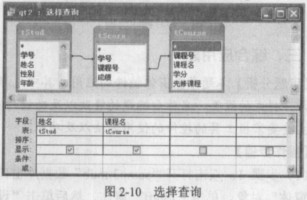 (2)【操作步骤】
步骤1:双击“在设计视图中创建查询”。添加“tStud”、“tCourse”、“tScore”表,关闭“显示表”对话框,需要注意的是,虽然要查询的字段只在“tStud”、“tCourse”表中,但是必须把tScorv加入才能建立联系,才能实现多表查询。
步骤2:分别在“tStud”表中双击“姓名”字段,在tCourse表中双击“课程名称”字段。如图2-10所示。
步骤3:单击“运行”按钮。单击“保存”按钮,保存输入文件名“qT2”。单击“确定”按钮,关闭“qT2”查询窗口。
(3)【操作步骤】
步骤1:“在设计视图中创建查询”。添加“tCourse”表,关闭“显示表”对话框。
步骤2:在“tCourse”中双击“课程名称”、“学分”、“先修课程”字段。设置“先修课程”非空条件的表达为:IsNotNull,如图2-11所示。
步骤3:单击“运行”按钮。在“输入参数值”对话框中输入任一参数。单击“保存”按钮,保存输入文件名“qT3”。单击“确定”按钮,关闭“qT3”查询窗口。
(2)【操作步骤】
步骤1:双击“在设计视图中创建查询”。添加“tStud”、“tCourse”、“tScore”表,关闭“显示表”对话框,需要注意的是,虽然要查询的字段只在“tStud”、“tCourse”表中,但是必须把tScorv加入才能建立联系,才能实现多表查询。
步骤2:分别在“tStud”表中双击“姓名”字段,在tCourse表中双击“课程名称”字段。如图2-10所示。
步骤3:单击“运行”按钮。单击“保存”按钮,保存输入文件名“qT2”。单击“确定”按钮,关闭“qT2”查询窗口。
(3)【操作步骤】
步骤1:“在设计视图中创建查询”。添加“tCourse”表,关闭“显示表”对话框。
步骤2:在“tCourse”中双击“课程名称”、“学分”、“先修课程”字段。设置“先修课程”非空条件的表达为:IsNotNull,如图2-11所示。
步骤3:单击“运行”按钮。在“输入参数值”对话框中输入任一参数。单击“保存”按钮,保存输入文件名“qT3”。单击“确定”按钮,关闭“qT3”查询窗口。
 (4)【操作步骤】
步骤1:双击“在设计视图中创建查询”,然后添加“tTemp”表,关闭“显示表”对话框。
步骤2:执行【查询】→【删除查询】菜单命令,双击“tTemp”表中字段“年龄”,在其条件行中添加:>(selectavg([年龄])from tTemp)。如图2-12所示。
步骤3:单击“运行”按钮执行操作。单击“保存”按钮,保存输入文件名“qT4”,单击“确定”按钮,关闭“qT4”查询窗口。
(4)【操作步骤】
步骤1:双击“在设计视图中创建查询”,然后添加“tTemp”表,关闭“显示表”对话框。
步骤2:执行【查询】→【删除查询】菜单命令,双击“tTemp”表中字段“年龄”,在其条件行中添加:>(selectavg([年龄])from tTemp)。如图2-12所示。
步骤3:单击“运行”按钮执行操作。单击“保存”按钮,保存输入文件名“qT4”,单击“确定”按钮,关闭“qT4”查询窗口。
 解析:(1)本题主要考查条件查询,在查询的条件的表达中要用到求平均值的系统函数avgO。
(2)本题考查多表查询,考生必须要对多表查询的条件了解,从而才能实现在多个表中实现数据的获取。
(3)本题从查询的过程来讲和前面的基本相同,但是在查询条件设置中要求考生对空条件和非空条件的表达要很好的掌握。空值:is null、非空is not null。
(4)本题主要考查删除查询的应用,包括删除条件的设置中使用SQL,中select语句。 -
第16题:
考生文件夹下存在一个数据库文件“samp2.mdb”,里面已经设计好表对象“tQuota”和“tStock”,试按以下要求完成设计:
(1)创建一个查询,查找库存数量高于30000(包含30000)的产品,并显示“产品名称”、“规格”、“库存数量”和“最高储备”等字段内容,查询名为qT1。
(2)创建一个查询,查找某类产品的库存情况,并显示“产品名称”、“规格”和“库存数量”等字段内容,所建查询名为“(qT2”;当运行该查询时,提示框中应显示“请输入产品类别:”。
说明:产品类别为“产品ID”字段值的第1位。
(3)创建一个查询,查找库存数量高于最高储备的产品,并显示“产品名称”、“库存数量”和“最高储备”等字段内容。所建查询名为“qT3”。
(4)创建一个查询,计算每类产品不同单位的库存金额总计。要求,行标题显示“产品名称”,列标题显示“单位”。所建查询名为“qT4”。
正确答案:(1)【操作步骤】 步骤l:打开“samp2.mdb”数据库选中“查询”对象单击“新建”按钮选中“设计视图”单击“确定”按钮。在“显示表”对话框中双击表“tQuota”和“tStoek”单击“关闭”按钮关闭“显示表”对话框。 步骤2:分别双击“tStock”表中的“产品名称”、“规格”、“库存数量”字段和“tQuota”表中的“最高储备”字段。 步骤3:在“库存数量”字段的“条件”行输入:>=30000。如图2-275所示。 步骤4:单击“保存”按钮在“查询名称”输入框中输入“qT1”单击“确定”按钮关闭设计视图。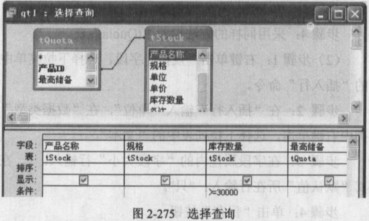 (2)【操作步骤】
步骤1:单击“新建”按钮选中“设计视图”单击“确定”按钮。在“显示表”对话框中双击表“tStock”单击“关闭”按钮关闭“显示表”对话框。
步骤2:分别双击“产品名称”、“规格”、“库存数量”字段。
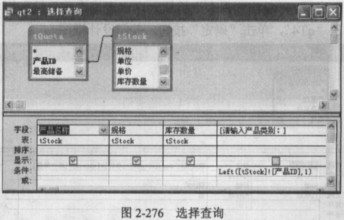
步骤3:在“库存数量”字段下一列输入:[请输入产品类别:]在其字段的“条件”行中输入:Leit([产品ID]1)单击取消“显示”复选框的勾选如图2—276所示。
步骤4:单击“保存”按钮在“查询名称”输入框中输入“qT2”单击“确定”按钮关闭设计视图。
(2)【操作步骤】
步骤1:单击“新建”按钮选中“设计视图”单击“确定”按钮。在“显示表”对话框中双击表“tStock”单击“关闭”按钮关闭“显示表”对话框。
步骤2:分别双击“产品名称”、“规格”、“库存数量”字段。
步骤3:在“库存数量”字段下一列输入:[请输入产品类别:]在其字段的“条件”行中输入:Leit([产品ID]1)单击取消“显示”复选框的勾选如图2—276所示。
步骤4:单击“保存”按钮在“查询名称”输入框中输入“qT2”单击“确定”按钮关闭设计视图。
 (3)【操作步骤】
步骤1:单击“新建”按钮选中“设计视图”单击“确定”按钮。在“显示表”对话框中双击表“tQuota”和“tStock”单击“关闭”按钮关闭“显示表”对话框。
步骤2:分别双击“tStoek”表中的“产品名称”、“库存数量”字段和“tQuota”表中的“最高储备”字段。
步骤3:在下一字段行输入:[库存数量]-[最高储备]。
步骤4:在该字段的“条件”行中输入:>0单击取消“显示”行复选框的勾选如图2-277所示。
步骤5:单击“保存”按钮在“查询名称”输入框中输入“qT3”单击“确定”按钮关闭设计视图。
(4)【操作步骤】
步骤1:单击“新建”按钮选中“设计视图”单击“确定”按钮。在“显示表”对话框中双击表“tStock”单击“关闭”按钮关闭“显示表”对话框。
步骤2:执行【查询】→【交叉表查询】菜单命令。
步骤3:分别双击“tStoek”表中的“产品名称”和“单位”字段然后在下一字段列输入:库存金额:[单价]*[库存数量]。
步骤4:在“库存金额”字段的“总计”行下拉列表中选中“第一条记录”选项在“产品名称”和“单位”字段的“总计”行选择“分组”分别在“产品名称”、“单位”和“库存金额”字段的“交叉表”行中选中“行标题”、“列标题”和“值”。如图2-278所示。
步骤5:单击“保存”按钮在“查询名称”输入框中输入“qT4”单击“确定”按钮关闭设计视图。
(3)【操作步骤】
步骤1:单击“新建”按钮选中“设计视图”单击“确定”按钮。在“显示表”对话框中双击表“tQuota”和“tStock”单击“关闭”按钮关闭“显示表”对话框。
步骤2:分别双击“tStoek”表中的“产品名称”、“库存数量”字段和“tQuota”表中的“最高储备”字段。
步骤3:在下一字段行输入:[库存数量]-[最高储备]。
步骤4:在该字段的“条件”行中输入:>0单击取消“显示”行复选框的勾选如图2-277所示。
步骤5:单击“保存”按钮在“查询名称”输入框中输入“qT3”单击“确定”按钮关闭设计视图。
(4)【操作步骤】
步骤1:单击“新建”按钮选中“设计视图”单击“确定”按钮。在“显示表”对话框中双击表“tStock”单击“关闭”按钮关闭“显示表”对话框。
步骤2:执行【查询】→【交叉表查询】菜单命令。
步骤3:分别双击“tStoek”表中的“产品名称”和“单位”字段然后在下一字段列输入:库存金额:[单价]*[库存数量]。
步骤4:在“库存金额”字段的“总计”行下拉列表中选中“第一条记录”选项在“产品名称”和“单位”字段的“总计”行选择“分组”分别在“产品名称”、“单位”和“库存金额”字段的“交叉表”行中选中“行标题”、“列标题”和“值”。如图2-278所示。
步骤5:单击“保存”按钮在“查询名称”输入框中输入“qT4”单击“确定”按钮关闭设计视图。

(1)【操作步骤】 步骤l:打开“samp2.mdb”数据库,选中“查询”对象,单击“新建”按钮,选中“设计视图”,单击“确定”按钮。在“显示表”对话框中双击表“tQuota”和“tStoek”,单击“关闭”按钮,关闭“显示表”对话框。 步骤2:分别双击“tStock”表中的“产品名称”、“规格”、“库存数量”字段和“tQuota”表中的“最高储备”字段。 步骤3:在“库存数量”字段的“条件”行输入:>=30000。如图2-275所示。 步骤4:单击“保存”按钮,在“查询名称”输入框中输入“qT1”,单击“确定”按钮,关闭设计视图。 (2)【操作步骤】
步骤1:单击“新建”按钮,选中“设计视图”,单击“确定”按钮。在“显示表”对话框中双击表“tStock”,单击“关闭”按钮,关闭“显示表”对话框。
步骤2:分别双击“产品名称”、“规格”、“库存数量”字段。
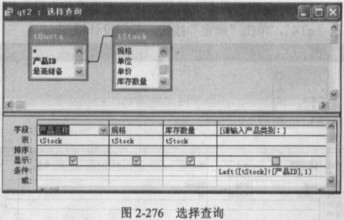
步骤3:在“库存数量”字段下一列输入:[请输入产品类别:],在其字段的“条件”行中输入:Leit([产品ID],1),单击取消“显示”复选框的勾选,如图2—276所示。
步骤4:单击“保存”按钮,在“查询名称”输入框中输入“qT2”,单击“确定”按钮,关闭设计视图。
(2)【操作步骤】
步骤1:单击“新建”按钮,选中“设计视图”,单击“确定”按钮。在“显示表”对话框中双击表“tStock”,单击“关闭”按钮,关闭“显示表”对话框。
步骤2:分别双击“产品名称”、“规格”、“库存数量”字段。
步骤3:在“库存数量”字段下一列输入:[请输入产品类别:],在其字段的“条件”行中输入:Leit([产品ID],1),单击取消“显示”复选框的勾选,如图2—276所示。
步骤4:单击“保存”按钮,在“查询名称”输入框中输入“qT2”,单击“确定”按钮,关闭设计视图。
 (3)【操作步骤】
步骤1:单击“新建”按钮,选中“设计视图”,单击“确定”按钮。在“显示表”对话框中双击表“tQuota”和“tStock”,单击“关闭”按钮,关闭“显示表”对话框。
步骤2:分别双击“tStoek”表中的“产品名称”、“库存数量”字段和“tQuota”表中的“最高储备”字段。
步骤3:在下一字段行输入:[库存数量]-[最高储备]。
步骤4:在该字段的“条件”行中输入:>0,单击取消“显示”行复选框的勾选,如图2-277所示。
步骤5:单击“保存”按钮,在“查询名称”输入框中输入“qT3”,单击“确定”按钮,关闭设计视图。
(4)【操作步骤】
步骤1:单击“新建”按钮,选中“设计视图”,单击“确定”按钮。在“显示表”对话框中双击表“tStock”,单击“关闭”按钮,关闭“显示表”对话框。
步骤2:执行【查询】→【交叉表查询】菜单命令。
步骤3:分别双击“tStoek”表中的“产品名称”和“单位”字段,然后在下一字段列输入:库存金额:[单价]*[库存数量]。
步骤4:在“库存金额”字段的“总计”行下拉列表中选中“第一条记录”选项,在“产品名称”和“单位”字段的“总计”行选择“分组”,分别在“产品名称”、“单位”和“库存金额”字段的“交叉表”行中选中“行标题”、“列标题”和“值”。如图2-278所示。
步骤5:单击“保存”按钮,在“查询名称”输入框中输入“qT4”,单击“确定”按钮,关闭设计视图。
(3)【操作步骤】
步骤1:单击“新建”按钮,选中“设计视图”,单击“确定”按钮。在“显示表”对话框中双击表“tQuota”和“tStock”,单击“关闭”按钮,关闭“显示表”对话框。
步骤2:分别双击“tStoek”表中的“产品名称”、“库存数量”字段和“tQuota”表中的“最高储备”字段。
步骤3:在下一字段行输入:[库存数量]-[最高储备]。
步骤4:在该字段的“条件”行中输入:>0,单击取消“显示”行复选框的勾选,如图2-277所示。
步骤5:单击“保存”按钮,在“查询名称”输入框中输入“qT3”,单击“确定”按钮,关闭设计视图。
(4)【操作步骤】
步骤1:单击“新建”按钮,选中“设计视图”,单击“确定”按钮。在“显示表”对话框中双击表“tStock”,单击“关闭”按钮,关闭“显示表”对话框。
步骤2:执行【查询】→【交叉表查询】菜单命令。
步骤3:分别双击“tStoek”表中的“产品名称”和“单位”字段,然后在下一字段列输入:库存金额:[单价]*[库存数量]。
步骤4:在“库存金额”字段的“总计”行下拉列表中选中“第一条记录”选项,在“产品名称”和“单位”字段的“总计”行选择“分组”,分别在“产品名称”、“单位”和“库存金额”字段的“交叉表”行中选中“行标题”、“列标题”和“值”。如图2-278所示。
步骤5:单击“保存”按钮,在“查询名称”输入框中输入“qT4”,单击“确定”按钮,关闭设计视图。
 解析:(1)本题主要考查简单的条件查询。
(2)本题主要考查条件查询的条件表达以及系统函数的使用.
(3)本题主要考查在查询的引用外部数据的方法。
(4)本题主要考查交叉表查询的设计方法与应用。 -
第17题:
考生文件夹下存在一个数据库文件“samp2.mdb”,里面已经设计好“tStud”、“tCourse”、“tSeore”三个关联表对象和一个空表“tTemp”。试按以下要求完成设计:
(1)创建一个查询,统计人数在5人以上(不含5)的院系人数,字段显示标题为“院系号”和“人数”,所建查询命名为“qT1”。
注意:要求按照学号来统计人数。
(2)创建一个查询,查找非“04”院系的选课学生信息,输出其“姓名”、“课程名”和“成绩”三个字段内容,所建查询命名为“qT2”。
(3)创建一个查询,查找还没有选课的学生的姓名,所建查询命名为“qT3”。
(4)创建追加查询,将前5条记录的学生信息追加到表“trFemp”的对应字段中,所建查询命名为“qT4”。
正确答案:【操作步骤】 步骤1:打开“samp2.mdb”数据库窗口选中“查询”对象单击“新建”按钮选中“设计视图”单击“确定”按钮。在“显示表”对话框双击表“tStud”关闭“显示表”对话框。 步骤2:分别双击字段“学号”、“所属院系”字段。 步骤3:执行【视图】→【总计】菜单命令在“学号”字段“总计”行下拉列表中选中“计数”在“所属院系”字段“总计”行下拉列表中分别选中“分组”。 步骤4:在“学号”字段的“字段”行前面添加“人数:”字样在“所属院系”字段的“字段”行前面添加“院系号:”字样。 步骤5:在“学号”字段的“条件”行输入:>5。 步骤6:单击工具栏中的“保存”按钮保存为“qT1”单击“确定”按钮关闭设计视图。 (2)【操作步骤】 步骤1:打开“samp2.mdb”数据库窗口选中“查询”对象单击“新建”按钮选中“设计视图”单击“确定”按钮。在“显示表”对话框中双击表“tStud”、“tCourse”、“tScore”关闭“显示表”对话框。 步骤2:分别双击“tStud”表“姓名”、“tSeourse”表“课程名”、“tScore”表“成绩”、“tStud”表“所属院系”字段。 步骤3:在“所属院系”字段的“条件”行输入:◇“04”取消“显示”复选框的勾选。如图2-210所示。 步骤4:单击工具栏中的“保存”按钮保存为“qTl”单击“确定”按钮关闭设计视图。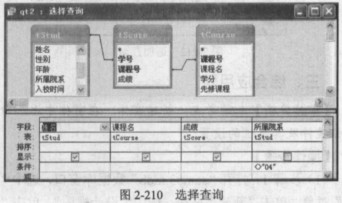 (3)【操作步骤】
步骤1:打开“samp2.mdb”数据库窗口选中“查询”对象单击“新建”按钮选中“设计视图”单击“确定”按钮。在“显示表”对话框中双击表“tStud”、“tScore”关闭“显示表”对话框。
步骤2:分别双击“姓名”、“学号”字段。
步骤3:在“学号“字段的“条件”行输入:isnull取消“学号”字段的“显示”复选框的勾选。如图2-211所示。
步骤4:单击工具栏中的“保存”按钮保存为“qT3”单击“确定”按钮关闭设计视图。
(3)【操作步骤】
步骤1:打开“samp2.mdb”数据库窗口选中“查询”对象单击“新建”按钮选中“设计视图”单击“确定”按钮。在“显示表”对话框中双击表“tStud”、“tScore”关闭“显示表”对话框。
步骤2:分别双击“姓名”、“学号”字段。
步骤3:在“学号“字段的“条件”行输入:isnull取消“学号”字段的“显示”复选框的勾选。如图2-211所示。
步骤4:单击工具栏中的“保存”按钮保存为“qT3”单击“确定”按钮关闭设计视图。
 (4)【操作步骤】
步骤1:选中“查询”对象单击“新建”按钮选中“设计视图”单击“确定”按钮。在“显示表”对话框中分别双击表“tStudent”关闭“显示表”对话框。
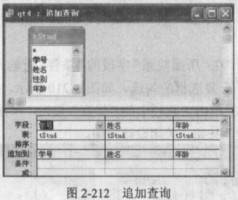
步骤2:执行【查询】→【追加查询】菜单命令在弹出的对话框中表名称下拉列表中选择“tTemp”单击“确定”按钮。
步骤3:双击“学号”、“姓名”、“年龄”字段。如图2-212所示。
步骤4:单击工具栏中的“保存”按钮保存为“qT4”单击“确定”按钮关闭设计视图。
(4)【操作步骤】
步骤1:选中“查询”对象单击“新建”按钮选中“设计视图”单击“确定”按钮。在“显示表”对话框中分别双击表“tStudent”关闭“显示表”对话框。
步骤2:执行【查询】→【追加查询】菜单命令在弹出的对话框中表名称下拉列表中选择“tTemp”单击“确定”按钮。
步骤3:双击“学号”、“姓名”、“年龄”字段。如图2-212所示。
步骤4:单击工具栏中的“保存”按钮保存为“qT4”单击“确定”按钮关闭设计视图。

【操作步骤】 步骤1:打开“samp2.mdb”数据库窗口,选中“查询”对象,单击“新建”按钮,选中“设计视图”,单击“确定”按钮。在“显示表”对话框双击表“tStud”,关闭“显示表”对话框。 步骤2:分别双击字段“学号”、“所属院系”字段。 步骤3:执行【视图】→【总计】菜单命令,在“学号”字段“总计”行下拉列表中选中“计数”,在“所属院系”字段“总计”行下拉列表中分别选中“分组”。 步骤4:在“学号”字段的“字段”行前面添加“人数:”字样,在“所属院系”字段的“字段”行前面添加“院系号:”字样。 步骤5:在“学号”字段的“条件”行输入:>5。 步骤6:单击工具栏中的“保存”按钮,保存为“qT1”,单击“确定”按钮,关闭设计视图。 (2)【操作步骤】 步骤1:打开“samp2.mdb”数据库窗口,选中“查询”对象,单击“新建”按钮,选中“设计视图”,单击“确定”按钮。在“显示表”对话框中双击表“tStud”、“tCourse”、“tScore”,关闭“显示表”对话框。 步骤2:分别双击“tStud”表“姓名”、“tSeourse”表“课程名”、“tScore”表“成绩”、“tStud”表“所属院系”字段。 步骤3:在“所属院系”字段的“条件”行输入:◇“04”,取消“显示”复选框的勾选。如图2-210所示。 步骤4:单击工具栏中的“保存”按钮,保存为“qTl”,单击“确定”按钮,关闭设计视图。 (3)【操作步骤】
步骤1:打开“samp2.mdb”数据库窗口,选中“查询”对象,单击“新建”按钮,选中“设计视图”,单击“确定”按钮。在“显示表”对话框中双击表“tStud”、“tScore”,关闭“显示表”对话框。
步骤2:分别双击“姓名”、“学号”字段。
步骤3:在“学号“字段的“条件”行输入:isnull,取消“学号”字段的“显示”复选框的勾选。如图2-211所示。
步骤4:单击工具栏中的“保存”按钮,保存为“qT3”,单击“确定”按钮,关闭设计视图。
(3)【操作步骤】
步骤1:打开“samp2.mdb”数据库窗口,选中“查询”对象,单击“新建”按钮,选中“设计视图”,单击“确定”按钮。在“显示表”对话框中双击表“tStud”、“tScore”,关闭“显示表”对话框。
步骤2:分别双击“姓名”、“学号”字段。
步骤3:在“学号“字段的“条件”行输入:isnull,取消“学号”字段的“显示”复选框的勾选。如图2-211所示。
步骤4:单击工具栏中的“保存”按钮,保存为“qT3”,单击“确定”按钮,关闭设计视图。
 (4)【操作步骤】
步骤1:选中“查询”对象,单击“新建”按钮,选中“设计视图”,单击“确定”按钮。在“显示表”对话框中分别双击表“tStudent”,关闭“显示表”对话框。
步骤2:执行【查询】→【追加查询】菜单命令,在弹出的对话框中表名称下拉列表中选择“tTemp”,单击“确定”按钮。
步骤3:双击“学号”、“姓名”、“年龄”字段。如图2-212所示。
步骤4:单击工具栏中的“保存”按钮,保存为“qT4”,单击“确定”按钮,关闭设计视图。
(4)【操作步骤】
步骤1:选中“查询”对象,单击“新建”按钮,选中“设计视图”,单击“确定”按钮。在“显示表”对话框中分别双击表“tStudent”,关闭“显示表”对话框。
步骤2:执行【查询】→【追加查询】菜单命令,在弹出的对话框中表名称下拉列表中选择“tTemp”,单击“确定”按钮。
步骤3:双击“学号”、“姓名”、“年龄”字段。如图2-212所示。
步骤4:单击工具栏中的“保存”按钮,保存为“qT4”,单击“确定”按钮,关闭设计视图。
 解析:(1)本题主要考查查询中的计算和标题的添加。
(2)考查简单的条件查询、不等于的条件设置方法和不等于符号的使用。
(3)考查多表的条件查询。空值is null和非空值is notnull的表达。
(4)本题考查追加查询的设计方法。 -
第18题:
考生文件夹下存在一个数据库文件“samp2.mdb”,里面已经设计好“tStud”、“tCourse”和“tScore”三个关联表对象。试按以下要求完成设计:
(1)创建一个查询,查找并显示有摄影爱好的男女学生
各自人数,字段显示标题为“性别”和“NUM”,所建查询命名为“qT1”。
注意,要求用学号字段来统计人数。
(2)创建一个查询,查找选课学生的“姓名”和“课程名”两个字段内容,所建查询命名为“qT2”。
(3)创建一个查询,查找没有先修课程的课程相关信息,输出其“课程号”、“课程名”和“学分”三个字段内容,所建查询命名为“qT3”。
(4)创建更新查询,将表对象“tSmd”中低于平均年龄(不含平均年龄)学生的“备注”字段值设置为True,所建查询命名为“qT4.”。
正确答案:【操作步骤】 步骤1:打开“samp2.mdb”数据库窗口选中“查询”对象单击“新建”按钮选中“设计视图”单击“确定”按钮。在“显示表”对话框双击表“tStud”关闭“显示表”对话框。 步骤2:分别双击“性别”、“学号”、“简历”字段。 步骤3:执行【视图】→【总计】菜单命令在“性别”字段“总计”行下拉列表中选中“分组”在“简历”字段“总计”行下拉列表中选中“条件”。 步骤4:在“学号”字段的“字段”行前面添加“NUM:”字样。 步骤5:在“简历”字段的“条件”行输入:Like〝*摄影*〞取消“显示”复选框的勾选。 步骤6:单击工具栏中的“保存”按钮保存为“qT1”单击“确定”按钮关闭设计视图。 (2)【操作步骤】 步骤1:打开“samp2.mdb”数据库窗口选中“查询”对象单击“新建”按钮选中“设计视图”单击“确定”按钮。在“显示表”对话框双击表“tSmd”、“tCourse”、“tScoce”关闭“显示表”对话框。如图2-217所示。 步骤2:分别双击“tStud”表“姓名”字段、“tCourse“表“课程”字段。 步骤3:单击工具栏中的“保存”按钮保存为“qT2”单击“确定”按钮关闭设计视图。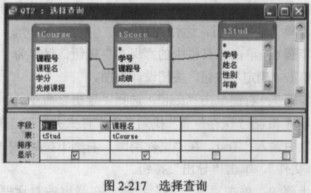 (3)【操作步骤】
步骤1:选中“查询”对象单击“新建”按钮选中“设计视图”单击“确定”按钮。在“显示表”对话框中双击表“tCourse”关闭“显示表”对话框。
步骤2:分别双击字段“课程号”、“课程名”、“学分”和“先修课程”字段。
步骤3:在“先修课程”字段的“条件”行输入:Is Null。取消该字段“显示”复选框的勾选。如图2-218所示。
步骤4:单击工具栏中的“保存”按钮保存为“qT3”单击“确定”按钮关闭设计视图。
(3)【操作步骤】
步骤1:选中“查询”对象单击“新建”按钮选中“设计视图”单击“确定”按钮。在“显示表”对话框中双击表“tCourse”关闭“显示表”对话框。
步骤2:分别双击字段“课程号”、“课程名”、“学分”和“先修课程”字段。
步骤3:在“先修课程”字段的“条件”行输入:Is Null。取消该字段“显示”复选框的勾选。如图2-218所示。
步骤4:单击工具栏中的“保存”按钮保存为“qT3”单击“确定”按钮关闭设计视图。
 (4)【操作步骤】
步骤1:选中“查询”对象单击“新建”按钮选中“设计视图”单击“确定”按钮。在“显示表”对话框中双击表“tStud”关闭“显示表”对话框。
步骤2:双击字段列表中的“备注”、“年龄”字段。
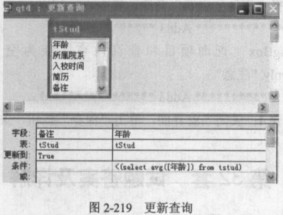
步骤3:执行【查询】→【更新查询】菜单命令在“备注”字段“更新到”行输入:TRUE。
步骤4:在“年龄”字段的“条件”行输入:<(select avg([年龄])from tStud)。
'步骤5:单击工具栏中的“运行”按钮在弹出的对话框中选择“是”。如图2-219所示。
步骤6:单击工具栏中的“保存”按钮保存为“qT4”单击“确定”按钮关闭设计视图。
(4)【操作步骤】
步骤1:选中“查询”对象单击“新建”按钮选中“设计视图”单击“确定”按钮。在“显示表”对话框中双击表“tStud”关闭“显示表”对话框。
步骤2:双击字段列表中的“备注”、“年龄”字段。
步骤3:执行【查询】→【更新查询】菜单命令在“备注”字段“更新到”行输入:TRUE。
步骤4:在“年龄”字段的“条件”行输入:<(select avg([年龄])from tStud)。
'步骤5:单击工具栏中的“运行”按钮在弹出的对话框中选择“是”。如图2-219所示。
步骤6:单击工具栏中的“保存”按钮保存为“qT4”单击“确定”按钮关闭设计视图。
【操作步骤】 步骤1:打开“samp2.mdb”数据库窗口,选中“查询”对象,单击“新建”按钮,选中“设计视图”,单击“确定”按钮。在“显示表”对话框双击表“tStud”,关闭“显示表”对话框。 步骤2:分别双击“性别”、“学号”、“简历”字段。 步骤3:执行【视图】→【总计】菜单命令,在“性别”字段“总计”行下拉列表中选中“分组”,在“简历”字段“总计”行下拉列表中选中“条件”。 步骤4:在“学号”字段的“字段”行前面添加“NUM:”字样。 步骤5:在“简历”字段的“条件”行输入:Like〝*摄影*〞,取消“显示”复选框的勾选。 步骤6:单击工具栏中的“保存”按钮,保存为“qT1”,单击“确定”按钮,关闭设计视图。 (2)【操作步骤】 步骤1:打开“samp2.mdb”数据库窗口,选中“查询”对象,单击“新建”按钮,选中“设计视图”,单击“确定”按钮。在“显示表”对话框双击表“tSmd”、“tCourse”、“tScoce”,关闭“显示表”对话框。如图2-217所示。 步骤2:分别双击“tStud”表“姓名”字段、“tCourse“表“课程”字段。 步骤3:单击工具栏中的“保存”按钮,保存为“qT2”,单击“确定”按钮,关闭设计视图。 (3)【操作步骤】
步骤1:选中“查询”对象,单击“新建”按钮,选中“设计视图”,单击“确定”按钮。在“显示表”对话框中双击表“tCourse”,关闭“显示表”对话框。
步骤2:分别双击字段“课程号”、“课程名”、“学分”和“先修课程”字段。
步骤3:在“先修课程”字段的“条件”行输入:Is Null。取消该字段“显示”复选框的勾选。如图2-218所示。
步骤4:单击工具栏中的“保存”按钮,保存为“qT3”,单击“确定”按钮,关闭设计视图。
(3)【操作步骤】
步骤1:选中“查询”对象,单击“新建”按钮,选中“设计视图”,单击“确定”按钮。在“显示表”对话框中双击表“tCourse”,关闭“显示表”对话框。
步骤2:分别双击字段“课程号”、“课程名”、“学分”和“先修课程”字段。
步骤3:在“先修课程”字段的“条件”行输入:Is Null。取消该字段“显示”复选框的勾选。如图2-218所示。
步骤4:单击工具栏中的“保存”按钮,保存为“qT3”,单击“确定”按钮,关闭设计视图。
 (4)【操作步骤】
步骤1:选中“查询”对象,单击“新建”按钮,选中“设计视图”,单击“确定”按钮。在“显示表”对话框中双击表“tStud”,关闭“显示表”对话框。
步骤2:双击字段列表中的“备注”、“年龄”字段。
步骤3:执行【查询】→【更新查询】菜单命令,在“备注”字段“更新到”行输入:TRUE。
步骤4:在“年龄”字段的“条件”行输入:<(select avg([年龄])from tStud)。
'步骤5:单击工具栏中的“运行”按钮,在弹出的对话框中选择“是”。如图2-219所示。
步骤6:单击工具栏中的“保存”按钮,保存为“qT4”,单击“确定”按钮,关闭设计视图。
(4)【操作步骤】
步骤1:选中“查询”对象,单击“新建”按钮,选中“设计视图”,单击“确定”按钮。在“显示表”对话框中双击表“tStud”,关闭“显示表”对话框。
步骤2:双击字段列表中的“备注”、“年龄”字段。
步骤3:执行【查询】→【更新查询】菜单命令,在“备注”字段“更新到”行输入:TRUE。
步骤4:在“年龄”字段的“条件”行输入:<(select avg([年龄])from tStud)。
'步骤5:单击工具栏中的“运行”按钮,在弹出的对话框中选择“是”。如图2-219所示。
步骤6:单击工具栏中的“保存”按钮,保存为“qT4”,单击“确定”按钮,关闭设计视图。
 解析:(1)本题主要考查计算查询的设计方法和条件的表达。
(2)本题主要考查多表查询设计方法。
(3)本题考查查询空值的表达。
(4)本题主要考查在查询中用SQL语句表达查询条件。 -
第19题:
考生文件夹下存在一个数据库文件“samp2.mdb”,里面已经设计好表对象“tStaff”和“tTemp”及窗体对象“fTest”。
试按以下要求完成设计:
(1)创建一个查询,查找并显示具有研究生学历的教师的“编号”、“姓名”、“性别”和“政治面目”四个字段内容,所建查询命名为“qT1”。
(2)创建一个查询,查找并统计男女教师的平均年龄,然后显示出标题为“性别”和“平均年龄”的两个字段内容,所建查询命名为“qT2”。
(3)创建一个参数查询,查找教师的“编号”、“姓名”、“性别”和“职称”四个字段内容。其中“性别”字段的准则条件为参数,要求引用窗体对象“frest”上控件“tSex”的值,所建查询命名为“qT3”。
(4)创建一个查询,删除表对象“tTemp”中所有姓“李”且名字第三字为“明”的记录,所建查询命名为“qT4”。
正确答案:【操作步骤】 步骤1:双击打开“samp2.mdb”数据库单击“查询”对象。双击“在设计视图中创建查询”在“显示表”对话框中添加“tStatf”表。关闭“显示表”对话框。双击教师的“编号”、“姓名”、“性别”、“政治面目”和“学历”字段在“学历”的条件行添加“研究生”取消“显示”行复选框的勾选如图2-131所示。 步骤2:单击工具栏上的“保存”按钮输入文件名"qt1”。单击“确定”按钮关闭“qt1”设计视图。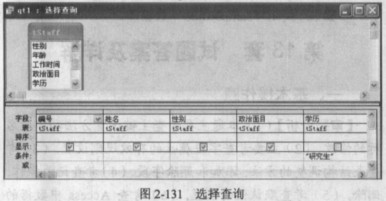 (2)【操作步骤】
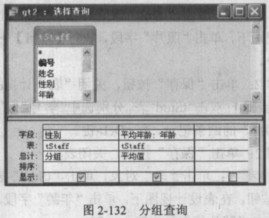
步骤1:双击“在设计视图中创建查询”在“显示表”对话框中添加“tStaff”表。关闭“显示表”对话框单击“总计”按钮双击“性别”在其“总计”行选择“分组”。双击“年龄”光标在其左侧单击添加标题“平均年龄:”在其“总计”行选择“平均值”。如图2-132所示。
步骤2:单击工具栏上的“保存”按钮输入文件名“qt2”。单击“确定”按钮关闭“qt2”设计视图。
(2)【操作步骤】
步骤1:双击“在设计视图中创建查询”在“显示表”对话框中添加“tStaff”表。关闭“显示表”对话框单击“总计”按钮双击“性别”在其“总计”行选择“分组”。双击“年龄”光标在其左侧单击添加标题“平均年龄:”在其“总计”行选择“平均值”。如图2-132所示。
步骤2:单击工具栏上的“保存”按钮输入文件名“qt2”。单击“确定”按钮关闭“qt2”设计视图。
 (3)【操作步骤】
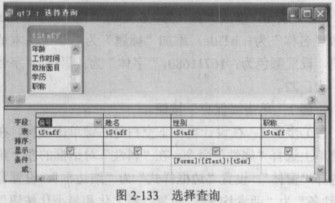
步骤1;双击“在设计视图中创建查询”在“显示表”对话框中添加“tStaff”表关闭“显示表”对话框双击教师的“编号”、“姓名”、“性别”、“职称”字段在“性别”的条件行输入参数查询:[Forms]![frest]![tSex]。如图2-133所示。
(3)【操作步骤】
步骤1;双击“在设计视图中创建查询”在“显示表”对话框中添加“tStaff”表关闭“显示表”对话框双击教师的“编号”、“姓名”、“性别”、“职称”字段在“性别”的条件行输入参数查询:[Forms]![frest]![tSex]。如图2-133所示。
 步骤2:单击工具栏上的“保存”按钮输入文件名“qt3”。单击“确定”按钮关闭“qt3”设计视图。
(4)【操作步骤】
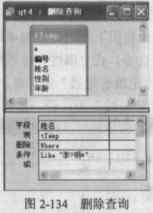
步骤1:双击“在设计视图中创建查询”在“显示表”对话框中添加“tStaff”表。双击教师的“姓名”字段执行【查询】→【删除查询】菜单命令。在其条件行内输入:Like“李?明*”如图2-134所示。
步骤2:单击工具栏上的“保存”按钮输入文件名“qt4”。单击“确定”按钮。
步骤3:关闭“samp3.mdb”数据库。
步骤2:单击工具栏上的“保存”按钮输入文件名“qt3”。单击“确定”按钮关闭“qt3”设计视图。
(4)【操作步骤】
步骤1:双击“在设计视图中创建查询”在“显示表”对话框中添加“tStaff”表。双击教师的“姓名”字段执行【查询】→【删除查询】菜单命令。在其条件行内输入:Like“李?明*”如图2-134所示。
步骤2:单击工具栏上的“保存”按钮输入文件名“qt4”。单击“确定”按钮。
步骤3:关闭“samp3.mdb”数据库。
【操作步骤】 步骤1:双击打开“samp2.mdb”数据库,单击“查询”对象。双击“在设计视图中创建查询”,在“显示表”对话框中添加“tStatf”表。关闭“显示表”对话框。双击教师的“编号”、“姓名”、“性别”、“政治面目”和“学历”字段,在“学历”的条件行添加“研究生”,取消“显示”行复选框的勾选,如图2-131所示。 步骤2:单击工具栏上的“保存”按钮,输入文件名"qt1”。单击“确定”按钮,关闭“qt1”设计视图。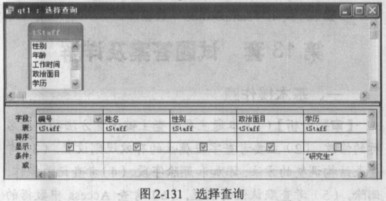 (2)【操作步骤】
步骤1:双击“在设计视图中创建查询”,在“显示表”对话框中添加“tStaff”表。关闭“显示表”对话框,单击“总计”按钮,双击“性别”,在其“总计”行选择“分组”。双击“年龄”,光标在其左侧单击添加标题“平均年龄:”,在其“总计”行选择“平均值”。如图2-132所示。
步骤2:单击工具栏上的“保存”按钮,输入文件名“qt2”。单击“确定”按钮,关闭“qt2”设计视图。
(2)【操作步骤】
步骤1:双击“在设计视图中创建查询”,在“显示表”对话框中添加“tStaff”表。关闭“显示表”对话框,单击“总计”按钮,双击“性别”,在其“总计”行选择“分组”。双击“年龄”,光标在其左侧单击添加标题“平均年龄:”,在其“总计”行选择“平均值”。如图2-132所示。
步骤2:单击工具栏上的“保存”按钮,输入文件名“qt2”。单击“确定”按钮,关闭“qt2”设计视图。
 (3)【操作步骤】
步骤1;双击“在设计视图中创建查询”,在“显示表”对话框中添加“tStaff”表,关闭“显示表”对话框,双击教师的“编号”、“姓名”、“性别”、“职称”字段,在“性别”的条件行输入参数查询:[Forms]![frest]![tSex]。如图2-133所示。
(3)【操作步骤】
步骤1;双击“在设计视图中创建查询”,在“显示表”对话框中添加“tStaff”表,关闭“显示表”对话框,双击教师的“编号”、“姓名”、“性别”、“职称”字段,在“性别”的条件行输入参数查询:[Forms]![frest]![tSex]。如图2-133所示。
 步骤2:单击工具栏上的“保存”按钮,输入文件名“qt3”。单击“确定”按钮,关闭“qt3”设计视图。
(4)【操作步骤】
步骤1:双击“在设计视图中创建查询”,在“显示表”对话框中添加“tStaff”表。双击教师的“姓名”字段,执行【查询】→【删除查询】菜单命令。在其条件行内输入:Like“李?明*”,如图2-134所示。
步骤2:单击工具栏上的“保存”按钮,输入文件名“qt4”。单击“确定”按钮。
步骤3:关闭“samp3.mdb”数据库。
步骤2:单击工具栏上的“保存”按钮,输入文件名“qt3”。单击“确定”按钮,关闭“qt3”设计视图。
(4)【操作步骤】
步骤1:双击“在设计视图中创建查询”,在“显示表”对话框中添加“tStaff”表。双击教师的“姓名”字段,执行【查询】→【删除查询】菜单命令。在其条件行内输入:Like“李?明*”,如图2-134所示。
步骤2:单击工具栏上的“保存”按钮,输入文件名“qt4”。单击“确定”按钮。
步骤3:关闭“samp3.mdb”数据库。
 解析:(1)考查简单的条件查询.
(2)本题是分组性别“男”、“女”查询,所用的计算方法为“统计”。
(3)参数查询的设计方法,如何引用窗体中的数据作为输入参数。窗体数据的引用格式:[Forms]?[f窗体名】![控件名].
(4)本题考查删除查询。删除查询是从数据表中删除废弃不用的数据。查询对象只有查询的操作,操作的效果是作用在“表”上的。同时考查了模糊查询的相关知识。 -
第20题:
考生文件夹下有一个数据库文件“samp2.accdb”,其中存在已经设计好的一个表对象“tTeaeher”。请按以下要求完成设计。
(1)创建一个查询,计算并输出教师最大年龄与最小年龄的差值,显示标题为“m-age”,将查询命名为“qT1”。
(2)创建一个查询,查找并显示具有研究生学历的教师的“编号”、“姓名”、“性别”和“系别”4个字段内容,将查询命名为“qT2”。
(3)创建一个查询,查找并显示年龄小于等于38、职称为副教授或教授的教师的“编号”、“姓名”、“年龄”、“学历”和“职称”5个字段内容,将查询命名为“qT3”。
(4)创建一个查询,查找并统计在职教师按照职称进行分类的平均年龄,然后显示出标题为“职称”和“平均年龄”的两个字段内容,将查询命名为“qT4”。
正确答案:参考解析:
【考点分析】本题考点:创建条件查询及分组总计查询。
【解题思路】第1、2、3、g小题在查询设计视图中创建不同的查询,按题目要求添加字段和条件表达式。
(1)【操作步骤】
步骤1:新建查询,在“显示表”对话框中添加表“tTeach-el”,关闭“显示表”对话框。如图3.39所示。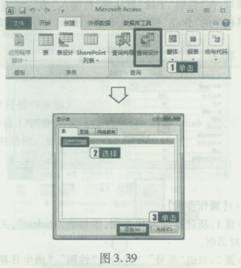
步骤2:在字段行输入:“m—age:Max([tTeacher]![年龄])一Min([tTeacher]![年龄])。单击“保存”按钮,另存为“qTl”,关闭设计视图。如图3.40所示。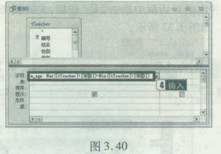
(2)【操作步骤】
步骤1:在设计视图中新建查询,添加表“tTeacher”,关闭“显示表”对话框。
步骤2:双击“编号”、“姓名”、“性别”、“系别”、“学历”字段,在“学历”字段的条件行输入“研究生”,取消“学历”字段的显示的勾选。单击快速访问工具栏中的“保存”按钮,另存为“qT2”,关闭设计视图。如图3.41所示。
(3)【操作步骤】
步骤1:在设计视图中新建查询,添加表“tTeacher”,关闭“显示表”对话框。
步骤2:双击“编号”、“姓名”、“年龄”、“学历”、“职称”字段,在“年龄”字段的“条件”行输入“<=38”,在“职称”的“条件”行输入“”教授”or”副教授””。单击快速访问工具栏中的“保存”按钮,另存为“q33”,关闭设计视图。如图3.42所示。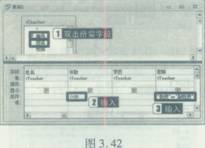
(4)【操作步骤】
步骤1:在设计视图中新建查询,添加表“tTeacher”,关闭“显示表”对话框。
步骤2:双击“职称”、“年龄”、“在职否”字段,在“查询工具”的“设计”选项卡下,单击“显示/隐藏”组中的“汇总”按钮,在“年龄”字段的“总计”行选择“平均值”在“在职否”条件行输入“true”并取消该字段的显示复选框的勾选,在“年龄”字段前添加“平均年龄:”字样。单击快速访问工具栏中的“保存”按钮,另存为“qT4”,关闭设计视图。如图3.43所示。
【易错提示】创建查询“q33”时,在“条件”行“副教授”和“教授”中间一定要添加“Or”字样,添加新字段时要在相应字段之前添加“:”字样。
【举一反三】本题型也出现在第25、28、43套的简单应用题中。 -
第21题:
考生文件夹下有一个数据库文件“samp2.accdb”,其中已经设计好表对象“tStud”、“tCourse”、“tScore”和“tTemp”。
请按以下要求完成设计。
(1)创建一个查询,当运行该查询时,应显示参数提示信息“请输入爱好”,输入爱好后,在简历字段中查找具有指定爱好的学生,显示“姓名”、“性别”、“年龄”、“课程名”和“成绩”五个字段内容,所建查询命名为“qTl”。
(2)创建一个查询,查找平均成绩低于所有学生平均成绩的学生信息,并显示“学号”、“平均成绩”和“相差分数”三列内容,其中“平均成绩”和“相差分数”两列数据由计算得到,所建查询命名为“qT2”。
(3)创建一个查询,查找“04”院系没有任何选课信息的学生,并显示其“姓名”字段的内容,所建查询命名为“qT3”。
(4)创建一个查询,将表“tStud”中组织能力强、年龄最小的3个女学生的信息追加到“tTemp”表对应的字段中,所建查询命名为“qT4”。
正确答案:
【考点分析】本题考点:创建参数查询、选择查询和追加查询等。【解题思路】第1、2、3、4小题在查询设计视图中创建不同的查询,按题目要求添加字段和条件表达式。(1)【操作步骤】步骤1:单击“创建”选项卡“查询”组中的“查询设计”按钮,在“显示表”对话框中双击表“tStud”、“tCourse”和“tScore”,单击“关闭”按钮,关闭“显示表”对话框,如图4.56所示。步骤2:用鼠标拖动“tScore”表中的“学号”字段至“ts.tud”表中的“学号”字段,建立两者的关系,用鼠标拖动“tCourse”表中“课程号”至“tScore”表中的“课程号”字段,建立两者的关系,效果如图4.57所示。步骤3:分别双击“tStud”表的“姓名”、“性别”、“年龄”和“tCourse”表的“课程名”以及“tScore”表的“成绩”字段,最后双击“tStud”表的“简历”字段,效果如图4.58所示。步骤4:在“简历”字段的“条件”行输入“Like"*"&[请输入爱好]&"*"”,单击取消其“显示”行的勾选,如图4.59所示。步骤5:按Ctrl+s组合键保存修改,另存为“qTl”。关闭设计视图。(2)【操作步骤】步骤1:单击“创建”选项卡下“查询”组中的“查询设计”按钮,在“显示表”对话框中双击表“tStud”、“tCourse”和“tScore”,关闭“显示表”对话框。步骤2:用鼠标拖动“tScore”表中的“学号”字段至“ts-tud”表中的“学号”字段,建立两者的关系,用鼠标拖动“tCourse”表中的“课程号”至“tScore”表中的“课程号”字段,建立两者的关系。步骤3:单击“设计”选项卡下“显示/隐藏”组中的“汇总”按钮,如图4.印所示。步骤4:双击“tStud”表的“学号”将其添加到“字段”行,再双击“tScore”表的“成绩”将其添加到“字段”行并在其前面加上“平均成绩:”,然后在其“总计”行下拉列表框中选择“平均值”,并在其“条件”行中输入“<(selectavg([成绩])fromtScore)”,在“成绩”字段的下一列输入“相差的分数:[平均成绩]-(selectavg(成绩)from[tScore])”,在“总计”行下拉列表框中选择“Expression”,如图4.61所示。步骤5:按Ctrl+s组合键保存修改,另存为“qT2”。关闭设计视图。(3)【操作步骤】步骤1:单击“创建”选项卡“查询”组中的“查询设计”按钮,在“显示表”对话框中双击表“tStud”,关闭“显示表”对话框。步骤2:分别双击“tStud”表的“姓名”、“所属院系”和“学号”字段,将其添加到“字段”行,如图4.62所示。步骤3:在“所属院系”字段“条件”行输入“04”,然后单击“显示”行的勾选框取消这个字段的显示。在“学号”字段“条件”行输入“NotIn(select学号from[tScore])”,然后单击“显示”行的勾选框取消这个字段的显示,如图4.63所示。步骤4:按Ctd+s组合键保存修改,另存为“qT3”。关闭设计视图。(4)【操作步骤】步骤1:单击“创建”选项卡下“查询”组中的“查询设计”按钮,在“显示表”对话框中双击表“tStud”,然后关闭“显示表”对话框。步骤2:单击“设计”选项卡下“查询类型”组中的“追加”按钮,在弹出的“追加”对话框的表名称选项中单击右侧的下三角按钮,在弹出的下拉列表框中选择表“tTemp”,如图4.64所示,最后单击“确定”按钮。步骤3:分别双击“tStud”表的“学号”、“姓名”、“年龄”、“所属院系”、“性别”和“简历”字段。步骤4:在“性别”字段的“条件”行输入“女”,在“简历”字段的“条件”行输入“Like”*组织能力强*””,在“年龄”字段的“排序”行选择“升序”,如图4.65所示,单击“设计”选项卡下“查询设置”组中的“返回”下拉列表框,输入“3”,如图4.66所示。步骤5:单击“设计”选项卡下“结果”组中的“运行”按钮,在弹出的对话框中单击“是”按钮。步骤6:按Ctrl+s组合键保存修改,另存为“qT4”。关闭设计视图。 -
第22题:
问答题请在“答题”菜单下选择相应命令,并按照题目要求完成下面的操作,具体要求如下: 考生文件夹下存在一个数据库文件“samp2.accdb”,里面已经设计好二个表对象“tTeacher1”和和“tTeacher2”。试按以下要求完成设计: (1)创建一个查询,查找并显示在职教师的“编号”、“姓名”、“年龄”和“性别”四个字段内容,所建查询命名为“qT1”。 (2)创建一个查询,查找年龄低于所有职工平均年龄的职工记录,并显示“编号姓名”和“联系电话”两列信息,其中“编号姓名”由“编号”与“姓名”两个字段合二为一构成,所建查询命名为“qT2”。 (3)创建一个查询,按输入的参加工作时间的月份查找,并显示教师的“编号”、“姓名”、“年龄”和“性别”四个字段内容,当运行该查询时,应显示提示信息:“请输入月份”,所建查询命名为“qT3”。 (4)创建一个查询,将“tTeacher1”表中的党员教授的记录追加到“tTeacher2”表相应的字段中,所建查询命名为“qT4”。正确答案: (1)步骤1:在“创建”选项卡上,单击“查询”组中的“查询设计”。在“显示表”对话框中双击表“tTeacher1”,关闭“显示表”对话框。
步骤2:分别双击“编号”、“姓名”、“年龄”、“性别”和“在职否”字段添加到“字段”行。
步骤3:在“在职否”字段的“条件”行输入“True”,单击“显示”行取消字段显示。
步骤4:单击“保存”按钮,另存为“qT1”。关闭设计视图。
(2)步骤1:在“创建”选项卡上,单击“查询”组中的“查询设计”。在“显示表”对话框中双击表“tTeacher1”,关闭“显示表”对话框。
步骤2:在第一列的“字段”行输入“编号姓名: [编号]+[姓名]。双击“联系电话”和“年龄”字段。
步骤3:在“年龄”的“条件”行输入“<(select Avg([年龄])from tTeacherl)”,并取消该字段的显示。
步骤4:单击“保存”按钮,另存为“qT2”。关闭设计视图。
(3)步骤1:在“创建”选项卡上,单击“查询”组中的“查询设计”。在“显示表”对话框中双击表“tTeacher1”,关闭“显示表”对话框。
步骤2:分别双击“编号”、“姓名”、“年龄”和“性别”字段添加到“字段”行。
步骤3:在新的一列中输入“Month([工作时间])”,在该列条件行输入“[请输入月份]”,并单击“显示”行取消该字段的显示。
步骤4:单击“保存”按钮,另存为“qT3”。关闭设计视图。
(4)步骤1:在“创建”选项卡上,单击“查询”组中的“查询设计”。在“显示表”对话框双击表“tTeacherl”,关闭“显示表”对话框。
步骤2:单击“设计”选项卡,选择“查询类型”组中的“追加”,弹出追加对话框。在“表名称”的下拉列表中选择“tTeacher2”,单击“确定”按钮。
步骤3:分别双击“编号”、“姓名”、“性别”、“年龄”、“职称”和“政治面目”字段添加到“字段”行。
步骤4:在“职称”字段的“条件”行输入“教授”,在“政治面目”字段的“条件”行输入“党员”。
步骤5:单击“运行”,在弹出的对话框中单击“是”按钮。单击“保存”按钮,另存为“qT4”。关闭设计视图。解析: 暂无解析 -
第23题:
问答题请在“答题”菜单下选择相应命令,并按照题目要求完成下面的操作,具体要求如下: 考生文件夹下存在一个数据库文件“samp2.accdb”,里面已经设计好三个关联表对象“tStud”、“tCourse”和“tScore”。试按以下要求完成设计: (1)创建一个查询,查找并显示有摄影爱好的男女学生各自人数,字段显示标题为“性别”和“NUM”,所建查询命名为“qT1”。 注意:要求用学号字段来统计人数。 (2)创建一个查询,查找上半年入校的学生选课记录,并显示“姓名”和“课程名”两个字段内容,所建查询命名为“qT2”。 (3)创建一个查询,查找没有选修课程的相关信息,输出其“课程号”、“课程名”和“学分”三个字段内容,所建查询命名为“qT3”。 (4)创建更新查询,将表对象“tStud”中低于平均年龄(不含平均年龄)学生的“备注”字段值设置为True,所建查询命名为“qT4”。正确答案: (1)步骤1:在“创建”选项卡上,选择“查询”组中的“查询设计”选项。在“显示表”对话框中双击表“tStud”,关闭“显示表”对话框。
步骤2:分别双击“性别”、“学号”和“简历”字段。
步骤3:在“设计”选项卡上选择“汇总”。
步骤4:在“学号”字段前添加“NUM:”字样,“总计”行选择“计数”,在“简历”字段的“总计”行选择“Where”,“条件”行输入“like*摄影术*”,单击“显示”行取消该字段的显示。
步骤5:单击“保存”按钮,另存为“qT1”。关闭设计视图。
(2)步骤1:在“创建”选项卡上,单击“查询”组中的“查询设计”。在“显示表”对话框分别双击表“tStud”、“tScore”、“tCourse”,关闭“显示表”对话框。
步骤2:将“tStud”表的“学号”字段拖到“tScore”的“学号”字段,建立二者的关系。将“tCourse”表的“课程号”字段拖到“tScore”的“课程号”字段,建立二者的关系。
步骤3:分别双击“姓名”、“课程名”和“入校时间”字段将其添加到“字段”行。在“入校时间”的“条件”行输入“Month([入校时间])<=6”,并取消该字段的显示。
步骤4:单击工具栏中的“保存”按钮,另存为“qT2”。关闭设计视图。
(3)步骤1:单击“创建”选项卡,选择“查询”组中的“查询设计”选项,在“显示表”对话框中双击“tCourse”表,关闭“显示表”对话框。
步骤2:分别双击“课程号”、“课程名”、“学分”、“选修课程”字段,取消“选修课程”字段的显示,在下面的“条件”行中输入“Is Null”。
步骤3:单击“保存”按钮,另存为“qT3”。关闭设计视图。
(4)步骤1:单击“创建”选项卡,选择“查询”组中的“查询设计”选项。在“显示表”对话框中双击表“tStud”,关闭“显示表”对话框。
步骤2:在“设计”选项卡上,单击“查询类型”组中的“更新”按钮。
步骤3:分别双击“年龄”和“备注”字段。
步骤4:在“年龄”字段的“条件”行输入“<(select avg([年龄])from tStud)”。在“备注”字段“更新到”行输入“True”。
步骤5:单击“设计”选项卡中的“运行”,在弹出的对话框中单击“是”按钮。
步骤6:单击“保存”按钮,另存为“qT4”。关闭设计视图。解析: 暂无解析 -
第24题:
问答题请在“答题”菜单下选择相应命令,并按照题目要求完成下面的操作,具体要求如下: 考生文件夹下存在一个数据库文件“samp2.mdb”,里面已经设计好表对象“tTeacher”、“tCourse”、“tStud”和“tGrade”,试按以下要求完成设计: (1)创建一个查询,按输入的教师姓名查找教师的授课情况,并按“上课日期”字段降序显示“教师姓名”、“课程名称”、“上课日期”三个字段的内容,所建查询命名为“qT1”。当运行该查询时,应显示参数提示信息:“请输入教师姓名”。 (2)创建一个查询,查找学生的课程成绩大于等于80且小于等于100的学生情况,显示“学生姓名”、“课程名称”和“成绩”三个字段的内容,所建查询命名为“qT2”。 (3)对表“tGrade”创建一个分组总计查询,假设学号字段的前4位代表年级,要统计各个年级不同课程的平均成绩,显示“年级”、“课程ID”和“成绩之平均值”,并按“年级”降序排列,所建查询命名为“qT3”。 (4)创建一个查询,按“课程ID”分类统计最高分成绩与最低分成绩的差,并显示“课程名称”、“最高分与最低分的差”等内容。其中,“课程名称”按升序显示,“最高分与最低分的差”由计算得到,所建查询命名为“qT4”。正确答案: (1)步骤1:单击“创建”选项卡,选择“查询”组中“查询设计”。在“显示表”对话框分别双击表“tTeacher”,“tCourse”,关闭“显示表”对话框。
步骤2:分别双击“教师姓名”、“课程名称”、“上课日期”字段添加到“字段”行。
步骤3:在“上课日期”字段的“排序”行中输入“降序”,在“教师姓名”字段的“条件”行输入“[请输入教师姓名]”。
步骤4:单击“保存”按钮,另存为“qT1”。关闭设计视图。
(2)步骤1:单击“创建”选项卡,选择“查询”组中“查询设计”。在“显示表”对话框中双击表“tStud”、“tCourse”、“tGrade”,关闭“显示表”对话框。
步骤2:分别双击“学生姓名”、“课程名称”、“成绩”字段。
步骤3:在“成绩”字段的“条件”行输入“>=80And<=100”。
步骤4:单击“保存”按钮,另存为“qT2”。关闭设计视图。
(3)步骤1:单击“创建”选项卡,选择“查询”组中“查询设计”。在“显示表”对话框分别双击表“tStud”、“tGrade”,关闭“显示表”对话框。
步骤2:在“字段”行第一列输入“年级:Left([tStud]![学生ID],4)”,在“排序”行下拉列表中选中“降序”。分别双击“课程ID绩之平均值:”字样。
步骤3:单击“设计”选项卡,选择“汇总”。在“成绩”字段“总计”行下拉列表中选中“平均值”。
步骤4:单击“保存”按钮,另存为“qT3”。关闭设计视图。
(4)步骤1:单击“创建”选项卡,选择“查询”组中“查询设计”。在“显示表”对话框中分别双击表“tGrade”、“tCourse”,关闭“显示表”对话框。
步骤2:单击“设计”选项卡,选择“汇总”。
步骤3:双击“课程名称”字段添加到“字段”行,在“排序”行下拉列表中选中“升序”。在下一列“字段”行输入“最高分与最低分的差:Max([成绩])-Min([成绩])”,单击“汇总”并在该“总计”行下拉列表中选中“Expression”。
步骤4:单击“保存”按钮,另存为“qT4”。关闭设计视图。解析: 暂无解析
