
问答题在考生文件夹下,完成如下简单应用: (1)建立一个表单名和文件名均为two的表单文件,然后完成如下操作: ①在表单中添加一个表格Grid1。 ②在表单中添加一个命令按钮Command1,标题为“退出”。 ③将表student添加到表单的数据环境中。 ④在表单的Init事件中添加两条语句,第一条语句将Grid1的RecordSourceType属性设置为O(数据源的类型为表);第二条语句将Grid1的RecordSource属性设置为student,使得在表单运行时表格控件中显示表stude
题目
相似考题
更多“问答题在考生文件夹下,完成如下简单应用: (1)建立一个表单名和文件名均为two的表单文件,然后完成如下操作: ①在表单中添加一个表格Grid1。 ②在表单中添加一个命令按钮Command1,标题为“退出”。 ③将表student添加到表单的数据环境中。 ④在表单的Init事件中添加两条语句,第一条语句将Grid1的RecordSourceType属性设置为O(数据源的类型为表);第二条语句将Grid1的RecordSource属性设置为student,使得在表单运行时表格控件中显示表stude”相关问题
-
第1题:
按如下要求完成综合应用(所有控件的属性必须在表单设计器的属性窗口中设置): (1)根据“项目信息”、“零件信息”和“使用零件”三个表建立一个查询(注意表之间的连接字段),该查询包含项目号、项目名、零件名称和(使用)数量四个字段,并要求先按项目号升序排序、再按零件名称降序排序,保存的查询文件名为chaxun; (2)建立一个表单,表单名和文件名均为myform,表单中含有一个表格控件Grid1,该表格控件的数据源是前面建立的查询chaxun;然后在表格控件下面添加一个“退出”命令按钮Command1,要求命令按钮与表格控件左对齐、并且宽度相同,单击该按钮时关闭表单。
正确答案:
【参考答案】
(1)具体步骤如下:
① 从“文件”菜单中选择“新建”命令,在弹出的“新建”对话框中选中“查询”单选按钮,单击“新建文件”按钮。
② 在弹出的“打开”对话框中选择打开“零件信息”表。
③ 系统打开“查询设计器”窗口,同时打开“添加表或视图”对话框,单击“其他”按钮添加“使用零件”、“项目信息”两个表,单击“关闭”按钮关闭对话框。
④ 在“字段”选项卡中的“可用字段”列表框中选择“项目信息.项目号”字段,单击“添加”按钮将其添加到“选定字段”列表框中,以同样的方法添加“项目信息.项目名”、“零件信息.零件名称”、“使用零件.数量”三个字段。
⑤ 在“排序依据”选项卡中的“选定字段”列表框中选择“项目信息.项目号”字段,单击“添加”按钮将其添加到“排序条件”列表框中,并选中“升序”单选按钮。
⑥ 在“选定字段”列表框中选择“零件信息.零件名称”字段,单击“添加”按钮将其添加到“排序条件”列表框中,并选中“降序”单选按钮,
⑦ 单击工具栏中的“保存”按钮,在弹出的“另存为”对话框中以chaxun为文件名保存。
(2)具体步骤如下:
① 从文件”菜单中选择“新建”命令,在弹出的“新建”对话框中选中“表单”单选按钮,单击“新建文件”按钮,系统打开“表单设计器”窗口。
② 在“属性”窗口中设置表单的Name属性为myform。
③ 在“控件”工具栏中单击“表格”按钮,单击表单工作区域即可添加一个表格。
④ 在“属性”窗口中为表格设置如下属性:
RecordSourceType=“3-查询(.QPR)”
RecordSource=“chaxun”
⑤ 在表格的下方添加一个命令按钮,在“属性”窗口中修改按钮的Caption属性值为“退出”。
⑥ 在表单中选中表格,在“属性”窗口中查看表格的宽度并记下。
⑦ 在表单中选中命令按钮,然后在“属性”窗口中将其宽度改为和表格一样的宽度。
⑧ 在表单中选中命令按钮,在“属性”窗口中双击Click事件,在弹出的窗口中添加如下代码:
THISFORM.RELEASE
⑨ 单击工具栏中的“保存”按钮,在弹出的对话框中以myform为文件名保存。 -
第2题:
对考生文件夹下的“student”表、“course”表和“score”表f进行如下操作:
(1)用SQL语句查询“成绩”在80分以上(包括80分)的学生姓名,并将结果按学号升序存入表文件“resuh.dbf”中,将SQL语句保存在考生文件夹下的“result.txt”文本中。
(2)使用表单向导制作一个表单。要求:选择“student”表中的全部字段,表单样式为“彩色式”,按钮类型为“文本按钮”,排序字段选择“学号”(升序),表单标题为“学生信息浏览”,最后将表单保存为“bd1”。
正确答案:
【考点指引】本大题第1小题考查了SQL多表查询,设计过程中关键要注意多个表之间进行关联的字段,注意用INTO TABLE将查询结果保存到数据表中;第2小题考查的是表单向导的使用。
(1)【操作步骤】
①在命令窗口中输入命令:
SELECT姓名INTO TABLE result FROM student,score WHERE student.学号=score.学号AND成绩>=80 ORDER BY student.学号(回车执行)
②在考生文件夹下新建文本文件“result”,将步骤①输入的命令复制到“result”中并保存。
(2)【操作步骤】
①选择【文件】→【新建】命令,选择“表单”,单击“向导”按钮,在弹出的“向导选取”窗口中选择“表单向导”,单击“确定”按钮。
②在“表单向导”窗口中的“数据库和表”列表框中选择“school”数据库和“student”数据表,将“可用字段”下的全部字段添加到“选定字段”列表框中,单击“下一步”按钮。
③在“样式”列表框中选择“彩色式”,“按钮类型”选择“文本按钮”,单击“下一步”按钮。
④在“可用的字段或索引标识”列表框中选择“学号”添加到“选定字段”列表框中,选择“升序”,单击“下一步”按钮。
⑤输入表单标题为“学生信息浏览”,单击“完成”按钮,输入表单名称“bd1”并保存退出。
-
第3题:
(1)用SQL语句完成下列操作:检索“读者丙”所借图书的书名、作者和价格,结果按价格降序存入“result”表中,将SQL语句保存在“exl.prg”中。
(2)在考生文件夹下有一个名为“cd1”的下拉式菜单,请设计顶层表单“bd1”,将菜单“cd1”添加到该表单中,使得运行表单时菜单显示在本表单中,并在表单退出时释放菜单。
正确答案:
【考点指引】本大题第l小题考查的是SQL SELECT语句的使用;第2小题考查了顶层表单的设计,重点是在顶层表单中调用下拉式菜单的基本步骤。
(1)【操作步骤】
①在命令窗口中输人命令:MODICOMM cx1(回车执行),打开程序文件编辑窗口,在程序文件编辑窗口中输入以下程序代码:
SELECT书名,作者,价格INTO TABLE result FROM图书信息WHERE条码号IN(SELECT条码号FROM图书借阅,读者信息WHERE图书借阅.借书证号=读者信息.借书证号AND姓名=〝读者丙〞)ORDER BY价格DE-SC
关闭程序文件编辑窗口并保存程序文件。
②在命令窗口中输人命令:DO cx1(回车执行),执行程序文件。
(2)【操作步骤】
①选择【文件】→【新建】命令,选择“表单”,单击“新建文件”按钮打开表单设计器,在表单属性窗口中将“Show-WinDO w”属性值修改为“2”。
②在表单属性窗口中双击“InitEvent”,打开Init事件代码编辑窗口,输入以下过程代码:
DO cd1.mpr WITH This,〝cd1〞
③在表单属性窗口中双击“DestroyEvent”,打开De-stroy事件代码编辑窗口,输入以下过程代码:
RELEASFMENU cd1
④选择【表单】→【执行表单】命令,系统首先要求保存该表单文件,在弹出的“另存为”对话框中输入表单文件名“bd1”,保存在考生文件夹下,然后运行表单。
-
第4题:
建立一个表单,表单文件名和表单控件名均为myform2,表单标题为“数据浏览及维护”,表单基本功能要求如下:
①用选项按钮组(Optiongroup1)控件选择“职工”表(Option1)或“订单”表(Option2)。
②用复选框(Check1)控件确定显示的表是否需要存盘。单击“确定”(Command1)命令按钮,若“保存记录”复选框被选中,则用SQL语句将选项组指定的表的内容存入表“temp”中,否则用SQL语句显示该表内容。
③单击“关闭”(Command2)命令按钮,关闭并释放表单。
正确答案:步骤1:单击工具栏的[新建]按钮打开[新建]对话框。在[文件类型]中选择“表单”单击[新建文件]打开表单设计器新建表单。单击[表单控件]窗口中的“选项按钮组”再单击表单添加“选项按钮组”控件。用同样的方式添加“复选框”和两个“命令按钮”。 步骤2:单击表单在[属性]窗口中设置“Name”为“myform2”“Caption”为“数据浏览及维护”。右击选项按钮组选择“编辑”单击“option1”在[属性]窗口中设置“Caption”为“职工”;单击“option2”在[属性]窗口中设置“Caption”为“订单”。再单击复选框按钮在[属性]窗口中设置“Caption”为“保存记录”。单击第一个按钮(Command1)在[属性]窗口中设置“Caption”为“确定”。单击第二个按钮(Command2)在[属性]窗口中设置“Caption”为“关闭”。 步骤3:右击[确定]按钮编写命令按钮的Click事件代码。 IF ThisForm.CheCk1.Value=1 IF ThisForm.OptionGroup1.Value=1 SELECT *FROM 职工 INTO TABLE TEMP.DEF ELSE SELECT *FROM 订单 INTO TABLE TEMP.DBF ENDIF ELSE IF ThisForm.OPTIONGROUP1.VALUE=1 SELECT *FROM 职工 ELSE SELECT *FROM 订单 ENDIF ENDIF 右击[关闭]按钮编写命令按钮的Click事件代码 ThisForm.ReleaSe 步骤4:单击工具栏的[保存]按钮将其命名为myform2右击表单选择“执行表单”运行表单即可。
步骤1:单击工具栏的[新建]按钮,打开[新建]对话框。在[文件类型]中选择“表单”,单击[新建文件],打开表单设计器新建表单。单击[表单控件]窗口中的“选项按钮组”,再单击表单,添加“选项按钮组”控件。用同样的方式添加“复选框”和两个“命令按钮”。 步骤2:单击表单,在[属性]窗口中设置“Name”为“myform2”,“Caption”为“数据浏览及维护”。右击选项按钮组选择“编辑”,单击“option1”,在[属性]窗口中设置“Caption”为“职工”;单击“option2”,在[属性]窗口中设置“Caption”为“订单”。再单击复选框按钮,在[属性]窗口中设置“Caption”为“保存记录”。单击第一个按钮(Command1),在[属性]窗口中设置“Caption”为“确定”。单击第二个按钮(Command2),在[属性]窗口中设置“Caption”为“关闭”。 步骤3:右击[确定]按钮,编写命令按钮的Click事件代码。 IF ThisForm.CheCk1.Value=1 IF ThisForm.OptionGroup1.Value=1 SELECT *FROM 职工 INTO TABLE TEMP.DEF ELSE SELECT *FROM 订单 INTO TABLE TEMP.DBF ENDIF ELSE IF ThisForm.OPTIONGROUP1.VALUE=1 SELECT *FROM 职工 ELSE SELECT *FROM 订单 ENDIF ENDIF 右击[关闭]按钮,编写命令按钮的Click事件代码 ThisForm.ReleaSe 步骤4:单击工具栏的[保存]按钮,将其命名为myform2,右击表单选择“执行表单”,运行表单即可。 -
第5题:
在考生文件夹下设计名为supper的表单(表单名和文件名均为supper),表单的标题为“零件供应情况”。表单中有1个表格控件和2个命令按钮查询和退出。
运行表单时单击查询命令按钮后,表格控件中显示“供应”表工程号为“A1”所使用的零件的“零件名”、“颜色”、和“重量”。并将结果放到表jie中。
单击“退出”按钮关闭表单。
正确答案:在命令窗口中输入命令:CREATE FORM supper打开表单设计器通过“常用工具栏”向表单添加 1个表格和2个命令按钮。 选中表单在属性面板中修改Name的属性值为supper将Caption的属性值改为“零件供应情况”然后在属性面板顶端的下拉框中选择Command1修改该命令按钮控件的Caption属性值为“查询”以同样的方法将第二个命令按钮设置Caption属性值改为“退出”如图2-135所示。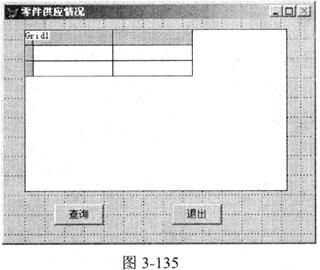 双击命令按钮“查询”编写该控件的Click事件程序代码如下:
******命令按钮Command1(查询)的Click事件代码*****
SELECT零件名颜色重量;
FROM零件供应;
WHERE 供应.零件号=零件.零件号AND工程号='Al';
DdTO TABLE jie
Thisform.Gridl.RecordSourceType=1
Thisform.Gridl.RecordSource="jie"
*********************************************************
以同样的方法为“退出”命令按钮编写Click事件代码:Thisform.Release。
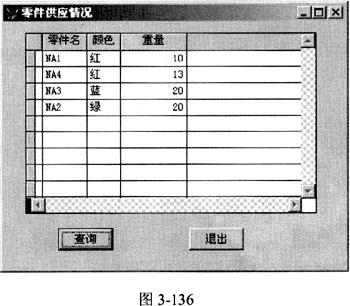
保存表单完成设计查看表单运行结果如图3-136所示。
双击命令按钮“查询”编写该控件的Click事件程序代码如下:
******命令按钮Command1(查询)的Click事件代码*****
SELECT零件名颜色重量;
FROM零件供应;
WHERE 供应.零件号=零件.零件号AND工程号='Al';
DdTO TABLE jie
Thisform.Gridl.RecordSourceType=1
Thisform.Gridl.RecordSource="jie"
*********************************************************
以同样的方法为“退出”命令按钮编写Click事件代码:Thisform.Release。
保存表单完成设计查看表单运行结果如图3-136所示。
在命令窗口中输入命令:CREATE FORM. supper,打开表单设计器,通过“常用工具栏”向表单添加 1个表格和2个命令按钮。 选中表单,在属性面板中修改Name的属性值为supper,将Caption的属性值改为“零件供应情况”,然后在属性面板顶端的下拉框中选择Command1,修改该命令按钮控件的Caption属性值为“查询”,以同样的方法将第二个命令按钮设置Caption属性值改为“退出”,如图2-135所示。
双击命令按钮“查询”,编写该控件的Click事件,程序代码如下:
******命令按钮Command1(查询)的Click事件代码*****
SELECT零件名,颜色,重量;
FROM零件,供应;
WHERE 供应.零件号=零件.零件号AND工程号='Al';
DdTO TABLE jie
Thisform.Gridl.RecordSourceType=1
Thisform.Gridl.RecordSource="jie"
*********************************************************
以同样的方法为“退出”命令按钮编写Click事件代码:Thisform.Release。
保存表单完成设计,查看表单运行结果,如图3-136所示。
解析:本大题考查的是表单设计,在设计控件属性中,不要将控件的标题和名称属性弄混淆,名称属性是该控件的一个内部名称,而标题属性是用来显示的一个标签名称。程序部分属于SQL的简单联接查询。
-
第6题:
在考生文件夹下有“学生管理”数据库,其中包含表“宿舍信息”和“学生信息”。这两个表之间存在一对多的关系。对该数据库建立表单文件夹名为myf标题为“住宿管理”,完成如下要求:
①在表单中包含两个表格控件,第一个用于显示“宿舍信息”表中的记录,第二个表格用于显示与“宿舍信息”表中的当前记录对应的学生表中的记录。
②在表单中包含一个“关闭”命令按钮,单击该按钮时退出表单。
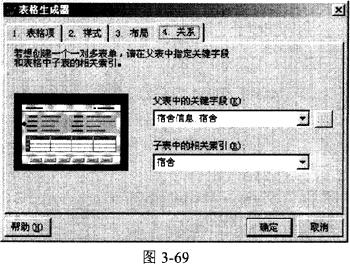
正确答案:在命令窗口中输入命令:CREATE FORM myf打开表单设计器窗口。 在表单的属性窗口中修改表单的Caption属性值为“住宿管理”从“表单控件”工具栏中单击表格控件添加2个表格到新建的表单中右击表单选择“数据环境”快捷菜单命令在数据环境中添加数据表“宿舍信息”和“学生信息”系统自动建立好两表的关联。返回表单设计器中右键单击表格Grid1在弹出的快捷菜单中选择“生成器”弹出表格生成器对话框在“1.表格项”中选择数据表“宿舍信息”将表中所有字段添加到选定字段中如图3-68所示。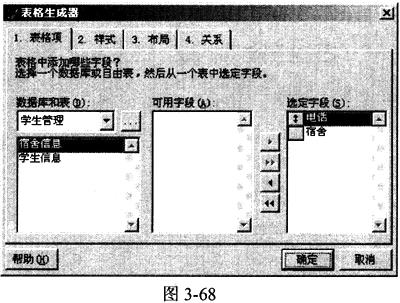 以同样的方法设置第二个表格的生成器在“1.表格项”中选择数据表“学生信息”的所有字段然后再选择“4.关系”选项卡把“父表中的关键字段”设置为“宿舍信息.宿舍”把“子表中的相关索引”设置为“宿舍”如图3-69所示。
 从“表单控件”工具栏中向表单添加1个命令按钮修改命令按钮的Caption属性值为“关闭”在“关闭”命令按钮的Click事件中输入:Thisform.Release。
运行表单保存表单设计到考生文件夹下。
从“表单控件”工具栏中向表单添加1个命令按钮修改命令按钮的Caption属性值为“关闭”在“关闭”命令按钮的Click事件中输入:Thisform.Release。
运行表单保存表单设计到考生文件夹下。
在命令窗口中输入命令:CREATE FORM. myf,打开表单设计器窗口。 在表单的属性窗口中修改表单的Caption属性值为“住宿管理”,从“表单控件”工具栏中单击表格控件,添加2个表格到新建的表单中,右击表单,选择“数据环境”快捷菜单命令,在数据环境中添加数据表“宿舍信息”和“学生信息”,系统自动建立好两表的关联。返回表单设计器中,右键单击表格Grid1,在弹出的快捷菜单中选择“生成器”,弹出表格生成器对话框,在“1.表格项”中选择数据表“宿舍信息”,将表中所有字段添加到选定字段中,如图3-68所示。
以同样的方法设置第二个表格的生成器,在“1.表格项”中选择数据表“学生信息”的所有字段,然后再选择“4.关系”选项卡,把“父表中的关键字段”设置为“宿舍信息.宿舍”,把“子表中的相关索引”设置为“宿舍”,如图3-69所示。
从“表单控件”工具栏中,向表单添加1个命令按钮,修改命令按钮的Caption属性值为“关闭”,在“关闭”命令按钮的Click事件中输入:Thisform.Release。
运行表单,保存表单设计到考生文件夹下。 解析:本大题考查的主要是通过表格控件,实现父子表记录的联动显示,首先需要添加用于显示的数据表到表单的数据环境中,然后在两个表格的“生成器”对话中,进行相应的设置,实现表格中记录联动的功能。
-
第7题:
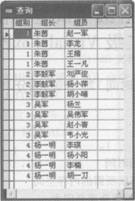
建立一个表单文件myform,将employee表添加到表单的数据环境中,然后在表单中添加表格控件 grid1建立一个表单文件myform,将employee表添加到表单的数据环境中,然后在表单中添加表格控件 grid1,指定其记录源类型为“别名”、记录源为employee表文件,最后添加一个“退出”命令按钮控件Com— mand1,在程序运行时单击该命令按钮将关闭表单。 2.修改two.prg文件中的SQL SELECT命令,使其运行时可以显示如下结果:
 正确答案:
正确答案:
(1)【操作步骤】
步骤1:在命令窗口中输入命令“Create form. myform”,并按回车键新建一个表单。
步骤2:在表单空白处单击鼠标右键,选择“数据环境”命令,为表单添加数据环境表“employee”,并将“employee”从数据环境中拖拽到表单中,在表单的属性窗口中修改表格的 Name属性为Grid1。
步骤3:通过表单控件工具栏为表单添加一个命令按钮,修改其Caption属性为“退出”,双击命令按钮,编写其Click事件“ThisForm.Release”。
步骤4:保存并运行表单。
(2)【操作步骤】
步骤1:单击工具栏中的“打开”按钮,打开考生文件夹下的程序文件two.prg。
步骤2:修改程序中的错误命令。
第1处错误改为:from employee P join employee e;
第2处错误改为:0n P.组别=e.组别where e.职务=“组长”and e.姓名<>P.姓名;
步骤3:保存并运行程序,查看程序的运行结果。 -
第8题:
首先打开考生文件夹下的数据库stsc,然后使用表单向导制作一个表单,要求选择student表中所有字段,表单样式为阴影式,按钮类型为图片按钮,排序字段选择学号(升序),表单标题为“学生信息数据输入维护”,最后将表单存放在考生文件夹中,表单文件名为st_form。
(2)在考生文件夹下有一个数据库stsc,其中数据库表student存放学生信息,使用菜单设计器制作一个名为smenu1的菜单,菜单包括“数据维护”和“文件”两个菜单栏。每个菜单栏都包括一个子菜单。菜单结构如下;
数据维护
数据表格式输入
文件
退出
其中,数据表格式输入菜单项对应的过程包括下列4条命令:打开数据库stsc的命令,打开表student的命令,BROWSE命令,关闭数据库的命令。
退出菜单项对应的命令为SET SYSMENU TO DEFAULT,用于返回到系统菜单。
正确答案:(1)在命令窗口输入命令:OPEN DATABASE stsc打开数据库。在“新建”对话框中选择“表单”单选项再单击“向导”按钮系统弹出“向导选取”对话框在列表框中选择“表单向导”单击“确定”按钮。 选择“表单向导”后系统首先弹出“字段选取”界面选择数据表student通过选项卡中的“全部添加”按钮将“可用字段”列表框中的所有字段全部添加到“选定字段”列表框中如图3-37所示。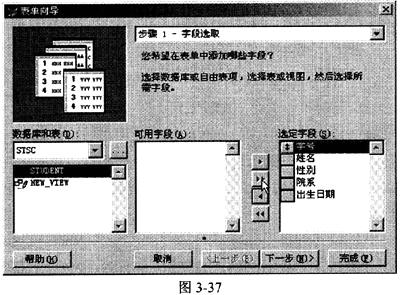 单击“下一步”进入“选择表单样式”的界面在“样式”列表框中选择 “阴影式”在“按钮类型”选项组中选择“图片按钮”选项。
单击“下一步”进入“排序次序”的设计界面将“可用字段或索引标识”列表框中的“学号”字段添加到右边的“选定字段”列表框中并选择“升序”单选项。
单击“下一步”进入最后的“完成”设计界面在“标题”文本框中输入“学生信息数据输入维护”为表单添加标题单击“完成”命令按钮在系统弹出的“另存为”对话框中将表单以st _ form名保存在考生目录下退出表单设计向导。
(2)在命令窗口输入命令:CREATE MENU smenu1系统弹出一个“新建菜单”对话框在对话框中单击“菜单”按钮进入菜单设计器环境。根据题目要求首先输入两个主菜单名称“数据操作”和“文件”在“结果”下拉列表中全部选择“子菜单”。
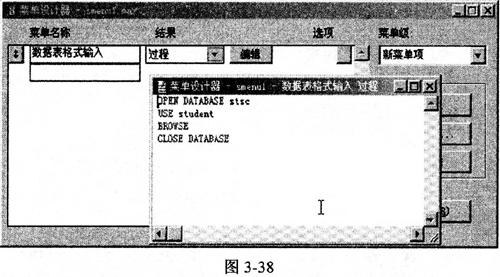
在主菜单设计窗口中单击“数据操作”行中的“创建”按钮进入下级菜单的设计界面然后输入子菜单项的名称“数据表格式输入”。根据题意系统要求编写多条命令因此在“结果”对话框中选择“过程”此时出现“编辑”命令按钮单击该命令按钮进入程序编辑窗口在窗口输入如下程序段同如图 3-38所示。
*****“数据表格式输入”菜单命令的程序设计*****
OPEN DATABASE stsc
USE student
BROWSE
CLOSE DATABASE
**********************************************
单击“下一步”进入“选择表单样式”的界面在“样式”列表框中选择 “阴影式”在“按钮类型”选项组中选择“图片按钮”选项。
单击“下一步”进入“排序次序”的设计界面将“可用字段或索引标识”列表框中的“学号”字段添加到右边的“选定字段”列表框中并选择“升序”单选项。
单击“下一步”进入最后的“完成”设计界面在“标题”文本框中输入“学生信息数据输入维护”为表单添加标题单击“完成”命令按钮在系统弹出的“另存为”对话框中将表单以st _ form名保存在考生目录下退出表单设计向导。
(2)在命令窗口输入命令:CREATE MENU smenu1系统弹出一个“新建菜单”对话框在对话框中单击“菜单”按钮进入菜单设计器环境。根据题目要求首先输入两个主菜单名称“数据操作”和“文件”在“结果”下拉列表中全部选择“子菜单”。
在主菜单设计窗口中单击“数据操作”行中的“创建”按钮进入下级菜单的设计界面然后输入子菜单项的名称“数据表格式输入”。根据题意系统要求编写多条命令因此在“结果”对话框中选择“过程”此时出现“编辑”命令按钮单击该命令按钮进入程序编辑窗口在窗口输入如下程序段同如图 3-38所示。
*****“数据表格式输入”菜单命令的程序设计*****
OPEN DATABASE stsc
USE student
BROWSE
CLOSE DATABASE
**********************************************
 以同样的方法为“文件”主菜单设计子菜单“退出”最后在“退出”菜单项的“命令”文本框中编写程序代码:SET SYSMENU TO DEFAULT。(要返回上级菜单只要从菜单设计器窗口的“菜单级”下拉列表中选择“菜单栏”即可回到上级菜单)
选择菜单命令“菜单”—“生成”生成一个菜单文件smenu1.mpr关闭设计窗口。
以同样的方法为“文件”主菜单设计子菜单“退出”最后在“退出”菜单项的“命令”文本框中编写程序代码:SET SYSMENU TO DEFAULT。(要返回上级菜单只要从菜单设计器窗口的“菜单级”下拉列表中选择“菜单栏”即可回到上级菜单)
选择菜单命令“菜单”—“生成”生成一个菜单文件smenu1.mpr关闭设计窗口。
(1)在命令窗口输入命令:OPEN DATABASE stsc,打开数据库。在“新建”对话框中选择“表单”单选项,再单击“向导”按钮,系统弹出“向导选取”对话框,在列表框中选择“表单向导”,单击“确定”按钮。 选择“表单向导”后,系统首先弹出“字段选取”界面,选择数据表student,通过选项卡中的“全部添加”按钮,将“可用字段”列表框中的所有字段全部添加到“选定字段”列表框中,如图3-37所示。
单击“下一步”进入“选择表单样式”的界面,在“样式”列表框中选择 “阴影式”,在“按钮类型”选项组中选择“图片按钮”选项。
单击“下一步”进入“排序次序”的设计界面,将“可用字段或索引标识”列表框中的“学号”字段添加到右边的“选定字段”列表框中,并选择“升序”单选项。
单击“下一步”,进入最后的“完成”设计界面,在“标题”文本框中输入“学生信息数据输入维护”为表单添加标题,单击“完成”命令按钮,在系统弹出的“另存为”对话框中,将表单以st _ form名保存在考生目录下,退出表单设计向导。
(2)在命令窗口输入命令:CREATE MENU smenu1,系统弹出一个“新建菜单”对话框,在对话框中单击“菜单”按钮,进入菜单设计器环境。根据题目要求,首先输入两个主菜单名称“数据操作”和“文件”,在“结果”下拉列表中全部选择“子菜单”。
在主菜单设计窗口中,单击“数据操作”行中的“创建”按钮进入下级菜单的设计界面,然后输入子菜单项的名称“数据表格式输入”。根据题意,系统要求编写多条命令,因此在“结果”对话框中选择“过程”,此时出现“编辑”命令按钮,单击该命令按钮进入程序编辑窗口,在窗口输入如下程序段同,如图 3-38所示。
*****“数据表格式输入”菜单命令的程序设计*****
OPEN DATABASE stsc
USE student
BROWSE
CLOSE DATABASE
**********************************************
以同样的方法,为“文件”主菜单设计子菜单“退出”,最后在“退出”菜单项的“命令”文本框中编写程序代码:SET SYSMENU TO DEFAULT。(要返回上级菜单,只要从菜单设计器窗口的“菜单级”下拉列表中选择“菜单栏”即可回到上级菜单)
选择菜单命令“菜单”—“生成”,生成一个菜单文件smenu1.mpr,关闭设计窗口。 解析:本大题1小题考查的主要是利用表单向导建立一个表单,注意每个向导界面,完成相应的设置即可;2小题是基本的菜单设计,注意每个菜单项的菜单级,以及“结果”下拉框中的各个选项的选择,例如用于编写多行命令一般选择“过程”。
-
第9题:
(1)根据数据库“投资管理”中的表“股票信息”和“股票账户”建立一个名为“view1”的视图,该视图包含股票账户表中的所有字段和每个股票的“股票简称”。要求根据“股票
简称”升序排序。
(2)建立一个表单,文件名为“bd2”,表单标题为“股投资信息”。表单中包含一个表格控件,该表格控件的数据源是前面建立的视图。
在表格控件下面添加一个“关闭”命令按钮,单击该按钮退出表单。
正确答案:【考点指引】本大题主要考查视图的创建和表单的设计,重点是表格控件数据源的设置。
(1)【操作步骤】
①选择【文件】→【打开】命令,在“打开”对话框的“文件类型”下拉列表框中选择“数据库”,选择“投资管理.dbc”,单击“确定”按钮,打开数据库设计器。
②选择【文件】→【新建】命令,选择“视图”,单击“新建文件”按钮打开“添加表或视图”对话框,选择“表单”选项,选择数据库“投资管理”,将表“股票信息”和“股票账户”分别“添加”到视图设计器中,系统会自动选择关联字段“股票代码”为两个表建立内部联系,单击“确定”按钮关闭“连接条件”对话框,然后关闭“添加表或视图”对话框。
③在视图设计器中单击“字段”选项卡,将“可用字段”列表框中的股票账户表的全部字段和“股票简称”等字段添加到右边的“选定字段”列表框中。
④在视图设计器中单击“排序依据”选项卡,在“排序依据”选项卡的“字段名”下拉列表框中选择“股票简称”字段,单击“添加”按钮,将“股票简称”字段添加到右边的“排序条件”列表框中,在“排序条件”中选择“升序”单选项。
⑤在视图设计器中单击“关闭”按钮,将视图文件以“view1”名保存。
(2)【操作步骤】
①选择【文件】→【新建】命令,选择“表单”,单击“新建文件”按钮打开表单设计器,在表单属性窗口中将Caption属性值修改为“股票投资信息”,单击表单控件工具栏上的“表格”控件图标,添加一个表格控件“Grid1”,单击表单控件工具栏上的“命令按钮”控件图标,为表单添加一个命令按钮Command1
②选择命令按钮,在按钮属性窗口中将命令按钮Command1的Caption属性值修改为“关闭”,如图104-1所示。双击“关闭”命令按钮。在Click事件中输入代码:thisForm.Release,用来关闭表单。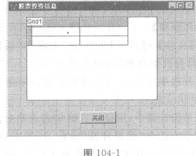
③在表单设计器中,用鼠标右键单击表单空白处,在弹出的快捷菜单中选择“数据环境”命令,打开表单的数据环境,选择数据库“投资管理”,选定“视图”,将视图“view1”添加到数据环境中。
④选择表格控件“Grid1”,在表格控件属性窗口中将“RecordSource”属性值修改为“l”。
⑤选择【表单】→【执行表单】命令,系统首先要求保存该表单文件,在弹出的“另存为”对话框中输入表单文件名 “bd2”,保存在考生文件夹下,然后运行表单。 -
第10题:
设计一个文件名和表单名均为currency_form的表单,所有控件的属性必须在表单设计器的属性窗口中设置完成。表单的标题为“外币市值情况”。表单中有一个“姓名”标签控件Labell、一个文本框控件Textl、一个表格控件Gridl和两个命令按钮“查询”(Commandl)和“退出”(Command2),如下图所示。
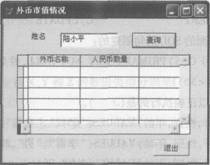 运行表单时,在文本框Text1中输入姓名,然后单击“查询”命令按钮,则在表格控件Grid1中会显示出他所持有的全部“外币名称”及对应的“人民币数量”,并按人民币数量降序排序,同时将结果存储到自由表 DBFA中。 注意,某种外币相当于人民币数量的计算公式:人民币数量=该种外币的“现钞买人价”*该种外币的“持有数量”。 单击“退出”按钮时关闭并释放表单。 运行该表单,查询“林诗因”持有的外币的市值情况。正确答案:
【操作步骤】
步骤1:在命令窗口输入命令“Create Form. currency_form”,
并按回车键新建一个表单。
步骤2:在属性窗口中修改表单的Name属性为C urrency_form,Caption属性为“外币市值情况”。在表单设计器中为表单添加一个标签控件Labell(Caption属性为“姓名”),一个文本框控件Text1,一个表格控件Grid1和两个命令按钮Com. mand1(Caption属性为“查询”)、Command2(Caption属性为“退出”)。
步骤3:在表单空白处右击,在弹出的快捷菜单中选择“数据环境”命令,将表rate_exchange和currency_s1添加到表单的数据环境中。
步骤4:双击“查询”按钮,编写Click事件代码如下:
*********查询按钮的Click事件代码*********
select外币名称,现钞买人价*持有数量as人民币数量;from rate_exchange,currency_sl;
where rate_exchange.外币代码=currency_sl.外币代码
and currency_sl.姓名=thisform.text1.value;
order by人民币数量desc;into dbf dbfa
thisform.grid1.recordsouree=”dbfa”
**************************
步骤5:双击“退出”按钮,编写Click事件代码如下:ThisForm.Release
步骤6:保存表单,并按题目要求运行表单。 -
第11题:
(1)将数据库“school”的表“course”的结构拷贝到新表“n course”中。
(2)将表“course”中的记录拷贝到表“n_course”中。
(3)对数据库“school”中的表“teacher”使用表单向导建立一个简单的表单,文件名为“teacher”,要求:显示表中的“职工编号”、“姓名”、“性别”和“职称”字段。表单样式为“凹陷式”;按钮类型为“文本按钮”;按“职工编号”升序排序,表单标题为“教师信息浏览”。
(4)把表单“teacher”添加到新建项目“xm”中。
正确答案:
【考点指引】本大题主要考查了利用SQL命令来复制表结构和数据及表单向导的使用。
(1)【操作步骤】
在命令窗口中输入命令:
USEcourse(回车执行)
COPYSTRUTOn_course(回车执行)
(2)【操作步骤】
在命令窗口中输入命令:
USEn_course(回车执行)
APPENDFROMcourse.dbf(回车执行)
(3)【操作步骤】
①选择【文件】→【新建】命令,选择“表单”,单击“向导”按钮,在弹出的“向导选取”对话框中选择“表单向导”,单击“确定”按钮。
②在“表单向导”窗口中的“数据库和表”列表框中选择“school”数据库和“teacher”表,将“可用字段”下的“职工编号”、“姓名”、“性别”和“职称”字段添加到“选定字段”列表框中,单击“下一步”按钮。
③在“样式”列表框中选择“凹陷式”,“按钮类型”选择“文本按钮”,单击“下一步”按钮。
④在“可用的字段或索引表示”列表框中选择“职工编号”添加到“选定字段”列表框中,选择“升序”,单击“下一步”按钮。
⑤输入表单标题为“教师信息浏览”,单击“完成”按钮,输入表单名称“teacher”保存并退出。
(4)【操作步骤】
①选择【文件】→【新建】命令,选择“项目”,单击“新建文件”按钮,输入项目名称“xm”后单击“保存”按钮。
②在项目管理器中选择“文档”选项卡,选择列表框中的“表单”,单击“添加”按钮,在“打开”对话框中选择“teacher.SCX”,单击“确定”按钮将表单“teacher”添加到新建的项目“xm”中。
-
第12题:
问答题在考生文件夹下完成如下简单应用: (1)建立一个表单文件myform,将employee表添加到表单的数据环境中,然后在表单中添加表格控件grid1,指定其记录源类型为“别名”、记录源为employee表文件,最后添加一个“退出”命令按钮控件Command1,程序运行时单击该命令按钮将关闭表单。 (2)修改two.prg文件中的SQL SELECT命令,使之正确运行时可以显示如下结果:正确答案: (1)步骤1:在命令窗口输入命令“create form myform”,按下回车键新建一个表单。
步骤2:在表单空白处单击鼠标右键,为表单添加数据环境表employee,并将employee表从数据环境中拖拽到表单中,在表单的属性工具栏里修改表格的Name属性为“Grid1”。
步骤3:通过表单控件工具栏为表单添加一个命令按钮,修改其Caption属性为“退出”,双击命令按钮,编写其 Click事件“ThisForm.Release”
步骤4:保存并运行表单。
(2)步骤1:打开程序文件two.prg。
步骤2:修改程序中的错误命令。第1处错误改为“from employee P join employee C”。
第2处错误改为“on P.组别:c.组别where C.职务="组长"and C.姓名< >P.姓名”。
步骤3:保存并运行程序,查看程序的运行结果。解析: 暂无解析 -
第13题:
根据数据库“投资管理”中的表“股票信息”和“股票账户”建立一个名为“viewl”的视图,该视图包含股票账户表中的所有字段和每个股票的“股票简称”。要求根据“股票简称”升序排序。 (2)建立一个表单,文件名为“bd2”,表单标题为“股票投资信息”。表单中包含一个表格控件,该表格控件的数据源是前面建立的视图。 在表格控件下面添加一个“关闭”命令按钮,单击该按钮退出表单。
正确答案:
【考点指引】本大题主要考查视图的创建和表单的设计,重点是表格控件数据源的设置。
(1)【解题步骤】
①选择【文件】→【打开】命令,在“打开”对话框的“文件类型”下拉列表框中选择“数据库”,选择“投资管理.dbc”,单击“确定”按钮,打开数据库设计器。
②选择【文件】→【新建】命令,选择“视图”,单击“新建文件”按钮打开“添加表或视图”对话框,选择“表”单选项,选择数据库“投资管理”,将表“股票信息”和“股票账户”分别“添加”到视图设计器中,系统会自动选择关联字段“股票代码”为两个表建立内部联系,单击“确定”按钮关闭“联接条件”对话框,然后关闭“添加表或视图”对话框。
③在视图设计器中单击“字段”选项卡,将“可用字段”列表框中的股票账户表的全部字段和“股票简称”等字段添加到右边的“选定字段”列表框中。
④在视图设计器中单击“排序依据”选项卡,在“排序依据”选项卡的“字段名”下拉列表框中选择“股票简称”字段,单击“添加”按钮,将“股票简称”字段添加到右边的“排序条件”列表框中,在“排序条件”中选择“升序”单选项。
⑤在视图设计器中单击“关闭”按钮,将视图文件以“viewl”名保存。
(2)【解题步骤】
①选择【文件】→【新建】命令,选择“表单”,单击“新建文件”按钮打开表单设计器,在表单属性窗口中将Caption属性值修改为“股票投资信息”,单击表单控件工具栏上的“表格”控件图标,添加一个表格控件“Gridl”,单击表单控件工具栏上的“命令按钮”控件图标,为表单添加一个命令按钮Commandl。
②选择命令按钮,在按钮属性窗口中将命令按钮Commandl的Caption属性值修改为“关闭”,如图4-1所示。双击“关闭”命令按钮。在click事件中输入代码:thisForm.Release,用来关闭表单。

③在表单设计器中,用鼠标右键单击表单空白处,在弹出的快捷菜单中选择“数据环境”命令,打开表单的数据环境,选择数据库“投资管理”,选定“视图”,将视图“viewl”添加到数据环境中。
④选择表格控件“Gridl”,在表格控件属性窗口中将“RecordSouree”属性值修改为“1”。
⑤选择【表单】→【执行表单】命令,系统首先要求保存该表单文件,在弹出的“另存为”对话框中输入表单文件名“bd2”,保存在考生文件夹下,然后运行表单。 -
第14题:
在考生文件夹下完成如下简单应用:
(1)以数据表“成绩”建立视图“viewl”,该视图含有选修的课程但没有参加考试(成绩字段值为0)的学生信息(包括“学号”、“姓名”和“课程名称”3个字段)。
(2)建立表单“bdl”,在表单上添加表格控件,并通过该控件显示表“课程”的内容(要求RecordSourceType属性必须为O)。
正确答案:
【考点指引】本大题第1小题考查的是视图的建立;第2小题考查了表单及表格的基本设计。
(1)1操作步骤】
①选择【文件】一【打开】命令,在“打开”对话框的“文件类型”下拉列表框中选择“数据库”,选择“学生管理.dbc”,单击“确定”按钮,打开数据库设计器。
②选择【文件】一【新建】命令,选择“视图”,单击“新建文件”按钮打开“添加表或视图”对话框,选择“表”单选项,选择数据库“学生管理”,将表“学生”、“成绩”和“课程”分别“添加”到视图设计器中,系统会自动选择关联字段“学号”为表“学生”和“成绩”建立内部联系,选择关联字段“课程编号”为表“成绩”和“课程”建立内部联系,单击“确定”按钮关闭“联接条件”对话框,然后关闭“添加表或视图”对话框。
③在视图设计器中单击“字段”选项卡,将“可用字段”列表框中的“学生.学号”、“学生.姓名”和“课程.课程名称”等字段添加到右边的“选定字段”列表框中。
④在视图设计器中单击“筛选”选项卡,在“字段名”下拉列表框中选择“成绩.成绩”字段,在“条件”下拉列表框中选择“=”,在“实例”文本框中输入“0”。
⑤在视图设计器中单击“连接”选项卡,在第一行的“逻辑”下拉列表框中选择“AND”。
⑥在视图设计器中单击“关闭”按钮,将视图文件以“viewl”名保存。
(2)【操作步骤】
①选择【文件】→【新建】命令,选择“表单”,单击“新建文件”按钮打开表单设计器,单击表单控件工具栏上的“表格”控件图标,添加一个表格控件Gridl。
②选择表格控件“Gridl”,在表格控件属性窗口中将“RecordSource”属性值修改为“课程”,将“RecordSourceType”属性值修改为“0”。
③选择【表单】→【执行表单】命令,系统首先要求保存该表单文件,在弹出的“另存为”对话框中输入表单文件名“bdl”,保存在考生文件夹下,然后运行表单。
-
第15题:
设计名为mysupply的表单(表单的控件名和文件名均为mysupply)。表单的标题为“零件供应情况”。表单中有一个表格控件和两个命令按钮“查询”(名称为Command1)和“退出” (名称为Command2)。
运行表单时,单击“查询”命令按钮后,表格控件(名称grid1)中显示了工程号“J4”所使用的零件的零件名、颜色和重量。
单击“退出”按钮关闭表单。
正确答案:在命令窗口输入命令:CREATE FORM mysupply打开表单设计器通过“常用工具栏”向表单添加一个表格和两个命令按钮。 选中表单(Form1)在属性面板中修改Name 的属性值为mysupply将Caption 的属性值改为“零件供应情况”然后在属性面板顶端的下拉框中选择Command1修改该命令按钮控件的Caption 属性值为“查询”以同样的方法将第二个命令按钮设置Caption 属性值改为“退出”如图3-84所示。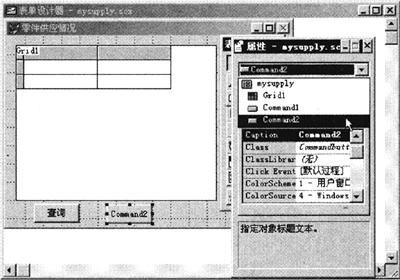 图3-84
双击命令按钮Command1(查询)编写该控件的Click 事件程序代码如下:
******命令按钮Command1(查询)的Click 事件代码*****
SELECT 零件.零件名零件.颜色零件.重量;
FROM 供应零件!零件 INNER JOIN 供应零件!供应;
ON 零件.零件号=供应.零件号;
WHERE供应.工程号=”J4”;
IMTO CURSOR temp
Thiaform.Grid1.RecordSourceType=1
Thisform.Grid1.RecordSource="temp"
***************************************************
以同样的方法为“退出”命令按钮编写Click事件代码:
****命令按钮Command2(退出)的Click 事件代码****
Thisform. Release
****************************************************
保存表单完成设计。表单运行结果如图3-85所示。
图3-84
双击命令按钮Command1(查询)编写该控件的Click 事件程序代码如下:
******命令按钮Command1(查询)的Click 事件代码*****
SELECT 零件.零件名零件.颜色零件.重量;
FROM 供应零件!零件 INNER JOIN 供应零件!供应;
ON 零件.零件号=供应.零件号;
WHERE供应.工程号=”J4”;
IMTO CURSOR temp
Thiaform.Grid1.RecordSourceType=1
Thisform.Grid1.RecordSource="temp"
***************************************************
以同样的方法为“退出”命令按钮编写Click事件代码:
****命令按钮Command2(退出)的Click 事件代码****
Thisform. Release
****************************************************
保存表单完成设计。表单运行结果如图3-85所示。
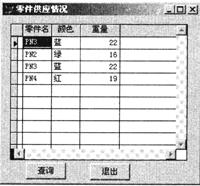 图3-85
图3-85
在命令窗口输入命令:CREATE FORM. mysupply,打开表单设计器,通过“常用工具栏”向表单添加一个表格和两个命令按钮。 选中表单(Form1),在属性面板中修改Name 的属性值为mysupply,将Caption 的属性值改为“零件供应情况”,然后在属性面板顶端的下拉框中选择Command1,修改该命令按钮控件的Caption 属性值为“查询”,以同样的方法将第二个命令按钮设置Caption 属性值改为“退出”,如图3-84所示。
图3-84
双击命令按钮Command1(查询),编写该控件的Click 事件,程序代码如下:
******命令按钮Command1(查询)的Click 事件代码*****
SELECT 零件.零件名,零件.颜色,零件.重量;
FROM 供应零件!零件 INNER JOIN 供应零件!供应;
ON 零件.零件号=供应.零件号;
WHERE供应.工程号=”J4”;
IMTO CURSOR temp
Thiaform.Grid1.RecordSourceType=1
Thisform.Grid1.RecordSource="temp"
***************************************************
以同样的方法为“退出”命令按钮编写Click事件代码:
****命令按钮Command2(退出)的Click 事件代码****
Thisform. Release
****************************************************
保存表单完成设计。表单运行结果如图3-85所示。
图3-85 解析:本大题考查的是表单设计,在设计控件属性中,不要将控件的标题(Caption)和名称(Name)属性弄混淆了,名称属性是该控件的一个内部名称,而标题属性是用来显示的一个标签名称。程序部分属于SQL的简单联接查询,在显示查询结果时,首先可用一个临时表保存查询结果,然后将表格控件中来显示数据的属性值设置为该临时表,用来显示查询结果。
-
第16题:
打开考试文件夹,完成以下操作:
①打开学生数据库SDB,设计一个名为sform的表单,表单文件名为SDISPLAY,表单的标题为“学生课程教师基本信息浏览”。表单上有一个包含三个选项卡的“页框”控件和一个“退出”按钮;为表单建立数据环境,添加STUDENT表,CLASS表和TEACH表。
②表单的高度为280,宽度450,表单显示时自动在窗口居中。
③三个选项卡的标签是“学生表”、“班级表”和“教师表”,每项以表格形式显示3个表的信息。
④单击“退出”按钮关闭表单。
正确答案:步骤1:单击工具栏上的[新建]按钮在弹出的[新建]对话框[文件类型]中选择“表单”单击[新建文件]按钮打开表单设计器。在[属性]窗口设置“Name”为“sform”“Caption”为“学生课程教师基本信息浏览”“Geight”为“280”“Width”为“450”“Autocenter”为“True”。 步骤2:右击表单选择“数据环境”在[添加表或视图]对话框中选择“STUDENT”单击[添加]按钮在对话框中选择“CLASS”后单击[添加]按钮再选择“TEACH”单击[添加]按钮。在[表单控件]窗口中单击“命令”按钮然后在表单中单击添加一个命令按钮。在[属性]窗口设置“Caption”为“退出”。再右击[退出]按钮选择“代码”在Click中写入事件: ThisForm.Release 步骤3:单击[表单控件]窗口中的[页框]按钮然后在表单中单击添加一个页框控件在[属性]窗口设置“PageCount”为“3”。右击页框选择“编辑”单击“Page1”在[属性]窗口中将“Caption”属性为“学生表”。利用同样的方法设置“Page2”和“Page3”页面。接着将数据环境中的3个表分别拖入对应的页面中。 步骤4:单击[保存]按钮重命名为SDISPLAY。
步骤1:单击工具栏上的[新建]按钮,在弹出的[新建]对话框[文件类型]中选择“表单”,单击[新建文件]按钮,打开表单设计器。在[属性]窗口设置“Name”为“sform”,“Caption”为“学生课程教师基本信息浏览”,“Geight”为“280”,“Width”为“450”,“Autocenter”为“True”。 步骤2:右击表单,选择“数据环境”,在[添加表或视图]对话框中选择“STUDENT”单击[添加]按钮,在对话框中选择“CLASS”后单击[添加]按钮,再选择“TEACH”,单击[添加]按钮。在[表单控件]窗口中单击“命令”按钮,然后在表单中单击,添加一个命令按钮。在[属性]窗口设置“Caption”为“退出”。再右击[退出]按钮,选择“代码”,在Click中写入事件: ThisForm.Release 步骤3:单击[表单控件]窗口中的[页框]按钮,然后在表单中单击,添加一个页框控件,在[属性]窗口设置“PageCount”为“3”。右击页框,选择“编辑”,单击“Page1”,在[属性]窗口中将“Caption”属性为“学生表”。利用同样的方法,设置“Page2”和“Page3”页面。接着,将数据环境中的3个表分别拖入对应的页面中。 步骤4:单击[保存]按钮,重命名为SDISPLAY。 -
第17题:
打开form1,修改表单,有5个表单中随机排列的命令按钮,不要移动或改变“基准按钮”的位置,然后让其他命令按钮与“基准按钮”左对齐。
在这组命令按钮的右边添加一个表格控件,并将它的“recordsourcetype”属性设置为“表”,再设置另一个相关属性使之在表格控件中显示“customer”的内容。
正确答案:步骤1:单击工具栏的[打开]按钮在[打开]对话框的[文件类型]列表框中选择“表单”选择表单文件“form1.scx”后单击[确定]按钮将在表单设计器中打开该表单。在表单设计器中选中这5个按钮(选中第1个按钮后按住Shift键再一一单击其他按钮)在菜单栏选择[显示]→[布局工具栏]单击[布局]工具栏中的左边对齐按钮。 步骤2:右击表单选择“数据环境”在[添加表或视图]对话框中选择“customer”单击[添加]按钮再单击[关闭]按钮。 步骤3:单击[表单控件]窗口中的“表格”控件在表单中单击[添加]表格控件。拖动表格控件放置在表单的相应位置在[属性]窗口中设置“RecordSourceType”为“0-表”设置“。RecordSource”属性为“customer”。
步骤1:单击工具栏的[打开]按钮,在[打开]对话框的[文件类型]列表框中选择“表单”,选择表单文件“form1.scx”后,单击[确定]按钮,将在表单设计器中打开该表单。在表单设计器中选中这5个按钮(选中第1个按钮后,按住Shift键再一一单击其他按钮),在菜单栏选择[显示]→[布局工具栏],单击[布局]工具栏中的左边对齐按钮。 步骤2:右击表单选择“数据环境”,在[添加表或视图]对话框中选择“customer”,单击[添加]按钮,再单击[关闭]按钮。 步骤3:单击[表单控件]窗口中的“表格”控件,在表单中单击[添加]表格控件。拖动表格控件放置在表单的相应位置,在[属性]窗口中设置“RecordSourceType”为“0-表”,设置“。RecordSource”属性为“customer”。 -
第18题:
在考生文件夹下,打开ecommerce数据库,完成如下综合应用(所有控件的属性必须在表单设计器的属性窗口中设置):
设计一个文件名和表单名均为myform的表单,表单标题为“客户基本信息”。要求该表单上有“女客户信息”(Command1)、 “客户购买商品情况”(Command2)、 “输出客户信息”(Command3)和“退出”(Command4)4个命令按钮。
各命令按钮功能如下:
①单击“女客户信息”按钮,使用SQL的SELECT命令查询客户表customer中女客户的全部信息。
②单击“客户购买商品情况”按钮,使用SQL的SELECT命令查询简单应用中创建的sb—view视图中的全部信息。
③单击“输出客户信息”按钮,调用简单应用中设计的报表文件myreport在屏幕上预览(PREVIEW)客户信息。
④单击“退出”按钮,关闭表单。
正确答案:在命令窗口中输入命令:CREATFORM myform打开表单设计器新建表单。 通过表单控件工具栏向表单添加4个命令按钮在属性面板中修改表单(Form1)的Name属性值为myrormCaption属性值为“客户基本信息”适当调整命令按钮的大小和位置并分别修改4个命令按钮Command1、Command2、Command3和Command4的Caption属性值为“女客户信息”、“客户购买商品情况”、“输出客户信息”和“退出”如图3-121所示。 双击每个命令按钮在Click事件中分别输入如下代码:
***命令按钮Command1(女客户信息)的Click事件代码如下****
SELECT*FROM Customer WHERE 性别="女"
********************************************************
***命令按钮Command2(客户购买商品情况)的Click事件代码如下***
OPEN DAJABASE Ecommerce
SELECT*FROM sb口view
********************************************************
***命令按钮Command3(输出客户信息)的Click事件代码如下***
REPORT FORM myrepoort PREVIEW
********************************************************
***命令按钮Command4(退出)的Click事件代码如下***
Thisform.Release
********************************************************
运行表单保存表单设计到考生文件夹下。
双击每个命令按钮在Click事件中分别输入如下代码:
***命令按钮Command1(女客户信息)的Click事件代码如下****
SELECT*FROM Customer WHERE 性别="女"
********************************************************
***命令按钮Command2(客户购买商品情况)的Click事件代码如下***
OPEN DAJABASE Ecommerce
SELECT*FROM sb口view
********************************************************
***命令按钮Command3(输出客户信息)的Click事件代码如下***
REPORT FORM myrepoort PREVIEW
********************************************************
***命令按钮Command4(退出)的Click事件代码如下***
Thisform.Release
********************************************************
运行表单保存表单设计到考生文件夹下。
在命令窗口中输入命令:CREATFORM. myform,打开表单设计器,新建表单。 通过表单控件工具栏,向表单添加4个命令按钮,在属性面板中修改表单(Form1)的Name属性值为myrorm,Caption属性值为“客户基本信息”,适当调整命令按钮的大小和位置,并分别修改4个命令按钮Command1、Command2、Command3和Command4的Caption属性值为“女客户信息”、“客户购买商品情况”、“输出客户信息”和“退出”,如图3-121所示。
双击每个命令按钮,在Click事件中分别输入如下代码:
***命令按钮Command1(女客户信息)的Click事件代码如下****
SELECT*FROM Customer WHERE 性别="女"
********************************************************
***命令按钮Command2(客户购买商品情况)的Click事件代码如下***
OPEN DAJABASE Ecommerce
SELECT*FROM sb口view
********************************************************
***命令按钮Command3(输出客户信息)的Click事件代码如下***
REPORT FORM. myrepoort PREVIEW
********************************************************
***命令按钮Command4(退出)的Click事件代码如下***
Thisform.Release
********************************************************
运行表单,保存表单设计到考生文件夹下。 解析:本大题为基本表单设计,注意在属性面板中设置相应的控件属性,不要将标题属性Caption和控制内部名称Name属性弄混淆了。控件的程序代码设计,考查的也是基本的SQL查询语句,在调用视图文件前,注意先打开存放该视图的数据库文件。
-
第19题:
对考生文件夹下的“学生”表、“课程”表和“选课”表进行如下操作:
(1)用SQL语句查询“课程成绩”在80分以上(包括80分)的学生姓名,并将结果按学号升序存入表文件cheng.dbf中,将SQL语句保存在考生文件夹下的cha.txt文本中。
(2)使用表单向导制作一个表单,要求选择“学生”表中的全部字段。表单样式为“彩色式”,按钮类型为“文本按钮”,排序字段选择“学号”(升序),表单标题为“学生浏览”,最后将表单保存为“my”。
正确答案:在命令窗口中输入命令:MODIFY FILE cha在文本编辑器窗口输入如下程序段: *******文件cha.txt中的程序段********************** SELECT DISTINCT(姓名); FROM选课学生; WHERE学生.学号=选课.学号AND成绩>=70; ORDER BY学生.学号ASC; INTO TABLE cheng *********************************************** 在命令窗口中输入命令:DO cha.txt运行程序。其查询结果如图3-51所示。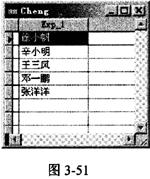 (2)启动Visual FoxPro在“工具”菜单选择“向导”—“表单”菜单命令出现“向导选取”对话框根据题意数据源是一个表因此选定“表单向导”单击“确定”。
步骤一:在弹出的对话框中“数据库和表”选项选择“学生”数据表并把全部的“可用字段”选为“选定字段”。
步骤二:表单样式选择为“彩色式”按钮类型选择“文本按钮”。
步骤三:在“排序次序”中选择“学号”并选择升序排序。
步骤四:把表单标题改为“数据维护”可以在单击“完成”之前单击“预览”按钮来预览生成的表单最后单击“完成”按钮。
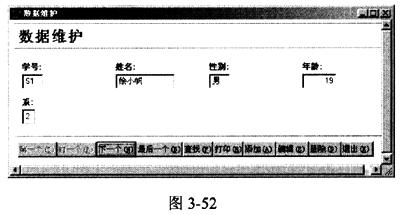
将表单以文件名为my保存在考生文件夹里。表单结果如图3-52所示。
(2)启动Visual FoxPro在“工具”菜单选择“向导”—“表单”菜单命令出现“向导选取”对话框根据题意数据源是一个表因此选定“表单向导”单击“确定”。
步骤一:在弹出的对话框中“数据库和表”选项选择“学生”数据表并把全部的“可用字段”选为“选定字段”。
步骤二:表单样式选择为“彩色式”按钮类型选择“文本按钮”。
步骤三:在“排序次序”中选择“学号”并选择升序排序。
步骤四:把表单标题改为“数据维护”可以在单击“完成”之前单击“预览”按钮来预览生成的表单最后单击“完成”按钮。
将表单以文件名为my保存在考生文件夹里。表单结果如图3-52所示。
在命令窗口中输入命令:MODIFY FILE cha,在文本编辑器窗口输入如下程序段: *******文件cha.txt中的程序段********************** SELECT DISTINCT(姓名); FROM选课,学生; WHERE学生.学号=选课.学号AND成绩>=70; ORDER BY学生.学号ASC; INTO TABLE cheng *********************************************** 在命令窗口中输入命令:DO cha.txt,运行程序。其查询结果如图3-51所示。
(2)启动Visual FoxPro,在“工具”菜单选择“向导”—“表单”菜单命令,出现“向导选取”对话框,根据题意数据源是一个表,因此选定“表单向导”,单击“确定”。
步骤一:在弹出的对话框中“数据库和表”选项选择“学生”数据表,并把全部的“可用字段”选为“选定字段”。
步骤二:表单样式选择为“彩色式”,按钮类型选择“文本按钮”。
步骤三:在“排序次序”中选择“学号”,并选择升序排序。
步骤四:把表单标题改为“数据维护”,可以在单击“完成”之前单击“预览”按钮来预览生成的表单,最后单击“完成”按钮。
将表单以文件名为my保存在考生文件夹里。表单结果如图3-52所示。
解析:本大题1小题考查的是SQL联接查询,设计过程中主要注意两个表之间进行关联的字段。2小题考查的是根据表单向导生成表单内容。考生应该区别数据源为一个表或多个表时所运用的表单向导。
-
第20题:
在考生文件夹下,打开数据库“school”,完成如下综合应用:
设计一个表单名为“bd3”的表单,表单的标题为“学生课程成绩基本信息浏览”。表单上有一个包含3个选项卡的“页框”控件和一个“关闭”按钮。其他功能要求如下:
(1)为表单建立数据环境,向数据环境依次添加“student”表、“score’’表和“course"表。
(2)要求表单的高度为“160”,宽度为“330”;
(3)3个选项卡的标签的名称分别为“学生表”、“课程表”和“成绩表”,每个选项卡分别以表格形式浏览“student”表、“course”表和“score”表的信息。选项卡位于表单的左边距为l2,顶边距为10,选项卡的高度为200,宽度为360。
(4)单击“关闭”按钮关闭表单。
正确答案:【考点指引】本大题主要考查表单的设计及页枢、表格和命令按钮等控件的使用,重点是表格的数据源设置。
【操作步骤】
①选择【文件】→【打开】命令,打开数据库“school”。
②选择【文件】→【新建】命令,选择“表单”,单击“新建文件”按钮打开表单设计器,在表单属性窗口中将Caption属性值修改为“学生课程成绩基本信息浏览”;单击表单控件工具栏上的“页框”控件图标.为表单添加一个页框Page–Frame1;单击表单控件工具栏上的“命令按钮”控件图标,为表单添加一个命令按钮Command1;单击表单控件工具栏上的“表格”控件图标,添加一个表格控件Grid1。
③选择页框PageFrame1,在页框属性窗口中修改“PageCount”属性值为“3”,修改“Left”属性值为“12”,“Top”属性值为“10”,“Height"属性值为“200”,“Width”属性值为“360”;选择页框PageFrame1,单击右键,在弹出的快捷菜单中选择“编辑”,单击“Page1”,在页框属性窗口中修改“Caption”属性值为“学生表”;单击“Page2”,在页框属性窗口中修改“Caption”属性值为“课程表”;单击“Page3”,在页框属性窗口中修改“Caption”属性值为“成绩表”。
④选择表格Grid1,在表格属性窗口中修改“Height”属性值为“160”,修改“width,,属性值为“330”。
⑤选择命令按钮,在按钮属性窗口中将命令按钮Command1的Caption属性值修改为“关闭”,如图32–1所示。双击“关闭”命令按钮,在Click事件中输入代码:ThisForm.Release,用来关闭表单。
⑥在表单设计器中,鼠标右键单击表单空白处,选择“数据环境”命令,打开表单的数据环境,选择数据库“school”,将表“student”、“score”和“course”添加到数据环境中。
⑦选择页框PageFrame1,在页框属性窗口中双击“ClickEvent”打开Click事件过程代码编辑窗口,输入以下代码:
ThisForm.Grid1.RecordSource=〝″
ThisForm.Grid1.RecordSourceType=0
DO CASE
CASE ThisForm.PageFrame1.Activepage=1
ThisForm.Grid1.RecordSource=〝student″
CASE ThisForm.PageFramel.Activepage=2
ThisForm.Gridl.RecordSource=〝course″
CASE ThisForm.PageFrame1.Activepage=3
ThisForm.Gridl.RecordSource=〝course″
ENDCASE
ThisForm.Grid1.Refresh
⑧选择【表单】→【执行表单】命令,系统首先要求保存该表单文件,在弹出的“另存为”对话框中输入表单文件名“bd3”,保存在考生文件夹下,然后运行表单。 -
第21题:
在考生文件夹下有“住宿管理”数据库,其中包含表“宿舍”和表“学生”。这两个表之间存在一对多的关系。对该数据库建立表单文件,文件名为“bd2”,标题为“住宿管理”,完成如下要求:
(1)在表单中包含两个表格控件,第一个用于显示“宿舍”表中的记录,第二个表格用于显示与“宿舍”表中的当前记录对应的学生表中的记录。
(2)在表单中包含一个“关闭”命令按钮,单击该按钮退出表单。
正确答案:【考点指引】本大题考查的是表单的设计及表格控件的使用,主要注意表格控件数据源的设置。
【操作步骤】
①选择【文件】→【打开】命令,打开数据库“住宿管理”。
②选择【文件】→【新建】命令,选择“表单”,单击“新建文件”按钮打开表单设计器,在表单属性窗口中将Caption属性值修改为“住宿管理”。单击表单控件工具栏上的“命令按钮”控件图标,为表单添加一个命令按钮Command1,单击表单控件工具栏上的“表格”控件图标,再添加两个表格控件“Grid1”和“Grid2”。
③选择命令按钮,在按钮属性窗口中将命令按钮Command1的Name属性值修改为“cmdClose”,将Caption属性值修改为“关闭”,如图71-1所示。双击“关闭”命令按钮,在Click事件中输入代码:ThisForm.Release,用来关闭表单。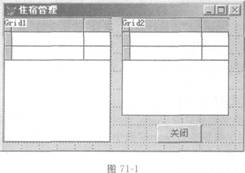
④在表单设计器中,鼠标右键单击表单空白处,在弹出的快捷菜单中选择“数据环境”命令,打开表单的数据环境,选择数据库“住宿管理”,将数据表文件“宿舍”和“学生”添加到数据环境中。
⑤选择表格控件“Grid1”,在表格控件属性窗口中将“RecordSource”属性值修改为“宿舍”,将“RecordSourceType”属性值修改为“0”,将“ReadOnly”属性值修改为
“.T.”;选择表格控件“Grid2”,在表格控件属性窗口中将“RecordSource”属性值修改为“〝〞”,将“RecordSourceType”属性值修改为“1”。
⑥在表单设计器中,选择“Grid1”,在属性窗口中双击“AfterRowColChange Event”,弹出事件过程代码编辑窗口,输入以下代码:
SELECT学生.*INTO CURSOR trap FROM学生,宿舍WHERE学生.宿舍编号=宿舍.宿舍编号AND宿舍.宿舍编号=ThisForm.Grid1.columns(1).Text1.value
ThisForm.Grid2.RecordSourceType=0
ThisForm.Grid2.RecordSource=〝tmp〞
ThisForm.Grid2.Refresh
⑦选择【表单】→【执行表单】命令,系统首先要求保存该表单文件,在弹出的“另存为”对话框中输入表单文件名“bd2”,保存在考生文件夹下,然后运行表单。 -
第22题:
打开考生文件夹下的SDB数据库,完成如下综合应用: 创建一个标题名为“查询”、文件名为testb的表单,如下图所示。
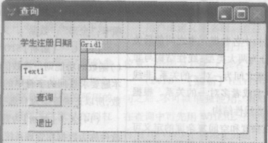 表单要求如下! (1)为表单建立数据环境,并向数据环境中添加“学生表”。 (2)表单启动后自动居中。 (3)向该表单中添加一个标签、一个文本框、一个表格和两个命令按钮。 ①标签对象(Labell)的标题文本为“学生注册日期”,文本框(Text1)用于输入学生注册日期,表格(Grid1)用于显示结果。 ②命令按钮的功能如下: a.“查询”按钮(Command1)的功能是在该按钮的Click事件中使用SQL的SELECT命令从“学生表”中查询学生注册日期等于文本框中指定的注册日期的学生的学号、姓名、年龄、性别、班级和注册日期,查询结果按年龄降序排序,并将查询结果在表格控件中显示,同时将查询结果存储到表TABE中。 注意:查询结果存储到表TABE之前,应将表TABE中的记录清空。TABE表是已经建立好的表,它与学生表的结构不完全一样,多两个字段。 b.“退出”按钮(Command2)的功能是关闭并释放表单。 注意:需将表格控件的RecordSourceType属性值设置为“4一SQL说明”; 表单设计完成后,运行该表单,查询注册日期等于2005年9月2日的学生信息。正确答案:
【解题思路】新建表单,按要求修改表单控件的属性,完成
命令按钮的Click事件代码。
【操作步骤】
步骤1:打开数据库,在命令窗口输入“Crea form. testb”,新建一个表单。按题目要求添加控件并修改各控件的属性,如下:
表单的AutoCenter属性为“.T.一真”。
表单的Caption属性为“查询”。
标签的Caption属性为“学生注册日期”。
命令按钮l的Caption属性为“查询”。命令按钮2的Caption属性为“退出”。
表格的ReeordSourceType属性为“4一SQL说明”。
步骤2:为表单添加数据环境“学生表”。
步骤3:输入查询按钮的Click事件代码。
*******”查询”按钮的Click事件代码*******
CLOSE ALL
SELECT*FROM学生表;
WHERE学生表.注册日期=CTOD(ThisForm.Textl.Val.
ue);
ORDER BY学生表.年龄DESC;
INTO TABLE temp.dbf
USE TABE DELE ALL PACK
APPEND FROM TEMP
THISFORM.GRIDl.RECORDSOURCE=”SELECT * FROM学生表WHERE学生表.注册l3期=CTOD(ThisForm. Text1.Value)INTO CURSOR XX ORDER BY学生表.年龄DE. SC”
*********************
步骤4:输入退出按钮的Click事件代码“ThisForm.Re-lease”。
步骤5:保存并按要求运行表单。 -
第23题:
在考生文件夹下完成下列操作:
在考生文件夹下有一表单文件formone.scx和一个自定义类库文件classlibone.vcx。打开表单文件formone.scx,然后在表单设计器环境下完成如下操作。
1.将表单的标题设置为“简单操作”,并使表单不能最大化。
2.为表单添加一个名为np的属性,其初始值为系统当前日期(不含时间)。
3.为表单添加一个名为nm的方法,其代码如下:
thisform.np=thisform.np+1
wait dtoe(thisform.np)window
4.在表单中添加一个mybutton按钮,该按钮类定义于类库文件classlibone.vex。将该按钮的Name属性设置为mcb,然后设置其Click事件代码,其功能是调用表单的nm方法。
正确答案:
(1)[操作步骤]步骤1:单击常用工具栏中的“打开”按钮,在弹出的“打开”对话中选择。文件类型”为“表单”,打开考生文件夹下的formone.SCX表单文件。步骤2:在属性窗口中,修改其Caption属性为“简单操作”,再设置其MaxButton属性为.F.。(2)[操作步骤]步骤1:单击菜单栏中的“表单”按钮,在弹出的下拉列表中选择“新建属性”命令,在打开的“新建属性”对话框的“名称”文本框中输入“np”,单击“添加”按钮将其添加到属性窗口,再单击“关闭”按钮。步骤2:在属性窗口中找到属性np,并将其设置为“=date()”。(3)[操作步骤]步骤1:单击菜单栏中的“表单”按钮,在弹出曲下拉列表中选择“新建方法程序”命令,在“新建方法程序”对话框的“名称”文本框中输入“nm”,单击“添加”按钮,再单击“关闭”按钮步骤2:在表单的属性窗口中双击新建的“nm”方法,设置其代码如下thisform.np=thisform.np+1waitdtoc(thisform.np)window步骤3;单击右上角关闭按钮,关闭代码窗口。(4)[操作步骤]步骤1:在“表单控件”中单击“查看类”按钮,选择“添加”命令,在打开的“打开”对话框中选择classlibone.VCX,单击“打开”按钮。步骤2:在“表单控件”中单击mybutton按钮,然后在表单窗口中绘制按钮,即可添加一个标题为“显示日期”的按钮,并在其属性窗口中设置Name属性为“mcb”。步骤3:双击“显示日期”按钮,在其Click事件中输入thisform.nm,关闭命令窗口。步骤4:单击菜单栏中的“表单”按钮,在弹出的下拉列表中选择“执行表单”命令。然后在弹出的对话框中单击“是(Y)”按钮,保存更改。在表单运行界面单击“显示日期”按钮,即可调用表单的nm方法。 -
第24题:
问答题在考生文件夹下,完成如下简单应用: (1)建立一个表单名和文件名均为two的表单文件,然后完成如下操作: ①在表单中添加一个表格Grid1。 ②在表单中添加一个命令按钮Command1,标题为“退出”。 ③将表student添加到表单的数据环境中。 ④在表单的Init事件中添加两条语句,第一条语句将Grid1的RecordSourceType属性设置为O(数据源的类型为表);第二条语句将Grid1的RecordSource属性设置为student,使得在表单运行时表格控件中显示表student的内容(注意:不能写多余的语句)。 (2)查询每个学生的平均成绩,使用SQL的SELECT语句,结果包括“姓名”(取自student表)和“平均成绩”(score表中成绩的平均值)两个字段,并按“平均成绩”字段降序排列,若“平均成绩”相等则按姓名升序排列,最后将查询结果存储在表avgscore.dbf中。正确答案: (1)步骤1:执行“文件”,“新建”菜单命令或单击常用工具栏中的“新建”按钮新建一个表单,保存为“two”,向表单添加一个表格控件和一个命令按钮控件。
步骤2:将表单的Name属性修改为tw0,命令按钮的Caption属性设置为“退出”。
步骤3:在表单空白处右击选择“数据环境”命令,将“student”表添加到表单的数据环境中。
步骤4:编写表单的如下Init事件代码。
ThisForm.Gridl.RecordSourceType=0
ThisForm.Gridl.RecordSource=“student”
步骤5:双击“退出”命令按钮,编写其Click事件代码:ThisForm.Release。
步骤6:保存表单并运行,查看运行结果。
(2)步骤:在命令窗口中输入下列程序并按Enter键运行。
*************SQL语句******************
Select Student.姓名,AVG(Score.成绩) As平均成绩;
FROM score,student;
WHERE Score.学号=Student.学号;
GROUP BY Studen.姓名;
ORDER BY 2 DESC,Student.姓名;
INTO TABLE avgscore.dbf
**********************************************************解析: 暂无解析
