
请把一台Windows 7计算机配置为DHCP客户机。 操作步骤: 步骤1:以管理员的身份登录。 步骤2:在桌面上右击“网络”图标,然后单击(),打开“网络和共享中心”。 步骤3:在“网络和共享中心”窗口中,单击() 步骤4:右击“本地连接”,然后单击“属性”。 步骤5:在“本地连接 属性”窗口中,选中(),然后单击【属性】按钮。 步骤6:在“Internet协议版本4TCP/IP属性”窗口的“常规”选项卡中,选中()按钮。然后,单击【确定】按钮。 A.自动更新IP地址 B.自动获得I
题目
请把一台Windows 7计算机配置为DHCP客户机。 操作步骤: 步骤1:以管理员的身份登录。 步骤2:在桌面上右击“网络”图标,然后单击(),打开“网络和共享中心”。 步骤3:在“网络和共享中心”窗口中,单击() 步骤4:右击“本地连接”,然后单击“属性”。 步骤5:在“本地连接 属性”窗口中,选中(),然后单击【属性】按钮。 步骤6:在“Internet协议版本4TCP/IP属性”窗口的“常规”选项卡中,选中()按钮。然后,单击【确定】按钮。 A.自动更新IP地址 B.自动获得IP地址 C.属性 D.Internet协议版本4(TCP/IPv4) E.更改适配器设置
相似考题
更多“请把一台Windows 7计算机配置为DHCP客户机。 操作步骤: 步骤1:以管理员的身份登录。 步骤2:在桌面上右击“网络”图标,然后单击(),打开“网络和共享中心”。 步骤3:在“网络和共享中心”窗口中,单击() 步骤4:右击“本地连接”,然后单击“属性”。 步骤5:在“本地连接 属性”窗口中,选中(),然后单击【属性】按钮。 步骤6:在“Internet协议版本4TCP/IP属性”窗口的“常规”选项卡中,选中()按钮。然后,单击【确定】按钮。 A.自动更新IP地址 B.自动获得IP”相关问题
-
第1题:
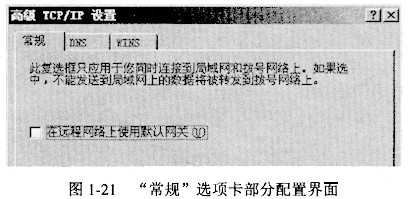
在员工user1操作系统中,创建了一个名为“test_vpn”的虚拟专用网络连接。选中“rest_vpn”图标并单击鼠标右键,从弹出的快捷菜单中选择【属性】命令,在弹出的窗口中单击“网络”选项卡,然后选中“Internet协议(TCP/IP)”,单击【属性】按钮,在弹出的窗口中再单击【高级】按钮,系统将弹出如图1-21所示的配置界面。
根据该公司VPN接入网络的建设要求,在如图1-21所示的配置界面中选中或不选中“在远程网络上使用默认网关”这一复选框。
 正确答案:不选中
不选中 解析:这是一道要求读者熟悉Windows 2003 VPN客户端配置的分析操作题。本题的配置操作思路如下。
1)在客户端操作系统(以Windows 2003/XP为例)中,依序选择“开始→程序→附件→通信→新建连接向导”,启动连接向导。接着依序选择“连接到我的工作场所的网络”、“虚拟专用网络连接”。在“连接名”窗口中,即可填入“test_vpn”等字符。在“主机名或IP地址”对话框中,填入VPN服务器的公网IP地址。接着单击[下一步]按钮以完成名为“test_vpn”的新建连接。
2)在控制面板的网络连接中,选中“test_vpn”图标并单击鼠标右键,从弹出的快捷菜单中选择[属性]命令,在弹出的窗口中单击“网络”选项卡(如图1-30左图所示),然后选中“Internet协议(TCP/IP)”,单击[属性]按钮,在弹出的窗口中再单击[高级]按钮,系统将弹出如试题描述中图1-21所示的配置界面。接着需要把“在远程网络上使用默认网关”前面的勾去掉。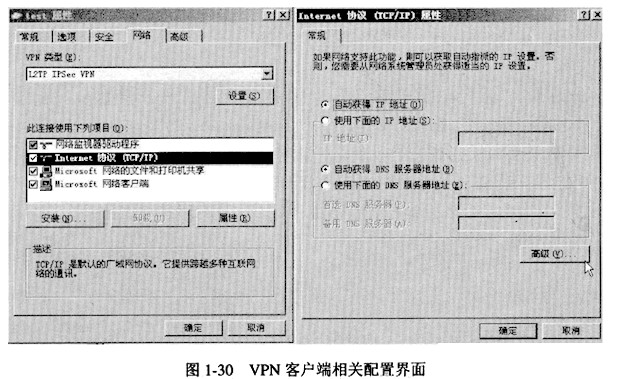
3)如果选中“在远程网络上使用默认网关”这一复选框,员工user1的计算机拨入到VPN虚拟网后,将使用远程的VPN网络作为默认网关,则可能使user1的计算机只能连通VPN专用网,而登录不了Internet网。 -
第2题:
假设DNS服务器1(IP地址为:192.168.0.1)上有一个区域为:efg.com,现在需要在DNS服务器2(IP地址为:192.168.0.2)上建立这个区域的辅助区域。 操作步骤: 步骤1:在DNS服务器2的DNS控制台上,右击()→选中【新建区域】。 步骤2:在出现“欢迎使用新建区域向导”画面时,单击【下一步】按钮。 步骤3:在“区域类型”对话框中,选中(),单击【下一步】按钮。 步骤4:在“区域名称”窗口中输入:(),单击【下一步】按钮。 步骤5:在“主DNS服务器”窗口中单击【添加】按钮,输入主DNS服务器的IP地址:(),然后单击【下一步】按钮。 A.辅助区域 B.反向查询区域 C.存根区域 D.正向查询区域 E.efg.com F.192.168.0.1 G.192.168.0.2
正确答案:D;A;E;F -
第3题:
完成禁用网络连接操作的步骤包括()
- A、右键单击“网上邻居”,选择“属性”
- B、单击“属性”,出现网络连接
- C、右击“本地连接”,出现选单
- D、在选单上单击“停用”
正确答案:A,B,C,D -
第4题:
要将【图层】面板中的多个图层进行自动对齐和分布,正确的操作步骤为()
- A、将需要对齐的图层先执行【图层】/【合并图层】命令,然后单击属性栏内的对齐与分布图标按钮
- B、将需要对齐的图层名称前的图标显示,然后单击属性栏内的对齐与分布图标按钮
- C、按住Shift键将多个图层选中,然后单击属性栏内的对齐与分布图标按钮
- D、将需要对齐的图层先放置在同一个图层组中,然后单击属性栏内的对齐与分布图标按钮
正确答案:C -
第5题:
请把计算机的D分区上的一个名为“efg”文件夹共享出来,其共享名为“efg”,允许用户账户user2对其具有“读取”权限。 操作步骤: 步骤1:在Windows资源管理器窗口中右击希望共享的文件夹,即:()→选择()→选择()。 步骤2:在弹出的对话框中,输入希望访问此共享文件夹的用户账户(),然后单击【添加】按钮。 步骤3:单击【确定】按钮。 A.d:/abc B.特定用户 C.共享 D.user2
正确答案:A;C;B;D -
第6题:
在一台IP地址为192.168.1.1的Windows Server 2008 R2计算机上安装活动目录,建立一个森林根域test.com,保留默认的域功能级别,同时使该计算机成为域test.com的首台域控制器并承担着DNS服务器和全局编录服务器的角色。 操作步骤: 步骤1:()。 步骤2:在“欢迎使用Active Directory域服务安装向导”窗口中,单击【下一步】按钮。 步骤3:在“操作系统兼容性”窗口中,单击【下一步】按钮。 步骤4:()。 步骤5:()。 步骤6:在“设置域功能级别”窗口中,保留默认的域功能级别,即:Windows Server 2003”。 步骤7:()。 步骤8:在“数据库、日志文件和SYSVOL的位置”窗口中,可以指定数据库文件夹、日志文件文件夹和SYSVOL文件的位置,在这里可保留默认值。然后,单击【下一步】按钮。 步骤9:在“目录服务还原模式的Administrator密码”窗口中,设置密码,然后单击【下一步】按钮。 步骤10:在“摘要”窗口中,单击【下一步】按钮。 步骤11:()。 A.在“命名林根域”窗口中的“目录林根域的FQDN”中输入此域的DNS格式名称,即“test.com”,然后单击【下一步】按钮。 B.在“选择某一部署配置”窗口中,选中【在新林中新建域】,然后单击【下一步】按钮。 C.安装完成后重新启动计算机。 D.以该计算机的本机管理员身份登录,单击【开始】→【运行】,输入“dcpromo.exe”后,单击【确定】图标。 E.在“其他域控制器选项”窗口中,单击【下一步】按钮。这会在此计算机上安装DNS服务和全局编录,这意味着此计算机将承担着DNS服务器和全局编录服务器的角色。
正确答案:D;B;A;E;C -
第7题:
请在DNS服务器上创建一个支持正向查找的主要区域,该区域的名称为“abc.com”。 操作步骤: 步骤1:()。 步骤2:出现“欢迎使用新建区域向导”画面时,单击【下一步】按钮。 步骤3:()。 步骤4:()。 步骤5:在“区域文件”对话框中,直接单击【下一步】按钮,使用默认的区域文件名称。 步骤6:继续单击【下一步】按钮。当出现“正在完成新建区域向导”画面时,单击【完成】按钮。 A.在“区域类型”对话框中,选中【主要区域】,然后单击【下一步】按钮。 B.单击【开始】→【管理工具】→【DNS】,然后单击这台DNS服务器,接着右击【正向查找区域】,从快捷菜单中选择【新建区域】。 C.在“区域名称”窗口的【区域名称】中输入:abc.com,然后单击【下一步】按钮。
正确答案:B;A;C -
第8题:
单选题使用MSN时,可以删除“自动登录”信息以阻止自动登录。下列关于阻止自动登录的操作步骤,正确的是()。 ①在“存储用户名和密码”中,单击“Passport.Net/*”,然后单击“删除”。 ②单击“开始”按钮,再单击“控制面板”,然后单击“用户帐户”。 ③单击“高级”选项卡,然后单击“管理网络密码”。 ④单击“关闭”,然后单击“确定”。A③①②④
B②①③④
C②③①④
D③②①④
正确答案: D解析: 暂无解析 -
第9题:
多选题完成恢复网络连接操作的步骤包括()书上没有。A右键单击“网上邻居”,选择“属性”
B单击“属性”,出现网络连接
C右击“本地连接”,出现选单
D在选单上单击“恢复”
正确答案: B,A解析: 暂无解析 -
第10题:
填空题在DHCP服务器上创建一个IP地址作用域,它的名称为“office”,所包含的IP地址范围为:192.168.1.1~192.168.1.100,子网掩码为:255.255.255.0,需要排除的IP地址范围为:192.168.1.51~192.168.1.60,采用默认的租约期限,不用配置DHCP选项。 操作步骤: 步骤1:单击【开始】→【管理工具】→【DHCP】,打开DHCP管理工具。 步骤2:在DHCP管理工具中,右击“IPv4”,然后选中()。 步骤3:在“欢迎使用新建作用域向导”窗口中,单击【下一步】按钮。 步骤4:在“作用域名称”对话框中的“名称”处输入:(),然后单击【下一步】按钮。 步骤5:在“IP地址范围”窗口中的【起始IP地址】中输入:()、在【结束IP地址】中输入:()、在【子网掩码】中输入:()。单击【下一步】。 步骤6:在“添加排除和延迟”窗口中的【起始IP地址】中输入:()、在【结束IP地址】中输入:()、然后单击【下一步】按钮。 步骤7:在“配置DHCP选项”窗口中,选择【否,我想稍后配置这些选项】,单击【下一步】按钮。 步骤8:当出现“正在完成建立作用域向导”对话框时,单击【完成】按钮。 A.新建作用域 B.255.255.255.0 C.192.168.1.100 D.192.168.1.60 E.192.168.1.51 F.192.168.1.1 G.office正确答案: A,G,F,C,B,E,D解析: 暂无解析 -
第11题:
多选题完成禁用网络连接操作的步骤包括()A右键单击“网上邻居”,选择“属性”
B单击“属性”,出现网络连接
C右击“本地连接”,出现选单
D在选单上单击“停用”
正确答案: A,B,C,D解析: 暂无解析 -
第12题:
填空题请把一台Windows 7计算机配置为DHCP客户机。 操作步骤: 步骤1:以管理员的身份登录。 步骤2:在桌面上右击“网络”图标,然后单击(),打开“网络和共享中心”。 步骤3:在“网络和共享中心”窗口中,单击() 步骤4:右击“本地连接”,然后单击“属性”。 步骤5:在“本地连接 属性”窗口中,选中(),然后单击【属性】按钮。 步骤6:在“Internet协议版本4TCP/IP属性”窗口的“常规”选项卡中,选中()按钮。然后,单击【确定】按钮。 A.自动更新IP地址 B.自动获得IP地址 C.属性 D.Internet协议版本4(TCP/IPv4) E.更改适配器设置正确答案: C,E,D,B解析: 暂无解析 -
第13题:
完成恢复网络连接操作的步骤包括()书上没有。
- A、右键单击“网上邻居”,选择“属性”
- B、单击“属性”,出现网络连接
- C、右击“本地连接”,出现选单
- D、在选单上单击“恢复”
正确答案:A,B,C,D -
第14题:
使用MSN时,可以删除“自动登录”信息以阻止自动登录。下列关于阻止自动登录的操作步骤,正确的是()。 ①在“存储用户名和密码”中,单击“Passport.Net/*”,然后单击“删除”。 ②单击“开始”按钮,再单击“控制面板”,然后单击“用户帐户”。 ③单击“高级”选项卡,然后单击“管理网络密码”。 ④单击“关闭”,然后单击“确定”。
- A、③①②④
- B、②①③④
- C、②③①④
- D、③②①④
正确答案:C -
第15题:
设置Windows XP自动升级的步骤有()
- A、右击“我的电脑”,选择属性
- B、选择属性后,单击“自动更新”
- C、选中“自动”,单击“确定”
- D、单击“确定”,升级完成
正确答案:A,B,C,D -
第16题:
请使用U盘制作Windows Server 2008 R2的操作系统安装盘。 操作步骤: 步骤1:()。 步骤2:下载并安装名为“UltraISO”的软件。 步骤3:()。 步骤4:在弹出的对话框中,选中Windows Server 2008 R2的映像文件。 步骤5:将U盘通过USB接口连接到计算机上。 步骤6:()。 步骤7:()。 步骤8:在弹出的警告数据丢失窗口中单击【是】按钮,确定继续操作。 步骤9:当单击【写入】按钮后,UltraISO软件开始在选定的U盘或移动硬盘中写入Windows Server 2008 R2的映像文件。 至此,便制作完成可安装Windows Server 2008 R2的U盘了。 A.在“写入磁盘映像”窗口中的“磁盘驱动器”处选择希望写入的U盘;在“写入方式”中选中“USB-HDD+”,然后单击【写入】按钮。 B.准备Windows Server 2008 R2的映像文件。 C.运行UltraISO软件,在程序窗口中单击“文件”→“打开”。 D.在UltraISO软件窗口中,单击“启动”→“写入硬盘映像”。
正确答案:B;C;D;A -
第17题:
在DHCP服务器上创建一个IP地址作用域,它的名称为“office”,所包含的IP地址范围为:192.168.1.1~192.168.1.100,子网掩码为:255.255.255.0,需要排除的IP地址范围为:192.168.1.51~192.168.1.60,采用默认的租约期限,不用配置DHCP选项。 操作步骤: 步骤1:单击【开始】→【管理工具】→【DHCP】,打开DHCP管理工具。 步骤2:在DHCP管理工具中,右击“IPv4”,然后选中()。 步骤3:在“欢迎使用新建作用域向导”窗口中,单击【下一步】按钮。 步骤4:在“作用域名称”对话框中的“名称”处输入:(),然后单击【下一步】按钮。 步骤5:在“IP地址范围”窗口中的【起始IP地址】中输入:()、在【结束IP地址】中输入:()、在【子网掩码】中输入:()。单击【下一步】。 步骤6:在“添加排除和延迟”窗口中的【起始IP地址】中输入:()、在【结束IP地址】中输入:()、然后单击【下一步】按钮。 步骤7:在“配置DHCP选项”窗口中,选择【否,我想稍后配置这些选项】,单击【下一步】按钮。 步骤8:当出现“正在完成建立作用域向导”对话框时,单击【完成】按钮。 A.新建作用域 B.255.255.255.0 C.192.168.1.100 D.192.168.1.60 E.192.168.1.51 F.192.168.1.1 G.office
正确答案:A;G;F;C;B;E;D -
第18题:
请把一台Windows 7计算机配置为DNS客户机,其DNS服务器的IP地址为192.168.1.100。 操作步骤: 步骤1:以管理员的身份登录。 步骤2:在桌面上右击“网络”图标,然后单击(),打开“网络和共享中心”。 步骤3:在“网络和共享中心”窗口中,单击()。 步骤4:右击“本地连接”,然后单击“属性”。 步骤5:在“本地连接 属性”窗口中,选中(),然后单击【属性】按钮。 步骤6:在“Internet协议版本4TCP/IP属性”窗口的“常规”选项卡中,选中()。然后,在【首选DNS服务器】处输入一台DNS服务器的IP地址(),单击【确定】按钮。 A.使用下面的DNS服务器地址 B.自动获得IP地址 C.属性 D.Internet协议版本4(TCP/IPv4) E.更改适配器设置 F.192.168.1.100
正确答案:C;E;D;A;F -
第19题:
设置用户电脑IP地址,打开“本地连接属性”对话框,选中“Internet协议(TCP/IP)”,单击“配置”按钮。
正确答案:错误 -
第20题:
填空题为了访问VPN服务器,请在一台Windows7计算机上创建一个VPN连接。 操作步骤: 步骤1:()。 步骤2:在“选择一个连接选项”窗口中,单击【连接到工作区】,然后单击【下一步】按钮。 步骤3:()。 步骤4:在“您想在继续之前设置Internet连接吗?”窗口中,选择【我将稍后设置Internet连接】。 步骤5:()。 步骤6:在“键入您的用户名和密码”窗口中的【用户名】、【密码】和【域(可选)】处输入用于远程访问的域用户账户的名称、密码和活动目录域名,然后单击【创建】按钮。 步骤7:在“连接已经可以使用”窗口中,单击【关闭】按钮。 步骤8:()。 步骤9:()。 A.在“VPN连接属性”窗口中“安全”选项卡的“VPN类型”处选中【点对点隧道协议(PPTP)】,然后单击【确定】按钮。 B.在“键入要连接的Internet地址”窗口的【Internet地址】处输入VPN服务器外网卡的IP地址,在【目标名称】处输入“VPN连接”。然后,单击【下一步】按钮。 C.在“网络和共享中心”窗口中,单击【连接到网络】,然后右击【VPN连接】→【属性】。 D.在Windows 7计算机的桌面上,右击【网络】→【属性】,进入“网络和共享中心”。然后,单击【设置新的连接或网络】。 E.在“您想如何连接?”窗口中,单击【使用我的Internet连接(VPN)】。正确答案: D,E,B,C,A解析: 暂无解析 -
第21题:
填空题在一台IP地址为192.168.1.1的Windows Server 2008 R2计算机上安装活动目录,建立一个森林根域test.com,保留默认的域功能级别,同时使该计算机成为域test.com的首台域控制器并承担着DNS服务器和全局编录服务器的角色。 操作步骤: 步骤1:()。 步骤2:在“欢迎使用Active Directory域服务安装向导”窗口中,单击【下一步】按钮。 步骤3:在“操作系统兼容性”窗口中,单击【下一步】按钮。 步骤4:()。 步骤5:()。 步骤6:在“设置域功能级别”窗口中,保留默认的域功能级别,即:Windows Server 2003”。 步骤7:()。 步骤8:在“数据库、日志文件和SYSVOL的位置”窗口中,可以指定数据库文件夹、日志文件文件夹和SYSVOL文件的位置,在这里可保留默认值。然后,单击【下一步】按钮。 步骤9:在“目录服务还原模式的Administrator密码”窗口中,设置密码,然后单击【下一步】按钮。 步骤10:在“摘要”窗口中,单击【下一步】按钮。 步骤11:()。 A.在“命名林根域”窗口中的“目录林根域的FQDN”中输入此域的DNS格式名称,即“test.com”,然后单击【下一步】按钮。 B.在“选择某一部署配置”窗口中,选中【在新林中新建域】,然后单击【下一步】按钮。 C.安装完成后重新启动计算机。 D.以该计算机的本机管理员身份登录,单击【开始】→【运行】,输入“dcpromo.exe”后,单击【确定】图标。 E.在“其他域控制器选项”窗口中,单击【下一步】按钮。这会在此计算机上安装DNS服务和全局编录,这意味着此计算机将承担着DNS服务器和全局编录服务器的角色。正确答案: D,B,A,E,C解析: 暂无解析 -
第22题:
填空题假设DNS服务器1(IP地址为:192.168.0.1)上有一个区域为:efg.com,现在需要在DNS服务器2(IP地址为:192.168.0.2)上建立这个区域的辅助区域。 操作步骤: 步骤1:在DNS服务器2的DNS控制台上,右击()→选中【新建区域】。 步骤2:在出现“欢迎使用新建区域向导”画面时,单击【下一步】按钮。 步骤3:在“区域类型”对话框中,选中(),单击【下一步】按钮。 步骤4:在“区域名称”窗口中输入:(),单击【下一步】按钮。 步骤5:在“主DNS服务器”窗口中单击【添加】按钮,输入主DNS服务器的IP地址:(),然后单击【下一步】按钮。 A.辅助区域 B.反向查询区域 C.存根区域 D.正向查询区域 E.efg.com F.192.168.0.1 G.192.168.0.2正确答案: D,A,E,F解析: 暂无解析 -
第23题:
多选题设置Windows XP自动升级的步骤有()A右击“我的电脑”,选择属性
B选择属性后,单击“自动更新”
C选中“自动”,单击“确定”
D单击“确定”,升级完成
正确答案: B,A解析: 暂无解析 -
第24题:
填空题请对NTFS文件C:///abc.txt设置NTFS权限,允许用户账户user1对其具有“读取(允许)”和“写入(允许)”权限。 操作步骤: 步骤1:在Windows资源管理器窗口中右击文件“C:///abc.txt”→()→()选项卡。 步骤2:单击【编辑】按钮,然后在弹出的窗口中单击【添加】按钮。 步骤3:在“选择用户、计算机、服务账户或组”窗口中输入用户账户(),然后单击【确定】按钮。 步骤4:在“abc.txt的权限”窗口中,给user1分配()权限,然后单击两次【确定】按钮。 A.user1 B.属性 C.“读取(允许)”和“写入(允许)” D.安全 E.安全属性 F.权限正确答案: B,D,A,C解析: 暂无解析